

Halaman ini mencakup petunjuk untuk menjalankan pengujian pemutaran media di CTS Verifier (CTS-V), yang disertakan dalam Android 17.
Suite pengujian pemutaran media yang ada di CTS-V test harness
di bagian cts/apps/SecurePlaybackTestApp memverifikasi bahwa pemutaran yang aman
menampilkan frame di layar perangkat tanpa penurunan frame.
Rangkaian pengujian pemutaran media menguji API berikut:
android.media.MediaCodec#queueSecureInputBufferandroid.media.MediaDrm#getKeyRequestandroid.media.MediaDrm#provideKeyResponseandroid.media.MediaCrypto#MediaCrypto
Suite pengujian pemutaran media memverifikasi codec berikut: AVC, HEVC, VP9, dan AV1.
Menyiapkan lingkungan pengujian
Untuk menjalankan pengujian pemutaran yang aman, siapkan hal berikut:
- Perangkat yang sedang diuji (DUT)
- Mesin host
- Alat Analisis Pemutaran (PAT) seluler. Anda dapat membeli PAT dari Tempo Manufacturing.
Menyiapkan DUT
Untuk menyiapkan DUT, ikuti langkah-langkah berikut:
- Hubungkan DUT ke mesin host melalui USB.
- Memberikan izin bagi host untuk mengakses DUT melalui ADB.
- Instal aplikasi CTS-V (
CtsVerifier.apk) di perangkat. Untuk mengetahui informasi selengkapnya, lihat Menjalankan pengujian CTS-V. - Hubungkan DUT ke internet.
- Hubungkan PAT ke host.
- Dengan DUT dalam orientasi vertikal, letakkan sisi PAT yang empuk secara datar di atas layar dengan panah putih PAT mengarah ke atas.
- Lilitkan kedua tali di sekitar DUT dan tarik tali dengan ujung putih untuk mengencangkan.
Menyiapkan host
Untuk menyiapkan lingkungan pengujian, download file penyiapan PAT dan ekstrak
kontennya ke direktori pat-cts baru:
cd pat-cts/v2.4.0./setup.sh
Perintah ini menyiapkan antarmuka command line PAT dan memasuki lingkungan virtual dengan Python yang diinstal. Jika tidak otomatis masuk ke lingkungan, jalankan:
source venv/bin/activateSebaiknya update PAT agar sesuai dengan versi firmware yang disertakan dalam file penyiapan. Untuk memeriksa versi firmware Anda, jalankan:
(venv) patctl --usb --info | grep "Firmware version"Jika versi firmware lebih rendah dari 2.4.0, update firmware. Jalankan:
(venv) patctl --usb --update pat_fw_v2.4.0rc2.binUntuk pengujian CTS, Anda harus menginstal framework pengujian Mobly dan
snippet-uiautomator di lingkungan virtual:
(venv) pip install mobly(venv) pip install snippet-uiautomator
Sebelum menjalankan pengujian, Anda juga harus menetapkan variabel lingkungan yang mengidentifikasi lokasi aset pengujian saat lingkungan virtual aktif. Untuk melakukannya, jalankan:
(venv) cd SecurePlaybackTestApp(venv) source build/envsetup.sh
Untuk masuk kembali ke lingkungan, jalankan:
source pat-cts/v2.4.0/venv/bin/activateMembuat file konfigurasi
Dengan menggunakan framework Mobly, Anda harus membuat file konfigurasi config.yml untuk
menentukan testbed Mobly.
Berikut adalah contoh file config.yml. Template disediakan di
direktori SecurePlaybackTestApp/.
TestBeds:
  # A testbed where adb will find Android devices.
  - Name: PlaybackAnalysisTestBed
    Controllers:
        AndroidDevice:
        - serial: 8A9X0NS5Z  # quotes are needed if serial id is entirely numeric
          label: dut
    TestParams:
        video_scaling: 1.0  # from 0.0 to 1.0, used if the test video is too large to fit the Playback Analysis Tool
Menjalankan pengujian
Untuk menjalankan pengujian pemutaran media CTS-V:
- Dari dalam lingkungan virtual Python di mesin host, buka
direktori
SecurePlaybackTestApp/. Jalankan pengujian:
python ./secure_playback_test.py -c config.ymlSetelah sekitar 10 detik, video akan mulai diputar di perangkat.
Sejajarkan alur pada PAT dengan lima batang hitam putih video seperti yang ditunjukkan pada diagram berikut. Pastikan PAT sejajar dengan panah yang mengarah ke kiri sehubungan dengan orientasi video.
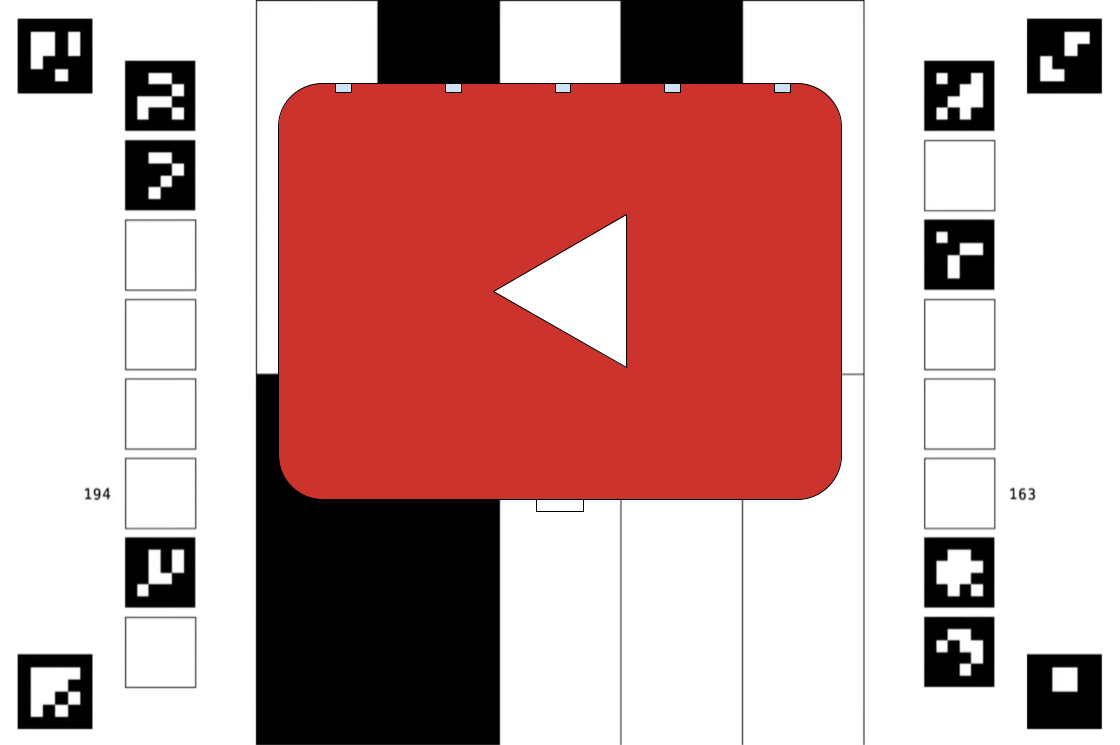
Gambar 1. PAT yang disejajarkan dengan benar.
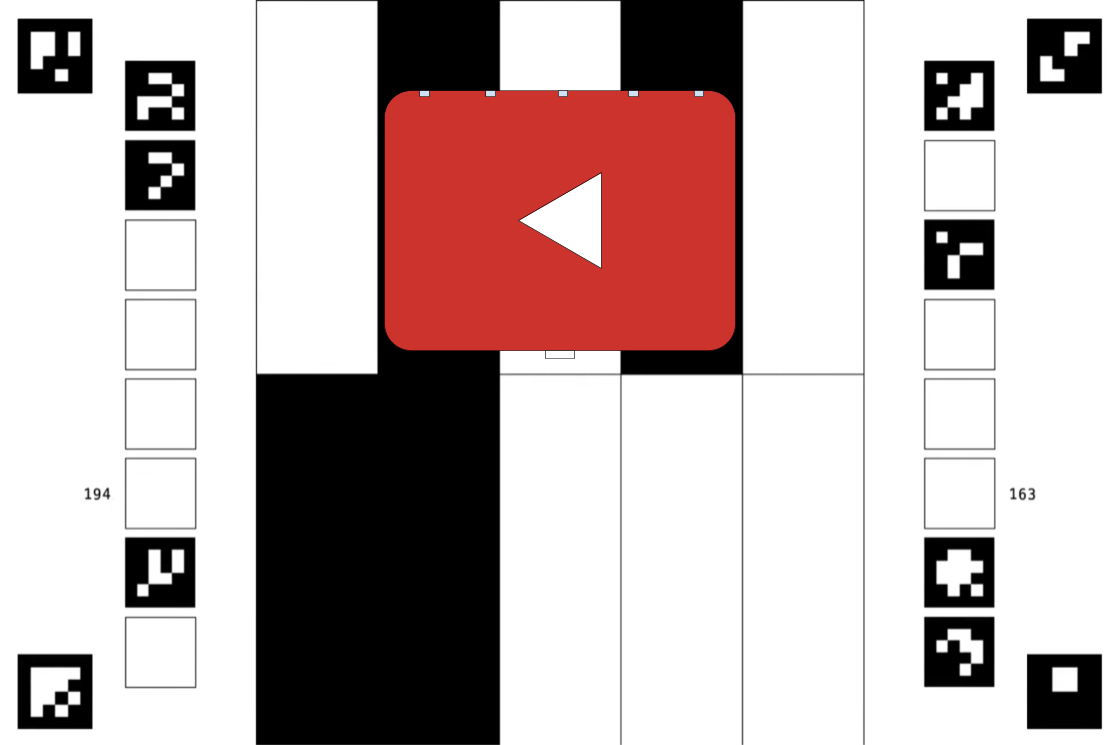
Gambar 2. PAT memerlukan penskalaan.
Setelah menyelaraskan PAT, lilitkan kedua kabel di sekitar perangkat dan kencangkan dengan menarik tab yang keluar dari sisi kiri PAT. Pastikan penyelarasan tidak berubah, dan selaraskan kembali jika perlu. Anda dapat memutus koneksi DUT dari host untuk melakukannya, tetapi pastikan DUT terhubung kembali sebelum melanjutkan. Pastikan PAT benar-benar rata dengan DUT, seperti yang ditunjukkan pada Gambar 4. Letakkan perangkat di lokasi yang tidak akan disentuh selama beberapa menit, lalu masukkan
yuntuk melanjutkan pengujian. Pastikan perangkat tidak bergerak setelah penyelarasan.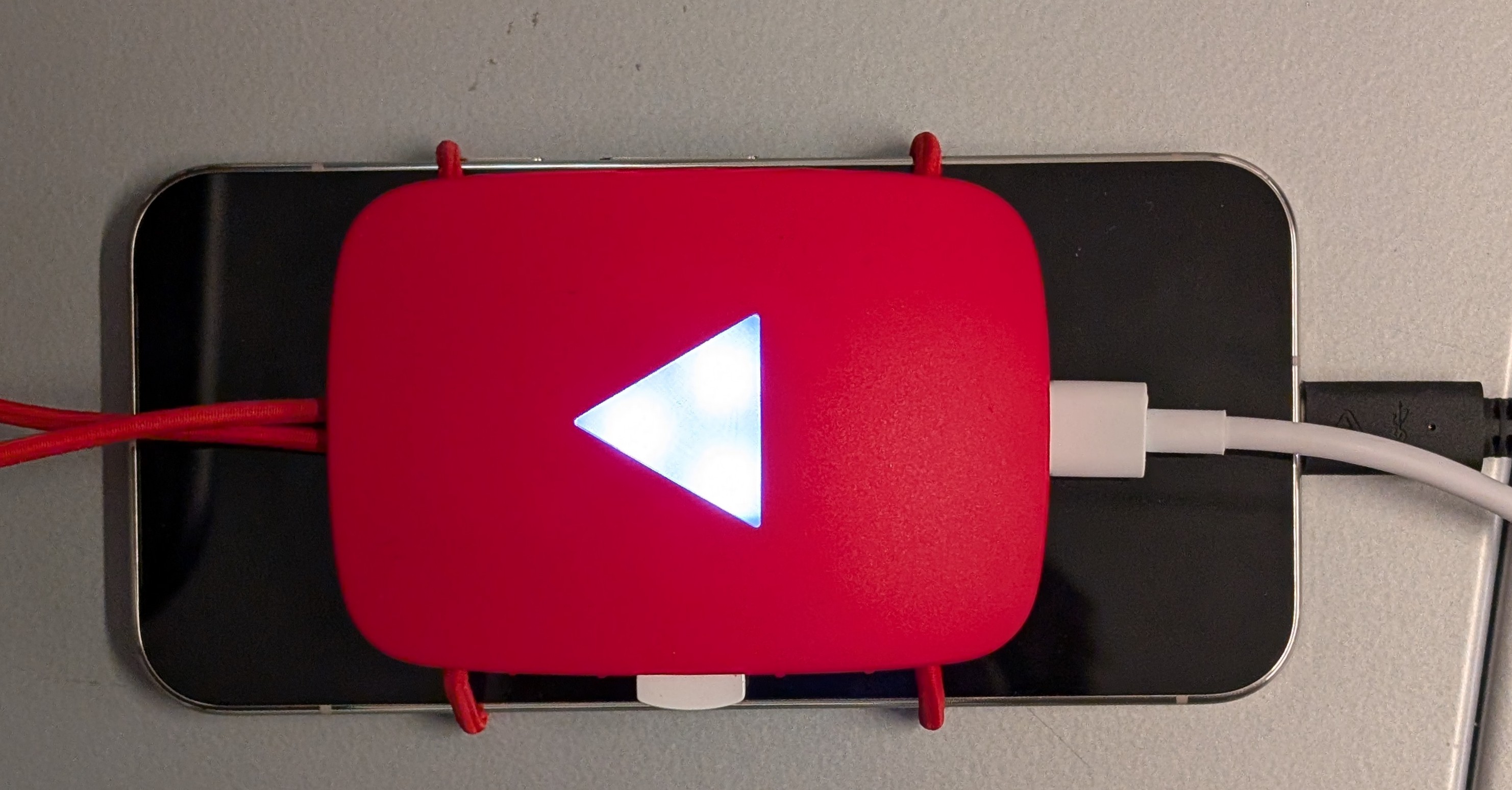
Gambar 3. PAT dan DUT, tampilan atas.
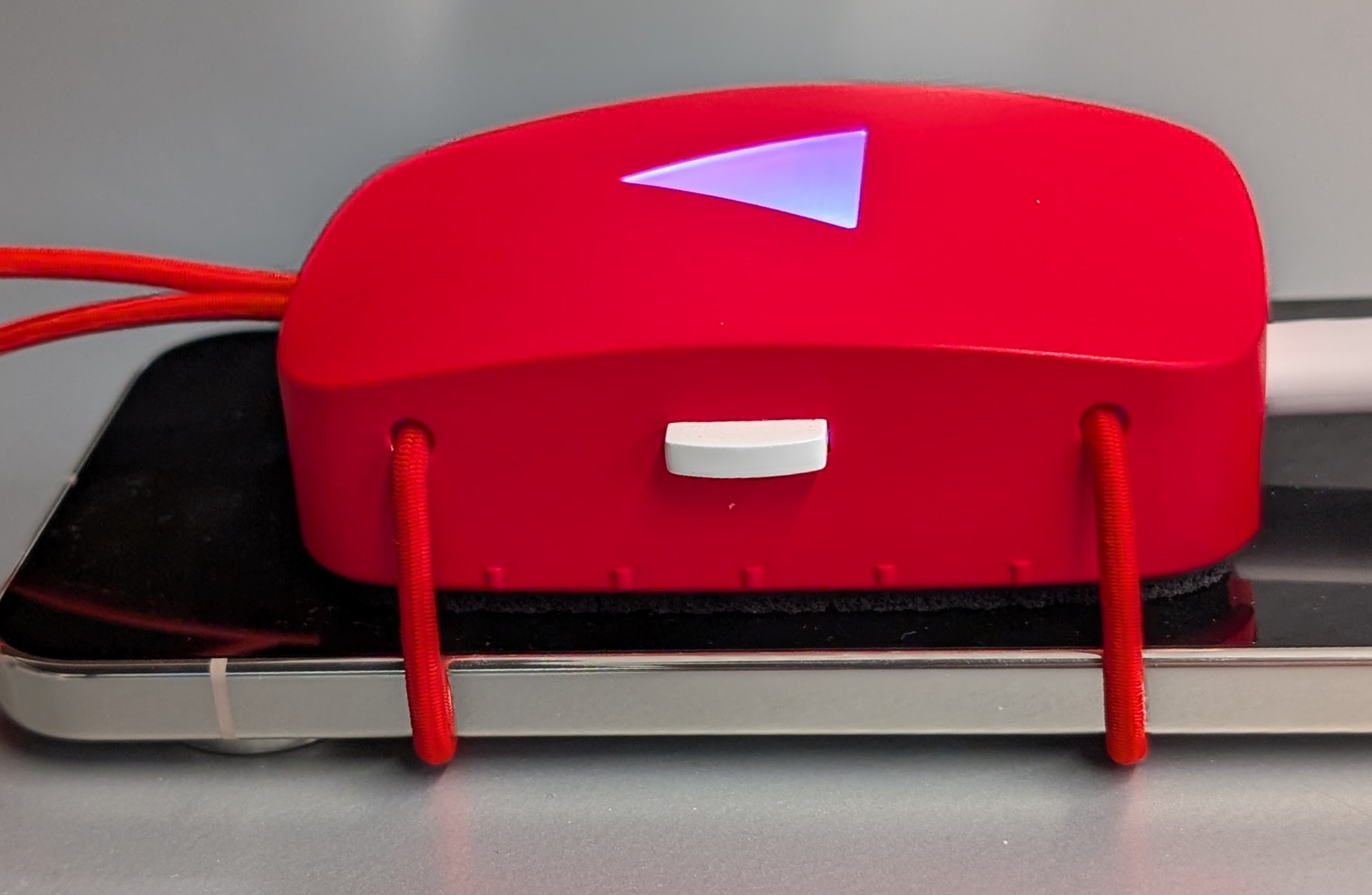
Gambar 4. PAT dan DUT, tampilan samping.
Jika pengujian lulus, tombol Lulus akan diaktifkan. Merekam pengujian yang lulus dengan mengetuk tombol ini.