

このページでは、Android 17 に含まれる CTS 検証ツール(CTS-V)でメディア再生テストを実行する手順について説明します。
CTS-V テストハーネスの cts/apps/SecurePlaybackTestApp にあるメディア再生テストスイートは、セキュア再生がフレーム落ちなしでデバイスの画面にフレームを表示することを検証します。
メディア再生テストスイートは、次の API をテストします。
android.media.MediaCodec#queueSecureInputBufferandroid.media.MediaDrm#getKeyRequestandroid.media.MediaDrm#provideKeyResponseandroid.media.MediaCrypto#MediaCrypto
メディア再生テストスイートは、AVC、HEVC、VP9、AV1 のコーデックを検証します。
テスト環境をセットアップする
安全な再生テストを実行するには、次のセットアップを行います。
- テスト対象デバイス(DUT)
- ホストマシン
- モバイル Playback Analysis Tool(PAT)。PAT は Tempo Manufacturing から購入できます。
DUT をセットアップする
DUT をセットアップする手順は次のとおりです。
- USB 経由で DUT をホストマシンに接続します。
- ホストに ADB 経由で DUT にアクセスするための権限を付与します。
- デバイスに CTS-V アプリ(
CtsVerifier.apk)をインストールします。詳しくは、CTS-V テストを実行するをご覧ください。 - DUT をインターネットに接続します。
- PAT をホストに接続します。
- DUT を縦向きにして、PAT の白い矢印が上を向くように、PAT のパッド付きの面を画面の上に平らに置きます。
- 2 本のバンドを DUT に巻き付け、白い端の付いたコードを引っ張って締めます。
ホストをセットアップする
テスト環境を設定するには、PAT 設定ファイルをダウンロードし、その内容を新しい pat-cts ディレクトリに抽出します。
cd pat-cts/v2.4.0./setup.sh
このコマンドは、PAT コマンドライン インターフェースを設定し、Python がインストールされた仮想環境に入ります。環境に自動的に切り替わらない場合は、次のコマンドを実行します。
source venv/bin/activateセットアップ ファイルに含まれているファームウェア バージョンに合わせて PAT を更新することをおすすめします。ファームウェア バージョンを確認するには、次のコマンドを実行します。
(venv) patctl --usb --info | grep "Firmware version"ファームウェアのバージョンが 2.4.0 より前の場合は、ファームウェアを更新します。次のコマンドを実行します。
(venv) patctl --usb --update pat_fw_v2.4.0rc2.binCTS テストでは、仮想環境に Mobly テスト フレームワークと snippet-uiautomator をインストールする必要があります。
(venv) pip install mobly(venv) pip install snippet-uiautomator
テストを実行する前に、仮想環境がアクティブな間にテスト アセットの場所を特定する環境変数を設定する必要もあります。そのためには、次を実行します。
(venv) cd SecurePlaybackTestApp(venv) source build/envsetup.sh
環境に再度アクセスするには、次のコマンドを実行します。
source pat-cts/v2.4.0/venv/bin/activate構成ファイルを作成する
Mobly フレームワークを使用して、config.yml 構成ファイルを作成して Mobly testbed を定義する必要があります。
config.yml ファイルの例を次に示します。テンプレートは SecurePlaybackTestApp/ ディレクトリにあります。
TestBeds:
  # A testbed where adb will find Android devices.
  - Name: PlaybackAnalysisTestBed
    Controllers:
        AndroidDevice:
        - serial: 8A9X0NS5Z  # quotes are needed if serial id is entirely numeric
          label: dut
    TestParams:
        video_scaling: 1.0  # from 0.0 to 1.0, used if the test video is too large to fit the Playback Analysis Tool
テストを実行する
CTS-V メディア再生テストを実行する手順は、以下のとおりです。
- ホストマシンの Python 仮想環境内で、
SecurePlaybackTestApp/ディレクトリに移動します。 テストを実行します。
python ./secure_playback_test.py -c config.yml10 秒ほど経つと、デバイスで動画の再生が始まります。
次の図に示すように、PAT の溝を動画の 5 本の白黒のバーに合わせます。PAT が、動画の向きに対して左を向いている矢印と揃っていることを確認します。
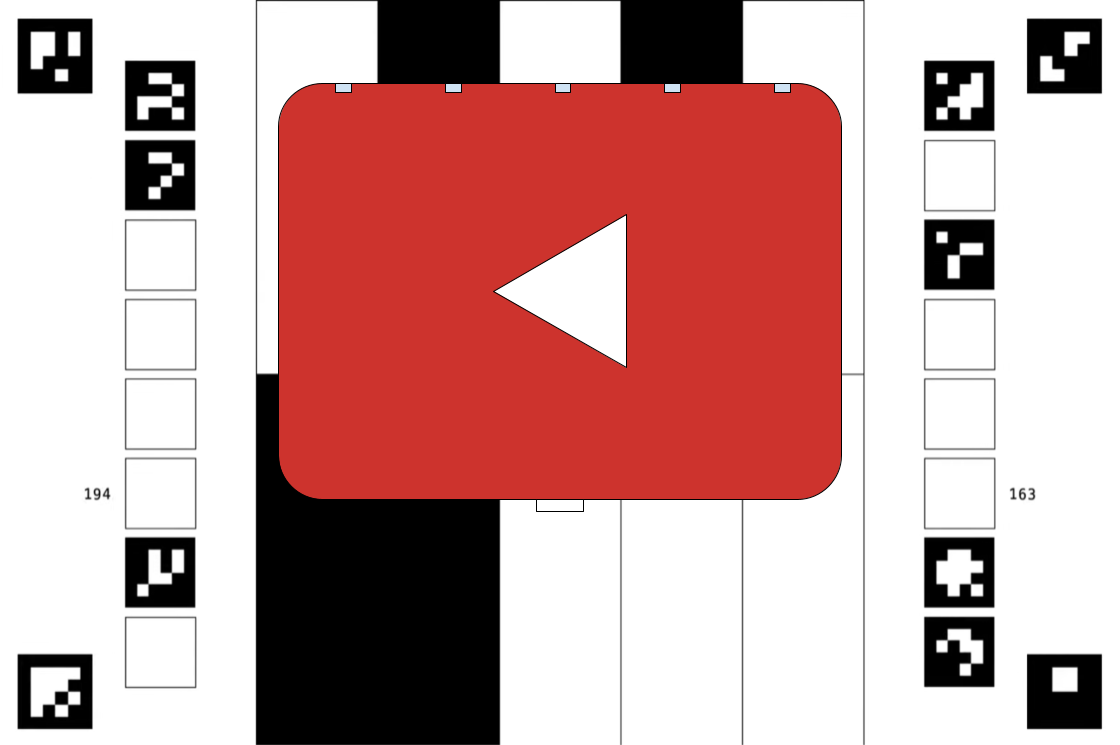
図 1. 適切に調整された PAT。
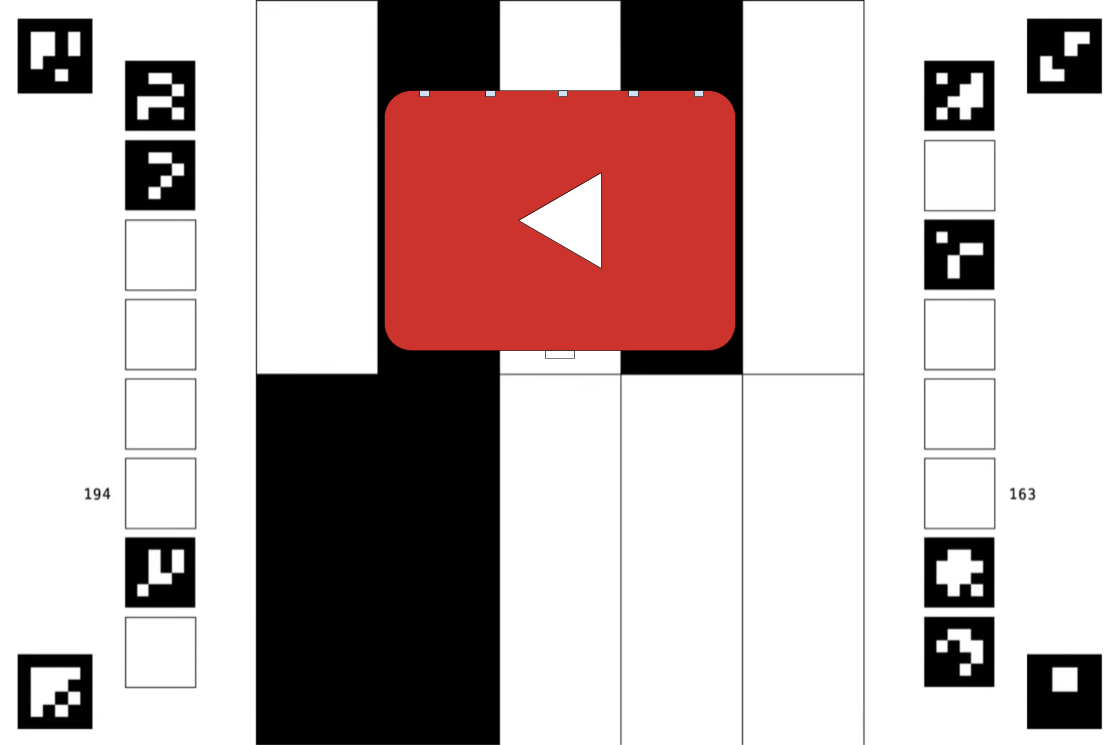
図 2. PAT にはスケーリングが必要です。
PAT を位置合わせしたら、2 本のコードをデバイスに巻き付け、PAT の左側から出ているプルタブで締めます。位置合わせがずれていないことを確認し、必要に応じて位置合わせをやり直します。このために DUT をホストから切断できますが、先に進む前に DUT が再接続されていることを確認してください。図 4 に示すように、PAT が DUT に完全に密着していることを確認します。デバイスを数分間触れない場所に置き、
yを入力してテストを続行します。位置合わせ後にデバイスが動かないことを確認します。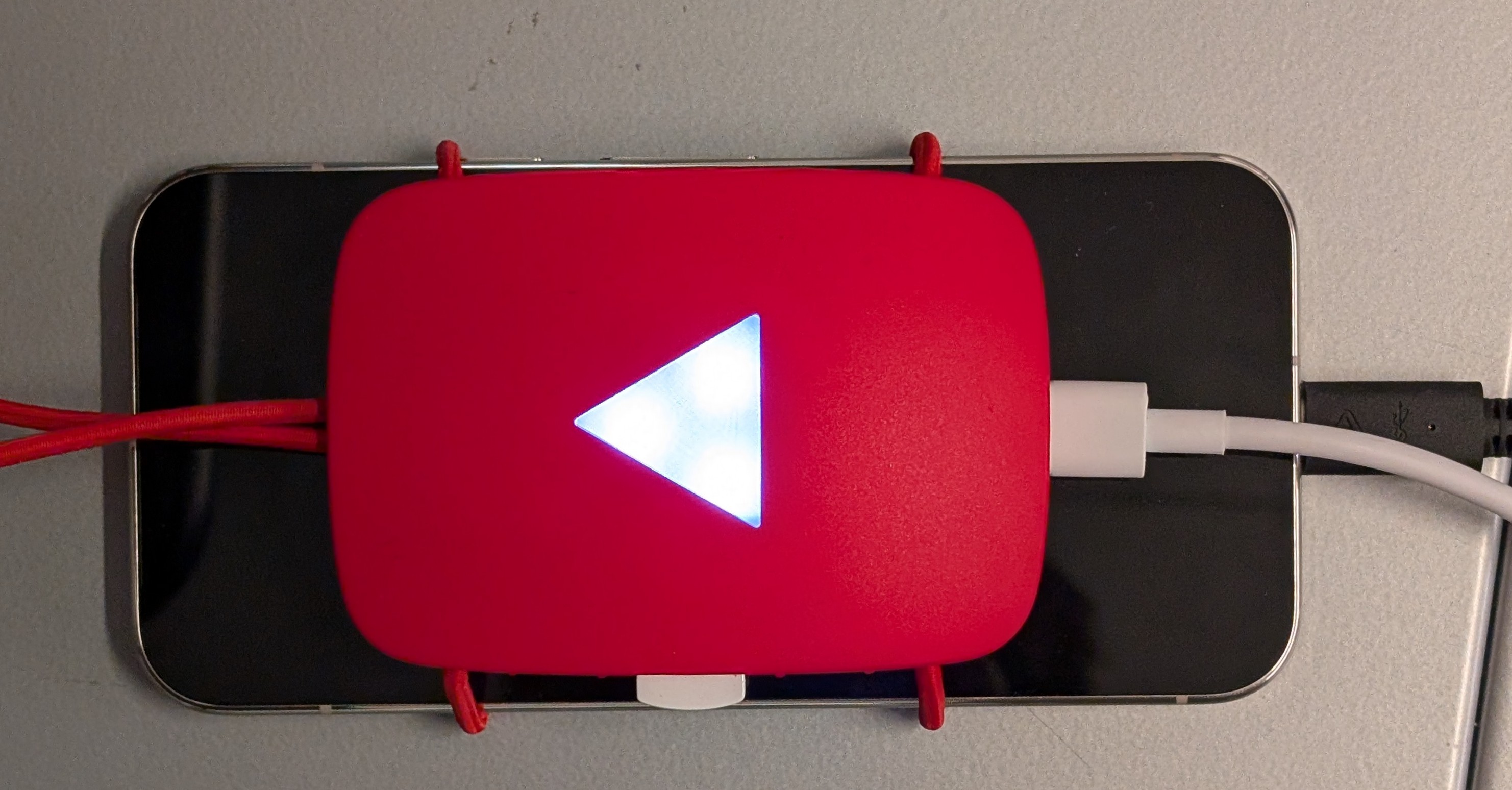
図 3. PAT と DUT の上面図。
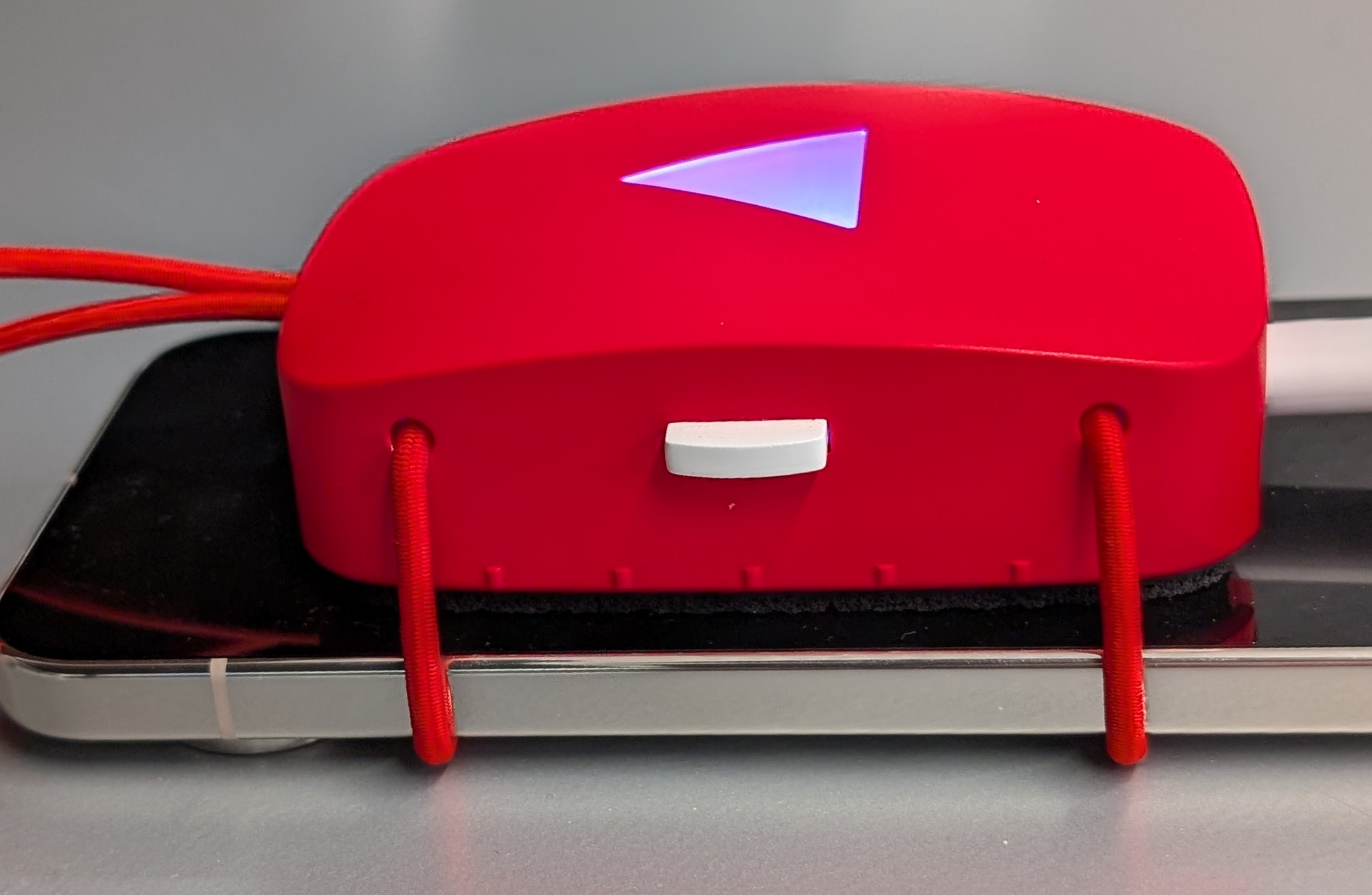
図 4. PAT と DUT の側面図。
テストに合格すると、[合格] ボタンが有効になります。このボタンをタップすると、合格したテストが記録されます。