

หน้านี้ครอบคลุมวิธีการเรียกใช้การทดสอบการเล่นสื่อใน CTS Verifier (CTS-V) ซึ่งรวมอยู่ใน Android 17
ชุดโปรแกรมทดสอบการเล่นสื่อที่อยู่ในโปรแกรมทดสอบอัตโนมัติ CTS-V ภายใต้ cts/apps/SecurePlaybackTestApp จะยืนยันว่าการเล่นที่ปลอดภัยแสดงเฟรมบนหน้าจอของอุปกรณ์โดยไม่มีเฟรมหลุด
ชุดโปรแกรมทดสอบการเล่นสื่อจะทดสอบ API ต่อไปนี้
android.media.MediaCodec#queueSecureInputBufferandroid.media.MediaDrm#getKeyRequestandroid.media.MediaDrm#provideKeyResponseandroid.media.MediaCrypto#MediaCrypto
ชุดโปรแกรมทดสอบการเล่นสื่อจะยืนยันตัวแปลงรหัสต่อไปนี้ AVC, HEVC, VP9 และ AV1
ตั้งค่าสภาพแวดล้อมการทดสอบ
หากต้องการเรียกใช้การทดสอบการเล่นที่ปลอดภัย ให้ตั้งค่าดังนี้
- อุปกรณ์ภายใต้การทดสอบ (DUT)
- เครื่องโฮสต์
- เครื่องมือวิเคราะห์การเล่น (PAT) บนอุปกรณ์เคลื่อนที่ คุณซื้อ PAT ได้จาก Tempo Manufacturing
ตั้งค่า DUT
หากต้องการตั้งค่า DUT ให้ทำตามขั้นตอนต่อไปนี้
- เชื่อมต่อ DUT กับเครื่องโฮสต์ผ่าน USB
- ให้สิทธิ์โฮสต์ในการเข้าถึง DUT ผ่าน ADB
- ติดตั้งแอป CTS-V (
CtsVerifier.apk) ในอุปกรณ์ ดูข้อมูลเพิ่มเติมได้ที่หัวข้อเรียกใช้การทดสอบ CTS-V - เชื่อมต่อ DUT กับอินเทอร์เน็ต
- เชื่อมต่อ PAT กับโฮสต์
- วางด้านที่มีแผ่นรองของ PAT ราบไปบนหน้าจอโดยให้ลูกศรสีขาวของ PAT ชี้ขึ้น เมื่อ DUT อยู่ในแนวนอน
- พันสายรัดทั้ง 2 เส้นรอบ DUT แล้วดึงสายที่มีปลายสีขาว เพื่อขันให้แน่น
ตั้งค่าโฮสต์
หากต้องการตั้งค่าสภาพแวดล้อมการทดสอบ ให้ดาวน์โหลดไฟล์การตั้งค่า PAT แล้วแตก
เนื้อหาไปยังpat-ctsไดเรกทอรีใหม่
cd pat-cts/v2.4.0./setup.sh
คำสั่งนี้จะตั้งค่าอินเทอร์เฟซบรรทัดคำสั่ง PAT และเข้าสู่สภาพแวดล้อมเสมือนที่มีการติดตั้ง Python หากระบบไม่เข้าสู่ สภาพแวดล้อมโดยอัตโนมัติ ให้เรียกใช้คำสั่งต่อไปนี้
source venv/bin/activateเราขอแนะนำให้อัปเดต PAT ให้ตรงกับเวอร์ชันเฟิร์มแวร์ที่รวมอยู่ใน ไฟล์การตั้งค่า หากต้องการตรวจสอบเวอร์ชันเฟิร์มแวร์ ให้เรียกใช้คำสั่งต่อไปนี้
(venv) patctl --usb --info | grep "Firmware version"หากเฟิร์มแวร์เป็นเวอร์ชันต่ำกว่า 2.4.0 ให้อัปเดตเฟิร์มแวร์ วิ่ง
(venv) patctl --usb --update pat_fw_v2.4.0rc2.binสำหรับการทดสอบ CTS คุณต้องติดตั้งเฟรมเวิร์กการทดสอบ Mobly และ
snippet-uiautomator ในสภาพแวดล้อมเสมือน
(venv) pip install mobly(venv) pip install snippet-uiautomator
ก่อนที่จะเรียกใช้การทดสอบ คุณต้องตั้งค่าตัวแปรสภาพแวดล้อมที่ ระบุตำแหน่งของชิ้นงานทดสอบขณะที่สภาพแวดล้อมเสมือน ทำงานอยู่ด้วย โดยเรียกใช้คำสั่งต่อไปนี้
(venv) cd SecurePlaybackTestApp(venv) source build/envsetup.sh
หากต้องการเข้าสู่สภาพแวดล้อมอีกครั้ง ให้เรียกใช้คำสั่งต่อไปนี้
source pat-cts/v2.4.0/venv/bin/activateสร้างไฟล์การกำหนดค่า
เมื่อใช้เฟรมเวิร์ก Mobly คุณต้องสร้างไฟล์การกำหนดค่า config.yml เพื่อ
กำหนดแท่นทดสอบ Mobly
ต่อไปนี้เป็นตัวอย่างไฟล์ config.yml มีเทมเพลตให้ในไดเรกทอรี
SecurePlaybackTestApp/
TestBeds:
  # A testbed where adb will find Android devices.
  - Name: PlaybackAnalysisTestBed
    Controllers:
        AndroidDevice:
        - serial: 8A9X0NS5Z  # quotes are needed if serial id is entirely numeric
          label: dut
    TestParams:
        video_scaling: 1.0  # from 0.0 to 1.0, used if the test video is too large to fit the Playback Analysis Tool
ทำการทดสอบ
วิธีเรียกใช้การทดสอบการเล่นสื่อของ CTS-V
- จากภายในสภาพแวดล้อมเสมือนของ Python ในเครื่องโฮสต์ ให้ไปที่ไดเรกทอรี
SecurePlaybackTestApp/ ทำการทดสอบ
python ./secure_playback_test.py -c config.ymlหลังจากผ่านไปประมาณ 10 วินาที วิดีโอจะเริ่มเล่นบนอุปกรณ์
จัดร่องบน PAT ให้ตรงกับแถบสีดำและสีขาว 5 แถบของวิดีโอ ดังที่แสดงในแผนภาพต่อไปนี้ ตรวจสอบว่า PAT สอดคล้องกับ ลูกศรที่ชี้ไปทางซ้ายเมื่อเทียบกับการวางแนวของวิดีโอ
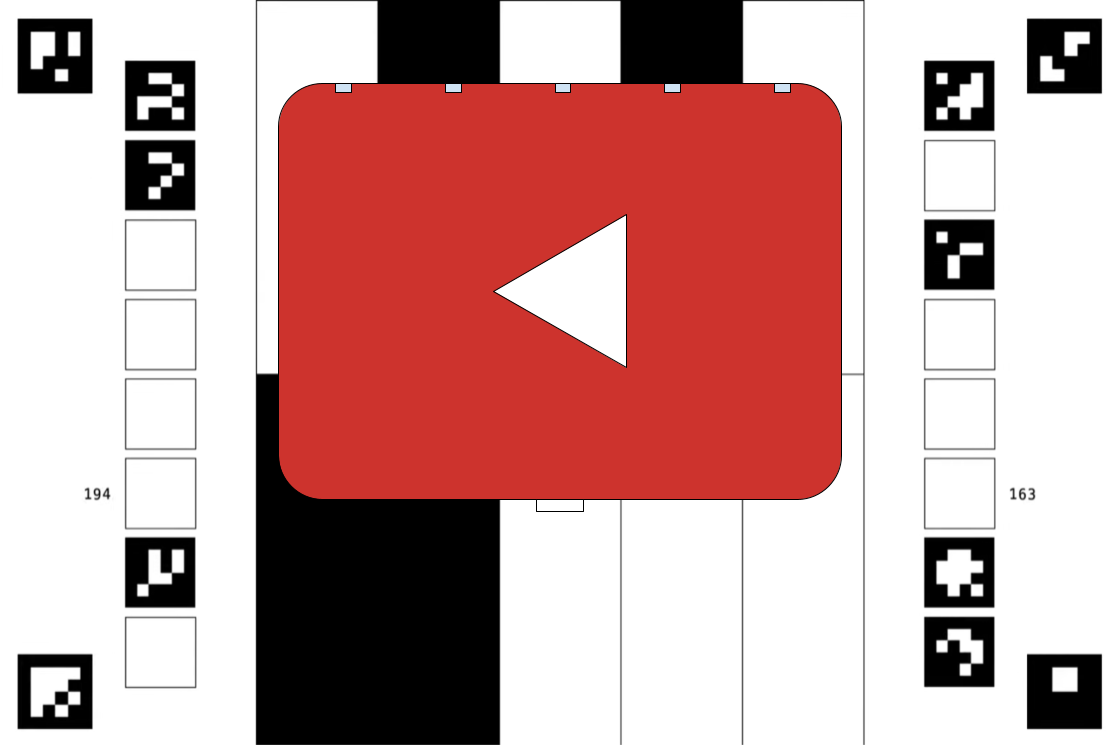
รูปที่ 1 PAT ที่จัดแนวอย่างถูกต้อง
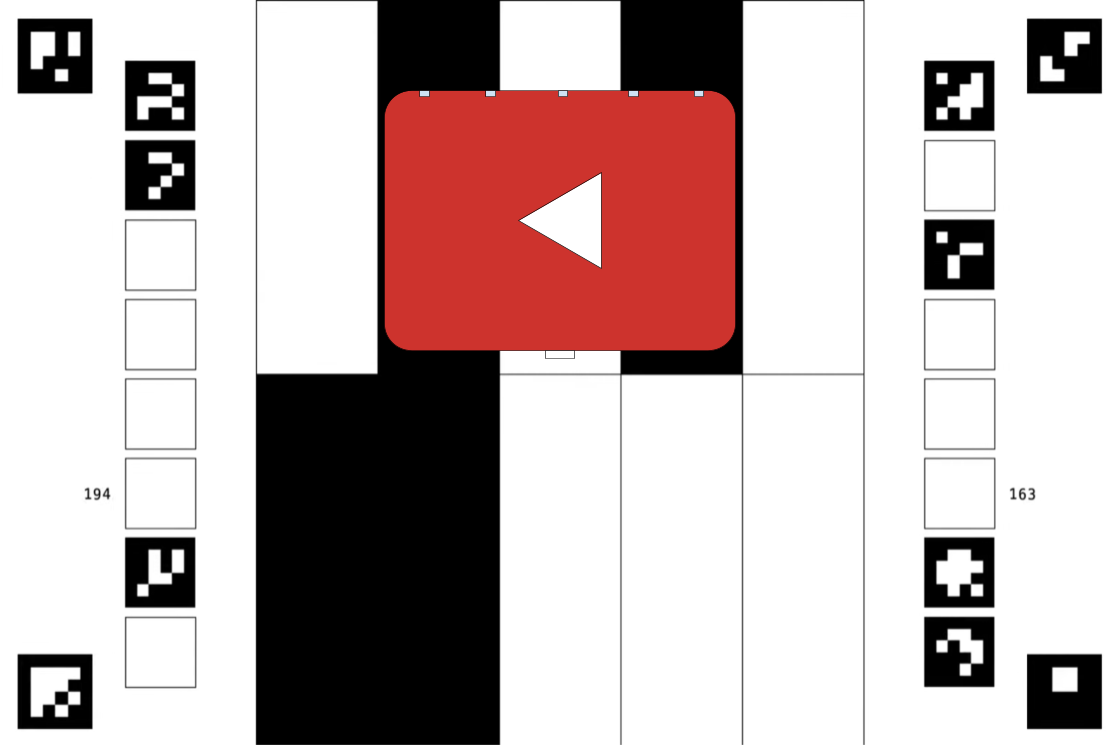
รูปที่ 2 ต้องปรับขนาด PAT
หลังจากจัดแนว PAT แล้ว ให้พันสายทั้ง 2 เส้นรอบอุปกรณ์และขันให้แน่น โดยให้แถบดึงยื่นออกมาจากด้านซ้ายของ PAT ตรวจสอบ ว่าการจัดแนวไม่เปลี่ยนแปลง และจัดแนวใหม่หากจำเป็น คุณสามารถ ยกเลิกการเชื่อมต่อ DUT จากโฮสต์เพื่อดำเนินการนี้ได้ แต่โปรดตรวจสอบว่าได้ เชื่อมต่อ DUT อีกครั้งก่อนดำเนินการต่อ ตรวจสอบว่า PAT วางราบกับ DUT อย่างสมบูรณ์ ตามที่แสดงในรูปที่ 4 วางอุปกรณ์ในตำแหน่ง ที่ไม่มีใครแตะต้องเป็นเวลา 2-3 นาที แล้วป้อน
yเพื่อทดสอบต่อ ตรวจสอบว่าอุปกรณ์ไม่ขยับหลังจากจัดแนว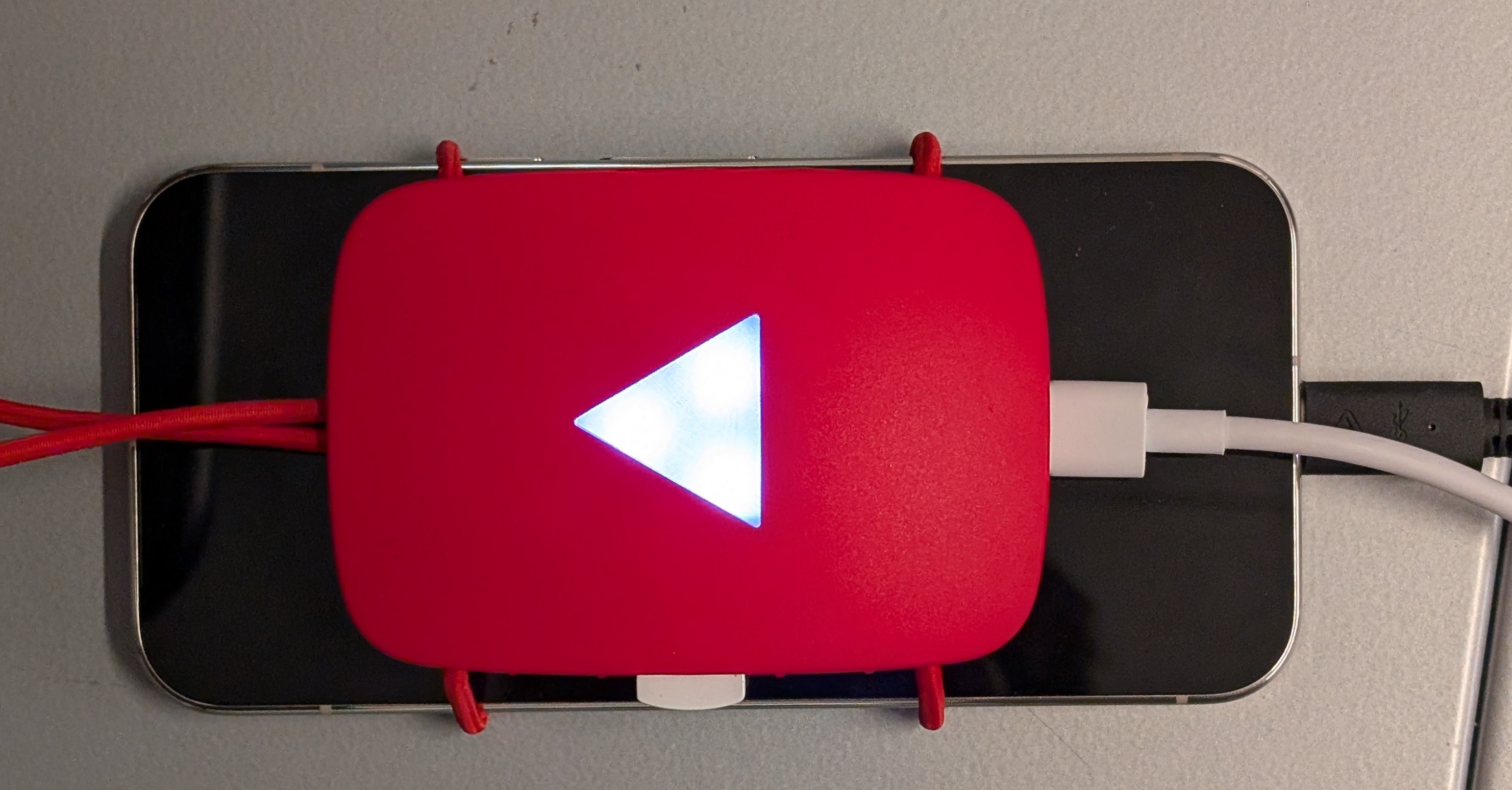
รูปที่ 3 PAT และ DUT มุมมองด้านบน
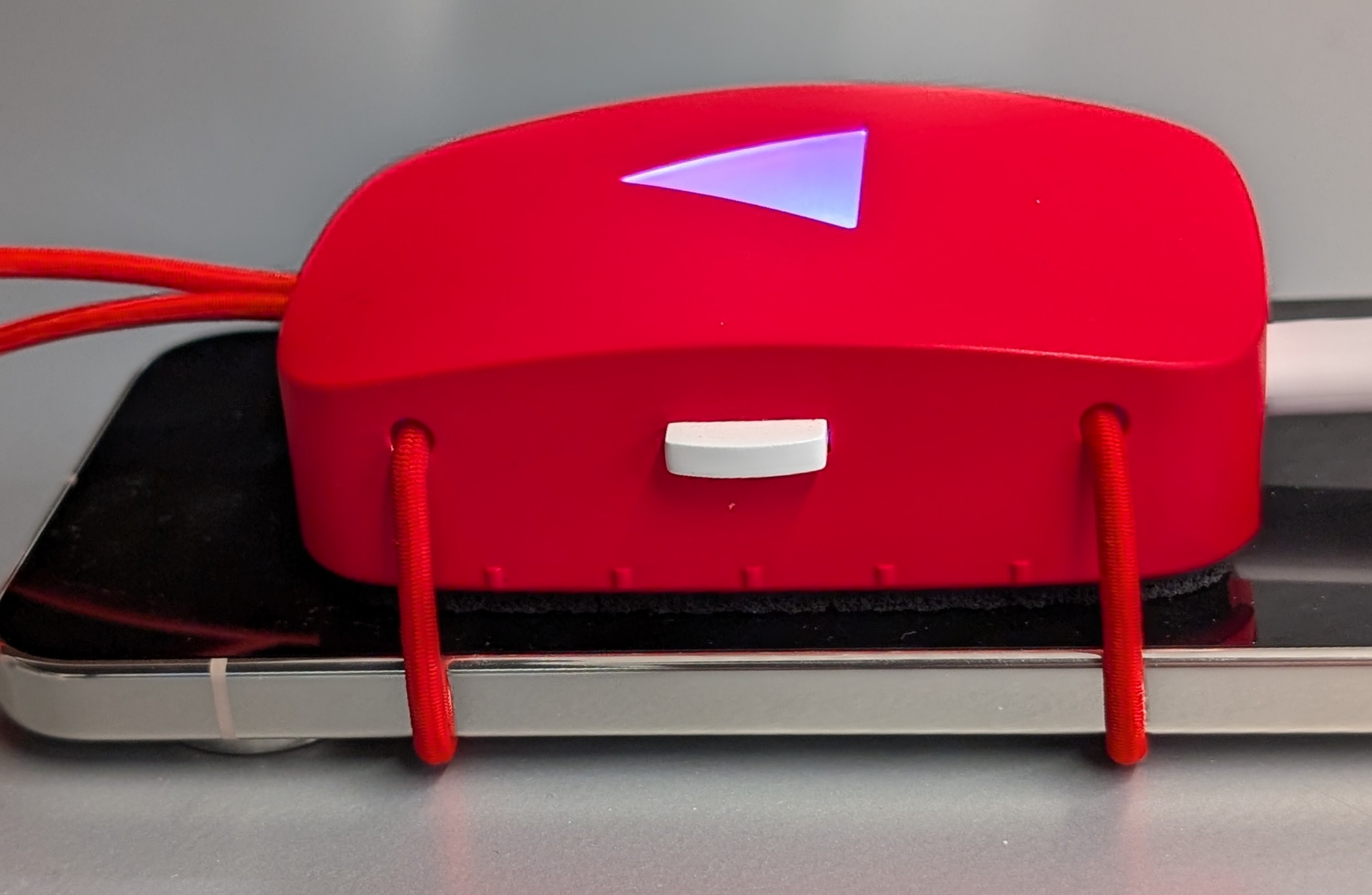
รูปที่ 4 PAT และ DUT มุมมองด้านข้าง
เมื่อการทดสอบผ่าน ระบบจะเปิดใช้ปุ่มผ่าน บันทึกการทดสอบที่ผ่านโดยแตะปุ่มนี้