

Android 17 引入了针对音频多声道输入和输出的 CTS 验证程序测试。
本页概述了在 CTS 验证程序中进行 4 声道输入和 8 声道输出音频测试的设置和验证步骤。
测试 4 声道输入 ([5.6/H-1-11])
此测试用于验证设备是否可以捕获四个离散通道。
校准和设置硬件
如需设置用于测试的硬件,请将 CTS 验证程序测试生成的每个输出通道(共四个)环回到 Zoom AMS-44 上的相应输入通道。由于 Zoom AMS-44 提供立体声输出 A 和 B,分别承载声道 1/2 和 3/4,因此您需要使用 Y 型线将这些立体声信号拆分为单独的单声道输入。
推荐的硬件和线缆
我们建议使用以下音频接口进行测试:
选项 1:Zoom AMS-44:4 输入/4 输出专业接口
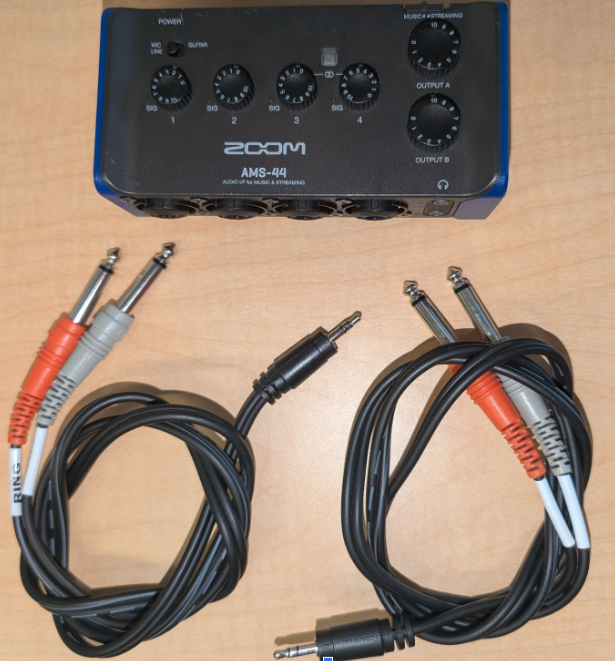
图 1. Zoom AMS-44 和线缆。
选项 2:Focusrite Scarlett 4i4(第 4 代):4 输入/4 输出专业接口
设置物理连接
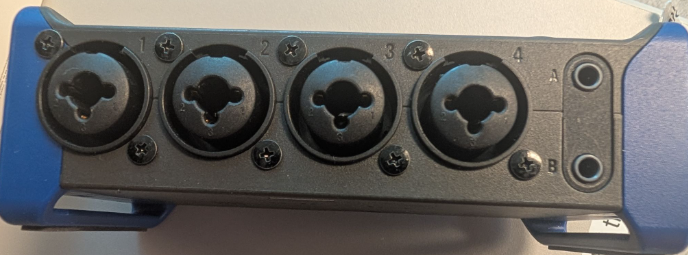
图 2. 缩放 AMS-44 输入和输出。
将输出 A 连接到输入 1 和 2:
- 将 Y 型线缆的一个 3.5 毫米立体声插头插入 Zoom AMS-44 正面的输出 A 插孔。
- 将与输出 A 左声道对应的单声道 6.5 毫米插头连接到 AMS-44 上的输入 1 插孔。
- 将与输出 A 右声道对应的单声道 6.5 mm 插头连接到 AMS-44 上的输入 2 插孔。
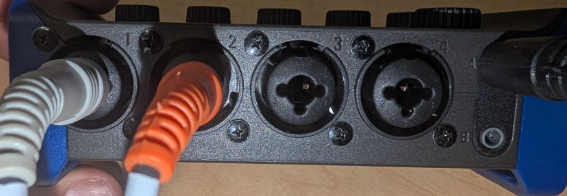
图 3. Zoom AMS-44 Zoom AMS-44 输出 A 连接。
将输出 B 连接到输入 3 和 4:
- 将第二根 Y 型线缆的 3.5 mm 立体声插头插入 Zoom AMS-44 前面的输出 B 插孔。
- 将输出 B 左声道的单声道 6.5 毫米插头连接到输入 3 插孔。
- 将输出 B 右声道的单声道 6.5 毫米插头连接到输入 4 插孔。
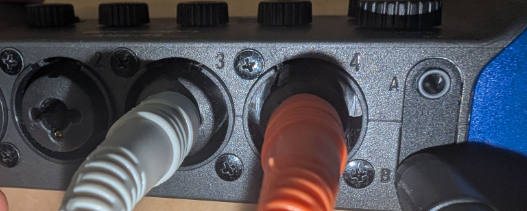
图 4. Zoom AMS-44 Zoom AMS-44 输出 B 连接。
使用 USB 数据线将 Zoom AMS-44 连接到受测 Android 设备 (DUT)。
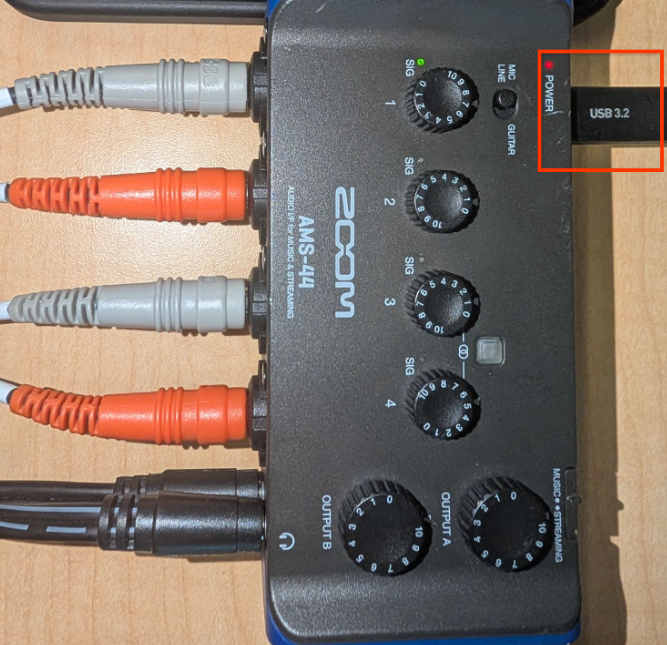
图 5. 使用 USB 将 Zoom AMS-44 连接到 DUT。
配置 Zoom AMS-44
- 将 Zoom AMS-44 上的 LOOPBACK 开关设置为 OFF。这一点至关重要,因为 AMS-44 的内部环回功能会对所有输入进行混音,从而阻止 CTS 验证程序测试各个声道。
将 Zoom AMS-44 上的 DIRECT MONITOR 开关设置为 OFF。
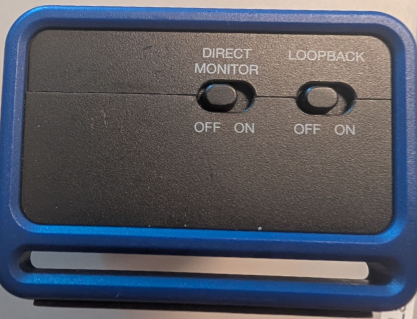
图 6. Zoom AMS-44 直接监听和回送开关。
将输入 1、2、3 和 4 的各个增益旋钮设置为低到中等范围的级别。您可以在校准期间调整这些设置。
将 Zoom AMS-44 上的输出 A 和 B 音量调到最大。
将 DUT 的音量设置为中等范围。您可以在校准期间更改此设置,以实现最佳信号质量。
使用 CTS 验证程序的校准程序
- 在 Android DUT 上,启动 CTS 验证程序并依次前往音频 > 音频数据路径 USB 4 声道输入测试。
- 通过 USB 连接 Zoom AMS-44。测试屏幕应显示 InCh: 4, OutCh: 4,表示设备已被识别。
- 在测试中点按校准按钮。系统随即会打开一个包含示波器显示的校准对话框。
校准实用程序会通过四个逻辑输出声道(声道 1 至声道 4)依次播放正弦波。对于每个步骤:
通道 1(输出 A 左声道 -> 输入 1):当实用程序指示通道 1 处于活跃状态时,调整 Zoom AMS-44 上的 Gain 1 旋钮。观察示波器。您会看到一个干净的正弦波。调整增益,直到显示屏上的峰值振幅约为 0.8。绿色 SIG 指示器处于活动状态。
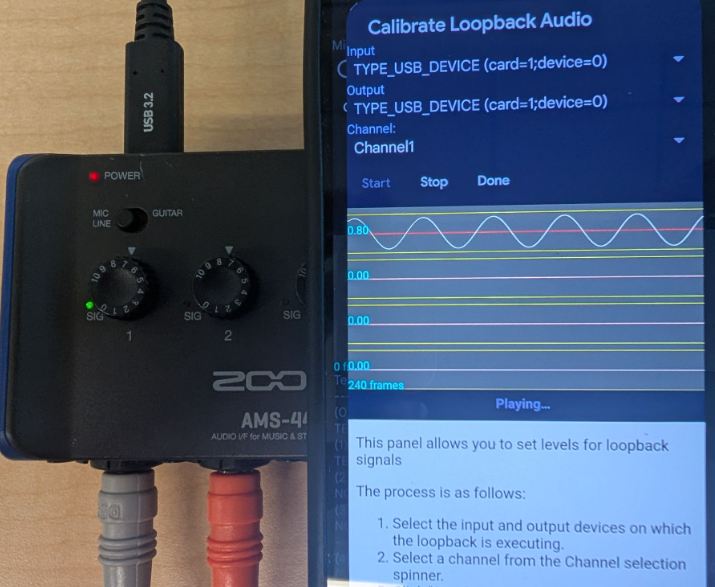
图 7. Zoom AMS-44 校准程序。
通道 2(输出 A 右侧 -> 输入 2):当通道 2 处于有效状态时,调整 AMS-44 上的 Gain 2 旋钮,使示波器上的振幅达到相似的水平(大约 0.8)。
通道 3(输出 B 左侧 -> 输入 3):当通道 3 处于活动状态时,调整增益 3 旋钮。
通道 4(输出 B 右侧 -> 输入 4):当通道 4 处于活动状态时,调整增益 4 旋钮。
根据需要重复调整,直到在校准对话框中选择所有四个声道时,它们都显示清晰的正弦波(峰值振幅约为 0.8)。
运行 4 声道输入测试
- 退出校准对话框。
在音频数据路径 USB 4 声道输入测试中,点按开始。
测试会自动循环播放每个输出通道上的音调,并验证相应输入上的信号。
监控测试中每个通道(Ch 0 至 3)的示波器。
如果所有四个声道都显示出高幅度和低抖动,则表示测试通过,这表明每个离散声道都成功进行了环回和捕获。
8 声道输出测试 ([5.6/H-1-10])
此测试用于验证对四声道、5.1 声道和 7.1 声道输出通道掩码的支持情况。不需要八声道输入;八个输出会混合回立体声输入以进行验证。
推荐的硬件
Vantec USB 外部 7.1 声道耳机插孔转换器:一种常见的、符合类标准的耳机插孔转换器,可原生报告四声道、5.1 声道和 7.1 声道输出掩码
以下任一立体声音频混音器:
- 方法 1:以下 6 路立体声音频混音器之一:
- 6 路立体声音频混音器(在 eBay 上)
- 6 路立体声音频混音器(全球速卖通)
- 6 路立体声音频混音器(在 Amazon 上)
- 请注意,6 路立体声混音器需要 5 至 20 伏的电源。
- 方案 2:Cubilux 4 声道音频切换器
- Cubilux 4 声道音频切换器(在 Amazon 上)
- 方法 1:以下 6 路立体声音频混音器之一:
设置环回混音
您必须使用以下选项之一将八个离散输出重新混合为立体声输入:
方法 1(主动混音器 - 推荐):使用 6 路立体声音频混音器:
方案 2(手动切换器):使用 Cubilux 4 声道音频切换器等设备。这样可提供较高的通道隔离度,但需要测试人员手动切换正路由回输入的有效通道。
校准
- 使用 CTS 验证程序环回校准对话框单独播放四声道、5.1 声道或 7.1 声道掩码的每个声道。
- 验证每个离散输出渠道是否已通过输入正确混音和捕获。
常规校准流程
将 Vantec 适配器的 8 个离散输出通道连接到 6 路立体声音频混音器的输入端,以便它们正确地汇总到混音器的立体声输出端,然后将该输出端环回到 Vantec 的立体声输入端。测试要求特定频道显示在 Vantec 的左侧或右侧输入源上。
音频数据路径 USB 多声道测试硬件设置的校准程序
- 将电源适配器连接到立体声音频混音器。
- 使用 USB 线将 Vantec USB 7.1 音频适配器连接到 DUT,如有必要,可使用 OTG 适配器。
- 将 6 路立体声音频混音器的立体声输出连接到 Vantec USB 适配器的立体声线路输入。请使用标准 3.5 毫米 Y 立体声线缆进行此环回。您可能需要交换左右(图 8 中的白色和红色)线缆位置,才能正确调整左右声道,但也可以在后续的输入连接步骤中进行此操作,届时会有信号可用。
将 DUT 的音量设置为最大范围的 90% 左右。使用此设置以及混音器的各个增益,可获得最佳音频信号。
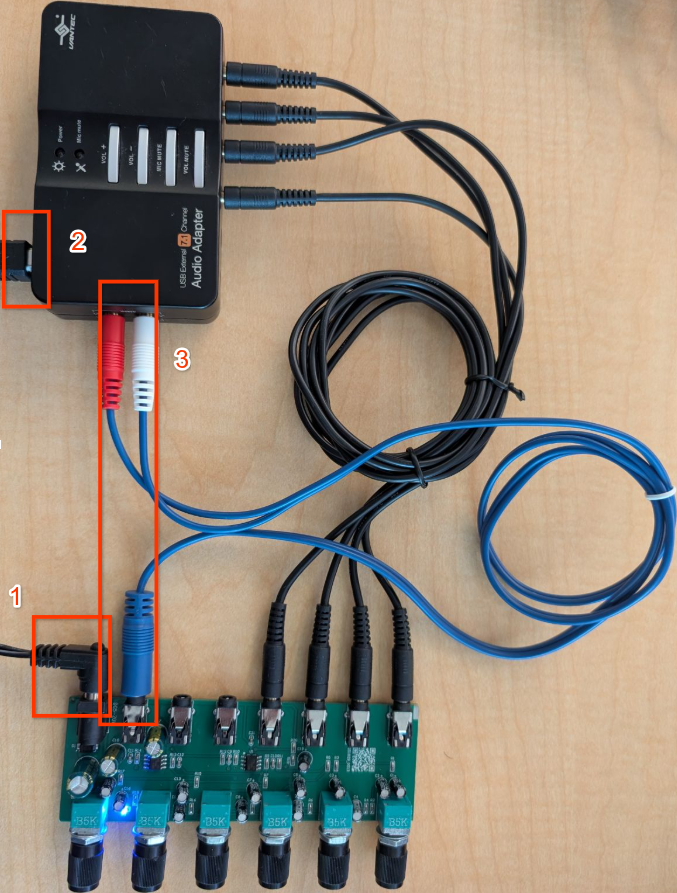
图 8. 将混音器输出连接到 Vantec 输入。
将 Vantec 输出连接到混音器输入连接
Vantec 适配器有 8 个输出声道,通常分为四个 3.5 毫米立体声插孔:前置 (FL/FR)、后置 (BL/BR)、中置/重低音 (FC/LFE) 和侧置 (SL/SR)。您需要将这 8 个离散输出中的每一个都连接到 6 路立体声音频混音器的输入。
确定 Vantec 上的哪个物理连接器对应于每个声道(例如 FL、FR)。请参阅 Vantec 的文档或标签。借助 6 路立体声混音器,您可以将每个连接的输入源路由到其左侧或右侧的立体声输出总线。
校准步骤
- 在 Android 设备上,打开 CTS 验证程序,然后选择 Audio Data Paths USB Multichannel Test。
点按校准。
校准对话框会通过每个声道播放测试提示音,声道选择顺序如下:
AudioFormat.CHANNEL_OUT_FRONT_LEFT (FL)
AudioFormat.CHANNEL_OUT_FRONT_RIGHT (FR)
AudioFormat.CHANNEL_OUT_BACK_LEFT (BL)
AudioFormat.CHANNEL_OUT_BACK_RIGHT (BR)
AudioFormat.CHANNEL_OUT_FRONT_CENTER (FC)
AudioFormat.CHANNEL_OUT_LOW_FREQUENCY (LFE)
AudioFormat.CHANNEL_OUT_SIDE_LEFT (SL)
AudioFormat.CHANNEL_OUT_SIDE_RIGHT (SR)
验证并调整
对于播放的每个频道,请执行以下操作:
- 请注意校准对话框中当前处于活动状态的渠道。
- 确认信号是否从 Vantec 输出端正确传递到混音器,然后再传递回 Vantec 的输入端。您应该会在校准示波器中看到信号。
- 当 FL、BL、FC 或 SL 处于有效状态时,验证校准显示屏的左声道是否注册了信号。
- 当 FR、BR、LFE 或 SR 处于有效状态时,验证信号是否在校准显示屏的右声道上注册。
使用立体声音频混音器上控制连接到播放 Vantec 输出通道的输入的各个增益或音量旋钮。调整增益,直到校准显示屏显示相应渠道的增益约为 0.8。
针对所有八个渠道继续执行此流程。记录哪个混音器旋钮可调节哪个 Vantec 声道。
在播放所有八个声道并将其校准到增益约为 0.8 或更高值后,退出校准对话框。
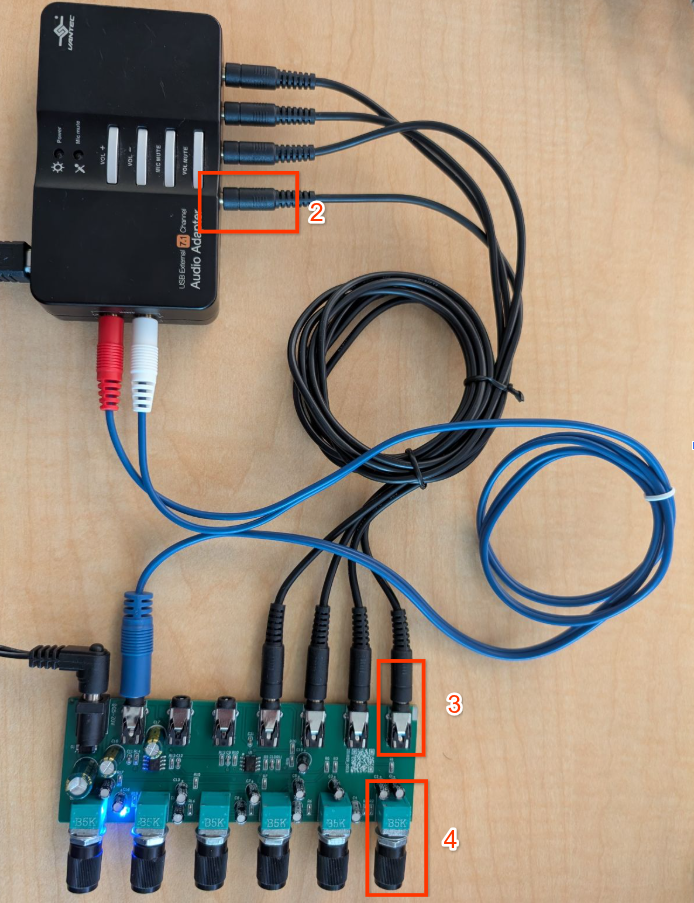
图 9. 将 Vantec 输出连接到混音器输入。
运行 8 声道输出测试
- 在 CTS 验证程序中,依次前往 Audio > Audio Data Paths USB Multichannel Test。
连接 Vantec USB 音频适配器和混音器或切换器设置。
主动混音器
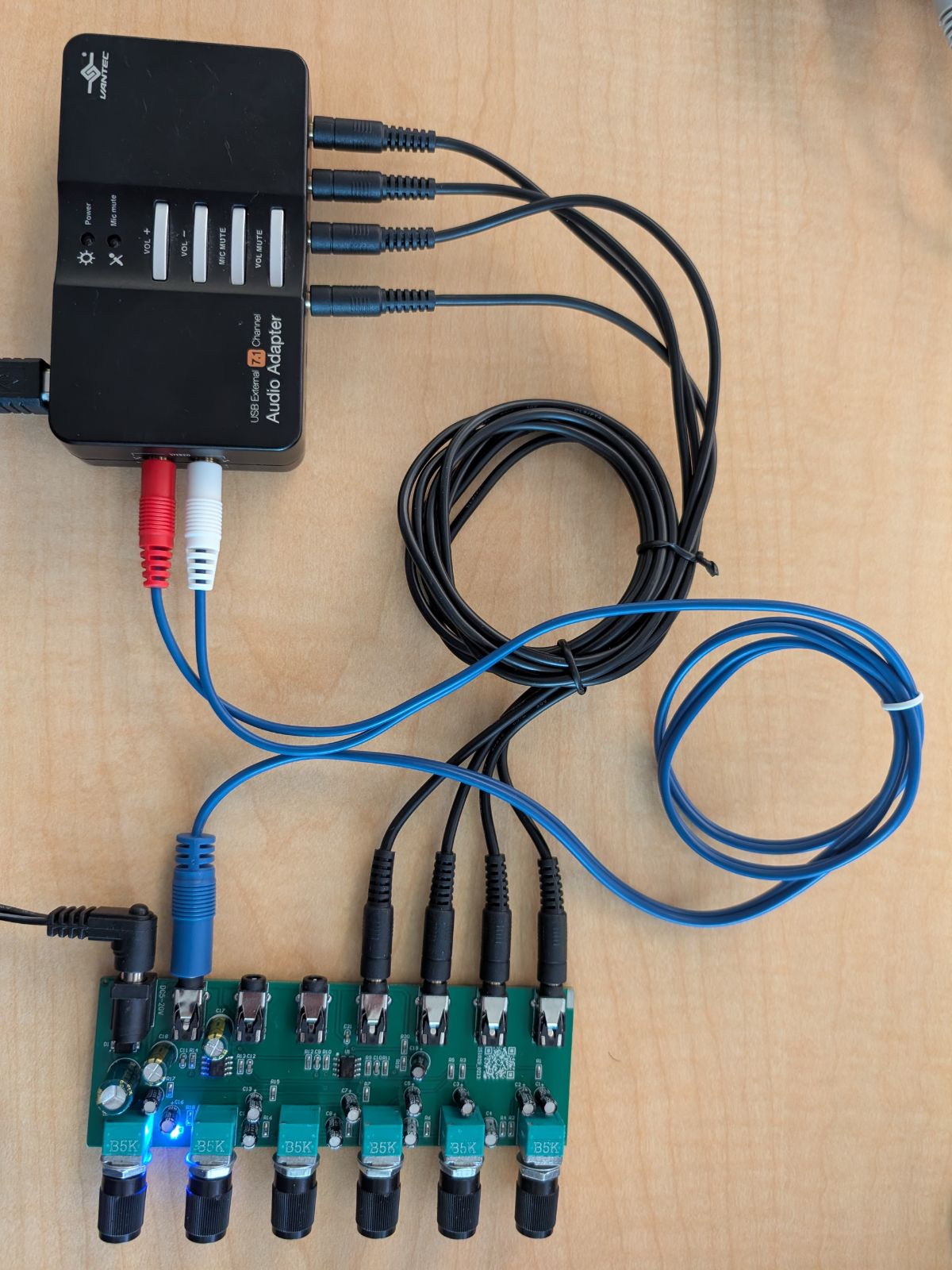
图 10. 有效的混音器连接。
手动混音器
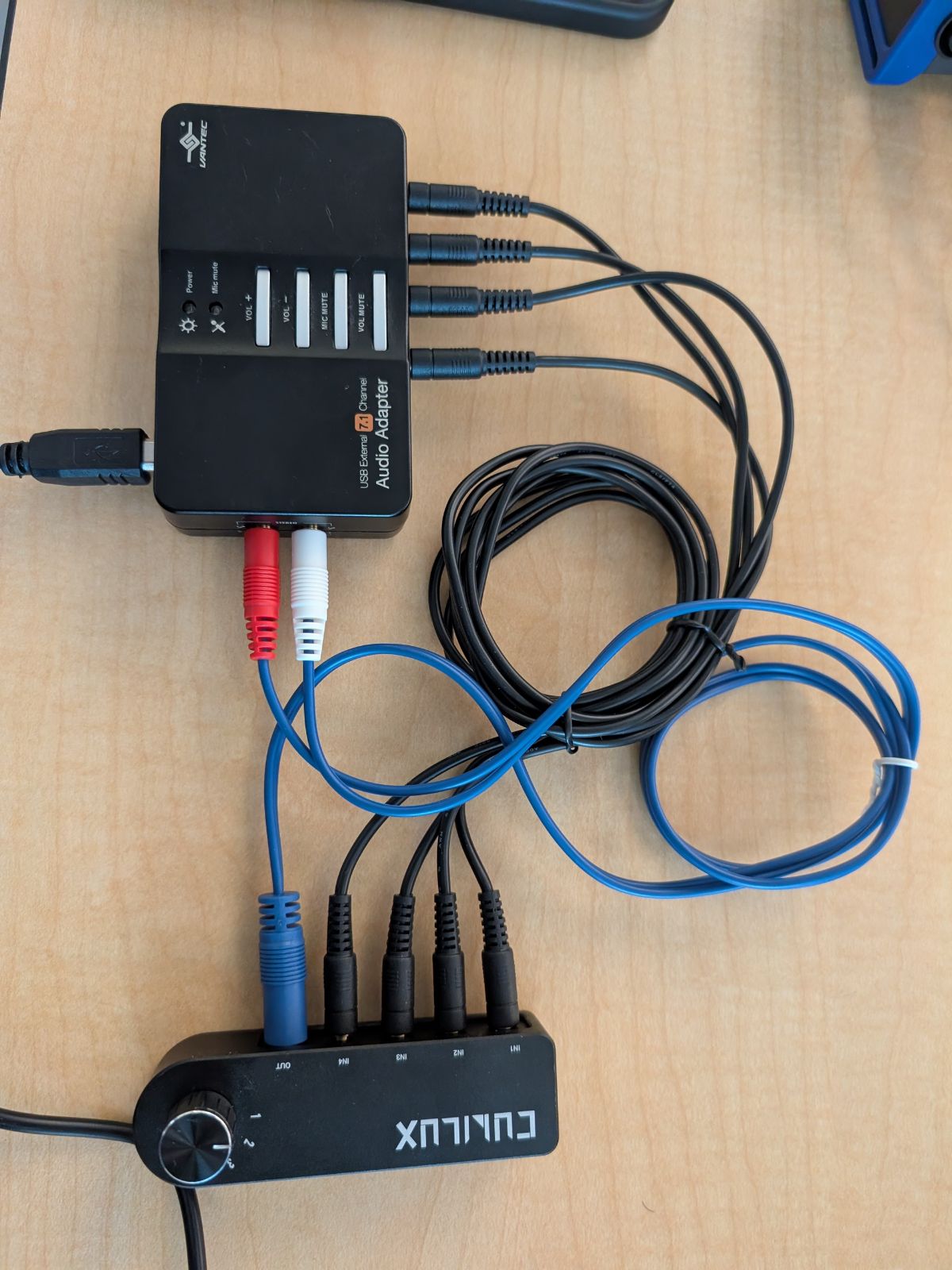
图 11. 手动混音器连接。
可选:如果您使用的是手动切换器(选项 2),请选中手动模式复选框。这样一来,您就可以在开始每次子测试之前,手动将正在测试的特定声道路由到立体声输入。
按开始。
测试会遍历以下掩码中的所有渠道:
- 四声道:前左、前右、后左、后右。
- 5.1:前左、前右、中置、LFE、后左、后右。
- 7.1:前左、前右、中置、LFE、后左、后右、侧左、侧右。
分析器会假定奇数索引的声道(L、C、LB、SL)出现在左侧输入中,而偶数索引的声道(R、LFE、RB、SR)出现在右侧输入中。
通过在示波器中检查是否存在干净的信号来验证每个频道是否通过。
如果所有掩码(四声道、5.1 声道、7.1 声道)都已完全验证,则测试通过。