

Android 17 wprowadza testy CTS Verifier dla wielokanałowego wejścia i wyjścia audio.
Na tej stronie opisujemy czynności konfiguracyjne i weryfikacyjne związane z testowaniem dźwięku z 4-kanałowego wejścia i 8-kanałowego wyjścia w CTS Verifier.
Test wejścia 4-kanałowego ([5.6/H-1-11])
Ten test sprawdza, czy urządzenie może rejestrować 4 oddzielne kanały.
Kalibrowanie i konfigurowanie sprzętu
Aby skonfigurować sprzęt do testowania, połącz każdy z 4 kanałów wyjściowych wygenerowanych przez test CTS Verifier z odpowiednimi kanałami wejściowymi na urządzeniu Zoom AMS-44. Zoom AMS-44 ma wyjścia stereo A i B, które przenoszą odpowiednio kanały 1/2 i 3/4, więc potrzebujesz kabli Y, aby rozdzielić te sygnały stereo z powrotem na poszczególne wejścia mono.
Zalecany sprzęt i kable
Do testowania zalecamy użycie jednego z tych interfejsów audio:
Opcja 1. Zoom AMS-44: profesjonalny interfejs 4 wejścia/4 wyjścia
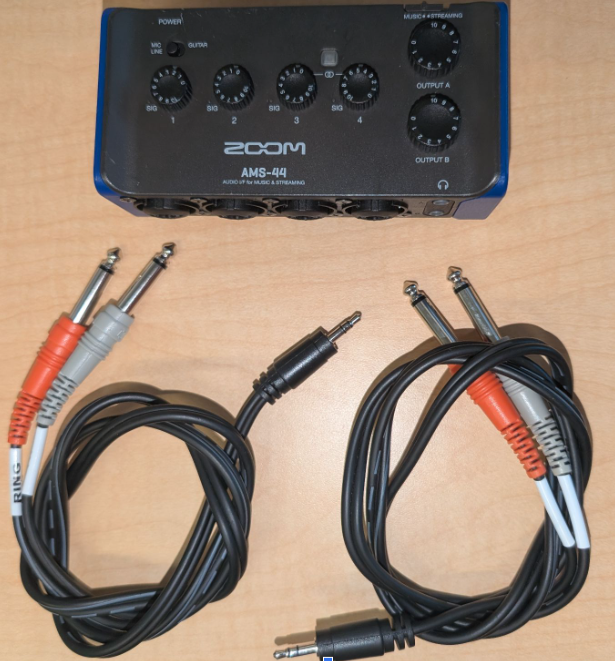
Rysunek 1. Zoom AMS-44 i kable.
Opcja 2. Focusrite Scarlett 4i4 (4 generacji): profesjonalny interfejs 4-in/4-out
Konfigurowanie połączeń fizycznych
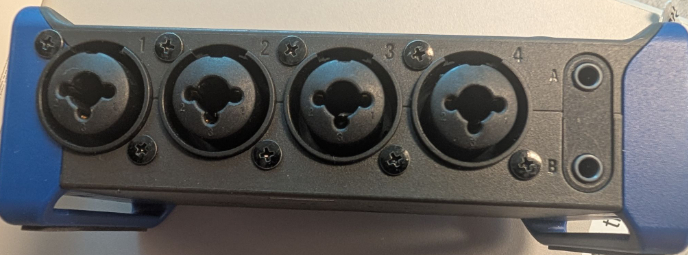
Rysunek 2. Wejścia i wyjścia Zoom AMS-44.
Połącz wyjście A z wejściami 1 i 2:
- Podłącz jeden koniec kabla stereo 3,5 mm do gniazda wyjściowego A z przodu urządzenia Zoom AMS-44.
- Podłącz wtyk mono 6,5 mm odpowiadający lewemu kanałowi wyjścia A do gniazda wejściowego 1 w AMS-44.
- Podłącz wtyczkę mono 6,5 mm odpowiadającą prawemu kanałowi wyjścia A do gniazda wejściowego 2 w AMS-44.
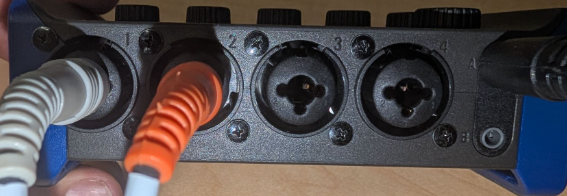
Rysunek 3. Połącz wyjście A urządzenia Zoom AMS-44 z wyjściem A urządzenia Zoom AMS-44.
Połącz wyjście B z wejściami 3 i 4:
- Wepnij stereofoniczną wtyczkę 3,5 mm drugiego kabla Y do gniazda wyjściowego B z przodu urządzenia Zoom AMS-44.
- Podłącz wtyczkę mono 6,5 mm dla lewego kanału wyjścia B do gniazda wejściowego 3.
- Podłącz wtyk mono 6,5 mm prawego kanału wyjścia B do gniazda wejściowego 4.
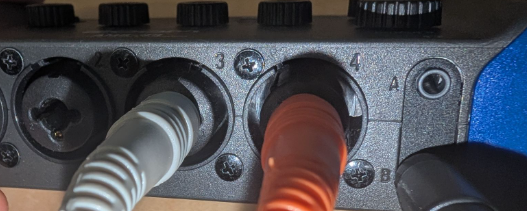
Rysunek 4. Połączenia wyjścia B Zoom AMS-44.
Podłącz Zoom AMS-44 do testowanego urządzenia z Androidem za pomocą kabla USB.
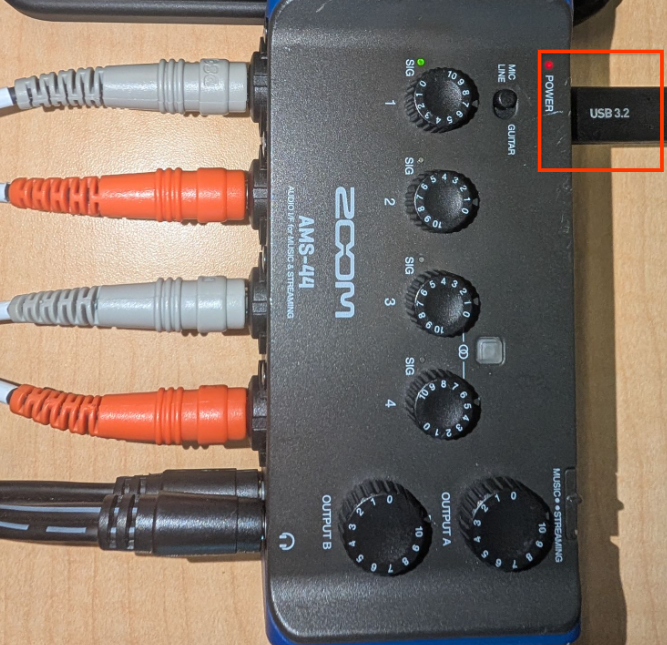
Rysunek 5. Podłącz Zoom AMS-44 do DUT za pomocą USB.
Konfigurowanie Zoom AMS-44
- Ustaw przełącznik LOOPBACK na urządzeniu Zoom AMS-44 w pozycji OFF. Jest to bardzo ważne, ponieważ wewnętrzna funkcja sprzężenia zwrotnego urządzenia AMS-44 miksuje wszystkie wejścia, co uniemożliwia narzędziu CTS Verifier testowanie poszczególnych kanałów.
Ustaw przełącznik DIRECT MONITOR na urządzeniu Zoom AMS-44 w pozycji OFF.
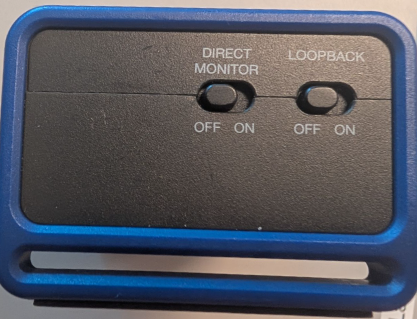
Rysunek 6. Przełączniki bezpośredniego monitorowania i pętli zwrotnej Zoom AMS-44.
Ustaw pokrętła wzmocnienia dla wejść 1, 2, 3 i 4 na niski lub średni poziom. Dostosowujesz je podczas kalibracji.
Ustaw maksymalną głośność wyjść A i B na mikserze Zoom AMS-44.
Ustaw głośność urządzenia na średnim poziomie. Możesz to zmienić podczas kalibracji, aby uzyskać optymalną jakość sygnału.
Procedura kalibracji za pomocą narzędzia CTS Verifier
- Na testowanym urządzeniu z Androidem uruchom narzędzie CTS Verifier i kliknij Audio > Audio Data Paths USB 4-Channel Input Test (Audio > Ścieżki danych audio Test wejścia 4-kanałowego USB).
- Podłącz Zoom AMS-44 przez USB. Na ekranie testowym powinny być widoczne informacje InCh: 4, OutCh: 4, co oznacza, że urządzenie zostało rozpoznane.
- W teście kliknij przycisk Skalibruj. Otworzy się okno kalibracji z wyświetlaczem oscyloskopu.
Narzędzie do kalibracji odtwarza kolejno sygnał sinusoidalny na każdym z 4 logicznych kanałów wyjściowych (kanał 1–4). W przypadku każdego kroku:
Kanał 1 (wyjście A lewe –> wejście 1): gdy narzędzie wskaże, że kanał 1 jest aktywny, dostosuj pokrętło Gain 1 na urządzeniu Zoom AMS-44. Obserwuj oscyloskop. Widzisz czystą sinusoidę. Dostosuj wzmocnienie, aż szczytowa amplituda na wyświetlaczu wyniesie około 0,8. Zielony wskaźnik SIG jest aktywny.
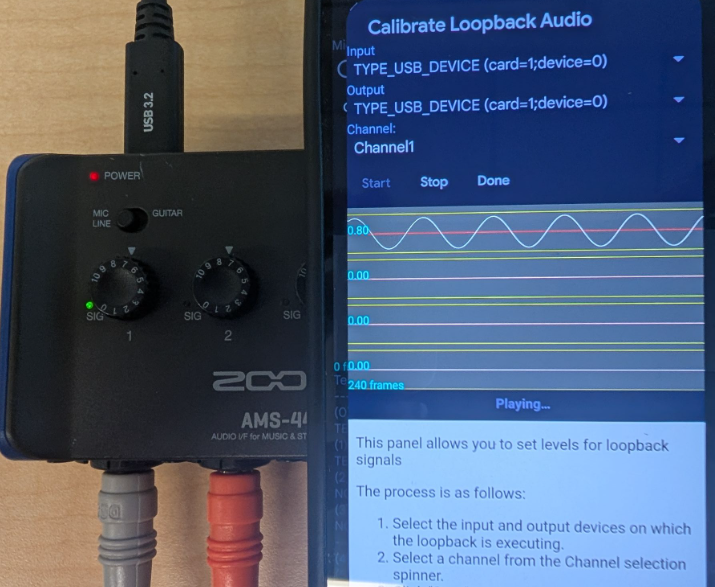
Rysunek 7. Procedura kalibracji Zoom AMS-44.
Kanał 2 (wyjście A prawe –> wejście 2): gdy kanał 2 jest aktywny, dostosuj pokrętło Gain 2 na urządzeniu AMS-44, aby uzyskać podobną amplitudę (około 0,8) na oscyloskopie.
Kanał 3 (wyjście B lewe –> wejście 3): gdy kanał 3 jest aktywny, dostosuj pokrętło Gain 3.
Kanał 4 (wyjście B po prawej → wejście 4): gdy kanał 4 jest aktywny, dostosuj pokrętło Gain 4.
W razie potrzeby powtarzaj korekty, aż po wybraniu w oknie kalibracji wszystkie 4 kanały będą wyświetlać wyraźną, czystą sinusoidę (o amplitudzie szczytowej około 0,8).
Przeprowadź test wejścia 4-kanałowego
- Zamknij okno kalibracji.
Kliknij Start w sekcji Audio Data Paths USB 4-Channel Input Test (Test ścieżek danych audio – wejście 4-kanałowe USB).
Test automatycznie odtwarza dźwięk na każdym kanale wyjściowym i sprawdza sygnał na odpowiednim wejściu.
Monitoruj oscyloskop w ramach testu dla każdego kanału (Ch 0–3).
Test zostanie zaliczony, jeśli wszystkie 4 kanały wykażą dużą amplitudę i małe drgania, co oznacza, że pętla zwrotna i przechwytywanie każdego dyskretnego kanału przebiegły prawidłowo.
Testowanie wyjścia 8-kanałowego ([5.6/H-1-10])
Ten test weryfikuje obsługę masek kanałów wyjściowych Quad, 5.1 i 7.1. Wejście 8-kanałowe nie jest wymagane. 8 wyjść jest ponownie miksowanych do wejścia stereo na potrzeby weryfikacji.
Zalecany sprzęt
Zewnętrzna przejściówka audio USB Vantec 7.1: popularna przejściówka zgodna z klasą, która natywnie raportuje maski wyjściowe Quad, 5.1 i 7.1.
Jeden z tych mikserów audio stereo:
- Opcja 1. Jeden z tych 6-kanałowych mikserów audio stereo:
- 6-kanałowy mikser audio stereo (w serwisie eBay)
- 6-kanałowy mikser audio stereo (w AliExpress)
- 6-kanałowy mikser audio stereo (w Amazonie)
- Pamiętaj, że mikser stereo 6-kanałowy wymaga zasilacza o napięciu 5–20 V.
- Opcja 2. Przełącznik audio Cubilux 4-channel
- Przełącznik audio Cubilux 4-kanałowy (w Amazonie)
- Opcja 1. Jeden z tych 6-kanałowych mikserów audio stereo:
Konfigurowanie miksowania zwrotnego
Musisz ponownie zmiksować 8 oddzielnych wyjść do wejścia stereo, korzystając z jednej z tych opcji:
Opcja 1. (aktywny mikser – zalecana): użyj 6-kanałowego miksera audio stereo:
- Podłącz 8 wyjść z adaptera Vantec do wejść miksera.
- Mikser łączy je w jeden sygnał stereo.
- Skieruj wyjście stereo miksera z powrotem na wejście stereo adaptera Vantec.
Opcja 2 (ręczny przełącznik): użyj urządzenia takiego jak 4-kanałowy przełącznik audio Cubilux. Zapewnia to wysoką izolację kanałów, ale wymaga ręcznego przełączania aktywnego kanału, który jest kierowany z powrotem na wejście.
Skalibruj
- Użyj okna kalibracji pętli zwrotnej w CTS Verifier, aby odtworzyć każdy kanał maski Quad, 5.1 lub 7.1 osobno.
- Sprawdź, czy każdy dyskretny kanał wyjściowy jest prawidłowo zmiksowany i przechwytywany przez wejście.
Ogólna procedura kalibracji
Podłącz 8 oddzielnych kanałów wyjściowych z adaptera Vantec do wejść 6-kanałowego miksera audio stereo, aby były prawidłowo sumowane na wyjściu stereo miksera, które jest następnie przekazywane z powrotem do wejścia stereo adaptera Vantec. Test wymaga, aby określone kanały pojawiały się na lewym lub prawym wejściu urządzenia Vantec.
Procedura kalibracji ścieżek danych audio Konfiguracja sprzętu testowego USB z wieloma kanałami
- Podłącz zasilacz do miksera audio stereo.
- Podłącz adapter audio USB 7.1 firmy Vantec do testowanego urządzenia za pomocą kabla USB i w razie potrzeby przejściówki OTG.
- Podłącz wyjście stereo 6-kanałowego miksera audio stereo do wejścia stereo line-in adaptera USB Vantec. Do tego połączenia zwrotnego użyj standardowego kabla stereo Y 3,5 mm. Aby prawidłowo dostosować kanały lewy i prawy, może być konieczna zamiana pozycji kabli lewego i prawego (białego i czerwonego na rysunku 8), ale można to też zrobić w późniejszym kroku podłączania wejścia, gdy będzie dostępny sygnał.
Ustaw głośność urządzenia na około 90% maksymalnego zakresu. Użyj tego ustawienia wraz z indywidualnymi wzmocnieniami miksera, aby uzyskać optymalny sygnał audio.
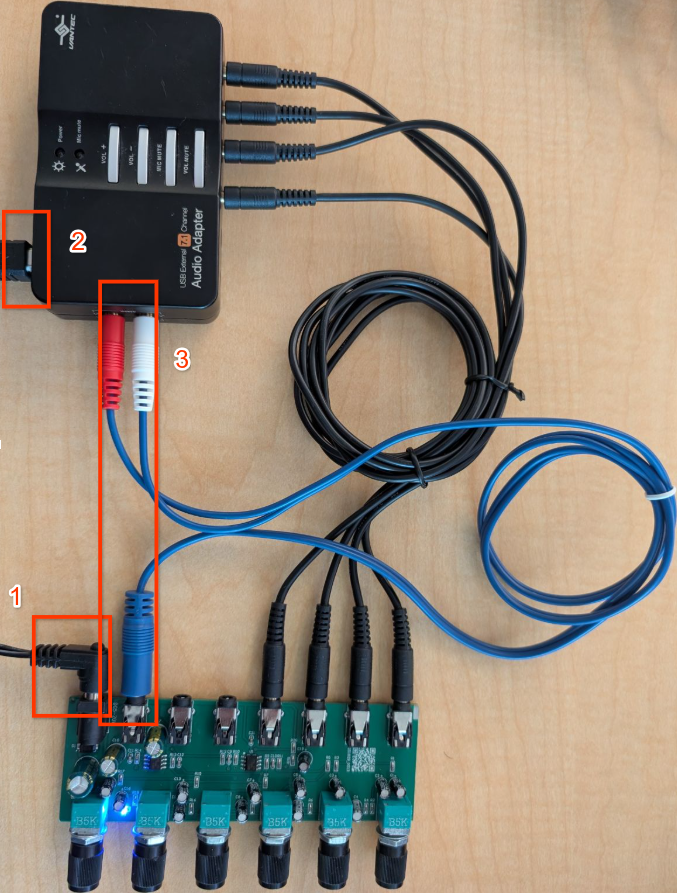
Rysunek 8. Podłącz wyjście miksera do wejścia Vantec.
Podłącz wyjście Vantec do wejść miksera
Adapter Vantec ma 8 kanałów wyjściowych, zwykle zgrupowanych w 4 gniazda stereo 3,5 mm: przednie (FL/FR), tylne (BL/BR), centralne/subwoofer (FC/LFE) i boczne (SL/SR). Każde z 8 oddzielnych wyjść musisz podłączyć do wejść 6-kanałowego miksera audio stereo.
Określ, który fizyczny konektor na urządzeniu Vantec odpowiada poszczególnym kanałom (np. FL, FR). Zapoznaj się z dokumentacją lub etykietami firmy Vantec. 6-kanałowy mikser stereo umożliwia kierowanie każdego podłączonego wejścia do lewej lub prawej szyny wyjściowej stereo.
Działania kalibracyjne
- Na urządzeniu z Androidem otwórz CTS Verifier i wybierz Audio Data Paths (Ścieżki danych audio) – USB Multichannel Test (Test wielokanałowy USB).
Kliknij Skalibruj.
W oknie kalibracji odtwarzany jest dźwięk testowy na każdym z 8 kanałów w tej kolejności:
AudioFormat.CHANNEL_OUT_FRONT_LEFT (FL)
AudioFormat.CHANNEL_OUT_FRONT_RIGHT (FR)
AudioFormat.CHANNEL_OUT_BACK_LEFT (BL)
AudioFormat.CHANNEL_OUT_BACK_RIGHT (BR)
AudioFormat.CHANNEL_OUT_FRONT_CENTER (FC)
AudioFormat.CHANNEL_OUT_LOW_FREQUENCY (LFE)
AudioFormat.CHANNEL_OUT_SIDE_LEFT (SL)
AudioFormat.CHANNEL_OUT_SIDE_RIGHT (SR)
Sprawdź i dostosuj
Podczas odtwarzania każdego kanału wykonaj te czynności:
- Zwróć uwagę, który kanał jest obecnie aktywny w oknie kalibracji.
- Sprawdź, czy sygnał jest prawidłowo przekazywany z wyjścia Vantec przez mikser z powrotem na wejście Vantec. Na oscyloskopie kalibracyjnym powinien pojawić się sygnał.
- Gdy FL, BL, FC lub SL jest aktywny, sprawdź, czy sygnał jest rejestrowany na lewym kanale wyświetlacza kalibracyjnego.
- Gdy aktywny jest kanał FR, BR, LFE lub SR, sprawdź, czy sygnał jest rejestrowany na prawym kanale wyświetlacza kalibracyjnego.
Użyj pokrętła wzmocnienia lub głośności na mikserze dźwięku stereo, które steruje wejściem podłączonym do odtwarzanego kanału wyjściowego Vantec. Dostosuj wzmocnienie, aż na wyświetlaczu kalibracyjnym pojawi się wartość około 0,8 dla danego kanału.
Powtórz ten proces dla wszystkich 8 kanałów. Pamiętaj, które pokrętło miksera dostosowuje który kanał Vantec.
Po odtworzeniu wszystkich 8 kanałów i skalibrowaniu ich do wzmocnienia wynoszącego około 0, 8 lub więcej zamknij okno kalibracji.
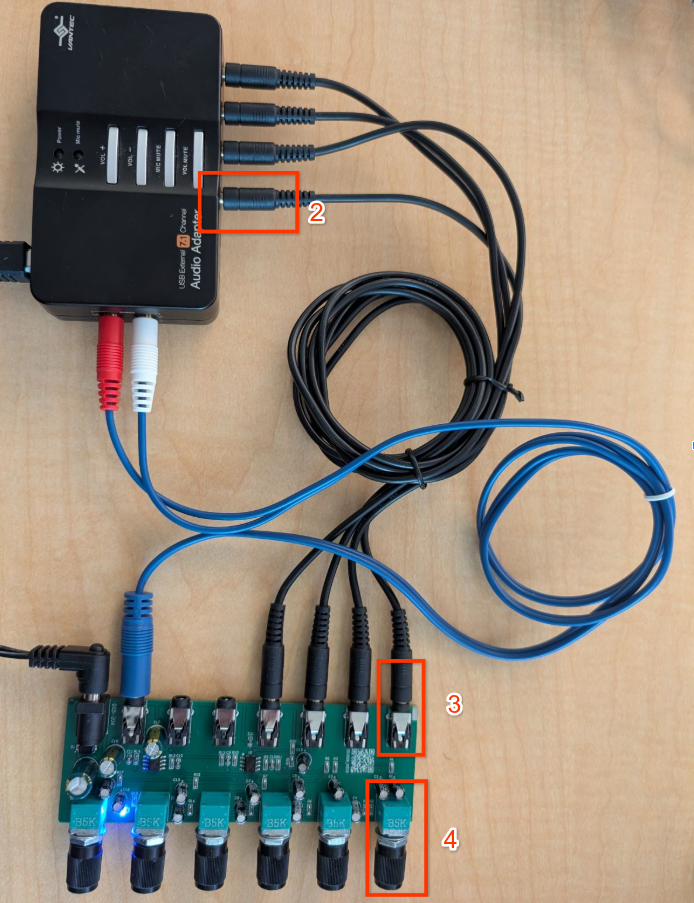
Rysunek 9. Połącz wyjście Vantec z wejściem miksera.
Przeprowadź test wyjścia 8-kanałowego
- W CTS Verifier otwórz Audio > Audio Data Paths USB Multichannel Test.
Podłącz przejściówkę audio USB Vantec i mikser lub przełącznik.
Mikser aktywny
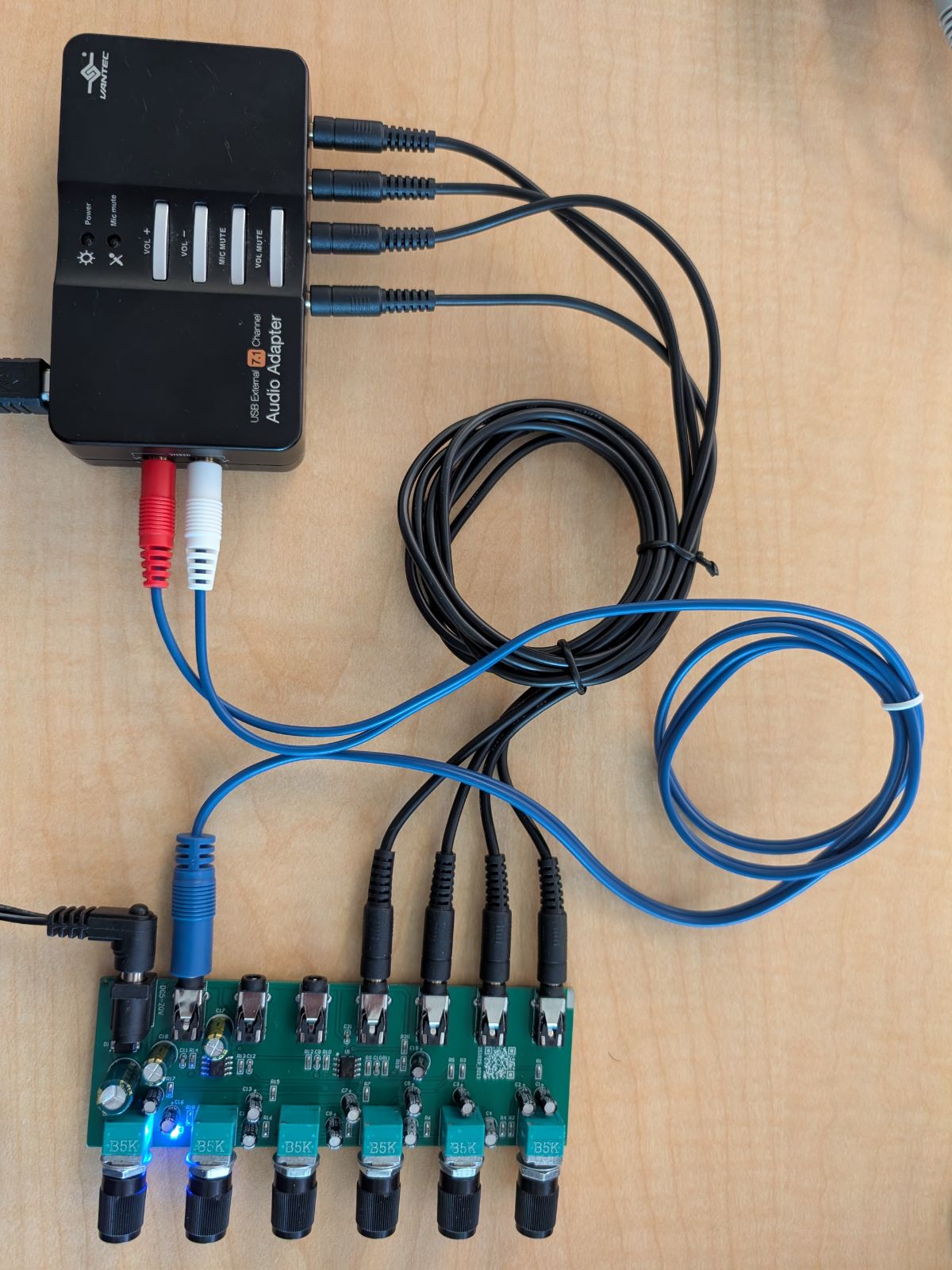
Rysunek 10. aktywne połączenie miksera,
Mieszadło ręczne
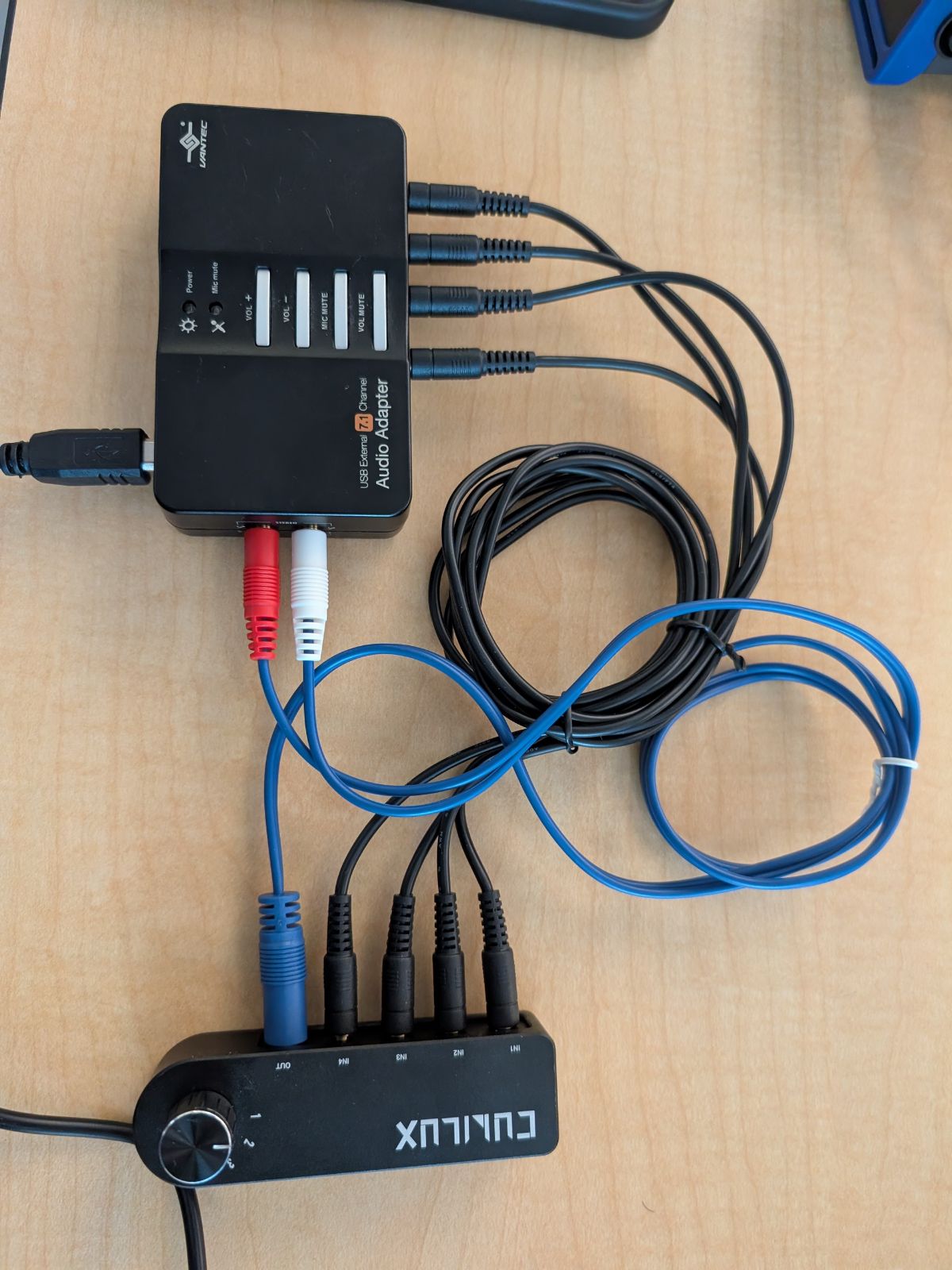
Rysunek 11. Ręczne podłączenie miksera.
Opcjonalnie: jeśli używasz przełącznika ręcznego (opcja 2), zaznacz pole Tryb ręczny. Przed rozpoczęciem każdego podtestu możesz ręcznie przekierować testowany kanał do wejścia stereo.
Kliknij Rozpocznij.
Test iteruje po wszystkich kanałach w tych maskach:
- Quad: przedni lewy, przedni prawy, tylny lewy, tylny prawy.
- 5.1: lewy przedni, prawy przedni, centralny, LFE, lewy tylny, prawy tylny.
- 7.1: przedni lewy, przedni prawy, centralny, LFE, tylny lewy, tylny prawy, boczny lewy, boczny prawy.
Analizator oczekuje, że kanały o nieparzystych indeksach (L, C, LB, SL) będą pojawiać się na wejściu po lewej stronie, a kanały o parzystych indeksach (R, LFE, RB, SR) – na wejściu po prawej stronie.
Sprawdź, czy każdy kanał działa prawidłowo, obserwując czysty sygnał na oscyloskopie.
Test zostanie zaliczony, jeśli wszystkie maski (Quad, 5.1, 7.1) zostaną w pełni zweryfikowane.