

Android 17 memperkenalkan pengujian CTS Verifier untuk input dan output multisaluran audio.
Halaman ini menguraikan langkah-langkah penyiapan dan verifikasi untuk pengujian audio input 4 channel dan output 8 channel di CTS Verifier.
Menguji input 4 channel ([5.6/H-1-11])
Pengujian ini memverifikasi bahwa perangkat dapat menangkap empat channel terpisah.
Mengkalibrasi dan menyiapkan hardware
Untuk menyiapkan hardware untuk pengujian, lakukan loop pada setiap dari empat channel output yang dihasilkan oleh pengujian CTS Verifier kembali ke channel input yang sesuai di Zoom AMS-44. Karena Zoom AMS-44 menyediakan output stereo A dan B, yang masing-masing membawa channel 1/2 dan 3/4, Anda memerlukan kabel Y untuk membagi sinyal stereo ini kembali menjadi input mono individual.
Hardware dan kabel yang direkomendasikan
Sebaiknya gunakan salah satu antarmuka audio ini untuk pengujian:
Opsi 1: Zoom AMS-44: Antarmuka profesional 4-in/4-out
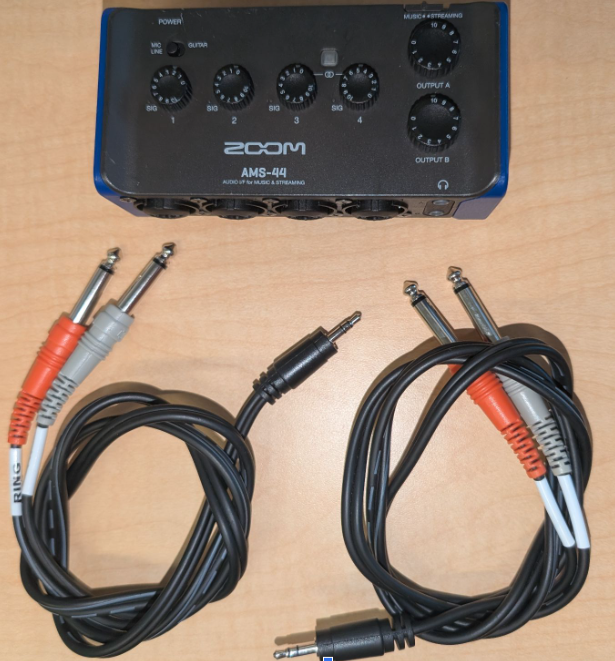
Gambar 1. Zoom AMS-44 dan kabel.
Opsi 2: Focusrite Scarlett 4i4 (Generasi ke-4): Antarmuka profesional 4-in/4-out
Menyiapkan koneksi fisik
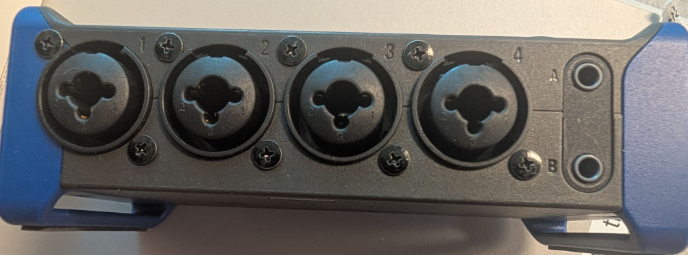
Gambar 2. Input dan output Zoom AMS-44.
Hubungkan output A ke input 1 dan 2:
- Colokkan salah satu ujung stereo 3,5 mm kabel Y ke jack output A di bagian depan Zoom AMS-44.
- Hubungkan steker mono 6,5 mm yang sesuai dengan channel kiri output A ke jack input 1 di AMS-44.
- Hubungkan steker mono 6,5 mm yang sesuai dengan channel kanan output A ke jack input 2 di AMS-44.
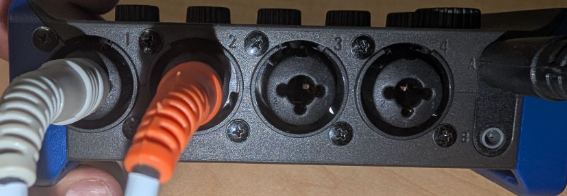
Gambar 3. Koneksi output A Zoom AMS-44.
Hubungkan output B ke input 3 dan 4:
- Colokkan ujung stereo 3,5 mm kabel Y kedua ke jack output B di bagian depan Zoom AMS-44.
- Hubungkan steker mono 6,5 mm untuk channel kiri output B ke jack input 3.
- Hubungkan steker mono 6,5 mm untuk channel kanan output B ke jack input 4.
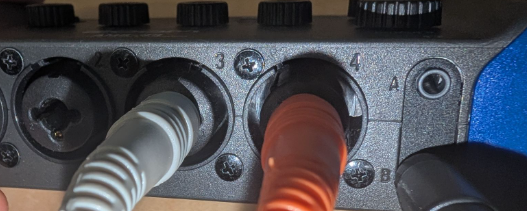
Gambar 4. Koneksi output B Zoom AMS-44.
Hubungkan Zoom AMS-44 ke perangkat Android yang diuji (DUT) menggunakan kabel USB.
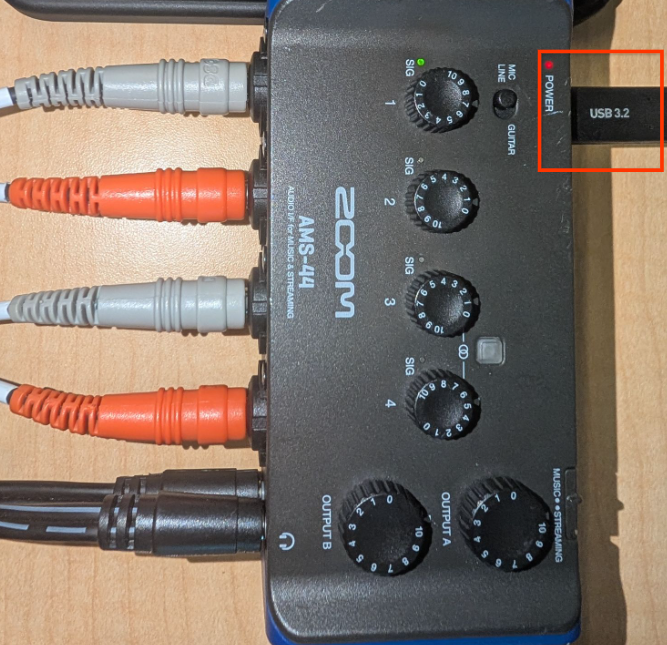
Gambar 5. Hubungkan Zoom AMS-44 ke DUT dengan USB.
Mengonfigurasi Zoom AMS-44
- Setel tombol LOOPBACK di Zoom AMS-44 ke OFF. Hal ini penting karena fitur loopback internal AMS-44 melakukan downmix semua input, yang mencegah CTS Verifier menguji channel individual.
Setel tombol DIRECT MONITOR di Zoom AMS-44 ke OFF.
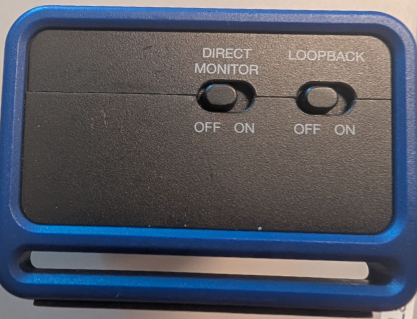
Gambar 6. Tombol loopback dan pemantauan langsung Zoom AMS-44.
Setel tombol gain individual untuk input 1, 2, 3, dan 4 ke tingkat rendah hingga menengah. Anda menyesuaikannya selama kalibrasi.
Setel volume output A dan B di Zoom AMS-44 ke maksimum.
Setel volume DUT ke tingkat menengah. Anda dapat mengubahnya selama kalibrasi untuk mencapai kualitas sinyal yang optimal.
Prosedur kalibrasi menggunakan CTS Verifier
- Di DUT Android, luncurkan CTS Verifier dan buka Audio > Audio Data Paths USB 4-Channel Input Test.
- Hubungkan Zoom AMS-44 melalui USB. Layar pengujian akan menampilkan InCh: 4, OutCh: 4, yang menunjukkan bahwa perangkat dikenali.
- Ketuk tombol Calibrate dalam pengujian. Tindakan ini akan membuka dialog kalibrasi dengan tampilan osiloskop.
Utilitas kalibrasi memutar gelombang sinus secara berurutan melalui masing-masing dari empat channel output logis (channel 1 hingga channel 4). Untuk setiap langkah:
Channel 1 (output A kiri -> input 1): Saat utilitas menunjukkan bahwa channel 1 aktif, sesuaikan tombol Gain 1 di Zoom AMS-44. Amati osiloskop. Anda akan melihat gelombang sinus yang bersih. Sesuaikan gain hingga amplitudo puncak sekitar 0,8 di layar. Indikator SIG hijau aktif.
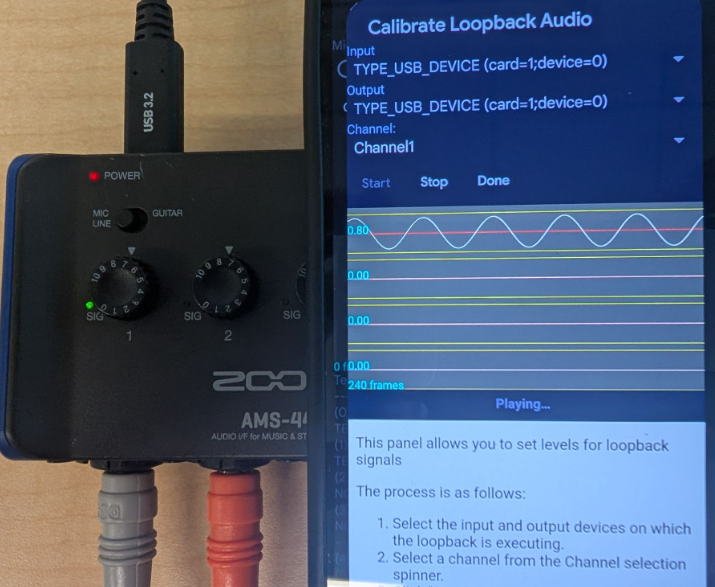
Gambar 7. Prosedur kalibrasi Zoom AMS-44.
Channel 2 (output A kanan -> input 2): Saat channel 2 aktif, sesuaikan tombol Gain 2 di AMS-44 untuk mendapatkan amplitudo yang serupa (sekitar 0,8) di osiloskop.
Channel 3 (output B kiri -> input 3): Saat channel 3 aktif, sesuaikan tombol Gain 3.
Channel 4 (output B kanan -> input 4): Saat channel 4 aktif, sesuaikan tombol Gain 4.
Ulangi penyesuaian sesuai kebutuhan hingga keempat channel menampilkan gelombang sinus yang kuat dan bersih (sekitar 0, 8 amplitudo puncak) saat dipilih dalam dialog kalibrasi.
Menjalankan pengujian input 4 channel
- Keluar dari dialog kalibrasi.
Ketuk Start di Audio Data Paths USB 4-Channel Input Test.
Pengujian akan otomatis melakukan siklus dengan memutar nada di setiap channel output dan memverifikasi sinyal pada input yang sesuai.
Pantau osiloskop dalam pengujian untuk setiap channel (Ch 0 hingga 3).
Pengujian lulus jika keempat channel menampilkan magnitudo tinggi dan jitter rendah, yang menunjukkan loopback dan pengambilan setiap channel terpisah berhasil.
Pengujian output 8 channel ([5.6/H-1-10])
Pengujian ini memverifikasi dukungan untuk mask channel output Quad, 5.1, dan 7.1. Input delapan channel tidak diperlukan; delapan output dicampur kembali ke input stereo untuk verifikasi.
Hardware yang direkomendasikan
Adaptor audio 7.1 channel eksternal USB Vantec: Adaptor umum yang sesuai dengan class yang secara native melaporkan mask output Quad, 5.1, dan 7.1
Salah satu mixer audio stereo ini:
- Opsi 1: Salah satu mixer audio stereo 6 arah ini:
- Mixer audio stereo 6 arah (di Ebay)
- Mixer audio stereo 6 arah (di AliExpress)
- Mixer audio stereo 6 arah (di Amazon)
- Persyaratan catu daya untuk mixer aktif:
- Lihat spesifikasi model mixer yang Anda beli. Secara umum, mixer aktif memerlukan catu daya 5 V hingga 24 VDC (biasanya 12 VDC, >= 500 mA) dengan konektor barrel positif-tengah 5,5 mm OD x 2,1 mm ID standar.
- Kueri penelusuran yang disarankan untuk catu daya pengganti: "12V DC power supply 5.5mm x 2.1mm barrel connector center positive"
- Contoh link catu daya:
- Opsi 2: Pengalih audio 4 channel Cubilux
- Pengalih audio 4 channel Cubilux (di Amazon)
- Opsi 1: Salah satu mixer audio stereo 6 arah ini:
Menyiapkan pencampuran loopback
Anda harus mencampur kembali delapan output terpisah ke input stereo, menggunakan salah satu opsi berikut:
Opsi 1 (mixer aktif - direkomendasikan): Menggunakan mixer audio stereo 6 arah:
- Hubungkan delapan output dari adaptor Vantec ke input mixer.
- Mixer menggabungkannya menjadi satu sinyal stereo.
- Rute output stereo mixer kembali ke input stereo adaptor Vantec.
Opsi 2 (pengalih manual): Menggunakan perangkat seperti pengalih audio 4 channel Cubilux. Hal ini memberikan isolasi channel yang tinggi, tetapi mengharuskan penguji untuk mengalihkan channel aktif yang dirutekan kembali ke input secara manual.
Kalibrasi
- Gunakan dialog kalibrasi loopback CTS Verifier untuk memutar setiap channel mask Quad, 5.1, atau 7.1 secara individual.
- Pastikan setiap channel output terpisah dicampur dan diambil dengan benar oleh input.
Prosedur kalibrasi umum
Hubungkan delapan channel output terpisah dari adaptor Vantec ke input mixer audio stereo 6 arah sehingga dijumlahkan dengan benar ke output stereo mixer, yang kemudian di-loopback ke input stereo Vantec. Pengujian mengharapkan channel tertentu muncul di input kiri atau kanan Vantec.
Prosedur kalibrasi untuk penyiapan hardware pengujian multi-channel USB jalur data audio
- Hubungkan adaptor daya ke mixer audio stereo.
- Hubungkan adaptor audio Vantec USB 7.1 ke DUT menggunakan kabel USB dan adaptor OTG jika diperlukan.
- Hubungkan output stereo mixer audio stereo 6 arah ke input line-in stereo adaptor USB Vantec. Gunakan kabel stereo Y 3,5 mm standar untuk loopback ini. Anda mungkin perlu menukar posisi kabel kiri dan kanan (putih dan merah pada Gambar 8) untuk menyesuaikan channel kiri dan kanan dengan benar, tetapi juga dapat melakukannya selama langkah koneksi input berikutnya, saat sinyal tersedia.
Setel volume DUT ke sekitar 90% dari rentang maksimumnya. Gunakan setelan ini, bersama dengan gain individual mixer, untuk mendapatkan sinyal audio yang optimal.
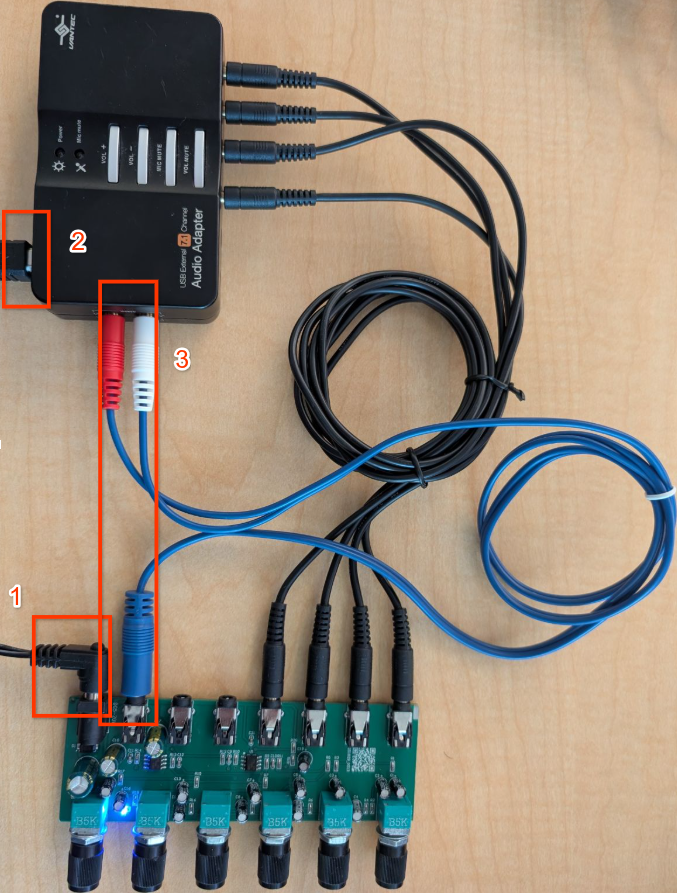
Gambar 8. Hubungkan output mixer ke input Vantec.
Menghubungkan output Vantec ke koneksi input mixer
Adaptor Vantec memiliki delapan channel output, yang biasanya dikelompokkan menjadi empat jack stereo 3,5 mm: depan (FL/FR), belakang (BL/BR), tengah/sub (FC/LFE), dan samping (SL/SR). Anda harus menghubungkan masing-masing dari 8 output terpisah ini ke input mixer audio stereo 6 arah.
Identifikasi konektor fisik di Vantec yang sesuai dengan setiap channel (misalnya, FL, FR). Lihat dokumentasi atau label Vantec. Mixer stereo 6 arah memungkinkan Anda merutekan setiap input yang terhubung ke bus output stereo kiri atau kanannya.
Langkah-langkah kalibrasi
- Di perangkat Android, buka CTS Verifier dan pilih Audio Data Paths USB Multichannel Test.
Ketuk Calibrate.
Dialog kalibrasi memutar nada pengujian melalui masing-masing dari delapan channel, dan pemilihan channel memiliki urutan berikut:
AudioFormat.CHANNEL_OUT_FRONT_LEFT (FL)
AudioFormat.CHANNEL_OUT_FRONT_RIGHT (FR)
AudioFormat.CHANNEL_OUT_BACK_LEFT (BL)
AudioFormat.CHANNEL_OUT_BACK_RIGHT (BR)
AudioFormat.CHANNEL_OUT_FRONT_CENTER (FC)
AudioFormat.CHANNEL_OUT_LOW_FREQUENCY (LFE)
AudioFormat.CHANNEL_OUT_SIDE_LEFT (SL)
AudioFormat.CHANNEL_OUT_SIDE_RIGHT (SR)
Memverifikasi dan menyesuaikan
Lakukan hal berikut untuk setiap channel saat diputar:
- Perhatikan channel mana yang saat ini aktif dalam dialog kalibrasi.
- Konfirmasi bahwa sinyal diteruskan dengan benar dari output Vantec melalui mixer dan kembali ke input Vantec. Anda akan melihat sinyal di osiloskop kalibrasi.
- Saat FL, BL, FC, atau SL aktif, pastikan sinyal terdaftar di channel kiri layar kalibrasi.
- Saat FR, BR, LFE, atau SR aktif, pastikan sinyal terdaftar di channel kanan layar kalibrasi.
Gunakan tombol gain atau volume individual di Mixer Audio Stereo yang mengontrol input yang terhubung ke channel output Vantec yang diputar. Sesuaikan gain hingga layar kalibrasi menampilkan gain sekitar 0,8 untuk channel tersebut.
Lanjutkan proses ini untuk kedelapan channel. Pantau tombol mixer mana yang menyesuaikan channel Vantec mana.
Setelah kedelapan channel diputar dan dikalibrasi ke gain sekitar 0,8 atau lebih tinggi, keluar dari dialog kalibrasi.
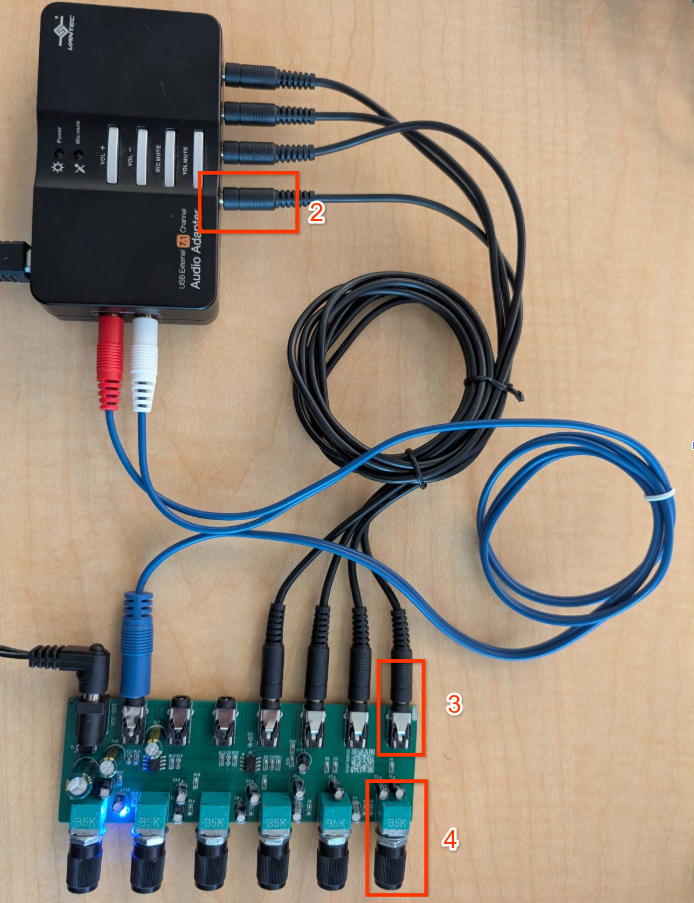
Gambar 9. Hubungkan output Vantec ke input mixer.
Menjalankan pengujian output 8 channel
- Buka Audio > Audio Data Paths USB Multichannel Test di CTS Verifier.
Hubungkan adaptor audio USB Vantec dan penyiapan mixer atau pengalih.
Mixer aktif
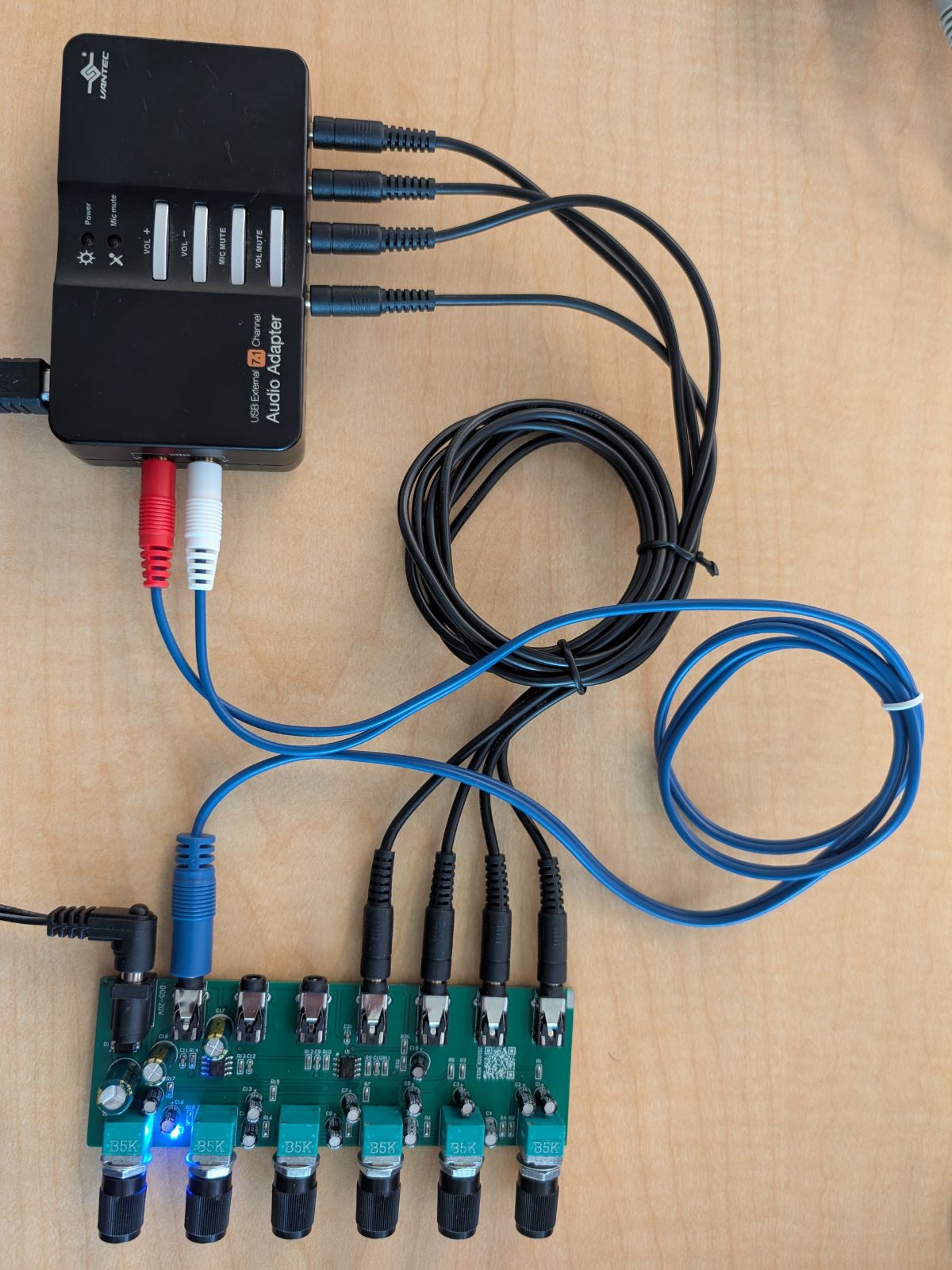
Gambar 10. Koneksi mixer aktif.
Mixer Manual
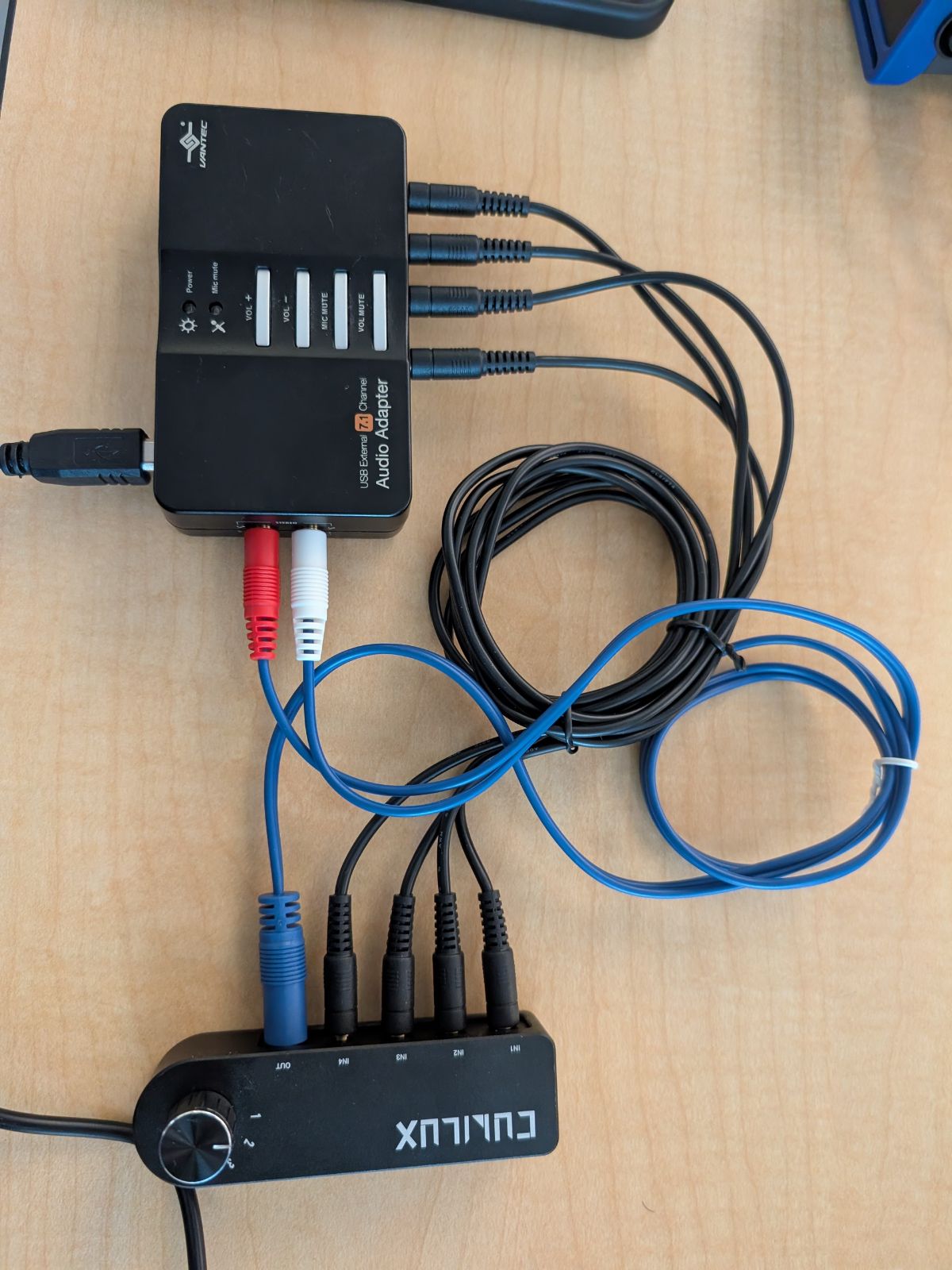
Gambar 11. Koneksi mixer manual.
Opsional: Jika Anda menggunakan pengalih manual (opsi 2), centang kotak Manual Mode. Hal ini memungkinkan Anda merutekan channel tertentu yang sedang diuji ke input stereo secara manual sebelum memulai setiap sub-pengujian.
Tekan Start.
Pengujian melakukan iterasi melalui semua channel dalam mask berikut:
- Quad: kiri depan, kanan depan, kiri belakang, kanan belakang.
- 5.1: kiri depan, kanan depan, tengah, LFE, kiri belakang, kanan belakang.
- 7.1: kiri depan, kanan depan, tengah, LFE, kiri belakang, kanan belakang, kiri samping, kanan samping.
Analyzer mengharapkan channel berindeks ganjil (L, C, LB, SL) muncul di input kiri dan channel berindeks genap (R, LFE, RB, SR) muncul di input kanan.
Verifikasi bahwa setiap channel lulus dengan memeriksa sinyal yang bersih di osiloskop.
Pengujian lulus jika semua mask (Quad, 5.1, 7.1) divalidasi sepenuhnya.