

In Android 17 werden CTS Verifier-Tests für die Audio-Mehrkanaleingabe und -ausgabe eingeführt.
Auf dieser Seite werden die Einrichtungs- und Überprüfungsschritte für Audio-Tests mit 4‑Kanal-Eingabe und 8‑Kanal-Ausgabe im CTS Verifier beschrieben.
4‑Kanal-Eingang testen ([5.6/H-1-11])
Mit diesem Test wird überprüft, ob das Gerät vier separate Kanäle aufnehmen kann.
Hardware kalibrieren und einrichten
Um die Hardware für den Test einzurichten, führen Sie jeden der vier Ausgabekanäle, die vom CTS Verifier-Test generiert werden, zurück in die entsprechenden Eingabekanäle des Zoom AMS-44. Da das Zoom AMS-44 Stereoausgänge A und B bietet, die die Kanäle 1/2 bzw. 3/4 übertragen, benötigen Sie Y-Kabel, um diese Stereosignale wieder in einzelne Mono-Eingänge aufzuteilen.
Empfohlene Hardware und Kabel
Wir empfehlen, eines dieser Audio-Interfaces für Tests zu verwenden:
Option 1: Zoom AMS-44 – professionelles 4‑in/4‑out-Interface
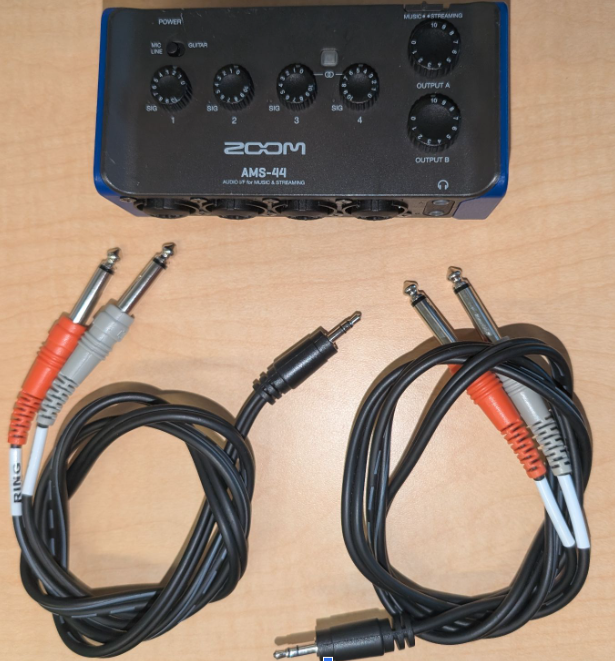
Abbildung 1. Zoom AMS-44 und Kabel.
Option 2: Focusrite Scarlett 4i4 (4. Generation): Professionelles 4‑in/4‑out-Interface
Physische Verbindungen einrichten
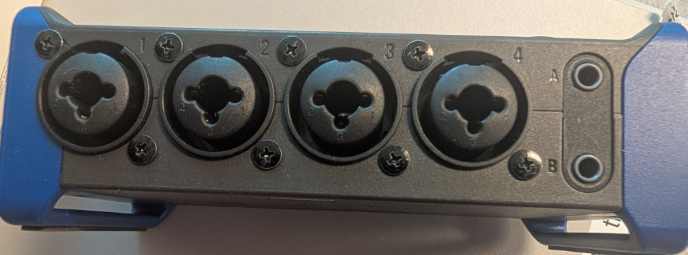
Abbildung 2: Ein- und Ausgänge des Zoom AMS-44.
Verbinden Sie Ausgang A mit den Eingängen 1 und 2:
- Schließe ein 3,5‑mm-Stereoende eines Y‑Kabels an den Ausgang A auf der Vorderseite des Zoom AMS‑44 an.
- Schließen Sie den 6,5‑mm-Monostecker, der dem linken Kanal von Ausgang A entspricht, an den Eingang 1 des AMS‑44 an.
- Verbinden Sie den Mono-6,5-mm-Stecker, der dem rechten Kanal von Ausgang A entspricht, mit der Buchse für Eingang 2 am AMS-44.
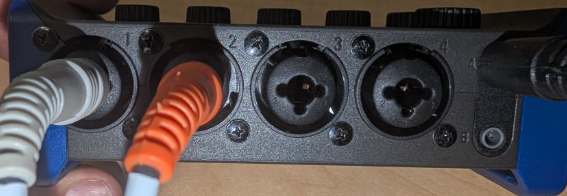
Abbildung 3: Zoom AMS-44 Zoom AMS-44-Ausgang A-Anschlüsse.
Verbinden Sie Ausgang B mit den Eingängen 3 und 4:
- Stecken Sie das 3,5‑mm-Stereoende des zweiten Y‑Kabels in die Buchse für Ausgang B auf der Vorderseite des Zoom AMS‑44.
- Verbinden Sie den Mono-6,5-mm-Stecker für den linken Kanal von Ausgang B mit dem Eingang 3.
- Verbinden Sie den Mono-6,5-mm-Stecker für den rechten Kanal von Ausgang B mit der Buchse für Eingang 4.
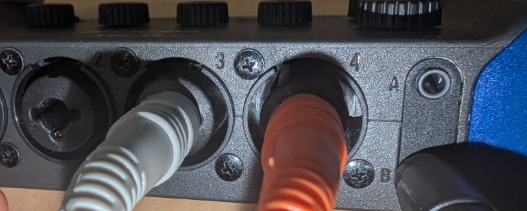
Abbildung 4: Zoom AMS-44 Zoom AMS-44-Ausgang B-Anschlüsse.
Verbinden Sie das Zoom AMS‑44 über ein USB-Kabel mit dem zu testenden Android-Gerät.
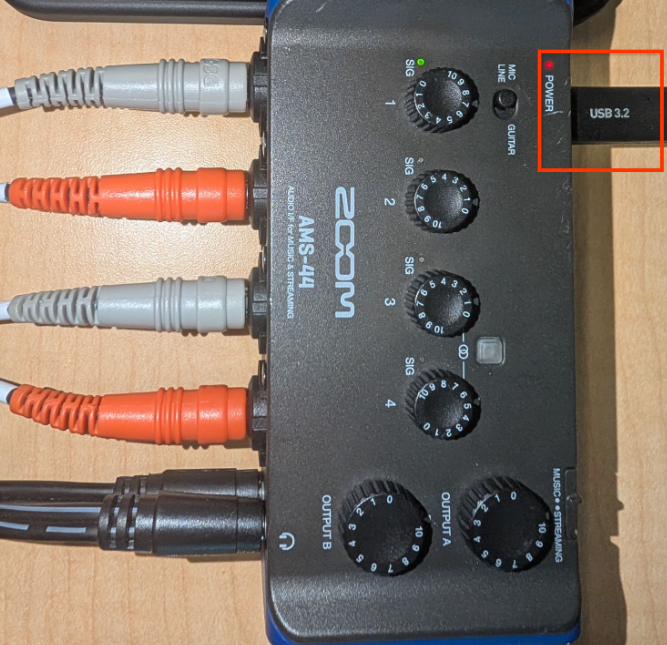
Abbildung 5: Verbinden Sie das Zoom AMS-44 über USB mit dem zu testenden Gerät.
Zoom AMS-44 konfigurieren
- Stelle den LOOPBACK-Schalter am Zoom AMS-44 auf OFF. Das ist wichtig, weil die interne Loopback-Funktion des AMS-44 alle Eingaben downmixt, wodurch der CTS-Verifier einzelne Kanäle nicht testen kann.
Stellen Sie den Schalter DIRECT MONITOR auf dem Zoom AMS-44 auf OFF.
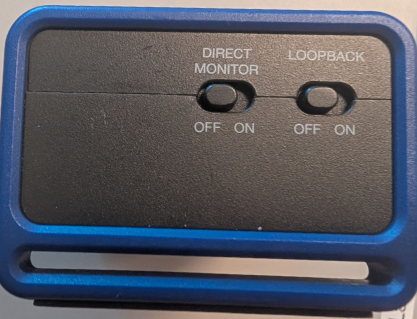
Abbildung 6. Zoom AMS-44-Schalter für Direktmonitoring und Loopback
Stelle die einzelnen Verstärkungsregler für die Eingänge 1, 2, 3 und 4 auf einen niedrigen bis mittleren Pegel ein. Sie passen diese während der Kalibrierung an.
Stelle die Lautstärke der Ausgänge A und B am Zoom AMS-44 auf das Maximum ein.
Stelle die Lautstärke des zu testenden Geräts auf einen mittleren Wert ein. Sie können dies während der Kalibrierung ändern, um eine optimale Signalqualität zu erzielen.
Kalibrierungsverfahren mit CTS Verifier
- Starten Sie auf dem Android-DUT CTS Verifier und rufen Sie Audio > Audio Data Paths USB 4-Channel Input Test auf.
- Schließen Sie das Zoom AMS-44 per USB an. Auf dem Testbildschirm sollte InCh: 4, OutCh: 4 angezeigt werden. Das bedeutet, dass das Gerät erkannt wurde.
- Tippen Sie im Test auf die Schaltfläche Kalibrieren. Daraufhin wird ein Kalibrierungsdialogfeld mit einer Oszilloskopanzeige geöffnet.
Das Kalibrierungstool gibt eine Sinuswelle sequenziell über jeden der vier logischen Ausgabekanäle (Kanal 1 bis Kanal 4) aus. Für jeden Schritt:
Kanal 1 (Ausgang A links –> Eingang 1): Wenn das Dienstprogramm anzeigt, dass Kanal 1 aktiv ist, stellen Sie den Gain 1-Regler am Zoom AMS-44 ein. Beobachten Sie das Oszilloskop. Sie sehen eine saubere Sinuskurve. Stellen Sie die Verstärkung so ein, dass die Spitzenamplitude auf dem Display etwa 0,8 beträgt. Die grüne SIG-Anzeige ist aktiv.
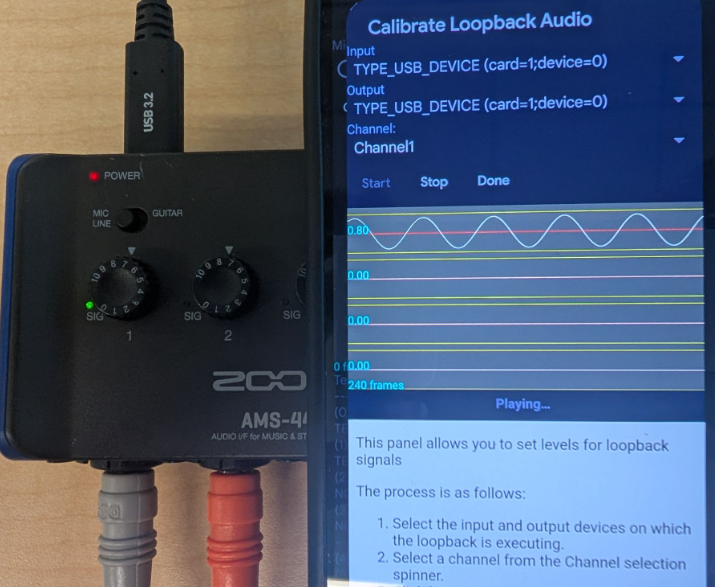
Abbildung 7. Zoom-Kalibrierungsverfahren für AMS-44.
Channel 2 (Ausgang A rechts → Eingang 2): Wenn Channel 2 aktiv ist, stellen Sie mit dem Gain 2-Regler am AMS-44 eine ähnliche Amplitude (etwa 0,8) auf dem Oszilloskop ein.
Channel 3 (Ausgang B links → Eingang 3): Wenn Channel 3 aktiv ist, stellen Sie den Gain 3-Regler ein.
Channel 4 (Ausgang B rechts → Eingang 4): Wenn Channel 4 aktiv ist, stellen Sie den Regler Gain 4 ein.
Wiederholen Sie die Anpassungen nach Bedarf, bis alle vier Kanäle eine starke, saubere Sinuswelle (mit einer Spitzenamplitude von etwa 0,8) aufweisen, wenn sie im Kalibrierungsdialogfeld ausgewählt sind.
4-Kanal-Eingabetest ausführen
- Schließen Sie das Dialogfeld zur Kalibrierung.
Tippen Sie unter Audio Data Paths USB 4-Channel Input Test (USB-4-Kanal-Eingabetest für Audio-Datenpfade) auf Start.
Beim Test wird automatisch ein Ton auf jedem Ausgabekanal abgespielt und das Signal auf dem entsprechenden Eingang überprüft.
Beobachten Sie das Oszilloskop während des Tests für jeden Kanal (Ch 0 bis 3).
Der Test ist bestanden, wenn alle vier Kanäle eine hohe Amplitude und ein geringes Jitter aufweisen. Dies deutet auf einen erfolgreichen Loopback und eine erfolgreiche Erfassung der einzelnen diskreten Kanäle hin.
Test der 8-Kanal-Ausgabe ([5.6/H-1-10])
Mit diesem Test wird die Unterstützung für Quad-, 5.1- und 7.1-Ausgabekanäle überprüft. Eine 8‑Kanal-Eingabe ist nicht erforderlich. Die acht Ausgaben werden zur Überprüfung wieder in eine Stereo-Eingabe gemischt.
Empfohlene Hardware
Externer USB-Audioadapter von Vantec mit 7.1 Kanälen:Ein gängiger, klassenkonformer Adapter, der nativ Quad-, 5.1- und 7.1-Ausgabemasken meldet
Einer dieser Stereo-Audiomixer:
- Option 1: Einer der folgenden 6‑Wege-Stereo-Audiomixer:
- 6-way stereo audio mixer (auf eBay)
- 6-way stereo audio mixer (auf AliExpress)
- 6‑Kanal-Stereo-Audiomixer (auf Amazon)
- Der 6‑Wege-Stereomixer benötigt ein Netzteil mit 5 bis 20 V.
- Option 2: Cubilux-Audiowechsel mit 4 Kanälen
- Cubilux 4-channel audio switcher (auf Amazon)
- Option 1: Einer der folgenden 6‑Wege-Stereo-Audiomixer:
Loopback-Mixing einrichten
Sie müssen die acht diskreten Ausgänge wieder in einen Stereo-Eingang mischen. Verwenden Sie dazu eine der folgenden Optionen:
Option 1 (aktiver Mixer – empfohlen): Verwenden Sie einen 6‑Wege-Stereo-Audiomixer:
- Verbinde die acht Ausgänge des Vantec-Adapters mit den Eingängen des Mischers.
- Der Mixer kombiniert diese zu einem einzelnen Stereosignal.
- Leite die Stereoausgabe des Mischpults zurück in den Stereo-Eingang des Vantec-Adapters.
Option 2 (manueller Switcher): Verwenden Sie ein Gerät wie den Cubilux 4‑Channel Audio Switcher. Dies bietet eine hohe Kanalisolierung, erfordert jedoch, dass der Tester den aktiven Kanal, der zurück zum Eingang geleitet wird, manuell umschaltet.
Kalibrieren
- Verwenden Sie den CTS Verifier-Dialog für die Loopback-Kalibrierung, um jeden Kanal der Maske für Quad, 5.1 oder 7.1 einzeln abzuspielen.
- Prüfen Sie, ob jeder diskrete Ausgabekanal korrekt gemischt und vom Eingang erfasst wird.
Allgemeines Kalibrierungsverfahren
Verbinden Sie die acht diskreten Ausgabekanäle des Vantec-Adapters mit den Eingängen Ihres 6‑Wege-Stereo-Audiomixers, sodass sie korrekt in den Stereoausgang des Mixers summiert werden. Dieser wird dann an den Stereo-Eingang des Vantec zurückgeführt. Beim Test wird erwartet, dass bestimmte Kanäle am linken oder rechten Eingang des Vantec angezeigt werden.
Kalibrierungsverfahren für Audio-Datenpfade – Einrichtung der USB-Multichannel-Testhardware
- Schließen Sie das Netzteil an den Stereo-Audiomixer an.
- Verbinden Sie den Vantec USB 7.1-Audioadapter über ein USB-Kabel und gegebenenfalls einen OTG-Adapter mit dem zu testenden Gerät.
- Schließen Sie den Stereoausgang des 6‑Wege-Stereo-Audiomischers an den Stereo-Line-in-Eingang des Vantec-USB-Adapters an. Verwende für diesen Loopback ein standardmäßiges 3,5‑mm-Y-Stereokabel. Möglicherweise müssen Sie die Position des linken und rechten Kabels (weiß und rot in Abbildung 8) tauschen, um die linken und rechten Kanäle richtig einzustellen. Sie können dies aber auch später beim Anschließen der Eingänge vornehmen, wenn ein Signal verfügbar ist.
Stellen Sie die Lautstärke des zu testenden Geräts auf etwa 90% des maximalen Bereichs ein. Verwende diese Einstellung zusammen mit den individuellen Verstärkungen des Mischers, um ein optimales Audiosignal zu erzielen.
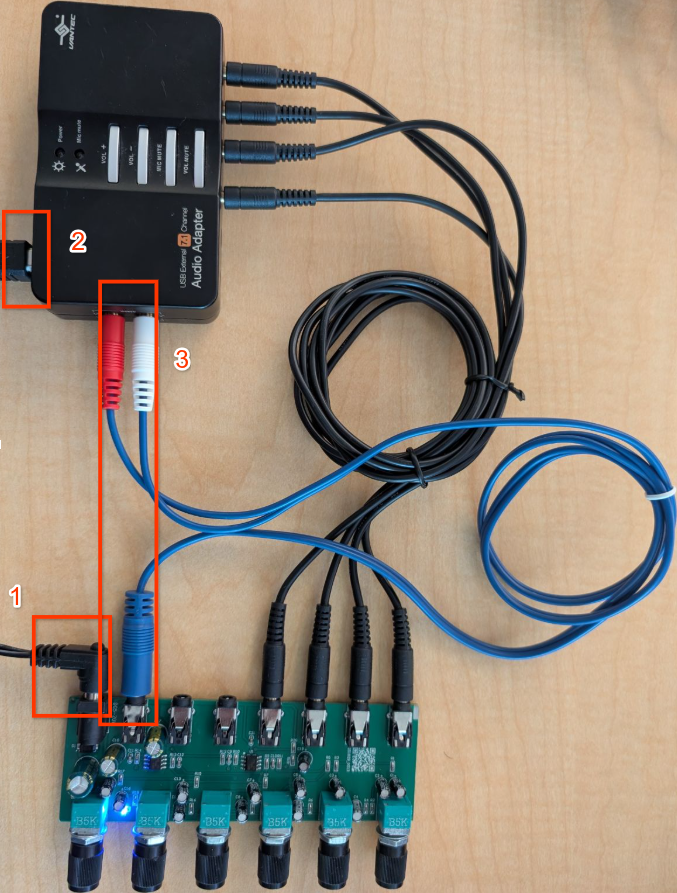
Abbildung 8. Verbinden Sie den Mixerausgang mit dem Vantec-Eingang.
Vantec-Ausgang mit Mixer-Eingängen verbinden
Der Vantec-Adapter hat acht Ausgabekanäle, die in der Regel in vier 3,5-mm-Stereobuchsen gruppiert sind: vorne (FL/FR), hinten (BL/BR), Mitte/Sub (FC/LFE) und Seite (SL/SR). Sie müssen jeden dieser acht diskreten Ausgänge mit den Eingängen Ihres 6‑Wege-Stereo-Audiomixers verbinden.
Ermitteln Sie, welcher physische Anschluss am Vantec-Gerät welchem Kanal entspricht (z. B. FL, FR). Weitere Informationen finden Sie in der Dokumentation oder auf den Labels von Vantec. Mit dem 6‑Wege-Stereomixer können Sie jede verbundene Quelle entweder zum linken oder zum rechten Stereoausgangsbus leiten.
Kalibrierungsschritte
- Öffnen Sie auf dem Android-Gerät CTS Verifier und wählen Sie Audio Data Paths USB Multichannel Test aus.
Tippe auf Kalibrieren.
Im Kalibrierungsdialogfeld wird über jeden der acht Kanäle ein Testton ausgegeben. Die Reihenfolge der Kanalauswahl ist wie folgt:
AudioFormat.CHANNEL_OUT_FRONT_LEFT (FL)
AudioFormat.CHANNEL_OUT_FRONT_RIGHT (FR)
AudioFormat.CHANNEL_OUT_BACK_LEFT (BL)
AudioFormat.CHANNEL_OUT_BACK_RIGHT (BR)
AudioFormat.CHANNEL_OUT_FRONT_CENTER (FC)
AudioFormat.CHANNEL_OUT_LOW_FREQUENCY (LFE)
AudioFormat.CHANNEL_OUT_SIDE_LEFT (SL)
AudioFormat.CHANNEL_OUT_SIDE_RIGHT (SR)
Überprüfen und anpassen
Gehen Sie für jeden Channel so vor, während er wiedergegeben wird:
- Achten Sie darauf, welcher Kanal im Kalibrierungsdialogfeld gerade aktiv ist.
- Prüfen Sie, ob das Signal korrekt vom Vantec-Ausgang durch den Mixer und zurück zum Vantec-Eingang geleitet wird. Auf dem Kalibrierungsoszilloskop sollte ein Signal angezeigt werden.
- Wenn FL, BL, FC oder SL aktiv ist, prüfen Sie, ob auf dem linken Kanal des Kalibrierungsdisplays ein Signal registriert wird.
- Wenn FR, BR, LFE oder SR aktiv ist, prüfen Sie, ob auf dem richtigen Kanal des Kalibrierungsdisplays ein Signal registriert wird.
Verwenden Sie den individuellen GAIN- oder Lautstärkeregler am Stereo-Audiomischpult, der den mit dem wiedergegebenen Vantec-Ausgangskanal verbundenen Eingang steuert. Stellen Sie die Verstärkung so ein, dass auf dem Kalibrierungsdisplay für diesen Kanal eine Verstärkung von etwa 0,8 angezeigt wird.
Wiederholen Sie diesen Vorgang für alle acht Kanäle. Merke dir, welcher Mischpultregler welchen Vantec-Kanal steuert.
Nachdem alle acht Kanäle abgespielt und auf eine Verstärkung von etwa 0,8 oder höher kalibriert wurden, schließen Sie das Kalibrierungsdialogfeld.
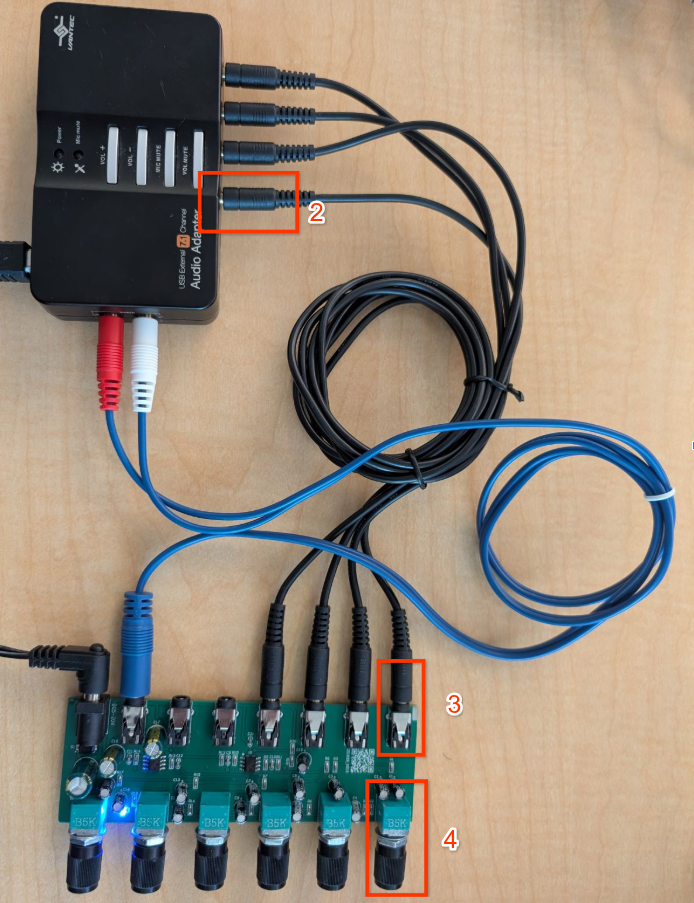
Abbildung 9. Verbinden Sie den Vantec-Ausgang mit dem Mixer-Eingang.
8‑Kanal-Ausgabetest ausführen
- Rufen Sie im CTS-Verifier Audio > Audio Data Paths USB Multichannel Test auf.
Verbinden Sie den Vantec-USB-Audioadapter mit dem Mixer oder Switcher.
Aktiver Mixer-Thread
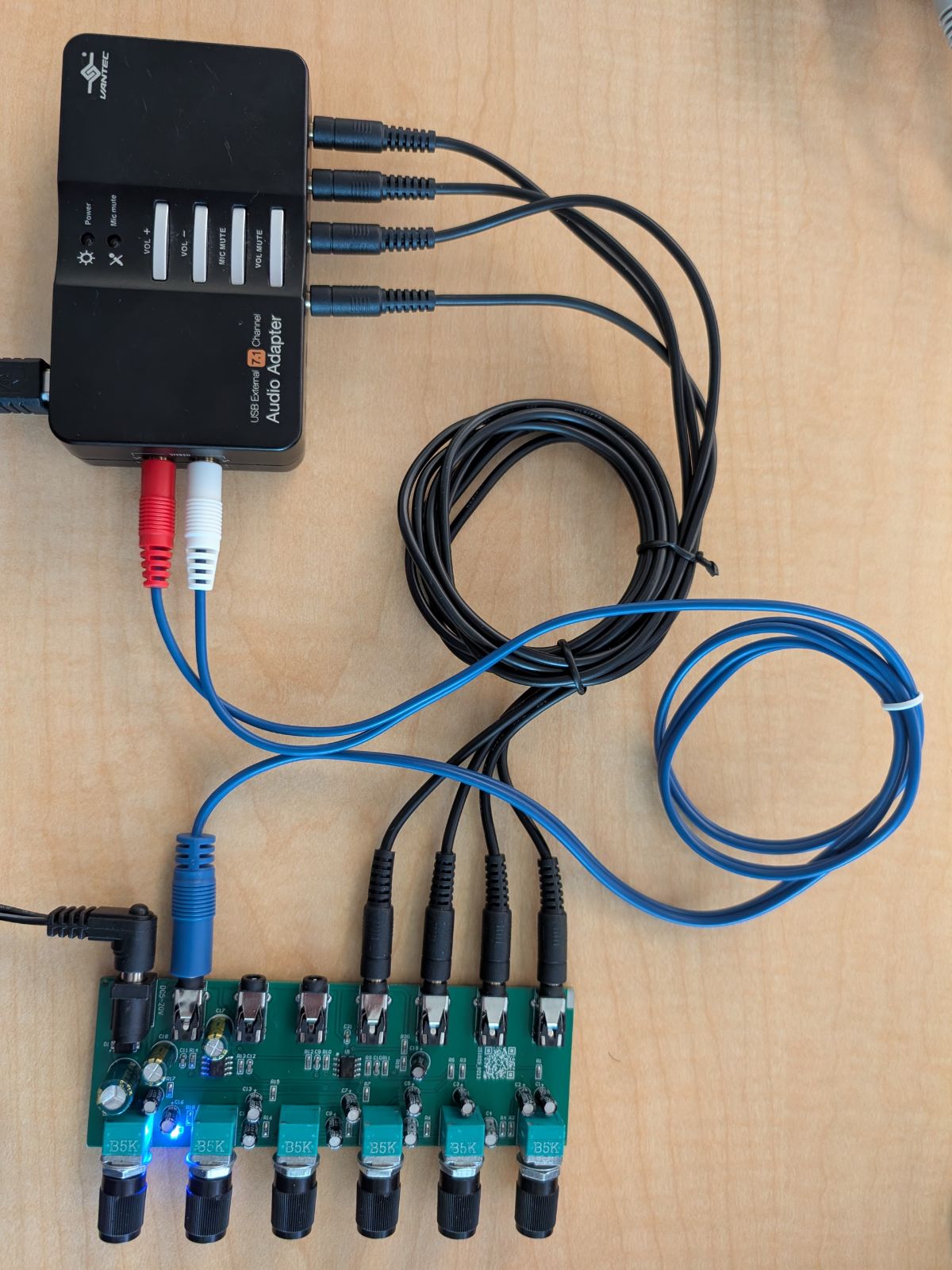
Abbildung 10. Eine aktive Mixer-Verbindung.
Manueller Mixer
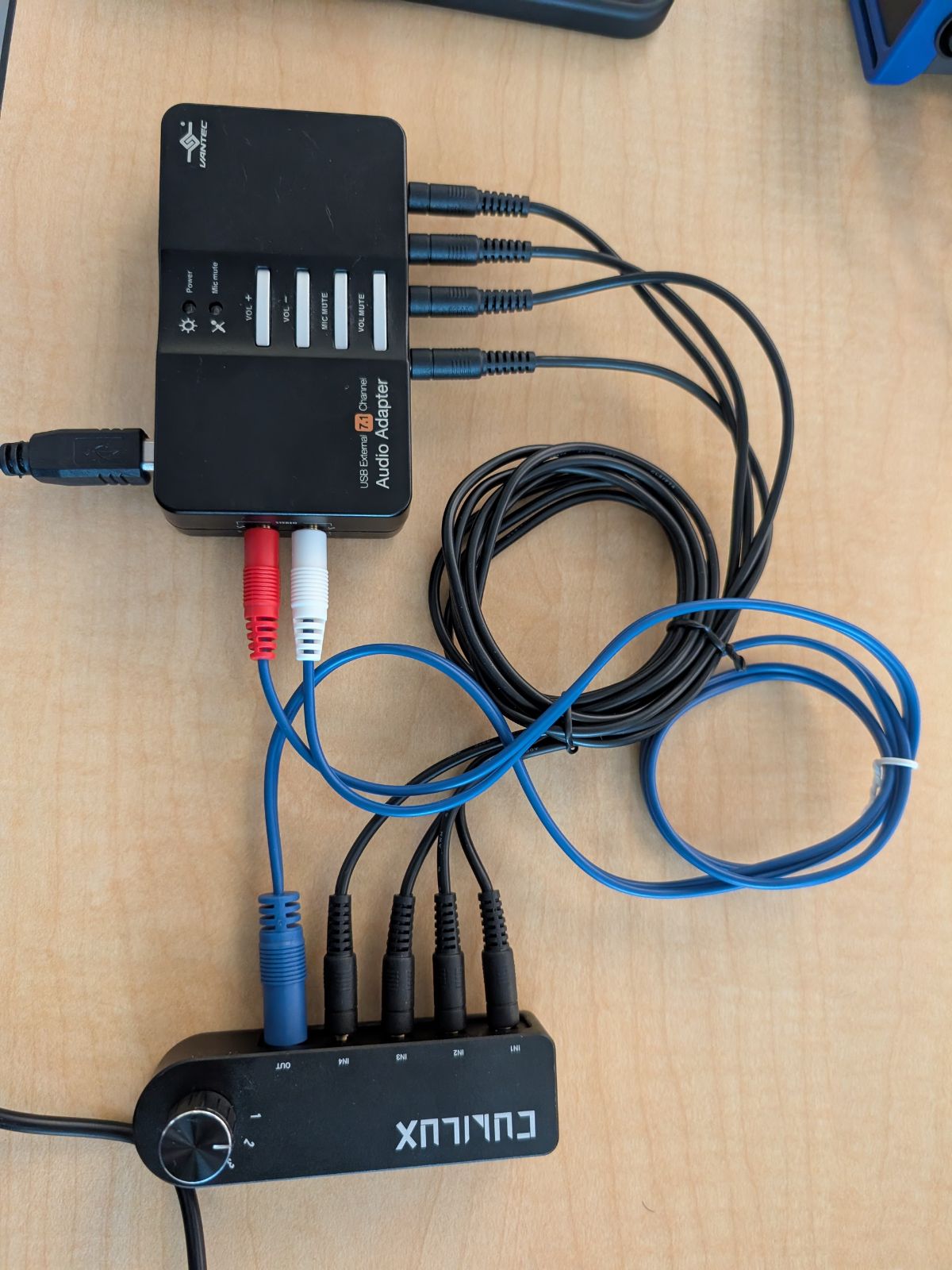
Abbildung 11. Manuelle Mixer-Verbindung
Optional: Wenn Sie einen manuellen Switcher verwenden (Option 2), setzen Sie ein Häkchen in das Kästchen Manueller Modus. So können Sie den zu testenden Kanal vor Beginn jedes Untertests manuell zum Stereo-Eingang leiten.
Drücken Sie auf Start.
Der Test durchläuft alle Channels in den folgenden Masken:
- Quad: vorne links, vorne rechts, hinten links, hinten rechts.
- 5.1: vorne links, vorne rechts, Mitte, LFE, hinten links, hinten rechts.
- 7.1: vorne links, vorne rechts, Mitte, LFE, hinten links, hinten rechts, seitlich links, seitlich rechts.
Der Analyzer erwartet, dass Kanäle mit ungeraden Indexen (L, C, LB, SL) auf dem linken Eingang und Kanäle mit geraden Indexen (R, LFE, RB, SR) auf dem rechten Eingang erscheinen.
Prüfe, ob jeder Kanal funktioniert, indem du auf dem Oszilloskop nach einem sauberen Signal suchst.
Der Test ist bestanden, wenn alle Masken (Quad, 5.1, 7.1) vollständig validiert wurden.