

Android 17 推出 CTS 驗證器測試,可測試音訊多聲道輸入和輸出。
本頁說明在 CTS 驗證器中,如何設定及驗證 4 聲道輸入和 8 聲道輸出音訊測試。
測試 4 聲道輸入 ([5.6/H-1-11])
這項測試會驗證裝置是否能擷取四個獨立聲道。
校正及設定硬體
如要設定測試用的硬體,請將 CTS 驗證器測試產生的四個輸出通道,分別迴路至 Zoom AMS-44 上的對應輸入通道。由於 Zoom AMS-44 提供立體聲輸出 A 和 B,分別傳輸聲道 1/2 和 3/4,因此你需要 Y 型線將這些立體聲訊號拆回個別單聲道輸入。
建議使用的硬體和傳輸線
建議使用下列任一音訊介面進行測試:
選項 1:Zoom AMS-44:4 輸入/4 輸出專業介面
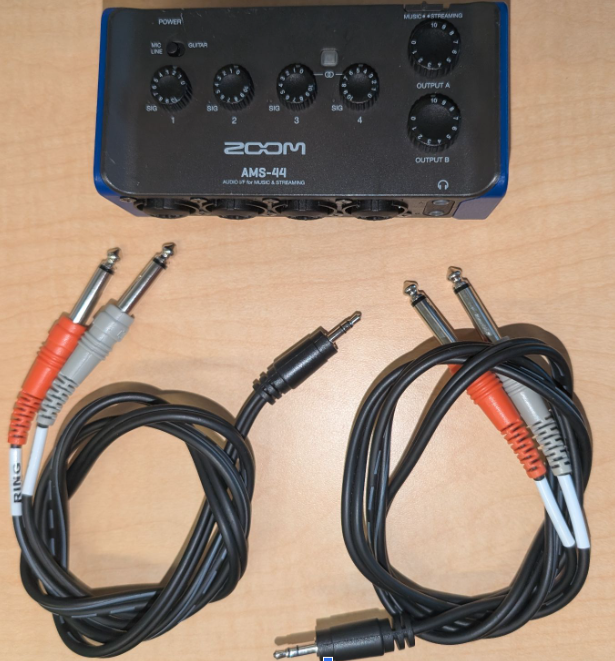
圖 1. Zoom AMS-44 和連接線。
選項 2:Focusrite Scarlett 4i4 (第 4 代):4 進/4 出專業介面
設定實體連線
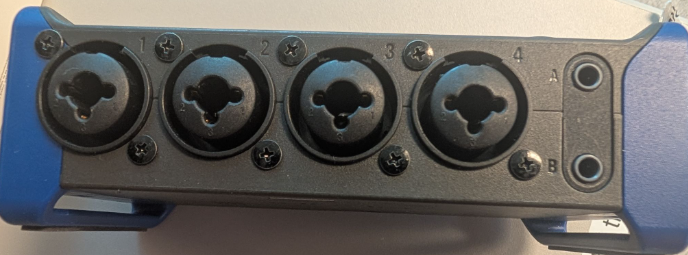
圖 2. Zoom AMS-44 輸入和輸出。
將輸出 A 連接至輸入 1 和 2:
- 將 Y 型線的其中一個 3.5 公釐立體聲端插入 Zoom AMS-44 前方的輸出 A 插孔。
- 將對應輸出 A 左聲道的單聲道 6.5 公釐插頭,連接至 AMS-44 的輸入 1 插孔。
- 將對應於輸出 A 右聲道的單聲道 6.5 公釐插頭,連接至 AMS-44 的輸入 2 插孔。
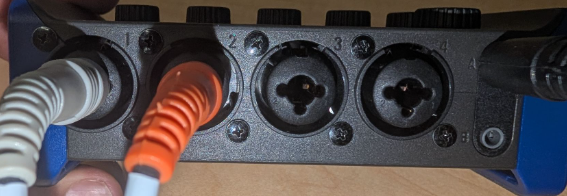
圖 3. Zoom AMS-44 輸出 A 連接。
將輸出 B 連接至輸入 3 和 4:
- 將第二條 Y 型線的 3.5 公釐立體聲端插入 Zoom AMS-44 前方的輸出 B 插孔。
- 將輸出 B 左聲道的單聲道 6.5 公釐插頭連接至輸入 3 插孔。
- 將輸出 B 右聲道的單聲道 6.5 公釐插頭連接至輸入 4 插孔。
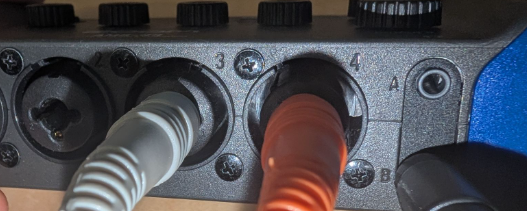
圖 4. Zoom AMS-44 輸出 B 連接埠。
使用 USB 傳輸線將 Zoom AMS-44 連接至受測 Android 裝置 (DUT)。
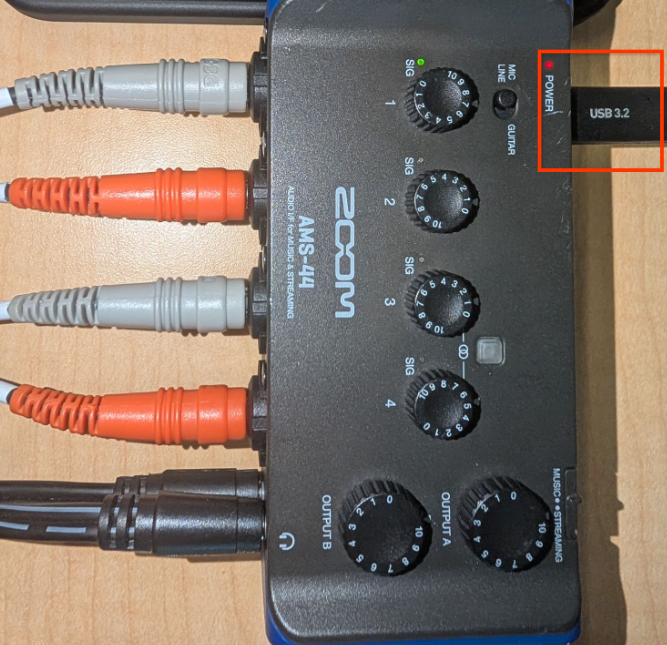
圖 5. 使用 USB 將 Zoom AMS-44 連接至 DUT。
設定 Zoom AMS-44
- 將 Zoom AMS-44 的 LOOPBACK 切換開關設為 OFF。這項步驟至關重要,因為 AMS-44 的內部迴路功能會將所有輸入內容混音,導致 CTS 驗證器無法測試個別聲道。
將 Zoom AMS-44 上的「DIRECT MONITOR」(直接監聽) 切換鈕設為「OFF」(關閉)。
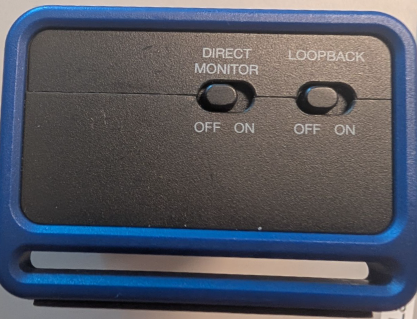
圖 6. Zoom AMS-44 直接監控和迴路切換。
將輸入 1、2、3 和 4 的個別增益旋鈕設為低到中等範圍的層級。你可以在校正期間調整這些設定。
將 Zoom AMS-44 的輸出 A 和 B 音量調到最大。
將 DUT 的音量設為中等範圍。您可以在校正期間變更這項設定,以達到最佳訊號品質。
使用 CTS Verifier 進行校準的程序
- 在 Android DUT 上啟動 CTS Verifier,然後依序前往「Audio」>「Audio Data Paths USB 4-Channel Input Test」。
- 透過 USB 連接 Zoom AMS-44。測試畫面應會顯示「InCh: 4, OutCh: 4」,表示裝置已辨識。
- 在測試中輕觸「校正」按鈕。系統會開啟校正對話方塊,並顯示示波器畫面。
校正公用程式會依序透過四個邏輯輸出聲道 (聲道 1 到聲道 4) 播放正弦波。每個步驟的說明如下:
聲道 1 (輸出 A 左側 -> 輸入 1):當公用程式顯示聲道 1 處於啟用狀態時,請調整 Zoom AMS-44 上的「Gain 1」旋鈕。觀察示波器。您會看到乾淨的正弦波。調整增益,直到螢幕上顯示的峰值振幅約為 0.8。綠色的 SIG 指標已啟用。
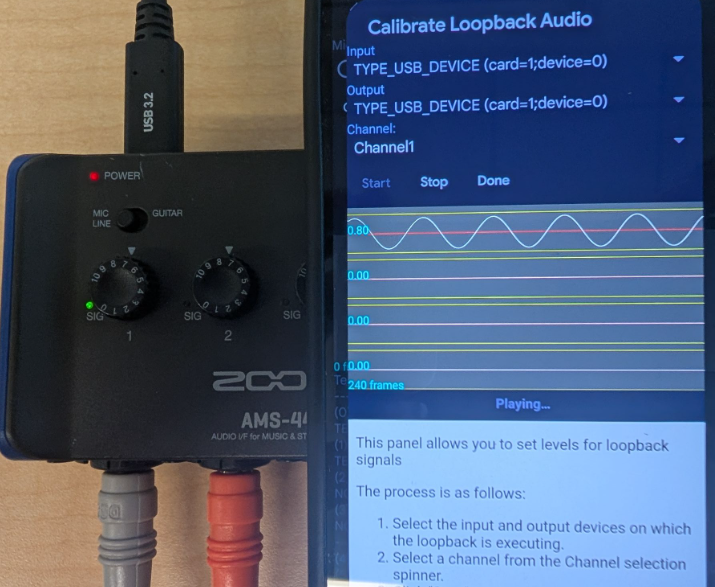
圖 7. Zoom AMS-44 校準程序。
通道 2 (輸出 A 右側 -> 輸入 2):啟動通道 2 時,調整 AMS-44 上的「Gain 2」旋鈕,在示波器上達到類似的振幅 (約 0.8)。
聲道 3 (輸出 B 左側 -> 輸入 3):啟用聲道 3 時,請調整「Gain 3」旋鈕。
聲道 4 (輸出 B 右側 -> 輸入 4):啟用聲道 4 時,請調整「Gain 4」旋鈕。
視需要重複調整,直到在校正對話方塊中選取時,所有四個聲道都顯示強勁、乾淨的正弦波 (峰值振幅約為 0.8)。
執行 4 聲道輸入測試
- 關閉校正對話方塊。
輕觸「Audio Data Paths USB 4-Channel Input Test」(音訊資料路徑 USB 4 通道輸入測試) 上的「開始」。
測試會自動在每個輸出聲道上播放音調,並驗證相應輸入端的訊號。
在測試中監控每個通道 (Ch 0 至 3) 的示波器。
如果所有四個頻道都顯示高量值和低時基誤差,表示每個離散頻道都成功回送和擷取,測試就會通過。
8 聲道輸出測試 ([5.6/H-1-10])
這項測試會驗證是否支援四聲道、5.1 和 7.1 輸出聲道遮罩。 不需要八聲道輸入,八個輸出會混音回立體聲輸入,以供驗證。
建議使用的硬體
Vantec USB 外部 7.1 聲道音訊轉接器:常見的相容類別轉接器,可原生回報四聲道、5.1 和 7.1 輸出遮罩
下列任一款立體聲混音器:
- 方法 1:使用下列其中一種 6 向立體聲音訊混音器:
- 6 向立體聲音訊混音器 (Ebay)
- 6 向立體聲音訊混音器 (AliExpress)
- 6 向立體聲音訊混音器 (Amazon)
- 請注意,6 向立體混音器需要 5 到 20 伏特的電源供應器。
- 方法 2:Cubilux 4 通道音訊切換器
- Cubilux 4 聲道音訊切換器 (Amazon 販售)
- 方法 1:使用下列其中一種 6 向立體聲音訊混音器:
設定迴路混合
您必須使用下列其中一種方式,將八個獨立輸出內容混合回立體聲輸入內容:
選項 1 (主動混音器 - 建議):使用 6 向立體聲音訊混音器:
方法 2 (手動切換器):使用 Cubilux 4 聲道音訊切換器等裝置。這樣可提供高通道隔離,但測試人員必須手動切換要路由回輸入的有效通道。
校正
- 使用 CTS Verifier 迴路校正對話方塊,個別播放 Quad、5.1 或 7.1 遮罩的每個聲道。
- 確認每個獨立輸出聲道都已正確混音,並由輸入端擷取。
一般校準程序
將 Vantec 轉接頭的八個獨立輸出聲道連接至 6 向立體聲音訊混音器的輸入端,確保這些聲道正確匯總至混音器的立體聲輸出端,然後迴路返回 Vantec 的立體聲輸入端。測試預期特定聲道會出現在 Vantec 的左側或右側輸入端。
音訊資料路徑的校正程序:USB 多聲道測試硬體設定
- 將電源變壓器連接至立體聲音訊混音器。
- 使用 USB 傳輸線將 Vantec USB 7.1 音訊轉接器連接至 DUT,如有必要,請使用 OTG 轉接器。
- 將 6 向立體聲音訊混音器的立體聲輸出端,連接至 Vantec USB 轉接器的立體聲線路輸入端。請使用標準 3.5 公釐 Y 型立體聲傳輸線進行迴路測試。你可能需要交換左右 (圖 8 中的白色和紅色) 纜線位置,才能正確調整左右聲道,但也可以在後續的輸入連線步驟中進行,前提是訊號可用。
將 DUT 的音量設為最大範圍的 90% 左右。使用這項設定和混音器的個別增益,即可獲得最佳音訊訊號。
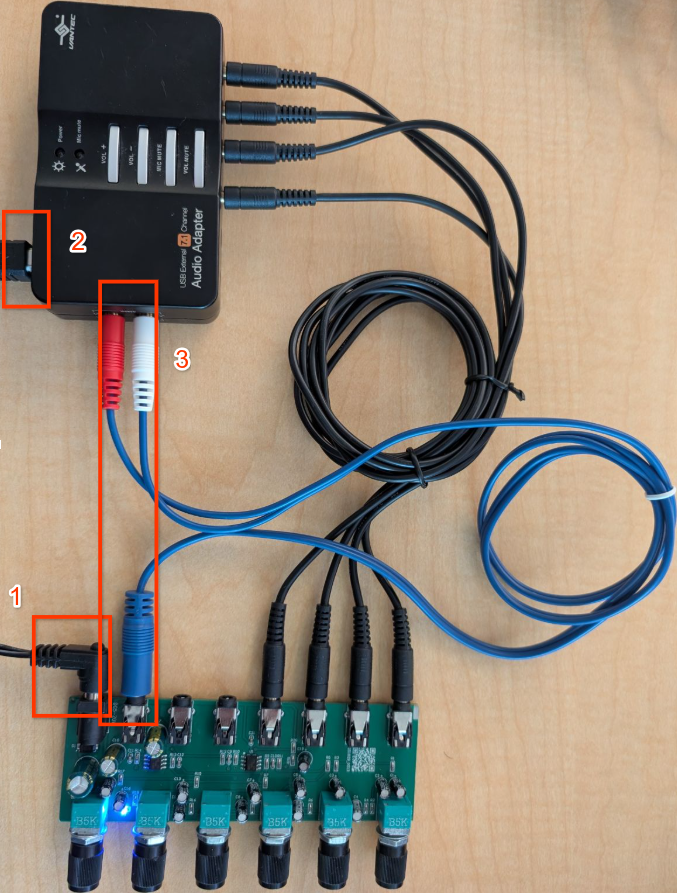
圖 8. 將混音器輸出端連接至 Vantec 輸入端。
將 Vantec 輸出端連接至混音器輸入端
Vantec 轉接頭有八個輸出聲道,通常會分組為四個 3.5 公釐立體聲插孔:前 (FL/FR)、後 (BL/BR)、中/低音 (FC/LFE) 和側 (SL/SR)。您必須將這 8 個獨立輸出端分別連接至 6 向立體聲音訊混音器的輸入端。
找出 Vantec 上對應各個聲道 (例如 FL、FR) 的實體接頭。請參閱 Vantec 的說明文件或標籤。6 向立體聲混音器可將每個連線的輸入內容,傳送至左或右立體聲輸出匯流排。
校正步驟
- 在 Android 裝置上開啟 CTS Verifier,然後選取「Audio Data Paths USB Multichannel Test」。
輕觸「校正」。
校正對話方塊會透過八個聲道播放測試音調,聲道選取順序如下:
AudioFormat.CHANNEL_OUT_FRONT_LEFT (FL)
AudioFormat.CHANNEL_OUT_FRONT_RIGHT (FR)
AudioFormat.CHANNEL_OUT_BACK_LEFT (BL)
AudioFormat.CHANNEL_OUT_BACK_RIGHT (BR)
AudioFormat.CHANNEL_OUT_FRONT_CENTER (FC)
AudioFormat.CHANNEL_OUT_LOW_FREQUENCY (LFE)
AudioFormat.CHANNEL_OUT_SIDE_LEFT (SL)
AudioFormat.CHANNEL_OUT_SIDE_RIGHT (SR)
驗證並調整
在播放每個頻道時,請執行下列操作:
- 記下校正對話方塊中目前啟用的聲道。
- 確認訊號已從 Vantec 輸出端正確傳遞,通過混音器,然後回到 Vantec 的輸入端。校正示波器應會顯示訊號。
- 啟用 FL、BL、FC 或 SL 時,請確認校正螢幕的左聲道是否已註冊信號。
- 啟用 FR、BR、LFE 或 SR 時,請確認訊號是否在校正螢幕的右側聲道註冊。
使用立體聲音訊混音器上的個別增益或音量旋鈕,控制連線至播放 Vantec 輸出聲道的輸入內容。調整增益,直到校正畫面顯示該聲道增益約為 0.8 為止。
請為所有八個聲道重複執行這個程序。請記下哪個混音器旋鈕可調整哪個 Vantec 聲道。
播放完所有八個聲道,並將增益校正至約 0.8 以上後,請關閉校正對話方塊。
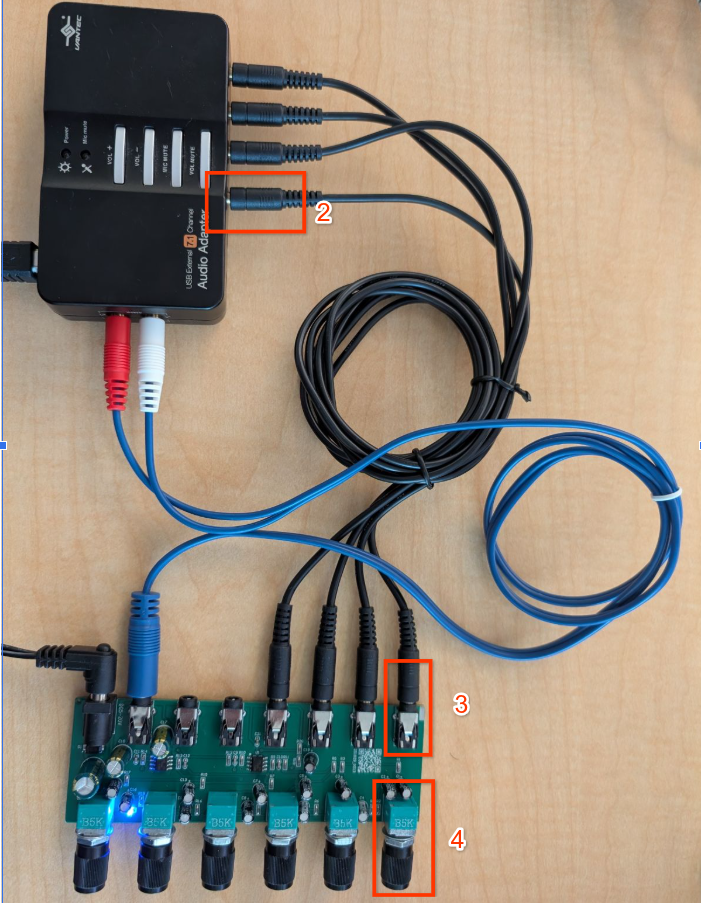
圖 9.將 Vantec 輸出端連接至混音器輸入端。
執行 8 聲道輸出測試
- 在 CTS Verifier 中,依序前往「Audio」>「Audio Data Paths USB Multichannel Test」。
連接 Vantec USB 音訊轉接器和混音器或切換器設定。
混音器
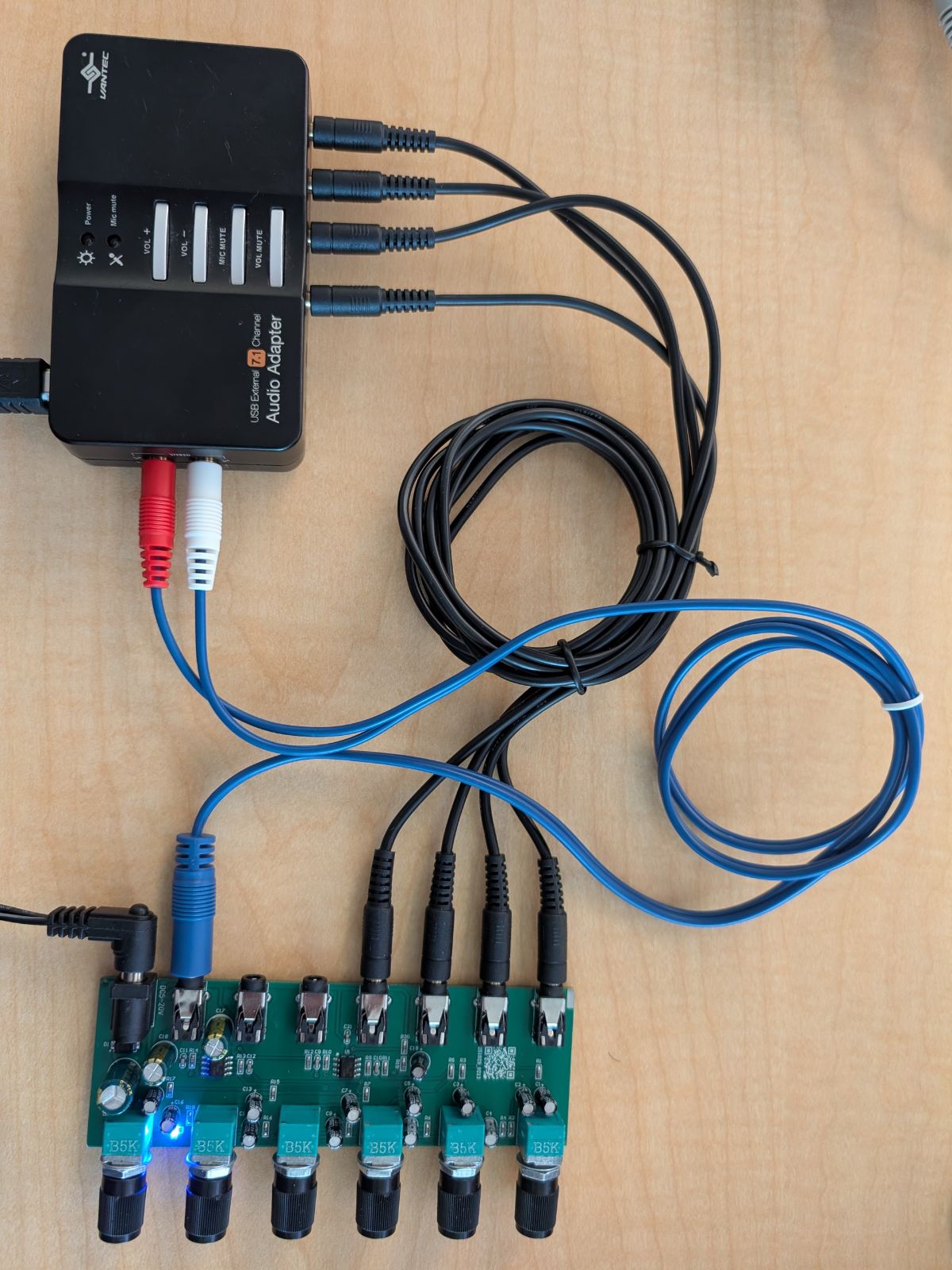
圖 10. 有效的混音器連線。
手動混音器
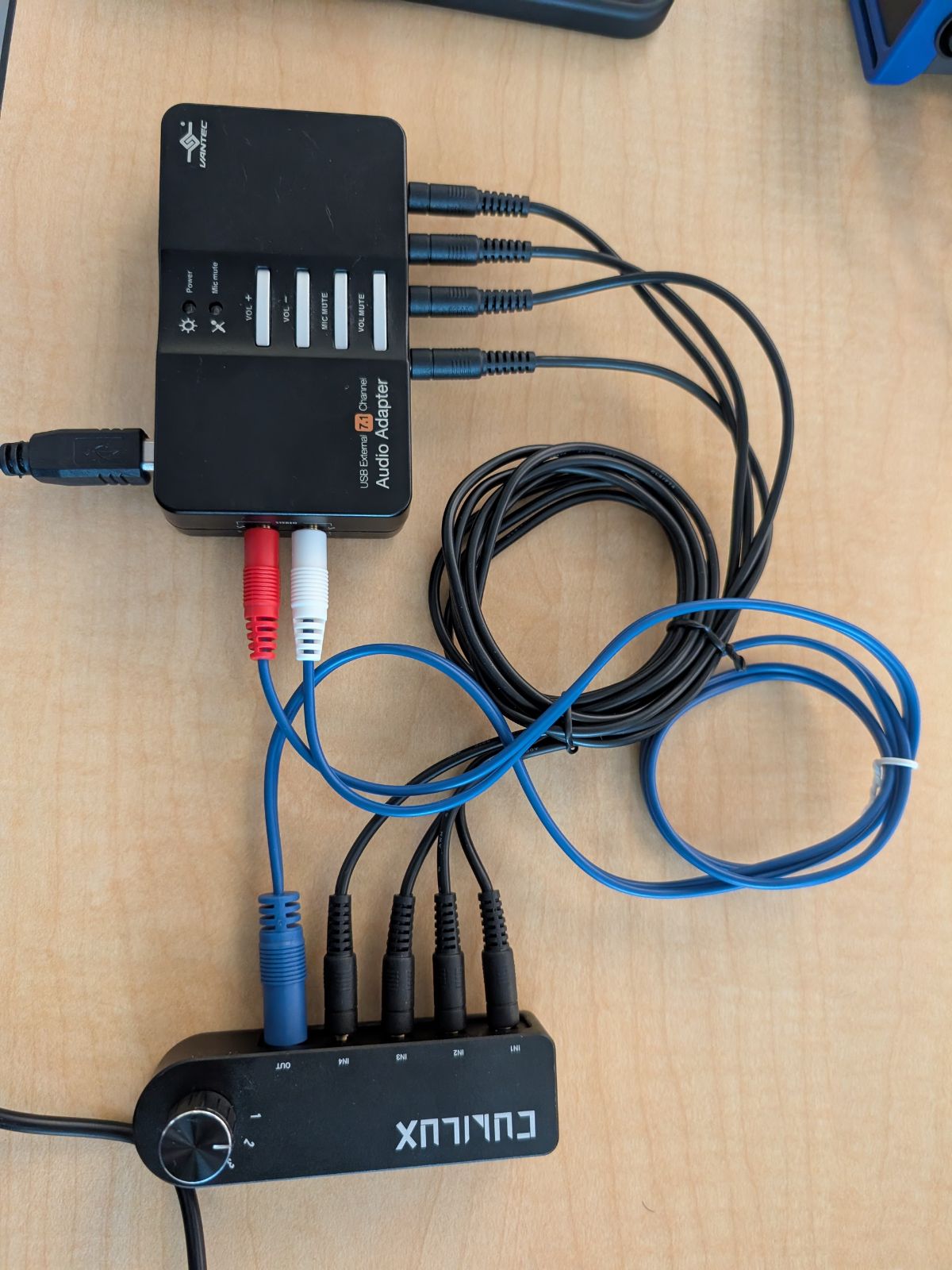
圖 11. 手動連接混音器。
選用:如果您使用手動切換器 (選項 2),請勾選「手動模式」方塊。這樣您就能在開始各項子測試前,手動將要測試的特定聲道路徑設定為立體聲輸入。
按下「開始」。
測試會透過下列遮罩,逐一檢查所有管道:
- 四方:左前、右前、左後、右後。
- 5.1:左前、右前、中央、LFE、左後、右後。
- 7.1:前左、前右、中央、LFE、後左、後右、側左、側右。
分析器會預期奇數索引的聲道 (L、C、LB、SL) 出現在左側輸入,偶數索引的聲道 (R、LFE、RB、SR) 出現在右側輸入。
在示波器中檢查是否有乾淨的信號,確認每個通道都通過測試。
如果所有遮罩 (Quad、5.1、7.1) 都已完全驗證,測試就會通過。