

Android 17 introduce i test CTS Verifier per l'input e l'output audio multicanale.
Questa pagina descrive i passaggi di configurazione e verifica per i test audio con input a 4 canali e output a 8 canali in CTS Verifier.
Test dell'input a 4 canali ([5.6/H-1-11])
Questo test verifica che il dispositivo possa acquisire quattro canali discreti.
Calibra e configura l'hardware
Per configurare l'hardware per i test, esegui il loop di ciascuno dei quattro canali di output generati dal test CTS Verifier nei canali di input corrispondenti su Zoom AMS-44. Poiché Zoom AMS-44 fornisce uscite stereo A e B, che trasportano rispettivamente i canali 1/2 e 3/4, sono necessari cavi a Y per dividere questi segnali stereo in singoli input mono.
Hardware e cavi consigliati
Ti consigliamo di utilizzare una di queste interfacce audio per i test:
Opzione 1: Zoom AMS-44:interfaccia professionale 4-in/4-out
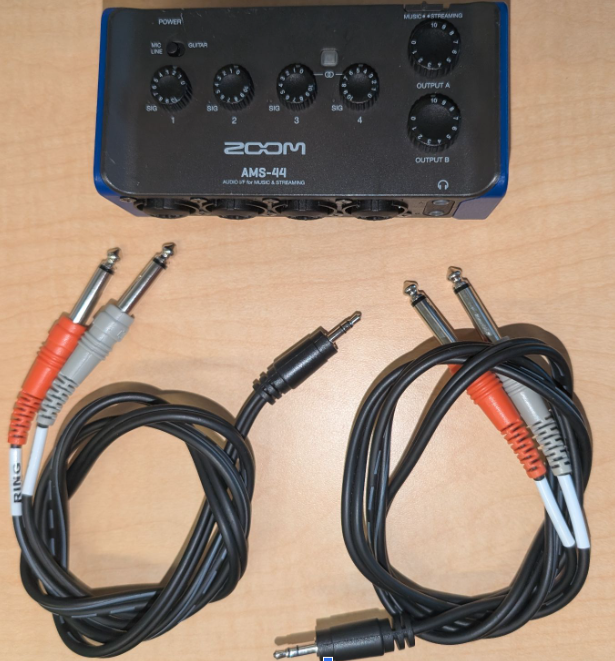
Figura 1. Zoom AMS-44 e cavi.
Opzione 2: Focusrite Scarlett 4i4 (4ª gen.) : interfaccia professionale 4-in/4-out
Configura le connessioni fisiche
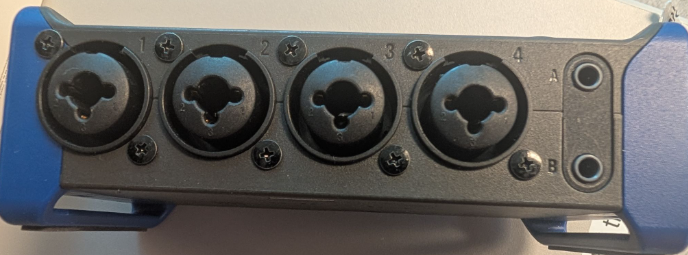
Figura 2. Input e output di Zoom AMS-44.
Collega l'output A agli input 1 e 2:
- Collega un'estremità stereo da 3,5 mm di un cavo a Y al jack di output A sulla parte anteriore di Zoom AMS-44.
- Collega la spina mono da 6,5 mm corrispondente al canale sinistro dell'output A al jack di input 1 su AMS-44.
- Collega la spina mono da 6,5 mm corrispondente al canale destro dell'output A al jack di input 2 su AMS-44.
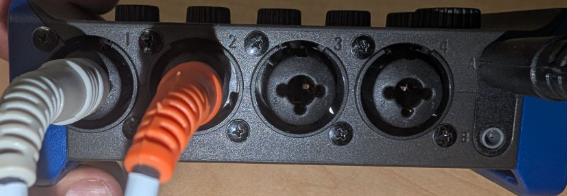
Figura 3. Connessioni di output A di Zoom AMS-44.
Collega l'output B agli input 3 e 4:
- Collega l'estremità stereo da 3,5 mm del secondo cavo a Y al jack di output B sulla parte anteriore di Zoom AMS-44.
- Collega la spina mono da 6,5 mm per il canale sinistro dell'output B al jack di input 3.
- Collega la spina mono da 6,5 mm per il canale destro dell'output B al jack di input 4.
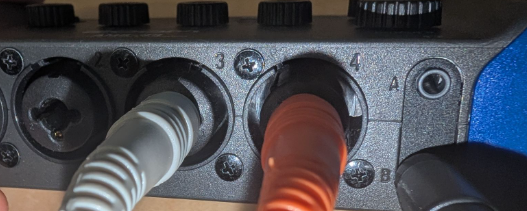
Figura 4. Connessioni di output B di Zoom AMS-44.
Collega Zoom AMS-44 al dispositivo Android in fase di test (DUT) utilizzando un cavo USB.
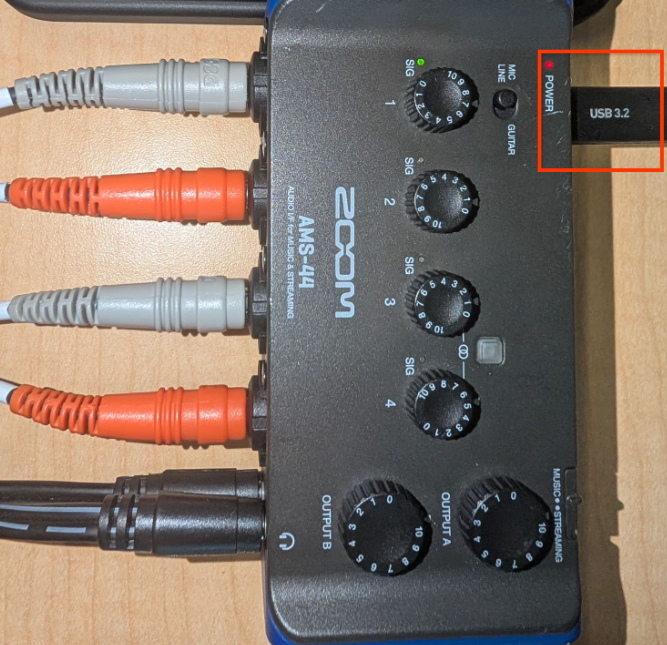
Figura 5. Collega Zoom AMS-44 al DUT tramite USB.
Configura Zoom AMS-44
- Imposta l'interruttore LOOPBACK su Zoom AMS-44 su OFF. Questa operazione è fondamentale perché la funzionalità di loopback interna di AMS-44 esegue il downmix di tutti gli input, impedendo a CTS Verifier di testare i singoli canali.
Imposta l'interruttore DIRECT MONITOR su Zoom AMS-44 su OFF.
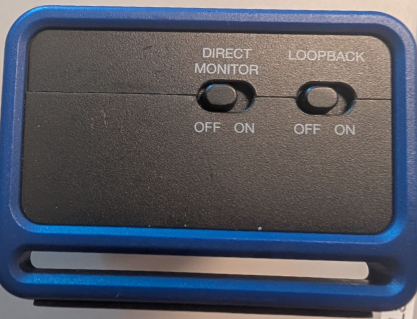
Figura 6. Interruttori di monitoraggio diretto e loopback di Zoom AMS-44.
Imposta le manopole di guadagno individuali per gli input 1, 2, 3 e 4 su un livello da basso a medio. Questi valori vengono regolati durante la calibrazione.
Imposta il volume di output A e B su Zoom AMS-44 al massimo.
Imposta il volume del DUT su un livello medio. Puoi modificare questa impostazione durante la calibrazione per ottenere una qualità del segnale ottimale.
Procedura di calibrazione utilizzando CTS Verifier
- Sul DUT Android, avvia CTS Verifier e vai a Audio > Audio Data Paths USB 4-Channel Input Test.
- Collega Zoom AMS-44 tramite USB. La schermata di test dovrebbe mostrare InCh: 4, OutCh: 4, a indicare che il dispositivo è stato riconosciuto.
- Tocca il pulsante Calibrate (Calibra) all'interno del test. Si apre una finestra di dialogo di calibrazione con un display dell'oscilloscopio.
L'utilità di calibrazione riproduce una sinusoide in sequenza su ciascuno dei quattro canali di output logici (dal canale 1 al canale 4). Per ogni passaggio:
Canale 1 (output A sinistro -> input 1): quando l'utilità indica che il canale 1 è attivo, regola la manopola Gain 1 (Guadagno 1) su Zoom AMS-44. Osserva l'oscilloscopio. Viene visualizzata una sinusoide pulita. Regola il guadagno finché l'ampiezza di picco non è di circa 0,8 sul display. L'indicatore verde SIG è attivo.
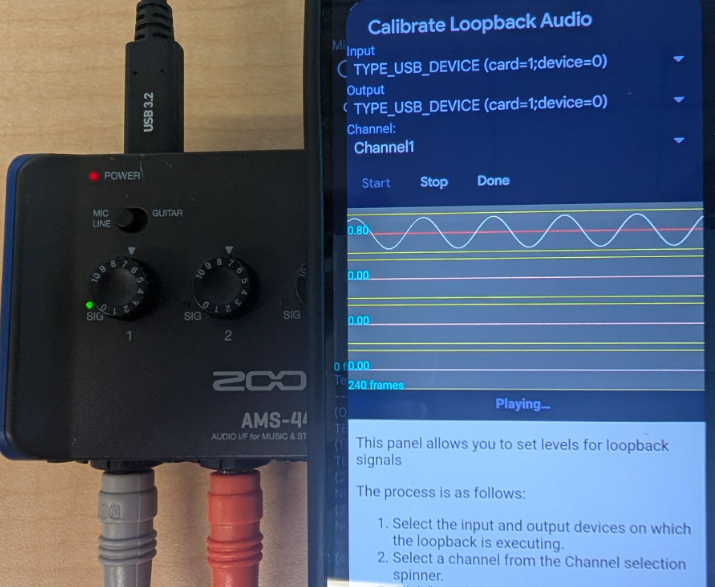
Figura 7. Procedura di calibrazione di Zoom AMS-44.
Canale 2 (output A destro -> input 2): quando il canale 2 è attivo, regola la manopola Gain 2 (Guadagno 2) su AMS-44 per ottenere un'ampiezza simile (circa 0,8) sull'oscilloscopio.
Canale 3 (output B sinistro -> input 3): quando il canale 3 è attivo, regola la manopola Gain 3 (Guadagno 3).
Canale 4 (output B destro -> input 4): quando il canale 4 è attivo, regola la manopola Gain 4 (Guadagno 4).
Ripeti le regolazioni, se necessario, finché tutti e quattro i canali non mostrano una sinusoide forte e pulita (con un'ampiezza di picco di circa 0,8) quando vengono selezionati nella finestra di dialogo di calibrazione.
Esegui il test dell'input a 4 canali
- Esci dalla finestra di dialogo di calibrazione.
Tocca Start (Avvia) in Audio Data Paths USB 4-Channel Input Test.
Il test esegue automaticamente il ciclo di riproduzione di un tono su ogni canale di output e verifica il segnale sull'input corrispondente.
Monitora l'oscilloscopio all'interno del test per ogni canale (da Ch 0 a 3).
Il test viene superato se tutti e quattro i canali mostrano una magnitudo elevata e un jitter basso, a indicare che il loopback e l'acquisizione di ogni canale discreto sono andati a buon fine.
Test dell'output a 8 canali ([5.6/H-1-10])
Questo test verifica il supporto per le maschere dei canali di output Quad, 5.1 e 7.1. L'input a otto canali non è obbligatorio; gli otto output vengono mixati in un input stereo per la verifica.
Hardware consigliato
Adattatore audio esterno USB a 7.1 canali Vantec:un adattatore comune conforme alla classe che segnala in modo nativo le maschere di output Quad, 5.1 e 7.1
Uno di questi mixer audio stereo:
- Opzione 1: uno di questi mixer audio stereo a 6 vie:
- Mixer audio stereo a 6 vie (su eBay)
- Mixer audio stereo a 6 vie (su AliExpress)
- Mixer audio stereo a 6 vie (su Amazon)
- Requisiti di alimentazione per il mixer attivo:
- Consulta le specifiche del modello di mixer acquistato. In genere, i mixer attivi richiedono un alimentatore da 5 V a 24 V CC (comunemente 12 V CC, >= 500 mA) con un connettore cilindrico standard da 5,5 mm di diametro esterno x 2,1 mm di diametro interno con polo positivo centrale.
- Query di ricerca suggerita per gli alimentatori sostitutivi: "12V DC power supply 5.5mm x 2.1mm barrel connector center positive"
- Esempi di link agli alimentatori:
- Opzione 2: switcher audio a 4 canali Cubilux
- Switcher audio a 4 canali Cubilux (su Amazon)
- Opzione 1: uno di questi mixer audio stereo a 6 vie:
Configura il mixing di loopback
Devi mixare gli otto output discreti in un input stereo utilizzando una di queste opzioni:
Opzione 1 (mixer attivo - consigliata): utilizza un mixer audio stereo a 6 vie:
- Collega gli otto output dell'adattatore Vantec agli input del mixer.
- Il mixer li combina in un unico segnale stereo.
- Instrada l'output stereo del mixer all'input stereo dell'adattatore Vantec.
Opzione 2 (switcher manuale): utilizza un dispositivo come lo switcher audio a 4 canali Cubilux. Questo offre un elevato isolamento dei canali, ma richiede che il tester cambi manualmente il canale attivo che viene reindirizzato all'input.
Calibra
- Utilizza la finestra di dialogo di calibrazione del loopback di CTS Verifier per riprodurre singolarmente ogni canale della maschera Quad, 5.1 o 7.1.
- Verifica che ogni canale di output discreto venga mixato e acquisito correttamente dall'input.
Procedura di calibrazione generale
Collega gli otto canali di output discreti dell'adattatore Vantec agli input del mixer audio stereo a 6 vie in modo che vengano sommati correttamente all'output stereo del mixer, che viene poi reindirizzato all'input stereo di Vantec. Il test prevede che canali specifici vengano visualizzati sull'input sinistro o destro di Vantec.
Procedura di calibrazione per la configurazione hardware del test multicanale USB dei percorsi dei dati audio
- Collega l'alimentatore al mixer audio stereo.
- Collega l'adattatore audio USB 7.1 Vantec al DUT utilizzando un cavo USB e un adattatore OTG, se necessario.
- Collega l'output stereo del mixer audio stereo a 6 vie all'input stereo line-in dell'adattatore USB Vantec. Utilizza un cavo stereo a Y standard da 3,5 mm per questo loopback. Potrebbe essere necessario scambiare la posizione dei cavi sinistro e destro (bianco e rosso nella Figura 8) per regolare correttamente i canali sinistro e destro, ma puoi farlo anche durante il passaggio successivo di connessione dell'input, quando è disponibile un segnale.
Imposta il volume del DUT a circa il 90% del suo intervallo massimo. Utilizza questa impostazione, insieme ai guadagni individuali del mixer, per ottenere un segnale audio ottimale.
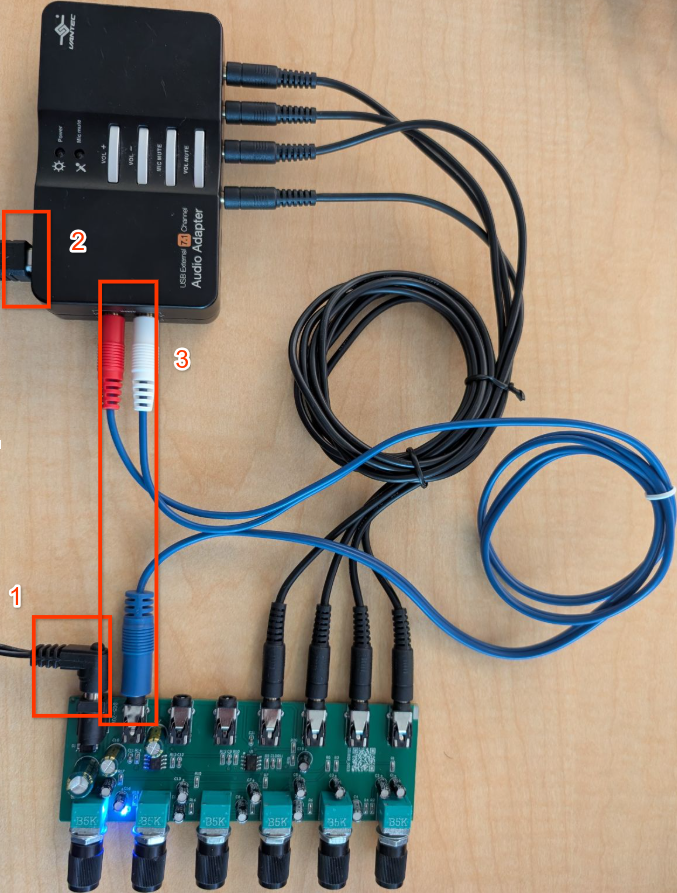
Figura 8. Collega l'output del mixer all'input di Vantec.
Collega l'output di Vantec agli input del mixer
L'adattatore Vantec ha otto canali di output, in genere raggruppati in quattro jack stereo da 3,5 mm: anteriore (FL/FR), posteriore (BL/BR), centrale/sub (FC/LFE) e laterale (SL/SR). Devi collegare ciascuno di questi 8 output discreti agli input del mixer audio stereo a 6 vie.
Identifica il connettore fisico su Vantec corrispondente a ogni canale (ad esempio, FL, FR). Consulta la documentazione o le etichette di Vantec. Il mixer stereo a 6 vie ti consente di instradare ogni input collegato al bus di output stereo sinistro o destro.
Passaggi di calibrazione
- Sul dispositivo Android, apri CTS Verifier e seleziona Audio Data Paths USB Multichannel Test.
Tocca Calibrate (Calibra).
La finestra di dialogo di calibrazione riproduce un tono di test su ciascuno degli otto canali. La selezione dei canali ha il seguente ordine:
AudioFormat.CHANNEL_OUT_FRONT_LEFT (FL)
AudioFormat.CHANNEL_OUT_FRONT_RIGHT (FR)
AudioFormat.CHANNEL_OUT_BACK_LEFT (BL)
AudioFormat.CHANNEL_OUT_BACK_RIGHT (BR)
AudioFormat.CHANNEL_OUT_FRONT_CENTER (FC)
AudioFormat.CHANNEL_OUT_LOW_FREQUENCY (LFE)
AudioFormat.CHANNEL_OUT_SIDE_LEFT (SL)
AudioFormat.CHANNEL_OUT_SIDE_RIGHT (SR)
Verifica e regola
Esegui le seguenti operazioni per ogni canale durante la riproduzione:
- Prendi nota del canale attualmente attivo nella finestra di dialogo di calibrazione.
- Verifica che il segnale passi correttamente dall'output di Vantec al mixer e di nuovo all'input di Vantec. Dovresti vedere un segnale nell'oscilloscopio di calibrazione.
- Quando FL, BL, FC o SL è attivo, verifica che un segnale venga registrato sul canale sinistro del display di calibrazione.
- Quando FR, BR, LFE o SR è attivo, verifica che un segnale venga registrato sul canale destro del display di calibrazione.
Utilizza la manopola di guadagno o volume individuale sul mixer audio stereo che controlla l'input collegato al canale di output di Vantec in riproduzione. Regola il guadagno finché il display di calibrazione non mostra un guadagno di circa 0,8 per quel canale.
Continua questa procedura per tutti e otto i canali. Tieni traccia della manopola del mixer che regola il canale Vantec.
Dopo aver riprodotto e calibrato tutti e otto i canali a un guadagno di circa 0,8 o superiore, esci dalla finestra di dialogo di calibrazione.
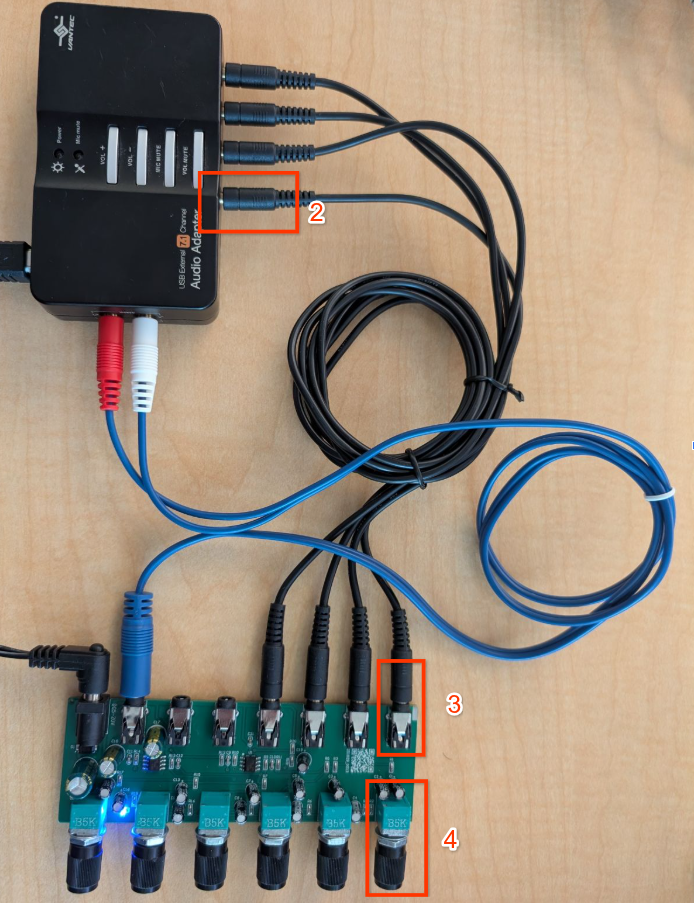
Figura 9. Collega l'output di Vantec all'input del mixer.
Esegui il test dell'output a 8 canali
- Vai a Audio > Audio Data Paths USB Multichannel Test in CTS Verifier.
Collega l'adattatore audio USB Vantec e la configurazione del mixer o dello switcher.
Mixer attivo
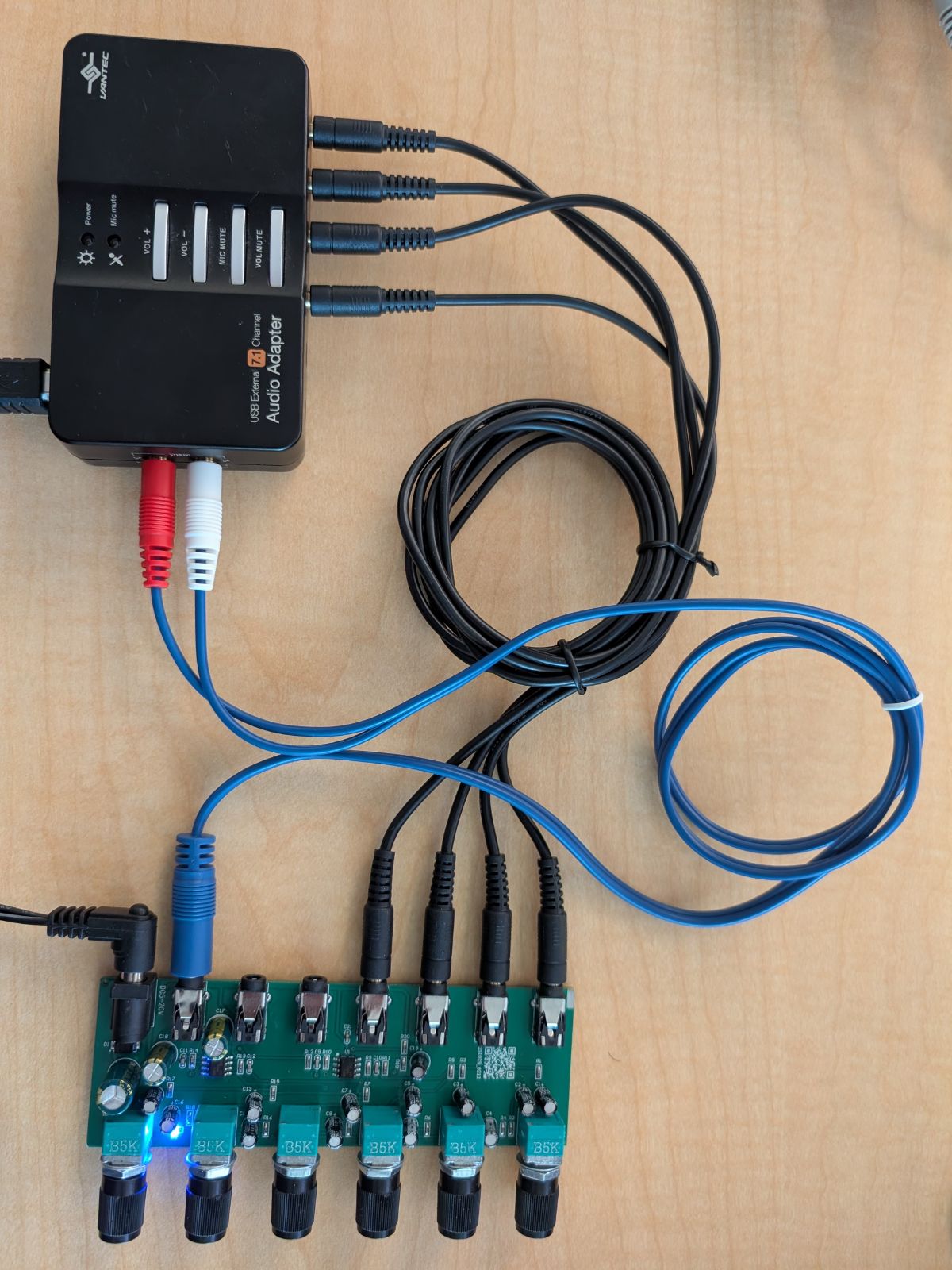
Figura 10. Connessione del mixer attivo.
Mixer manuale
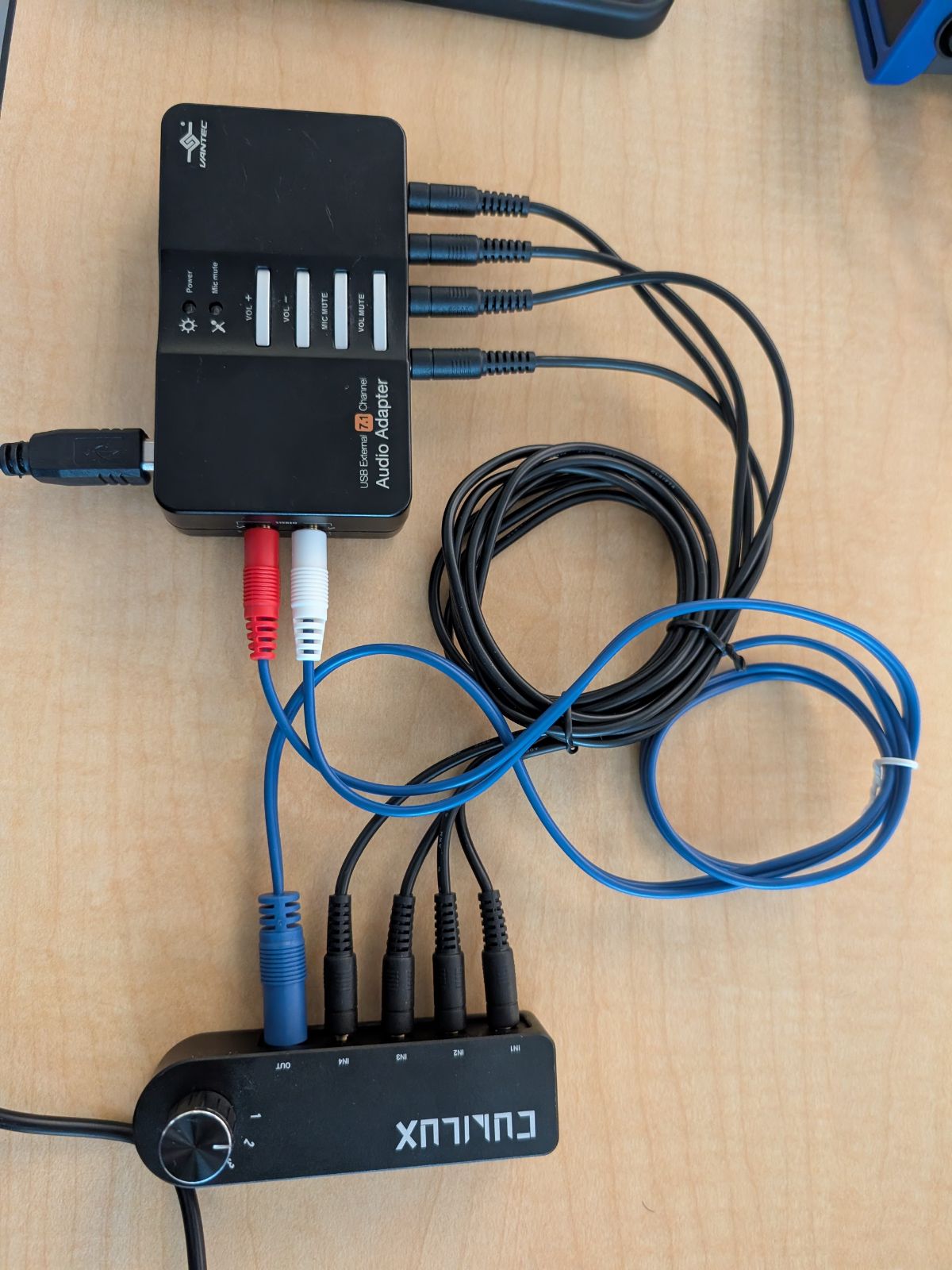
Figura 11. Connessione del mixer manuale.
(Facoltativo) Se utilizzi uno switcher manuale (opzione 2), seleziona la casella Manual Mode (Modalità manuale). In questo modo puoi instradare manualmente l'input stereo al canale specifico in fase di test prima di avviare ogni sotto-test.
Premi Start (Avvia).
Il test esegue l'iterazione su tutti i canali nelle seguenti maschere:
- Quad: anteriore sinistro, anteriore destro, posteriore sinistro, posteriore destro.
- 5.1: anteriore sinistro, anteriore destro, centrale, LFE, posteriore sinistro, posteriore destro.
- 7.1: anteriore sinistro, anteriore destro, centrale, LFE, posteriore sinistro, posteriore destro, laterale sinistro, laterale destro.
L'analizzatore prevede che i canali con indice dispari (L, C, LB, SL) vengano visualizzati sull' input sinistro e i canali con indice pari (R, LFE, RB, SR) sull' input destro.
Verifica che ogni canale venga superato controllando la presenza di un segnale pulito nell'oscilloscopio.
Il test viene superato se tutte le maschere (Quad, 5.1, 7.1) vengono convalidate completamente.