

Android 17에서는 오디오 멀티 채널 입력 및 출력을 위한 CTS 인증 도구 테스트를 도입합니다.
이 페이지에서는 CTS 인증 도구에서 4채널 입력 및 8채널 출력 오디오 테스트를 위한 설정 및 확인 단계를 간략하게 설명합니다.
4채널 입력 테스트 ([5.6/H-1-11])
이 테스트는 기기가 4개의 개별 채널을 캡처할 수 있는지 확인합니다.
하드웨어 보정 및 설정
테스트를 위한 하드웨어를 설정하려면 CTS 인증 도구 테스트에서 생성된 4개의 출력 채널 각각을 Zoom AMS-44의 상응하는 입력 채널로 루프백합니다. Zoom AMS-44는 채널 1/2 및 3/4를 각각 전달하는 스테레오 출력 A 및 B를 제공하므로 이러한 스테레오 신호를 개별 모노 입력으로 다시 분할하려면 Y 케이블이 필요합니다.
권장 하드웨어 및 케이블
테스트에는 다음 오디오 인터페이스 중 하나를 사용하는 것이 좋습니다.
옵션 1: Zoom AMS-44: 4-in/4-out 전문 인터페이스
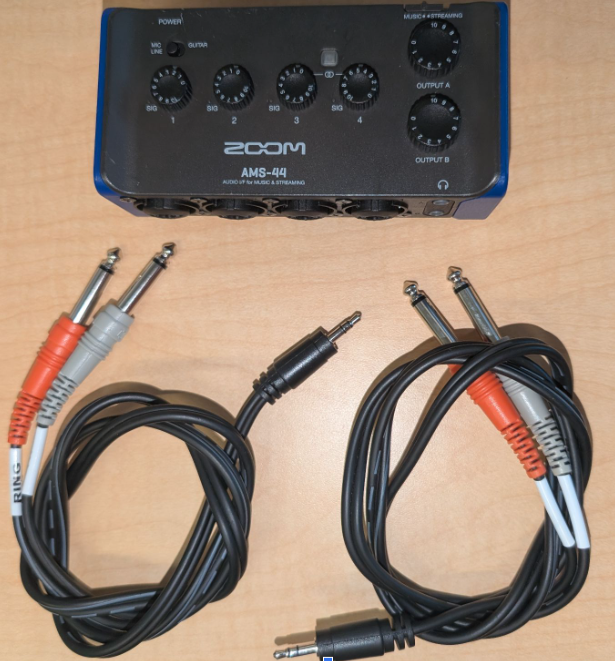
그림 1. Zoom AMS-44 및 케이블
옵션 2: Focusrite Scarlett 4i4 (4세대): 4-in/4-out 전문 인터페이스
물리적 연결 설정
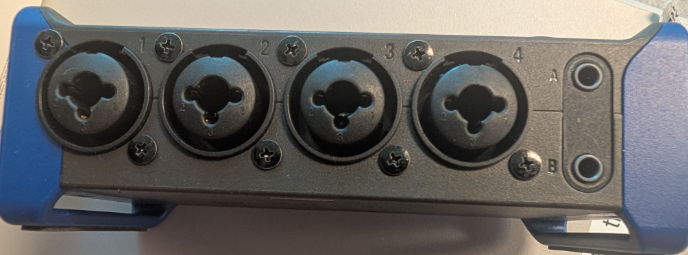
그림 2. Zoom AMS-44 입력 및 출력
출력 A를 입력 1 및 2에 연결합니다.
- Y 케이블의 3.5mm 스테레오 끝을 Zoom AMS-44 전면의 출력 A 잭에 연결합니다.
- 출력 A의 왼쪽 채널에 해당하는 모노 6.5mm 플러그를 AMS-44의 입력 1 잭에 연결합니다.
- 출력 A의 오른쪽 채널에 해당하는 모노 6.5mm 플러그를 AMS-44의 입력 2 잭에 연결합니다.
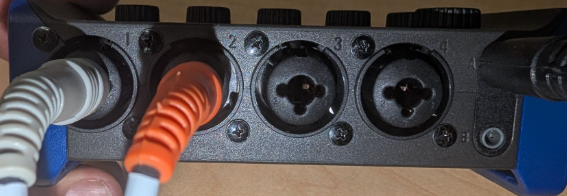
그림 3. Zoom AMS-44 Zoom AMS-44 출력 A 연결
출력 B를 입력 3 및 4에 연결합니다.
- 두 번째 Y 케이블의 3.5mm 스테레오 끝을 Zoom AMS-44 전면의 출력 B 잭에 연결합니다.
- 출력 B의 왼쪽 채널에 해당하는 모노 6.5mm 플러그를 입력 3 잭에 연결합니다.
- 출력 B의 오른쪽 채널에 해당하는 모노 6.5mm 플러그를 입력 4 잭에 연결합니다.
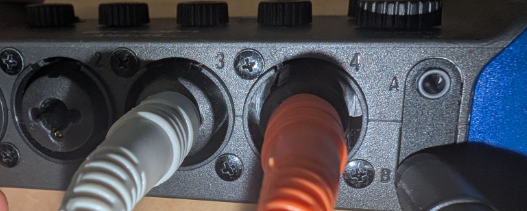
그림 4. Zoom AMS-44 Zoom AMS-44 출력 B 연결
USB 케이블을 사용하여 Zoom AMS-44를 테스트 대상 Android 기기 (DUT)에 연결합니다.
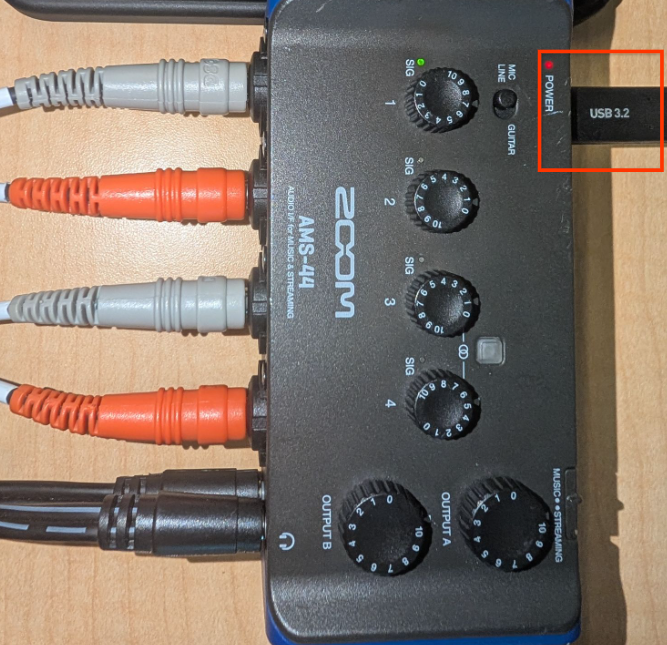
그림 5. USB를 사용하여 Zoom AMS-44를 DUT에 연결
Zoom AMS-44 구성
- Zoom AMS-44의 LOOPBACK 스위치를 OFF 로 설정합니다. AMS-44의 내부 루프백 기능은 모든 입력을 다운믹스하므로 CTS 인증 도구에서 개별 채널을 테스트할 수 없기 때문에 이 작업은 매우 중요합니다.
Zoom AMS-44의 DIRECT MONITOR 스위치를 OFF 로 설정합니다.
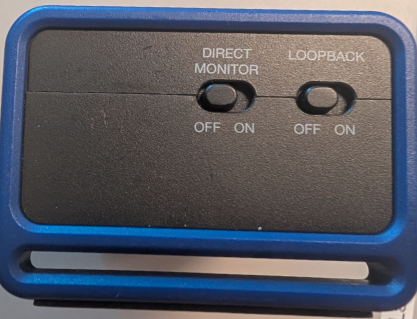
그림 6. Zoom AMS-44 직접 모니터링 및 루프백 스위치
입력 1, 2, 3, 4의 개별 게인 노브를 중간 범위 수준으로 설정합니다. 보정 중에 이러한 값을 조정합니다.
Zoom AMS-44에서 출력 A 및 B 볼륨을 최대로 설정합니다.
DUT의 볼륨을 중간 범위로 설정합니다. 보정 중에 이 값을 변경하여 최적의 신호 품질을 얻을 수 있습니다.
CTS 인증 도구를 사용한 보정 절차
- Android DUT에서 CTS 인증 도구를 실행하고 오디오 > 오디오 데이터 경로 USB 4채널 입력 테스트 로 이동합니다.
- USB를 통해 Zoom AMS-44를 연결합니다. 테스트 화면에 InCh: 4, OutCh: 4 가 표시되어 기기가 인식되었음을 나타냅니다.
- 테스트 내에서 보정 버튼을 탭합니다. 그러면 오실로스코프 디스플레이가 있는 보정 대화상자가 열립니다.
보정 유틸리티는 4개의 논리 출력 채널 (채널 1~4) 각각을 통해 순차적으로 사인파를 재생합니다. 각 단계는 다음과 같습니다.
채널 1 (출력 A 왼쪽 -> 입력 1): 유틸리티에서 채널 1이 활성 상태임을 나타내면 Zoom AMS-44의 게인 1 노브를 조정합니다. 오실로스코프를 관찰합니다. 깨끗한 사인파가 표시됩니다. 디스플레이에서 피크 진폭이 0.8 정도가 될 때까지 게인을 조정합니다. 녹색 SIG 표시기가 활성 상태입니다.
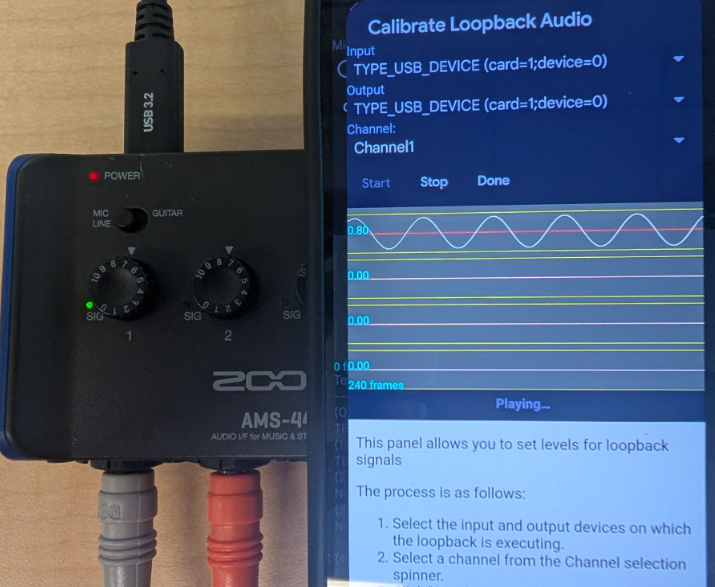
그림 7. Zoom AMS-44 보정 절차
채널 2 (출력 A 오른쪽 -> 입력 2): 채널 2가 활성 상태이면 AMS-44의 게인 2 노브를 조정하여 오실로스코프에서 비슷한 진폭 (약 0.8)을 얻습니다.
채널 3 (출력 B 왼쪽 -> 입력 3): 채널 3이 활성 상태이면 게인 3 노브를 조정합니다.
채널 4 (출력 B 오른쪽 -> 입력 4): 채널 4가 활성 상태이면 게인 4 노브를 조정합니다.
보정 대화상자에서 선택했을 때 4개의 채널 모두에 강력하고 깨끗한 사인파 (피크 진폭 약 0.8)가 표시될 때까지 필요에 따라 조정을 반복합니다.
4채널 입력 테스트 실행
- 보정 대화상자를 종료합니다.
오디오 데이터 경로 USB 4채널 입력 테스트 에서 시작 을 탭합니다.
테스트는 각 출력 채널에서 톤을 재생하고 상응하는 입력의 신호를 확인하는 과정을 자동으로 반복합니다.
각 채널 (Ch 0~3)의 테스트 내에서 오실로스코프를 모니터링합니다.
4개의 채널 모두에 높은 진폭과 낮은 지터가 표시되면 테스트가 통과됩니다. 이는 각 개별 채널의 루프백 및 캡처가 성공했음을 나타냅니다.
8채널 출력 테스트 ([5.6/H-1-10])
이 테스트는 Quad, 5.1, 7.1 출력 채널 마스크 지원을 확인합니다. 8채널 입력은 필요하지 않습니다. 8개의 출력이 확인을 위해 스테레오 입력으로 다시 혼합됩니다.
권장 하드웨어
Vantec USB 외부 7.1채널 오디오 어댑터: Quad, 5.1, 7.1 출력 마스크를 기본적으로 보고하는 일반적인 클래스 호환 어댑터
다음 스테레오 오디오 믹서 중 하나:
- 옵션 1: 다음 6방향 스테레오 오디오 믹서 중 하나:
- 6방향 스테레오 오디오 믹서 (Ebay)
- 6방향 스테레오 오디오 믹서 (AliExpress)
- 6방향 스테레오 오디오 믹서 (Amazon)
- 활성 믹서의 전원 공급 장치 요구사항:
- 구매한 믹서 모델의 사양을 참고하세요. 일반적으로 활성 믹서에는 표준 5.5mm OD x 2.1mm ID 센터 포지티브 배럴 커넥터가 있는 5V~24VDC(일반적으로 12VDC, >= 500mA) 전원 공급 장치가 필요합니다.
- 교체 전원 공급 장치에 관한 검색어 제안: '12V DC 전원 공급 장치 5.5mm x 2.1mm 배럴 커넥터 센터 포지티브'
- 전원 공급 장치 링크 예:
- 옵션 2: Cubilux 4채널 오디오 스위처
- Cubilux 4채널 오디오 스위처 (Amazon)
- 옵션 1: 다음 6방향 스테레오 오디오 믹서 중 하나:
루프백 믹싱 설정
다음 옵션 중 하나를 사용하여 8개의 개별 출력을 스테레오 입력으로 다시 혼합해야 합니다.
옵션 1 (활성 믹서 - 권장): 6방향 스테레오 오디오 믹서를 사용합니다.
옵션 2 (수동 스위처): Cubilux 4채널 오디오 스위처와 같은 기기를 사용합니다. 이렇게 하면 채널 격리가 높지만 테스터가 입력으로 다시 라우팅되는 활성 채널을 수동으로 전환해야 합니다.
보정
- CTS 인증 도구 루프백 보정 대화상자를 사용하여 Quad, 5.1 또는 7.1 마스크의 각 채널을 개별적으로 재생합니다.
- 각 개별 출력 채널이 입력에 의해 올바르게 혼합되고 캡처되는지 확인합니다.
일반 보정 절차
Vantec 어댑터의 8개 개별 출력 채널을 6방향 스테레오 오디오 믹서의 입력에 연결하여 믹서의 스테레오 출력으로 올바르게 합산되도록 합니다. 그런 다음 Vantec의 스테레오 입력으로 다시 루프백됩니다. 테스트에서는 특정 채널이 Vantec의 왼쪽 또는 오른쪽 입력에 표시될 것으로 예상합니다.
오디오 데이터 경로 USB 다중 채널 테스트 하드웨어 설정의 보정 절차
- 전원 어댑터를 스테레오 오디오 믹서에 연결합니다.
- 필요한 경우 USB 케이블과 OTG 어댑터를 사용하여 Vantec USB 7.1 오디오 어댑터를 DUT에 연결합니다.
- 6방향 스테레오 오디오 믹서의 스테레오 출력을 Vantec USB 어댑터의 스테레오 라인 입력에 연결합니다. 이 루프백에는 표준 3.5mm Y 스테레오 케이블을 사용합니다. 왼쪽 및 오른쪽 채널을 올바르게 조정하려면 왼쪽 및 오른쪽 (그림 8의 흰색 및 빨간색) 케이블 위치를 바꿔야 할 수 있지만 신호가 있는 후속 입력 연결 단계에서 이 작업을 실행할 수도 있습니다.
DUT의 볼륨을 최대 범위의 약 90% 로 설정합니다. 이 설정을 믹서의 개별 게인과 함께 사용하여 최적의 오디오 신호를 얻습니다.
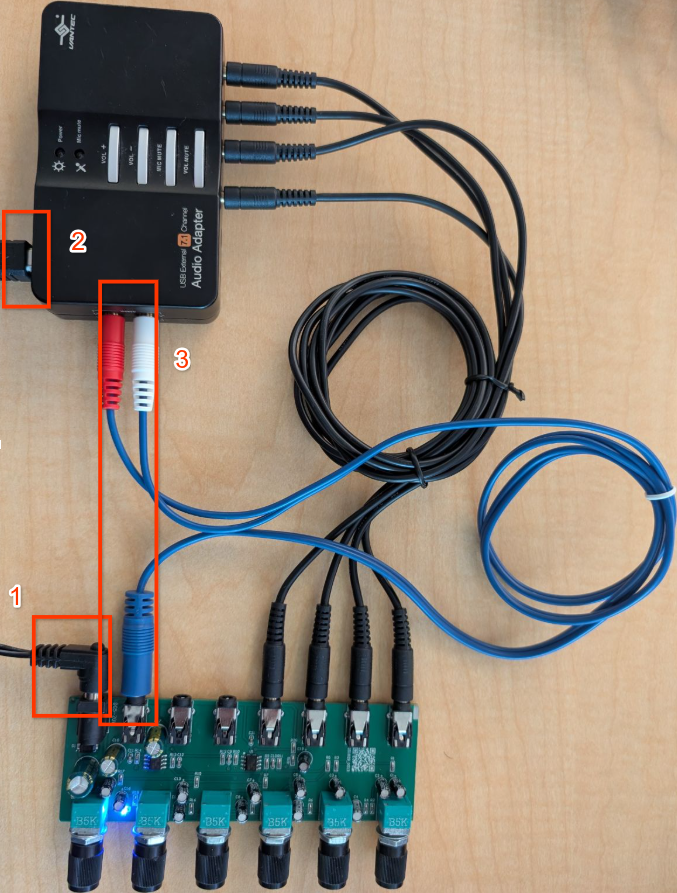
그림 8. 믹서 출력을 Vantec 입력에 연결
Vantec 출력을 믹서 입력 연결에 연결
Vantec 어댑터에는 일반적으로 4개의 3.5mm 스테레오 잭(전면(FL/FR), 후면(BL/BR), 중앙/서브(FC/LFE), 측면(SL/SR))으로 그룹화된 8개의 출력 채널이 있습니다. 이러한 8개의 개별 출력을 각각 6방향 스테레오 오디오 믹서의 입력에 연결해야 합니다.
Vantec의 물리적 커넥터가 각 채널 (예: FL, FR)에 해당하는지 확인합니다. Vantec의 문서 또는 라벨을 참고하세요. 6방향 스테레오 믹서를 사용하면 연결된 각 입력을 왼쪽 또는 오른쪽 스테레오 출력 버스로 라우팅할 수 있습니다.
보정 단계
- Android 기기에서 CTS 인증 도구 를 열고 오디오 데이터 경로 USB 다중 채널 테스트 를 선택합니다.
보정 을 탭합니다.
보정 대화상자는 8개의 채널 각각을 통해 테스트 톤을 재생하며 채널 선택은 다음 순서로 진행됩니다.
AudioFormat.CHANNEL_OUT_FRONT_LEFT (FL)
AudioFormat.CHANNEL_OUT_FRONT_RIGHT (FR)
AudioFormat.CHANNEL_OUT_BACK_LEFT (BL)
AudioFormat.CHANNEL_OUT_BACK_RIGHT (BR)
AudioFormat.CHANNEL_OUT_FRONT_CENTER (FC)
AudioFormat.CHANNEL_OUT_LOW_FREQUENCY (LFE)
AudioFormat.CHANNEL_OUT_SIDE_LEFT (SL)
AudioFormat.CHANNEL_OUT_SIDE_RIGHT (SR)
확인 및 조정
각 채널이 재생될 때 다음을 실행합니다.
- 보정 대화상자에서 현재 활성 상태인 채널을 기록해 둡니다.
- 신호가 Vantec 출력에서 믹서를 거쳐 Vantec의 입력으로 다시 올바르게 전달되는지 확인합니다. 보정 오실로스코프에 신호가 표시되어야 합니다.
- FL, BL, FC 또는 SL이 활성 상태이면 보정 디스플레이의 왼쪽 채널에 신호가 등록되는지 확인합니다.
- FR, BR, LFE 또는 SR이 활성 상태이면 보정 디스플레이의 오른쪽 채널에 신호가 등록되는지 확인합니다.
재생 중인 Vantec 출력 채널에 연결된 입력을 제어하는 스테레오 오디오 믹서의 개별 게인 또는 볼륨 노브를 사용합니다. 보정 디스플레이에 해당 채널의 게인이 약 0.8로 표시될 때까지 게인을 조정합니다.
8개의 채널 모두에 대해 이 프로세스를 계속합니다. 어떤 믹서 노브가 어떤 Vantec 채널을 조정하는지 기록해 둡니다.
8개의 채널이 모두 재생되고 게인이 약 0.8 이상으로 보정되면 보정 대화상자를 종료합니다.
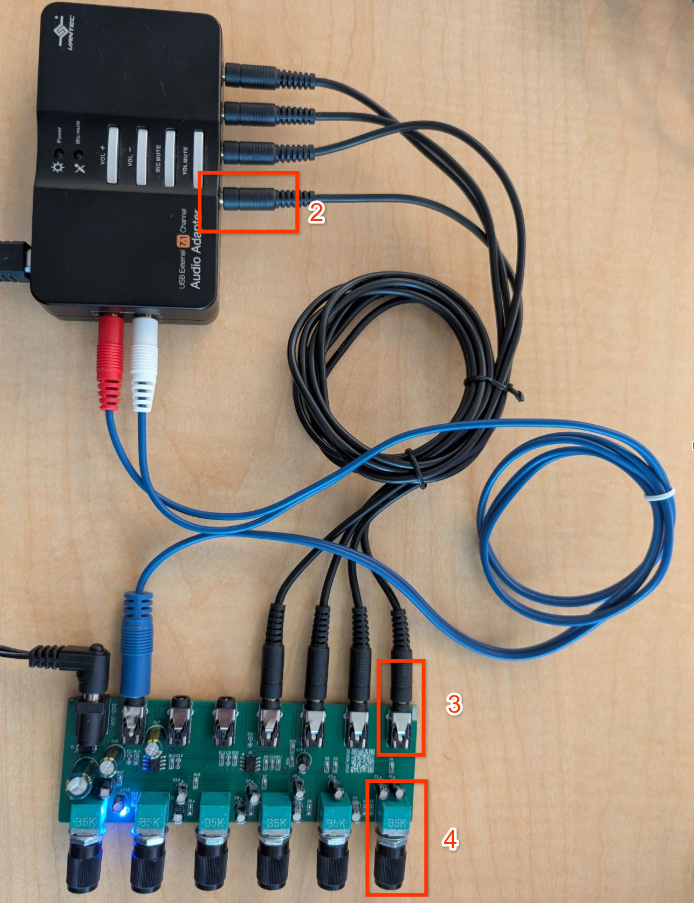
그림 9. Vantec 출력을 믹서 입력에 연결
8채널 출력 테스트 실행
- CTS 인증 도구에서 오디오 > 오디오 데이터 경로 USB 다중 채널 테스트 로 이동합니다.
Vantec USB 오디오 어댑터와 믹서 또는 스위처 설정을 연결합니다.
활성 믹서
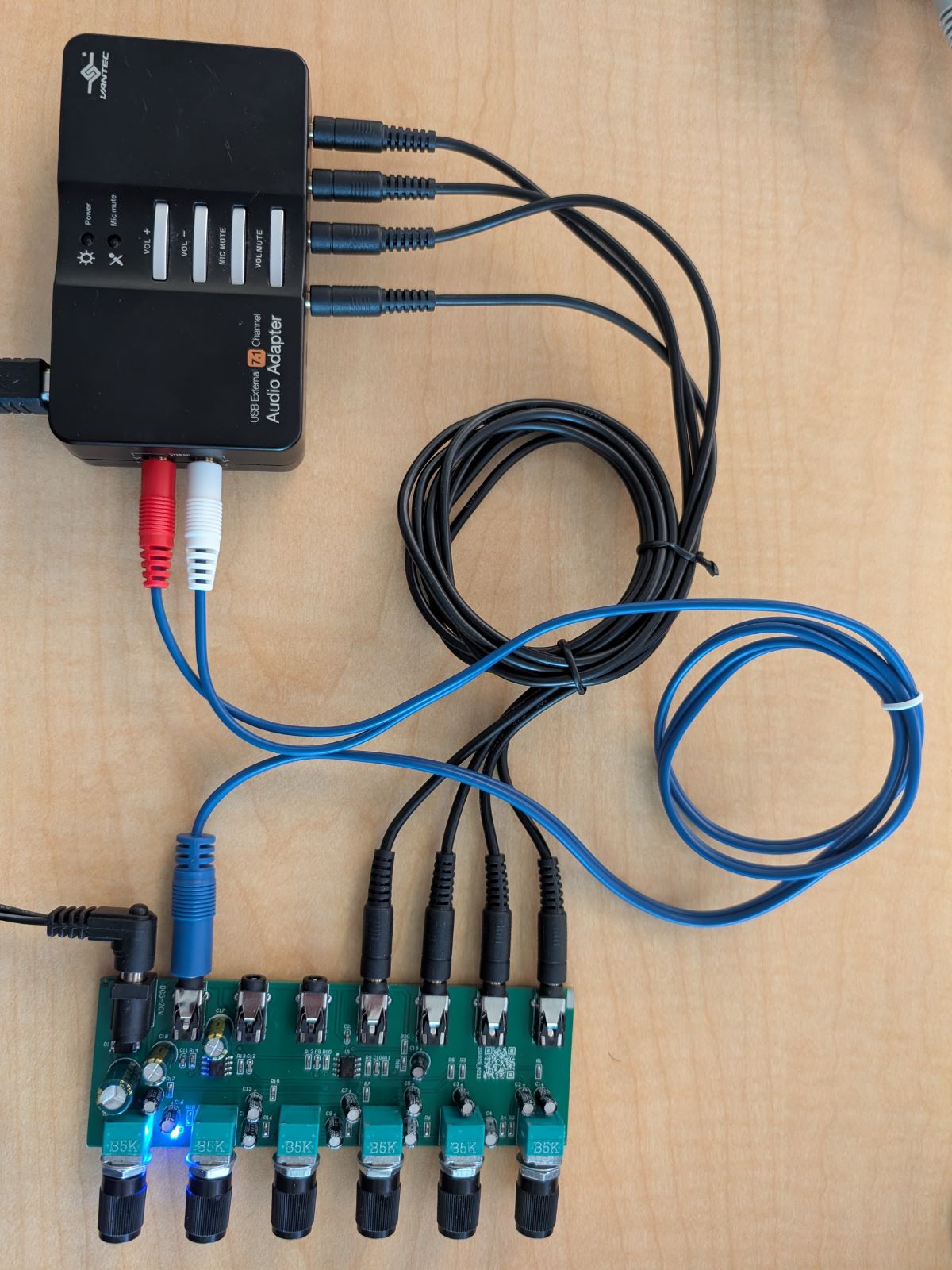
그림 10. 활성 믹서 연결
수동 믹서
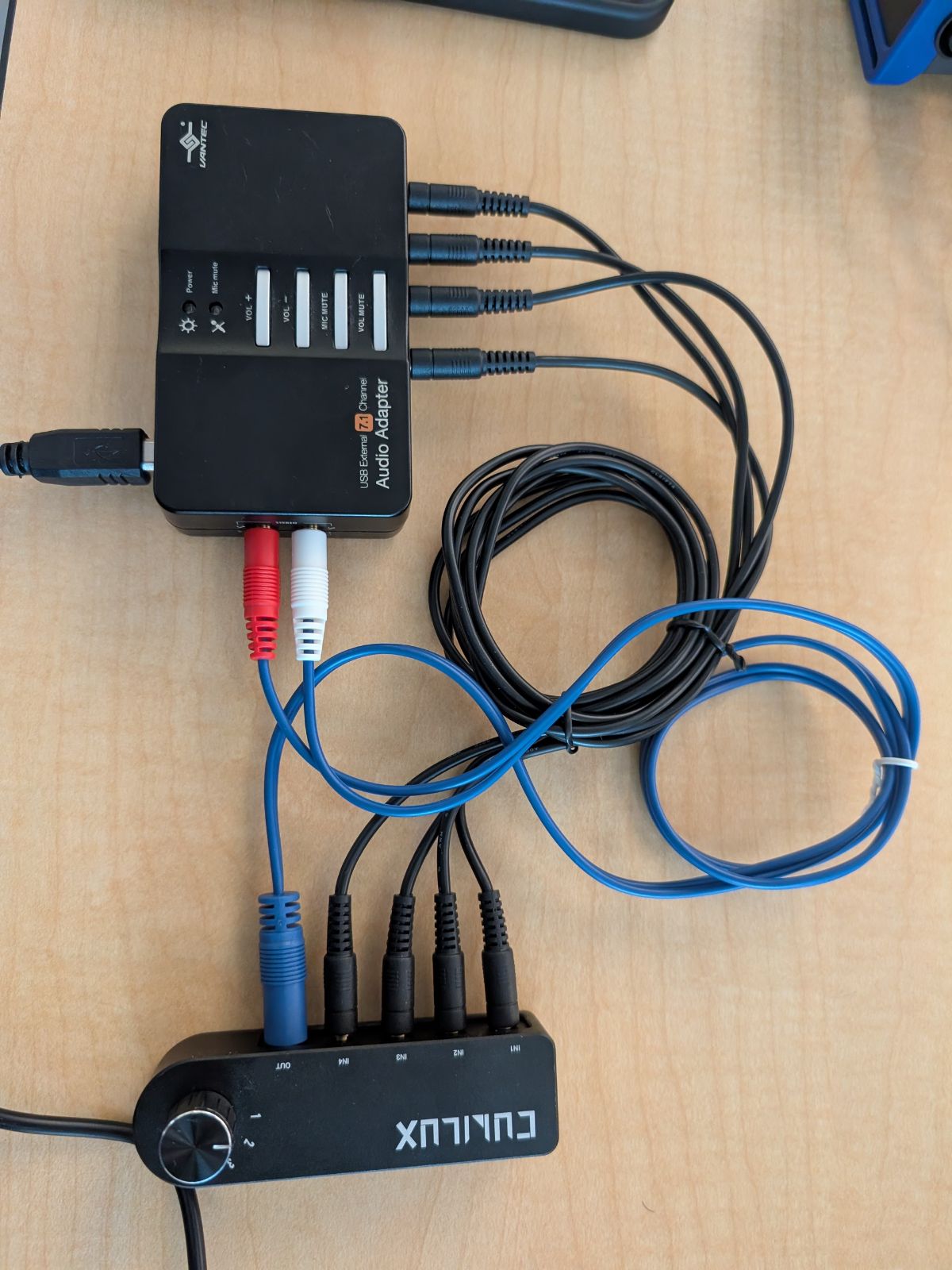
그림 11. 수동 믹서 연결
(선택사항) 수동 스위처(옵션 2)를 사용하는 경우 수동 모드 체크박스를 선택합니다. 이렇게 하면 각 하위 테스트를 시작하기 전에 테스트 중인 특정 채널을 스테레오 입력으로 수동으로 라우팅할 수 있습니다.
시작 을 누릅니다.
테스트는 다음 마스크의 모든 채널을 반복합니다.
- Quad: 전면 왼쪽, 전면 오른쪽, 후면 왼쪽, 후면 오른쪽
- 5.1: 전면 왼쪽, 전면 오른쪽, 중앙, LFE, 후면 왼쪽, 후면 오른쪽
- 7.1: 전면 왼쪽, 전면 오른쪽, 중앙, LFE, 후면 왼쪽, 후면 오른쪽, 측면 왼쪽, 측면 오른쪽
분석기는 홀수 색인 채널 (L, C, LB, SL)이 왼쪽 입력에 표시되고 짝수 색인 채널 (R, LFE, RB, SR)이 오른쪽 입력에 표시될 것으로 예상합니다.
오실로스코프에서 깨끗한 신호가 있는지 확인하여 각 채널이 통과하는지 확인합니다.
모든 마스크 (Quad, 5.1, 7.1)가 완전히 검증되면 테스트가 통과됩니다.