

Android 17 introduce pruebas de CTS Verifier para la entrada y salida de audio multicanal.
En esta página, se describen los pasos de configuración y verificación para las pruebas de audio de entrada de 4 canales y salida de 8 canales en CTS Verifier.
Prueba la entrada de 4 canales ([5.6/H-1-11])
Esta prueba verifica que el dispositivo pueda capturar cuatro canales discretos.
Calibra y configura el hardware
Para configurar el hardware para las pruebas, conecta en bucle cada uno de los cuatro canales de salida que genera la prueba del verificador de CTS a los canales de entrada correspondientes del Zoom AMS-44. Dado que el Zoom AMS-44 proporciona salidas estéreo A y B, que transportan los canales 1/2 y 3/4, respectivamente, necesitas cables en Y para dividir estas señales estéreo en entradas mono individuales.
Cables y hardware recomendados
Te recomendamos que uses una de estas interfaces de audio para realizar pruebas:
Opción 1: Zoom AMS-44: Interfaz profesional de 4 entradas y 4 salidas
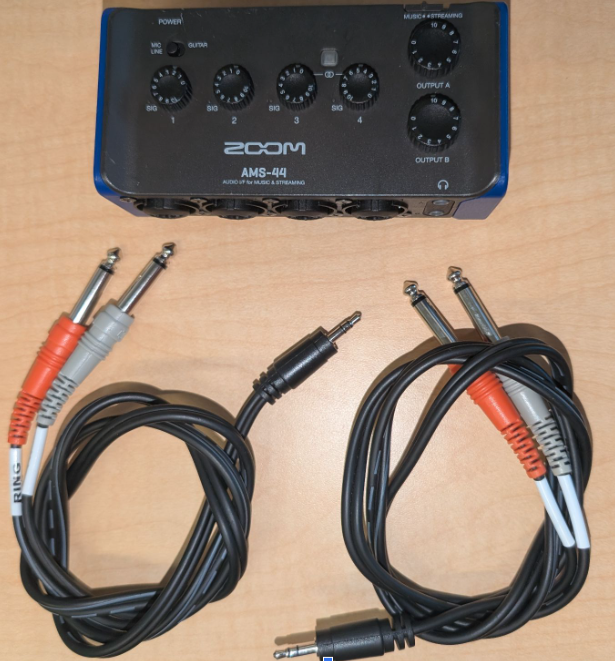
Figura 1: Zoom AMS-44 y cables
Opción 2: Focusrite Scarlett 4i4 (4ª gen.): Interfaz profesional de 4 entradas y 4 salidas
Cómo configurar conexiones físicas
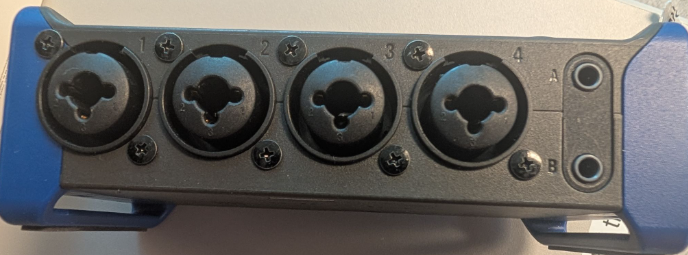
Figura 2: Entradas y salidas del Zoom AMS-44.
Conecta la salida A a las entradas 1 y 2:
- Conecta un extremo estéreo de 3.5 mm de un cable en Y al conector de salida A que se encuentra en la parte frontal del Zoom AMS-44.
- Conecta el conector mono de 6.5 mm correspondiente al canal izquierdo de la salida A al conector de entrada 1 del AMS-44.
- Conecta el conector mono de 6.5 mm correspondiente al canal derecho de la salida A al conector de entrada 2 del AMS-44.
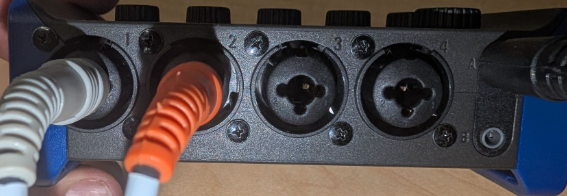
Figura 3: Salida A de Zoom AMS-44 de Zoom AMS-44.
Conecta la salida B a las entradas 3 y 4:
- Conecta el extremo estéreo de 3.5 mm del segundo cable en Y al conector de salida B que se encuentra en la parte frontal del Zoom AMS-44.
- Conecta el conector mono de 6.5 mm para el canal izquierdo de la salida B al conector de entrada 3.
- Conecta el conector mono de 6.5 mm del canal derecho de la salida B a la entrada 4.
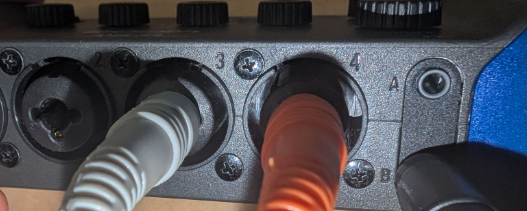
Figura 4: Conexiones de salida B de Zoom AMS-44.
Conecta el Zoom AMS-44 al dispositivo Android en prueba (DUT) con un cable USB.
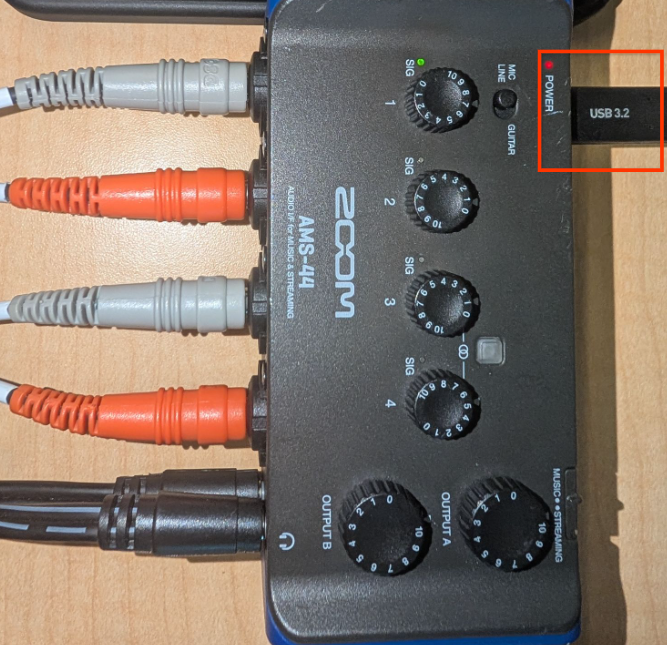
Figura 5: Conecta el Zoom AMS-44 al DUT con un cable USB.
Cómo configurar el Zoom AMS-44
- Coloca el interruptor LOOPBACK del Zoom AMS-44 en OFF. Esto es fundamental porque la función de bucle invertido interno del AMS-44 mezcla todos los datos de entrada, lo que impide que CTS Verifier pruebe los canales individuales.
Coloca el interruptor DIRECT MONITOR del Zoom AMS-44 en la posición OFF.
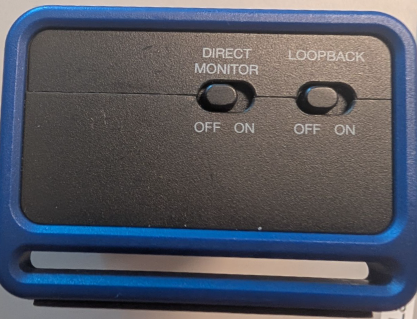
Figura 6: Interruptores de monitoreo directo y bucle de retorno Zoom AMS-44.
Establece los controles de ganancia individuales de las entradas 1, 2, 3 y 4 en un nivel de rango medio a bajo. Los ajustarás durante la calibración.
Establece el volumen de las salidas A y B del Zoom AMS-44 al máximo.
Establece el volumen del DUT en un rango medio. Puedes cambiar esto durante la calibración para lograr una calidad de señal óptima.
Procedimiento de calibración con el verificador de CTS
- En el DUT de Android, inicia CTS Verifier y navega a Audio > Audio Data Paths USB 4-Channel Input Test.
- Conecta el Zoom AMS-44 por USB. La pantalla de prueba debería mostrar InCh: 4, OutCh: 4, lo que indica que se reconoce el dispositivo.
- Presiona el botón Calibrar en la prueba. Se abrirá un diálogo de calibración con una pantalla de osciloscopio.
La utilidad de calibración reproduce una onda sinusoidal de forma secuencial a través de cada uno de los cuatro canales de salida lógicos (del canal 1 al canal 4). Para cada paso, haz lo siguiente:
Canal 1 (salida A izquierda -> entrada 1): Cuando la utilidad indica que el canal 1 está activo, ajusta la perilla Gain 1 del Zoom AMS-44. Observa el osciloscopio. Verás una onda sinusoidal limpia. Ajusta la ganancia hasta que la amplitud máxima sea de alrededor de 0.8 en la pantalla. El indicador verde de SIG está activo.
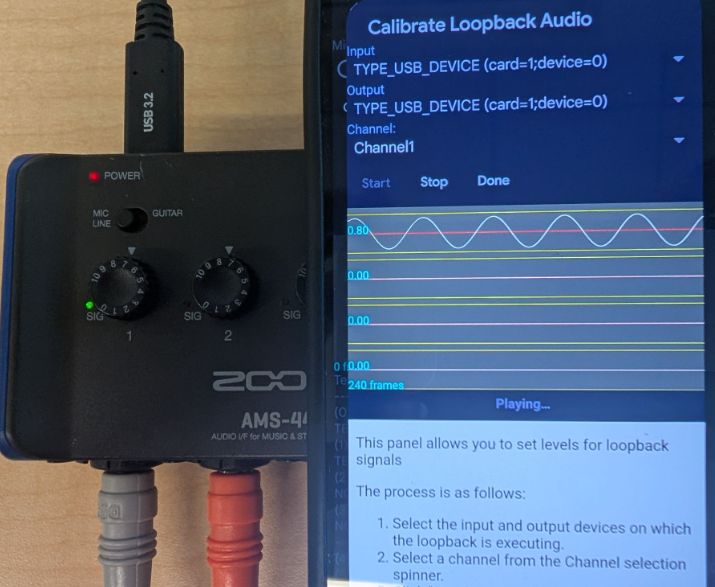
Figura 7: Procedimiento de calibración del Zoom AMS-44.
Canal 2 (salida A derecha -> entrada 2): Cuando el canal 2 esté activo, ajusta la perilla Gain 2 del AMS-44 para lograr una amplitud similar (alrededor de 0.8) en el osciloscopio.
Canal 3 (salida B izquierda -> entrada 3): Cuando el canal 3 esté activo, ajusta la perilla Ganancia 3.
Canal 4 (salida B derecha -> entrada 4): Cuando el canal 4 esté activo, ajusta la perilla Ganancia 4.
Repite los ajustes según sea necesario hasta que los cuatro canales muestren una onda sinusoidal fuerte y clara (alrededor de 0.8 de amplitud máxima) cuando se seleccionen en el diálogo de calibración.
Ejecuta la prueba de entrada de 4 canales
- Sal del diálogo de calibración.
Presiona Start en Audio Data Paths USB 4-Channel Input Test.
La prueba reproduce automáticamente un tono en cada canal de salida y verifica la señal en la entrada correspondiente.
Supervisa el osciloscopio dentro de la prueba para cada canal (Ch 0 a 3).
La prueba se aprueba si los cuatro canales muestran una magnitud alta y una fluctuación baja, lo que indica que se realizó correctamente la captura y el bucle de retorno de cada canal discreto.
Prueba de salida de 8 canales ([5.6/H-1-10])
Esta prueba verifica la compatibilidad con las máscaras de canales de salida Quad, 5.1 y 7.1. No se requiere entrada de ocho canales; las ocho salidas se mezclan en una entrada estéreo para la verificación.
Hardware recomendado
Adaptador de audio externo USB de 7.1 canales de Vantec: Un adaptador común y compatible con la clase que informa de forma nativa las máscaras de salida Quad, 5.1 y 7.1
Uno de los siguientes mezcladores de audio estéreo:
- Opción 1: Uno de estos mezcladores de audio estéreo de 6 vías:
- Mezclador de audio estéreo de 6 vías (en eBay)
- Mezclador de audio estéreo de 6 vías (en AliExpress)
- Mezclador de audio estéreo de 6 vías (en Amazon)
- Ten en cuenta que el mezclador estéreo de 6 vías necesita una fuente de alimentación de 5 a 20 V.
- Opción 2: Conmutador de audio de 4 canales Cubilux
- Conmutador de audio de 4 canales Cubilux (en Amazon)
- Opción 1: Uno de estos mezcladores de audio estéreo de 6 vías:
Configura la mezcla de bucle invertido
Debes mezclar las ocho salidas discretas en una entrada estéreo con una de las siguientes opciones:
Opción 1 (mezclador activo, recomendado): Usa un mezclador de audio estéreo de 6 vías:
- Conecta las ocho salidas del adaptador Vantec a las entradas de la mezcladora.
- El mezclador combina estos elementos en un solo canal estéreo.
- Vuelve a enrutar la salida estéreo de la mezcladora a la entrada estéreo del adaptador Vantec.
Opción 2 (conmutador manual): Usa un dispositivo como el conmutador de audio de 4 canales Cubilux. Esto proporciona un alto aislamiento del canal, pero requiere que el verificador cambie manualmente el canal activo que se enruta de vuelta a la entrada.
Calibrar
- Usa el diálogo de calibración de bucle invertido de CTS Verifier para reproducir cada canal de la máscara de Quad, 5.1 o 7.1 de forma individual.
- Verifica que cada canal de salida discreto se mezcle y capture correctamente con la entrada.
Procedimiento de calibración general
Conecta los ocho canales de salida discretos del adaptador Vantec a las entradas de tu mezclador de audio estéreo de 6 vías de modo que se sumen correctamente en la salida estéreo del mezclador, que luego se vuelve a conectar a la entrada estéreo del Vantec. La prueba espera que aparezcan canales específicos en la entrada izquierda o derecha del Vantec.
Procedimiento de calibración para la configuración de hardware de prueba multicanal USB de rutas de datos de audio
- Conecta el adaptador de alimentación al mezclador de audio estéreo.
- Conecta el adaptador de audio USB 7.1 de Vantec al DUT con un cable USB y un adaptador OTG si es necesario.
- Conecta la salida estéreo del mezclador de audio estéreo de 6 vías a la entrada de línea estéreo del adaptador USB de Vantec. Usa un cable estéreo en Y estándar de 3.5 mm para esta conexión de bucle. Es posible que debas intercambiar la posición de los cables izquierdo y derecho (blanco y rojo en la Figura 8) para ajustar correctamente los canales izquierdo y derecho, pero también puedes hacerlo durante el paso posterior de conexión de entrada, cuando haya una señal disponible.
Establece el volumen del DUT en aproximadamente el 90% de su rango máximo. Usa este parámetro de configuración, junto con las ganancias individuales del mezclador, para lograr una señal de audio óptima.
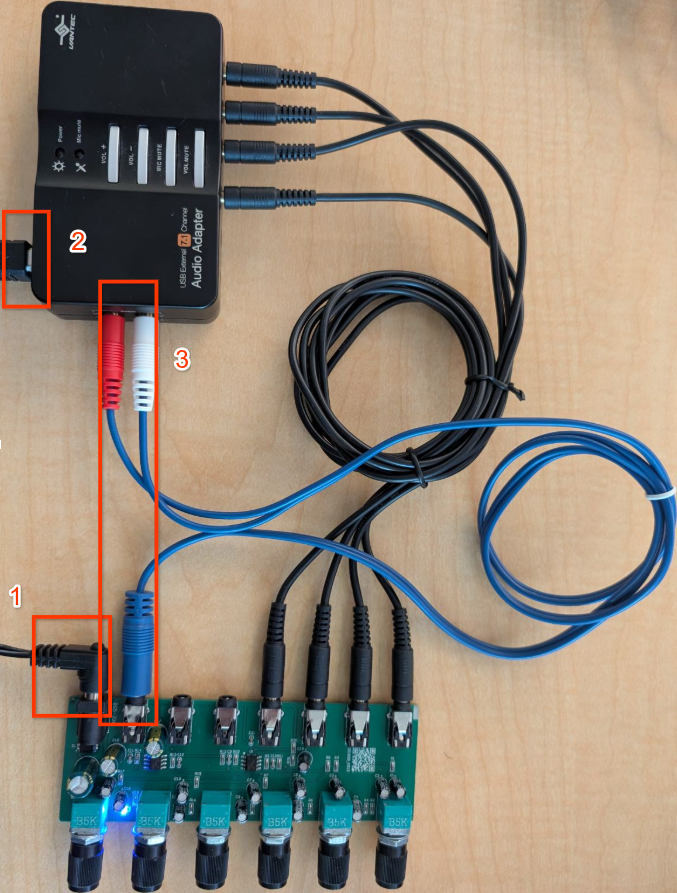
Figura 8: Conecta la salida del mezclador a la entrada de Vantec.
Conecta la salida de Vantec a las conexiones de entrada del mezclador
El adaptador Vantec tiene ocho canales de salida, que suelen agruparse en cuatro conectores estéreo de 3.5 mm: frontal (FL/FR), posterior (BL/BR), central/subwoofer (FC/LFE) y lateral (SL/SR). Debes conectar cada una de estas 8 salidas discretas a las entradas de tu mezclador de audio estéreo de 6 vías.
Identifica qué conector físico del Vantec corresponde a cada canal (por ejemplo, FL, FR). Consulta la documentación o las etiquetas de Vantec. El mezclador estéreo de 6 vías te permite dirigir cada entrada conectada a su bus de salida estéreo izquierdo o derecho.
Pasos de calibración
- En el dispositivo Android, abre CTS Verifier y selecciona Audio Data Paths > USB Multichannel Test.
Presiona Calibrar.
El diálogo de calibración reproduce un tono de prueba a través de cada uno de los ocho canales. La selección de canales tiene el siguiente orden:
AudioFormat.CHANNEL_OUT_FRONT_LEFT (FL)
AudioFormat.CHANNEL_OUT_FRONT_RIGHT (FR)
AudioFormat.CHANNEL_OUT_BACK_LEFT (BL)
AudioFormat.CHANNEL_OUT_BACK_RIGHT (BR)
AudioFormat.CHANNEL_OUT_FRONT_CENTER (FC)
AudioFormat.CHANNEL_OUT_LOW_FREQUENCY (LFE)
AudioFormat.CHANNEL_OUT_SIDE_LEFT (SL)
AudioFormat.CHANNEL_OUT_SIDE_RIGHT (SR)
Verifica y ajusta
Haz lo siguiente para cada canal a medida que se reproduce:
- Observa qué canal está activo en el diálogo de calibración.
- Confirma que la señal pase correctamente de la salida de Vantec al mezclador y vuelva a la entrada de Vantec. Deberías ver una señal en el osciloscopio de calibración.
- Cuando FL, BL, FC o SL estén activos, verifica que se registre una señal en el canal izquierdo de la pantalla de calibración.
- Cuando FR, BR, LFE o SR estén activos, verifica que se registre una señal en el canal derecho de la pantalla de calibración.
Usa la perilla de ganancia o volumen individual del mezclador de audio estéreo que controla la entrada conectada al canal de salida de Vantec en reproducción. Ajusta la ganancia hasta que la pantalla de calibración muestre aproximadamente 0.8 de ganancia para ese canal.
Continúa con este proceso para los ocho canales. Recuerda qué perilla del mezclador ajusta qué canal de Vantec.
Después de que se reproduzcan los ocho canales y se calibren a una ganancia de aproximadamente 0.8 o más, sal del diálogo de calibración.
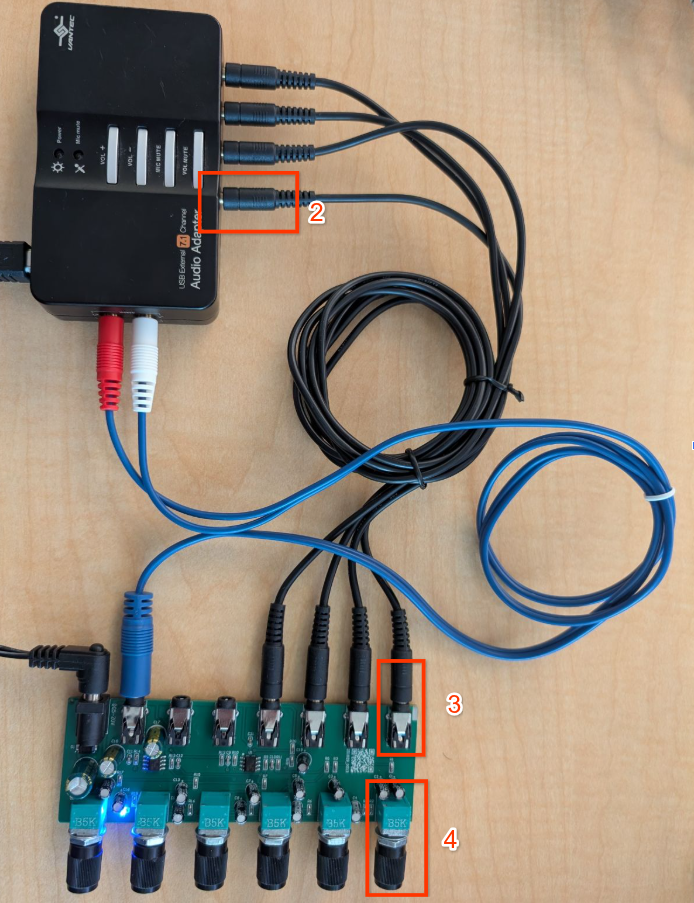
Figura 9: Conecta la salida de Vantec a la entrada del mezclador.
Ejecuta la prueba de salida de 8 canales
- Navega a Audio > Audio Data Paths USB Multichannel Test en el verificador de CTS.
Conecta el adaptador de audio USB Vantec y el mezclador o el conmutador.
Mezclador activo
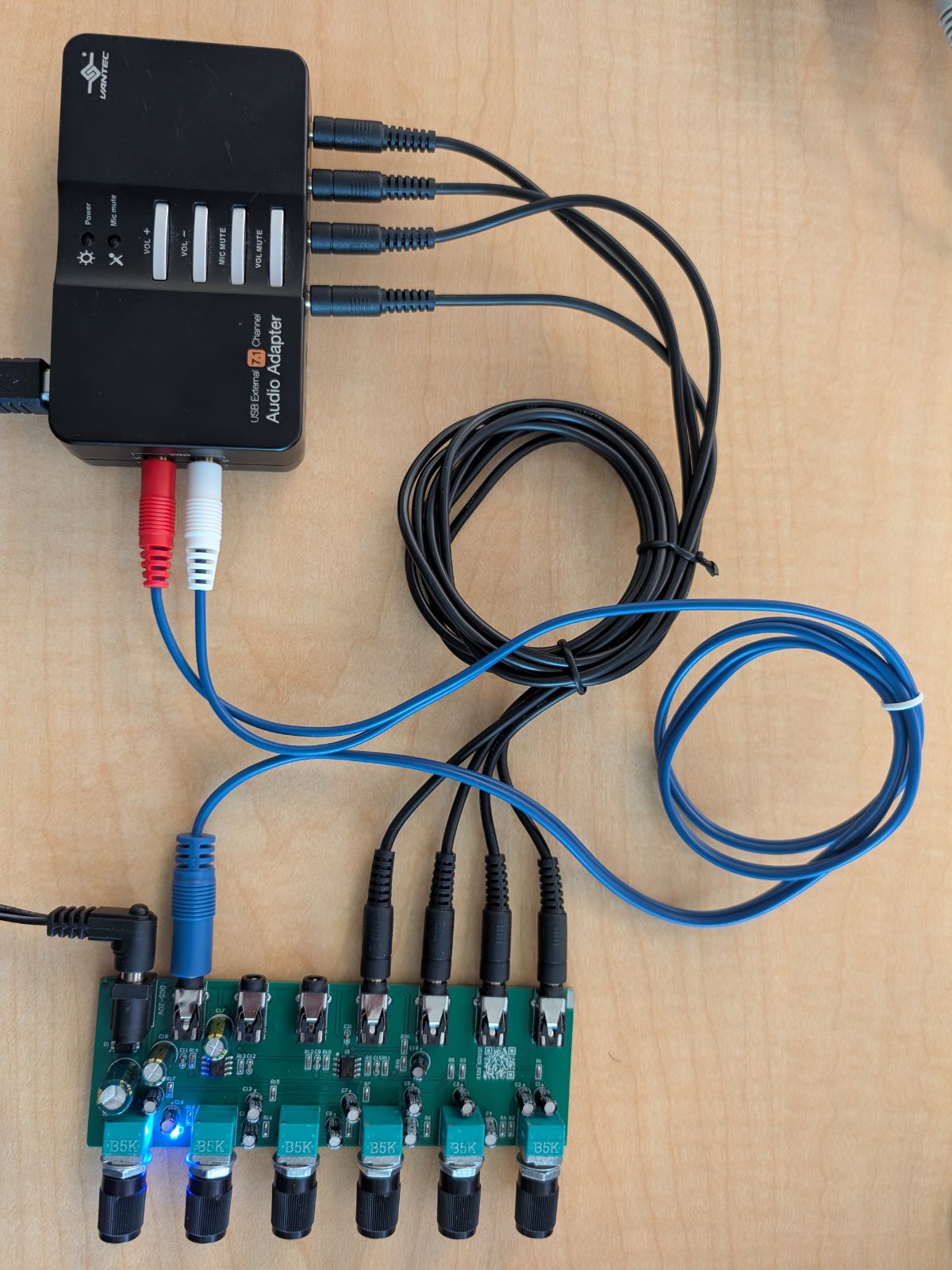
Figura 10: Conexión activa del mezclador.
Mezclador manual
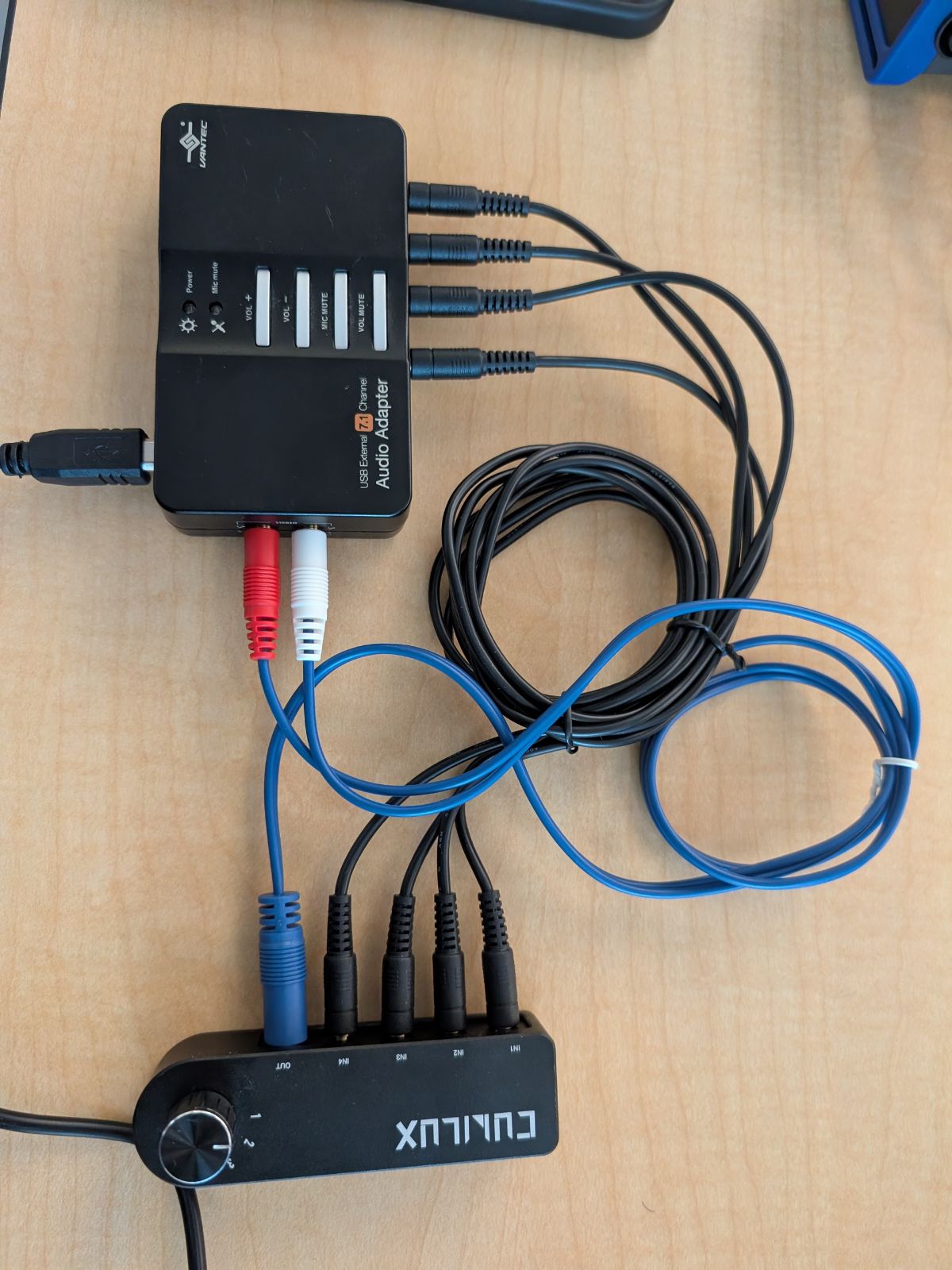
Figura 11: Conexión manual de la mezcladora
Opcional: Si usas un conmutador manual (opción 2), marca la casilla Modo manual. Esto te permite enrutar manualmente el canal específico que se está probando a la entrada estéreo antes de comenzar cada subprueba.
Presiona Iniciar.
La prueba itera en todos los canales de las siguientes máscaras:
- Cuadrado: Delantera izquierda, delantera derecha, trasera izquierda y trasera derecha.
- 5.1: frontal izquierdo, frontal derecho, central, LFE, posterior izquierdo y posterior derecho
- 7.1: Delantero izquierdo, delantero derecho, central, LFE, trasero izquierdo, trasero derecho, lateral izquierdo y lateral derecho.
El analizador espera que los canales con índice impar (L, C, LB, SL) aparezcan en la entrada izquierda y los canales con índice par (R, LFE, RB, SR) aparezcan en la entrada derecha.
Verifica que cada canal funcione correctamente comprobando que haya una señal limpia en el osciloscopio.
La prueba se aprueba si se validan por completo todas las máscaras (cuadrada, 5.1 y 7.1).