

O Android 17 introduz testes do CTS Verifier para entrada e saída de áudio multicanal.
Esta página descreve as etapas de configuração e verificação para testes de áudio com entrada de quatro canais e saída de oito canais no CTS Verifier.
Teste de entrada de quatro canais ([5.6/H-1-11])
Esse teste verifica se o dispositivo pode capturar quatro canais discretos.
Calibrar e configurar o hardware
Para configurar o hardware para teste, faça um loop em cada um dos quatro canais de saída gerados pelo teste do CTS Verifier de volta aos canais de entrada correspondentes no Zoom AMS-44. Como o Zoom AMS-44 oferece saídas estéreo A e B, que transmitem os canais 1/2 e 3/4, respectivamente, você precisa de cabos Y para dividir esses sinais estéreo em entradas mono individuais.
Hardware e cabos recomendados
Recomendamos usar uma destas interfaces de áudio para testes:
Opção 1: Zoom AMS-44:interface profissional de 4 entradas/4 saídas
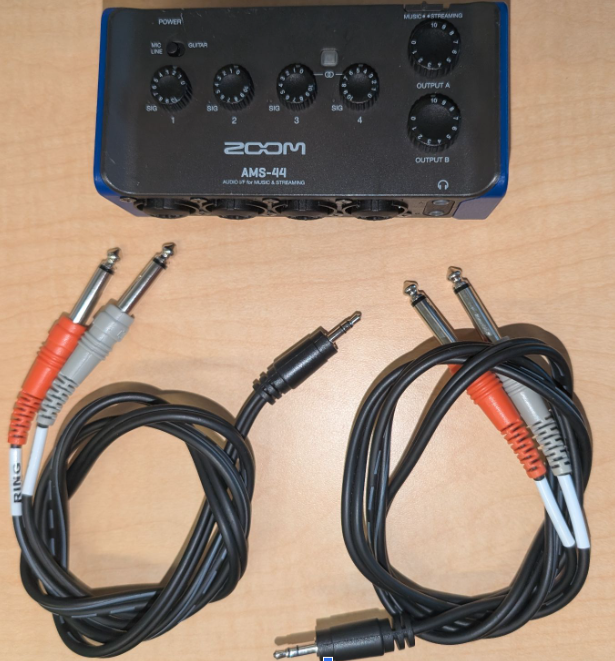
Figura 1. Zoom AMS-44 e cabos.
Opção 2: Focusrite Scarlett 4i4 (4ª geração): interface profissional de 4 entradas/4 saídas
Configurar conexões físicas
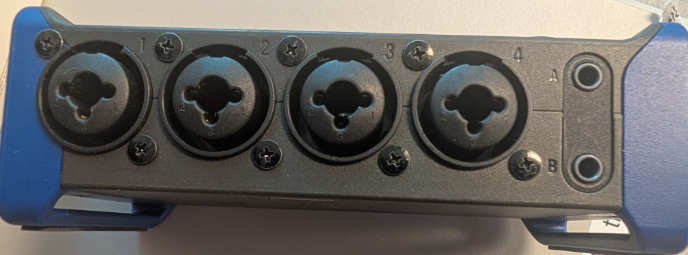
Figura 2. Entradas e saídas do Zoom AMS-44.
Conecte a saída A às entradas 1 e 2:
- Conecte uma extremidade estéreo de 3,5 mm de um cabo Y ao conector de saída A na frente do Zoom AMS-44.
- Conecte o plugue mono de 6,5 mm correspondente ao canal esquerdo da saída A ao conector de entrada 1 do AMS-44.
- Conecte o plugue mono de 6,5 mm correspondente ao canal direito da saída A ao conector de entrada 2 no AMS-44.
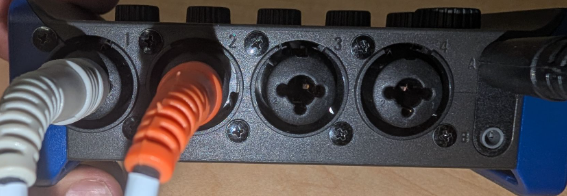
Figura 3. Conexões de saída A do Zoom AMS-44.
Conecte a saída B às entradas 3 e 4:
- Conecte a extremidade estéreo de 3,5 mm do segundo cabo Y ao conector de saída B na frente do Zoom AMS-44.
- Conecte o plugue mono de 6,5 mm do canal esquerdo da saída B ao conector de entrada 3.
- Conecte o plugue mono de 6,5 mm do canal direito da saída B ao conector de entrada 4.
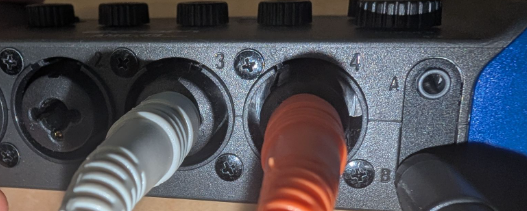
Figura 4. Conexões de saída B do Zoom AMS-44.
Conecte o Zoom AMS-44 ao dispositivo Android em teste (DUT) usando um cabo USB.
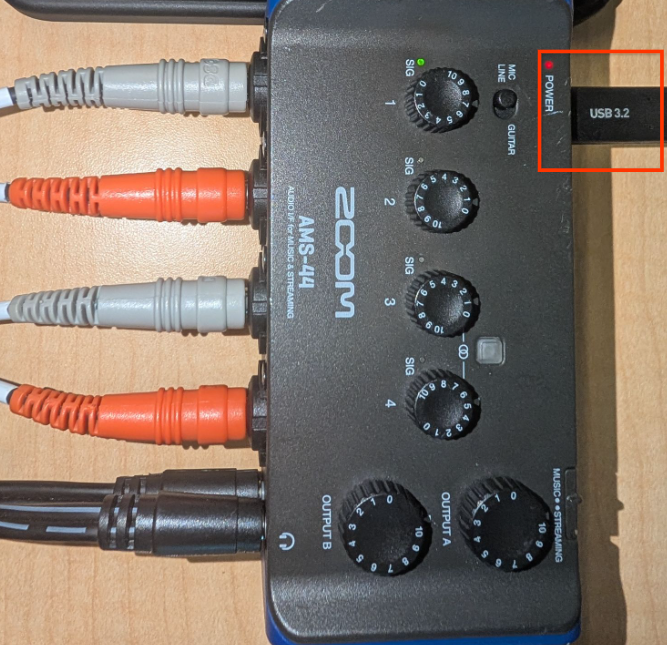
Figura 5. Conecte o Zoom AMS-44 ao DUT com USB.
Configurar o Zoom AMS-44
- Defina a chave LOOPBACK no Zoom AMS-44 como OFF. Isso é fundamental porque o recurso de loopback interno do AMS-44 faz o downmix de todas as entradas, o que impede que o CTS Verifier teste canais individuais.
Defina o botão DIRECT MONITOR no Zoom AMS-44 como OFF.
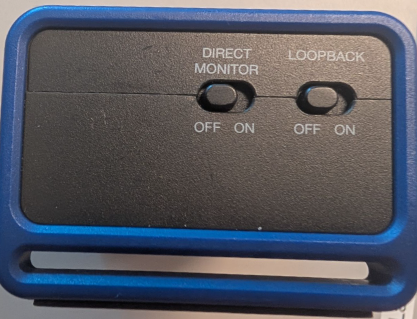
Figura 6. Zoom AMS-44 direct monitoring and loopback switches.
Defina os botões de ganho individuais para as entradas 1, 2, 3 e 4 em um nível baixo a médio. Você ajusta esses valores durante a calibragem.
Defina o volume das saídas A e B no Zoom AMS-44 como máximo.
Defina o volume do DUT como médio. É possível mudar isso durante a calibragem para alcançar a qualidade ideal do sinal.
Procedimento de calibragem usando o CTS Verifier
- No DUT Android, inicie o CTS Verifier e acesse Áudio > Caminhos de dados de áudio Teste de entrada de 4 canais USB.
- Conecte o Zoom AMS-44 por USB. A tela de teste vai mostrar InCh: 4, OutCh: 4, indicando que o dispositivo foi reconhecido.
- Toque no botão Calibrar no teste. Isso abre uma caixa de diálogo de calibragem com um display de osciloscópio.
O utilitário de calibragem reproduz uma onda senoidal sequencialmente em cada um dos quatro canais de saída lógicos (canal 1 a 4). Para cada etapa:
Canal 1 (saída A esquerda -> entrada 1): quando o utilitário indicar que o canal 1 está ativo, ajuste o botão Gain 1 no Zoom AMS-44. Observe o osciloscópio. Você vai ver uma onda senoidal limpa. Ajuste o ganho até que a amplitude de pico seja de aproximadamente 0,8 na tela. O indicador verde SIG está ativo.
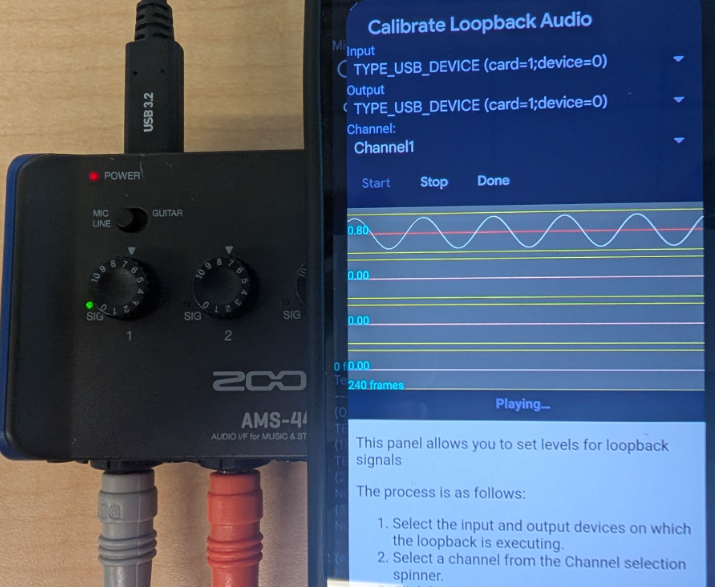
Figura 7. Procedimento de calibragem do Zoom AMS-44.
Canal 2 (saída A direita -> entrada 2): quando o canal 2 estiver ativo, ajuste o botão Ganho 2 no AMS-44 para alcançar uma amplitude semelhante (por volta de 0,8) no osciloscópio.
Canal 3 (saída B esquerda -> entrada 3): quando o canal 3 estiver ativo, ajuste o botão Ganho 3.
Canal 4 (saída B direita -> entrada 4): quando o canal 4 estiver ativo, ajuste o botão Ganho 4.
Repita os ajustes conforme necessário até que todos os quatro canais mostrem uma onda senoidal forte e limpa (amplitude de pico de aproximadamente 0, 8) quando selecionados na caixa de diálogo de calibragem.
Executar o teste de entrada de quatro canais
- Saia da caixa de diálogo de calibragem.
Toque em Iniciar em Teste de entrada de 4 canais USB de caminhos de dados de áudio.
O teste passa automaticamente por cada canal de saída, tocando um tom e verificando o sinal na entrada correspondente.
Monitore o osciloscópio no teste de cada canal (Ch 0 a 3).
O teste é aprovado se todos os quatro canais mostrarem uma magnitude alta e um jitter baixo, indicando um loopback e uma captura bem-sucedidos de cada canal discreto.
Teste de saída de oito canais ([5.6/H-1-10])
Esse teste verifica o suporte para máscaras de canal de saída Quad, 5.1 e 7.1. Não é necessário ter entrada de oito canais. As oito saídas são misturadas de volta em uma entrada estéreo para verificação.
Hardware recomendado
Adaptador de áudio externo USB de 7.1 canais da Vantec:um adaptador comum e compatível com a classe que informa nativamente máscaras de saída Quad, 5.1 e 7.1.
Um destes mixers de áudio estéreo:
- Opção 1: um destes mixers de áudio estéreo de seis vias:
- Mixer de áudio estéreo de 6 vias (no eBay)
- Mixer de áudio estéreo de 6 vias (no AliExpress)
- Mixer de áudio estéreo de 6 vias (na Amazon)
- O mixer estéreo de seis vias precisa de uma fonte de alimentação de 5 a 20 V.
- Opção 2: chaveador de áudio de quatro canais Cubilux
- Chaveador de áudio de quatro canais Cubilux (na Amazon)
- Opção 1: um destes mixers de áudio estéreo de seis vias:
Configurar a mixagem de loopback
É preciso misturar as oito saídas discretas em uma entrada estéreo usando uma destas opções:
Opção 1 (mixer ativo – recomendada): use um mixer de áudio estéreo de seis vias:
- Conecte as oito saídas do adaptador Vantec às entradas do mixer.
- O mixer combina esses sinais em um único sinal estéreo.
- Direcione a saída estéreo do mixer de volta para a entrada estéreo do adaptador Vantec.
Opção 2 (switcher manual): use um dispositivo como o switcher de áudio de 4 canais Cubilux. Isso oferece alto isolamento de canal, mas exige que o testador mude manualmente o canal ativo sendo roteado de volta para a entrada.
Calibrar
- Use a caixa de diálogo de calibragem de loopback do CTS Verifier para tocar cada canal da máscara Quad, 5.1 ou 7.1 individualmente.
- Verifique se cada canal de saída discreto está corretamente mixado e capturado pela entrada.
Procedimento geral de calibragem
Conecte os oito canais de saída discretos do adaptador Vantec às entradas do mixer de áudio estéreo de seis vias para que sejam somados corretamente à saída estéreo do mixer, que é então conectada de volta à entrada estéreo do Vantec. O teste espera que canais específicos apareçam na entrada esquerda ou direita do Vantec.
Procedimento de calibragem para configuração de hardware de teste de vários canais USB de caminhos de dados de áudio
- Conecte o adaptador de energia ao mixer de áudio estéreo.
- Conecte o adaptador de áudio USB 7.1 da Vantec ao DUT usando um cabo USB e um adaptador OTG, se necessário.
- Conecte a saída estéreo do mixer de áudio estéreo de seis vias à entrada de linha estéreo do adaptador USB Vantec. Use um cabo estéreo Y padrão de 3,5 mm para esse loopback. Talvez seja necessário trocar a posição dos cabos esquerdo e direito (branco e vermelho na Figura 8) para ajustar corretamente os canais esquerdo e direito. Isso também pode ser feito na etapa posterior de conexão de entrada, quando um sinal estiver disponível.
Defina o volume do DUT em cerca de 90% do intervalo máximo. Use essa configuração, junto com os ganhos individuais do mixer, para alcançar um sinal de áudio ideal.
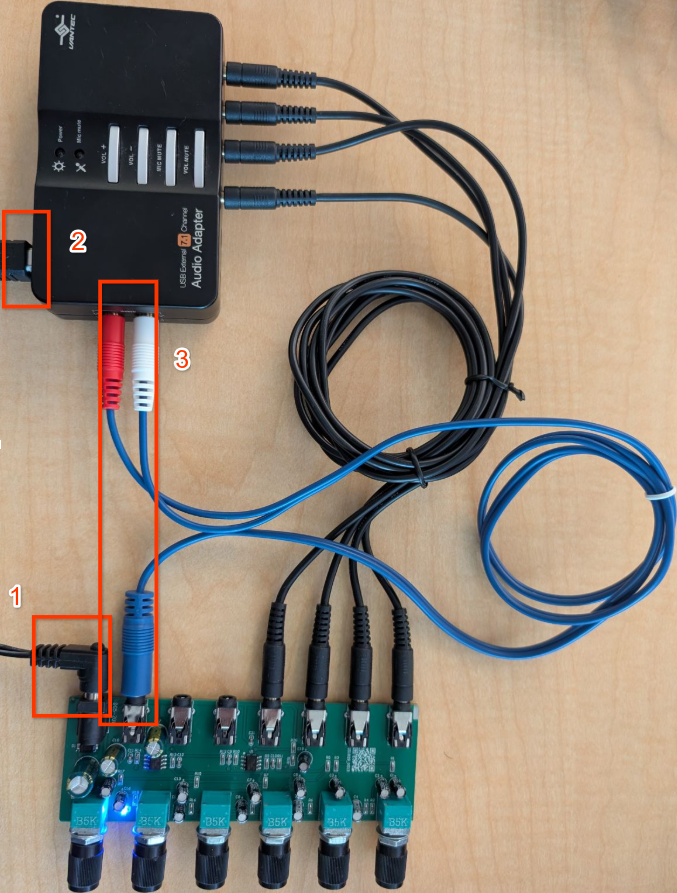
Figura 8. Conecte a saída do mixer à entrada do Vantec.
Conecte a saída do Vantec às conexões de entrada do mixer.
O adaptador Vantec tem oito canais de saída, geralmente agrupados em quatro conectores estéreo de 3,5 mm: frontal (FL/FR), traseiro (BL/BR), central/sub (FC/LFE) e lateral (SL/SR). Conecte cada uma dessas oito saídas discretas às entradas do mixer de áudio estéreo de seis vias.
Identifique qual conector físico no Vantec corresponde a cada canal (por exemplo, FL, FR). Consulte a documentação ou os rótulos da Vantec. O mixer estéreo de seis vias permite rotear cada entrada conectada para o barramento de saída estéreo esquerdo ou direito.
Etapas de calibragem
- No dispositivo Android, abra o CTS Verifier e selecione Caminhos de dados de áudio Teste USB multicanal.
Toque em Calibrar.
A caixa de diálogo de calibragem reproduz um tom de teste em cada um dos oito canais. A seleção de canais segue esta ordem:
AudioFormat.CHANNEL_OUT_FRONT_LEFT (FL)
AudioFormat.CHANNEL_OUT_FRONT_RIGHT (FR)
AudioFormat.CHANNEL_OUT_BACK_LEFT (BL)
AudioFormat.CHANNEL_OUT_BACK_RIGHT (BR)
AudioFormat.CHANNEL_OUT_FRONT_CENTER (FC)
AudioFormat.CHANNEL_OUT_LOW_FREQUENCY (LFE)
AudioFormat.CHANNEL_OUT_SIDE_LEFT (SL)
AudioFormat.CHANNEL_OUT_SIDE_RIGHT (SR)
Verificar e ajustar
Faça o seguinte para cada canal à medida que ele é reproduzido:
- Observe qual canal está ativo na caixa de diálogo de calibragem.
- Confirme se o sinal está passando corretamente da saída do Vantec pelo mixer e de volta para a entrada do Vantec. Você vai ver um sinal no osciloscópio de calibragem.
- Quando FL, BL, FC ou SL estiver ativo, verifique se um sinal é registrado no canal esquerdo da tela de calibragem.
- Quando FR, BR, LFE ou SR estiver ativo, verifique se um sinal é registrado no canal direito da tela de calibragem.
Use o botão de ganho ou volume individual no mixer de áudio estéreo que controla a entrada conectada ao canal de saída Vantec em reprodução. Ajuste o ganho até que a tela de calibragem mostre aproximadamente 0,8 para esse canal.
Continue esse processo para todos os oito canais. Acompanhe qual botão do mixer ajusta qual canal da Vantec.
Depois que todos os oito canais forem reproduzidos e calibrados para um ganho de aproximadamente 0,8 ou mais, saia da caixa de diálogo de calibragem.
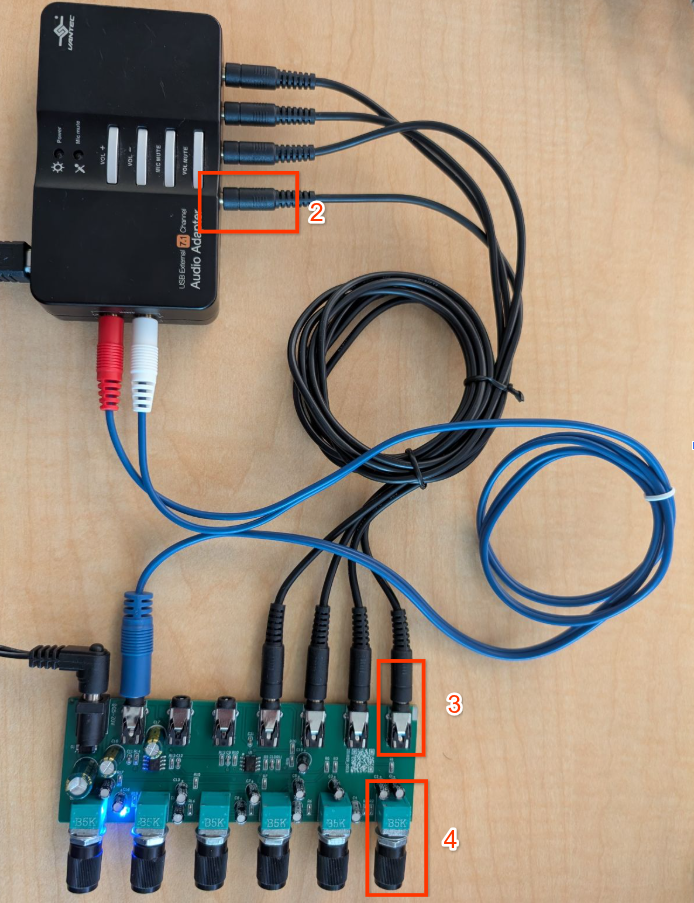
Figura 9. Conecte a saída do Vantec à entrada do mixer.
Executar o teste de saída de oito canais
- Navegue até Áudio > Teste de caminhos de dados de áudio USB multicanal no CTS Verifier.
Conecte o adaptador de áudio USB Vantec e o mixer ou switcher.
Mixer ativo
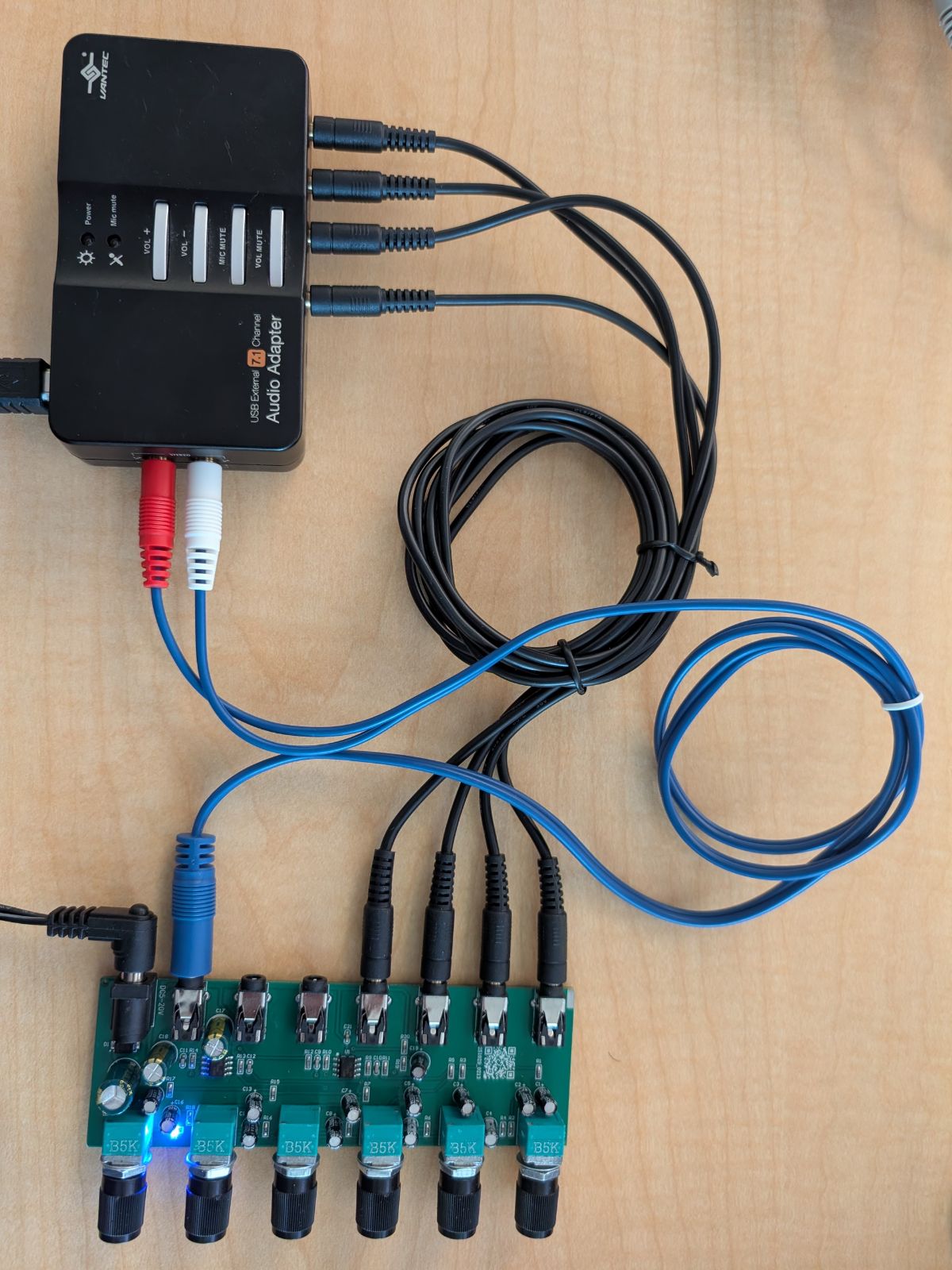
Figura 10. Conexão ativa do mixer.
Mixer manual
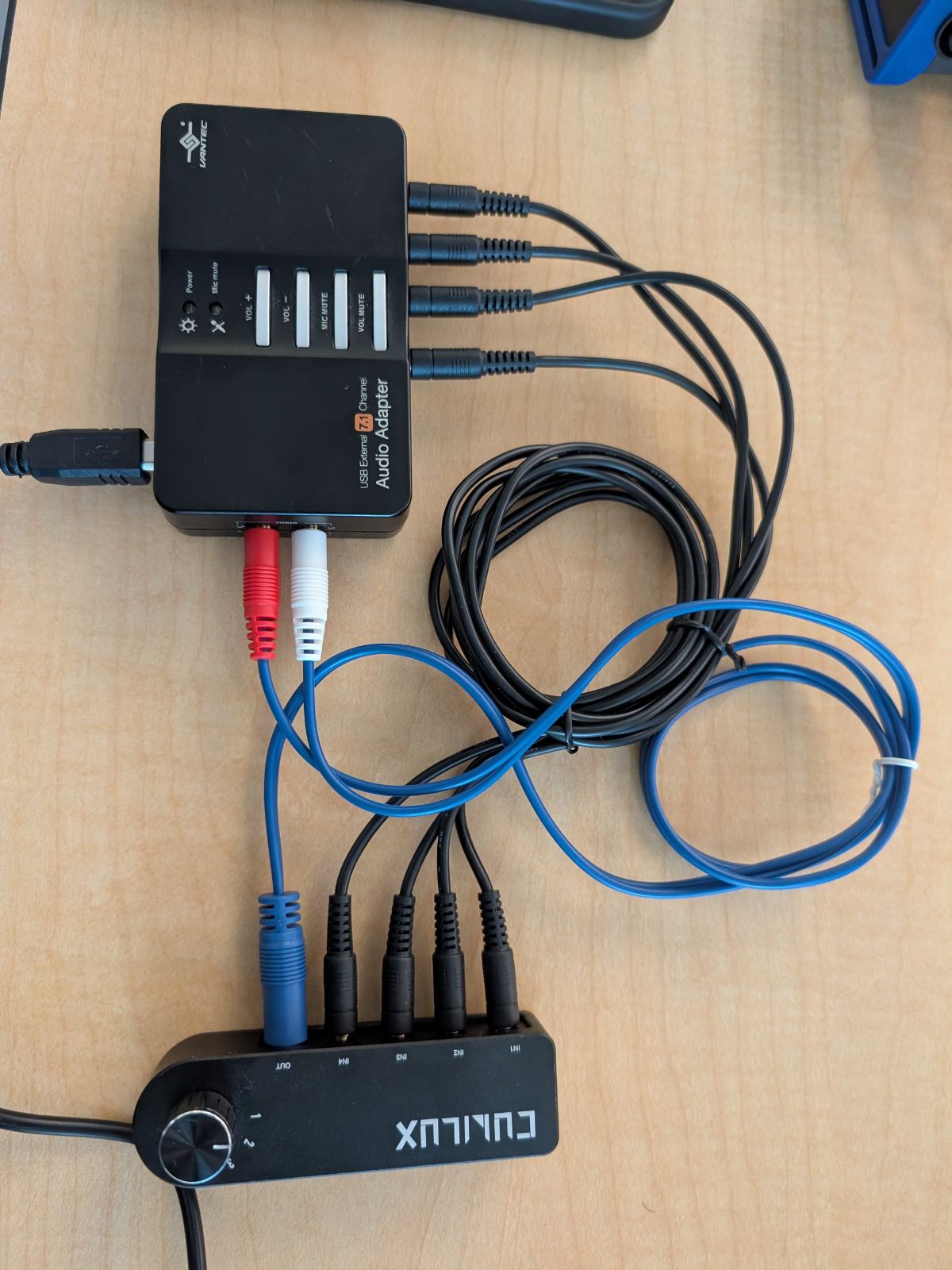
Figura 11. Conexão manual do mixer.
Opcional: se você estiver usando um switcher manual (opção 2), marque a caixa Modo manual. Isso permite rotear manualmente o canal específico que está sendo testado para a entrada estéreo antes de iniciar cada subteste.
Pressione Iniciar.
O teste itera por todos os canais nas seguintes máscaras:
- Quad: frontal esquerda, frontal direita, traseira esquerda, traseira direita.
- 5.1: frontal esquerdo, frontal direito, central, LFE, traseiro esquerdo, traseiro direito.
- 7.1: frontal esquerda, frontal direita, central, LFE, traseira esquerda, traseira direita, lateral esquerda, lateral direita.
O analisador espera que os canais indexados com números ímpares (L, C, LB, SL) apareçam na entrada esquerda e os canais indexados com números pares (R, LFE, RB, SR) apareçam na entrada direita.
Verifique se cada canal passa conferindo um sinal limpo no osciloscópio.
O teste é aprovado se todas as máscaras (Quad, 5.1, 7.1) forem totalmente validadas.