

Android 17 giới thiệu các bài kiểm thử Trình xác minh CTS cho đầu vào và đầu ra âm thanh đa kênh.
Trang này trình bày các bước thiết lập và xác minh để kiểm thử âm thanh đầu vào 4 kênh và đầu ra 8 kênh trong CTS Verifier.
Kiểm tra đầu vào 4 kênh ([5.6/H-1-11])
Bài kiểm thử này xác minh rằng thiết bị có thể ghi lại 4 kênh riêng biệt.
Hiệu chỉnh và thiết lập phần cứng
Để thiết lập phần cứng cho quy trình kiểm thử, hãy lặp lại từng kênh đầu ra trong số 4 kênh đầu ra do bài kiểm thử CTS Verifier tạo ra vào các kênh đầu vào tương ứng trên Zoom AMS-44. Vì Zoom AMS-44 cung cấp đầu ra âm thanh nổi A và B, lần lượt mang các kênh 1/2 và 3/4, nên bạn cần cáp chữ Y để tách các tín hiệu âm thanh nổi này trở lại thành các đầu vào đơn âm riêng lẻ.
Phần cứng và cáp nên dùng
Bạn nên sử dụng một trong các giao diện âm thanh sau để kiểm thử:
Cách 1: Zoom AMS-44: Giao diện chuyên nghiệp 4 đầu vào/4 đầu ra
- Zoom AMS 44 (trên Amazon) hoặc Zoom AMS 44 (trên AliExpress)
- Cáp: 2 – 3,5 mm sang 2 giắc cắm mono 6,35 mm
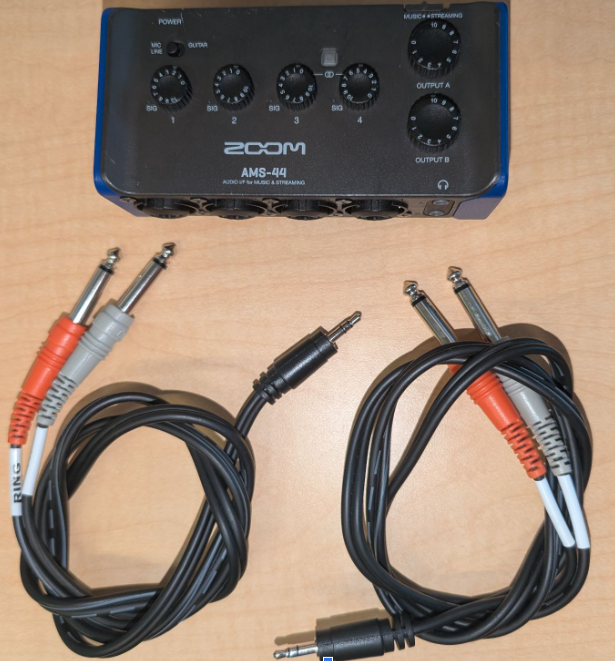
Hình 1. Zoom AMS-44 và cáp.
Lựa chọn 2: Focusrite Scarlett 4i4 (thế hệ thứ 4): Giao diện chuyên nghiệp 4 đầu vào/4 đầu ra
Thiết lập các kết nối vật lý

Hình 2. Đầu vào và đầu ra của Zoom AMS-44.
Kết nối đầu ra A với đầu vào 1 và 2:
- Cắm một đầu âm thanh nổi 3,5 mm của cáp chữ Y vào giắc cắm đầu ra A ở mặt trước của Zoom AMS-44.
- Cắm giắc cắm mono 6,5 mm tương ứng với kênh bên trái của đầu ra A vào giắc cắm đầu vào 1 trên AMS-44.
- Cắm giắc cắm 6,5 mm tương ứng với kênh bên phải của đầu ra A vào giắc cắm đầu vào 2 trên AMS-44.
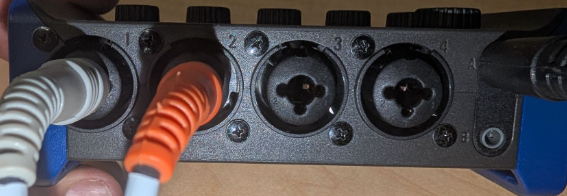
Hình 3. Zoom AMS-44 Zoom AMS-44 output A connections.
Kết nối đầu ra B với đầu vào 3 và 4:
- Cắm đầu âm thanh nổi 3,5 mm của cáp chữ Y thứ hai vào giắc cắm đầu ra B ở mặt trước của Zoom AMS-44.
- Cắm giắc cắm 6,5 mm mono cho kênh đầu ra B bên trái vào giắc cắm đầu vào 3.
- Cắm giắc cắm 6,5 mm mono cho kênh đầu ra B bên phải vào giắc cắm đầu vào 4.
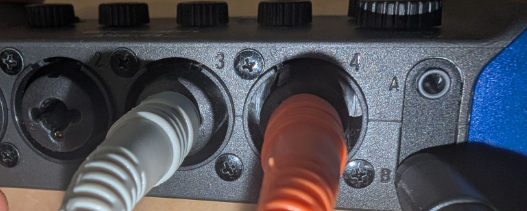
Hình 4. Các cổng kết nối đầu ra B của Zoom AMS-44.
Kết nối Zoom AMS-44 với Thiết bị Android đang thử nghiệm (DUT) bằng cáp USB.
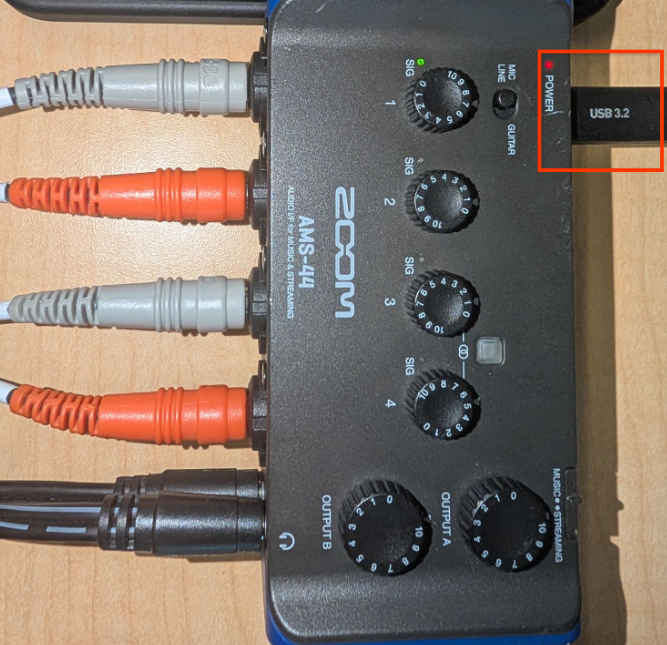
Hình 5. Kết nối Zoom AMS-44 với DUT bằng USB.
Định cấu hình Zoom AMS-44
- Đặt công tắc LOOPBACK trên Zoom AMS-44 thành OFF. Điều này rất quan trọng vì tính năng loopback nội bộ của AMS-44 sẽ trộn tất cả các đầu vào, ngăn CTS Verifier kiểm thử các kênh riêng lẻ.
Đặt nút DIRECT MONITOR (GIÁM SÁT TRỰC TIẾP) trên Zoom AMS-44 thành OFF (TẮT).
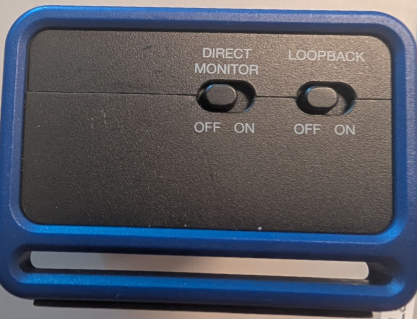
Hình 6. Zoom AMS-44 direct monitoring and loopback switches.
Đặt núm điều chỉnh mức tăng riêng cho đầu vào 1, 2, 3 và 4 ở mức thấp đến trung bình. Bạn điều chỉnh những thông số này trong quá trình hiệu chuẩn.
Đặt âm lượng đầu ra A và B trên Zoom AMS-44 ở mức tối đa.
Đặt âm lượng của DUT ở mức trung bình. Bạn có thể thay đổi chế độ này trong quá trình hiệu chuẩn để đạt được chất lượng tín hiệu tối ưu.
Quy trình hiệu chuẩn bằng Trình xác minh CTS
- Trên DUT Android, hãy chạy Trình xác minh CTS rồi chuyển đến phần Audio > Audio Data Paths USB 4-Channel Input Test (Âm thanh > Đường dẫn dữ liệu âm thanh Kiểm thử đầu vào 4 kênh qua USB).
- Kết nối Zoom AMS-44 bằng USB. Màn hình kiểm thử sẽ cho thấy InCh: 4, OutCh: 4, cho biết thiết bị đã được nhận dạng.
- Nhấn vào nút Hiệu chỉnh trong bài kiểm tra. Thao tác này sẽ mở một hộp thoại hiệu chuẩn có màn hình hiện sóng.
Tiện ích hiệu chuẩn sẽ phát tuần tự sóng hình sin qua từng kênh trong số 4 kênh đầu ra logic (kênh 1 đến kênh 4). Đối với mỗi bước:
Kênh 1 (đầu ra A bên trái -> đầu vào 1): Khi tiện ích cho biết kênh 1 đang hoạt động, hãy điều chỉnh núm Gain 1 (Độ khuếch đại 1) trên Zoom AMS-44. Quan sát máy hiện sóng. Bạn sẽ thấy một sóng hình sin rõ ràng. Điều chỉnh mức tăng cho đến khi biên độ đỉnh khoảng 0,8 trên màn hình. Chỉ báo SIG màu xanh lục đang hoạt động.
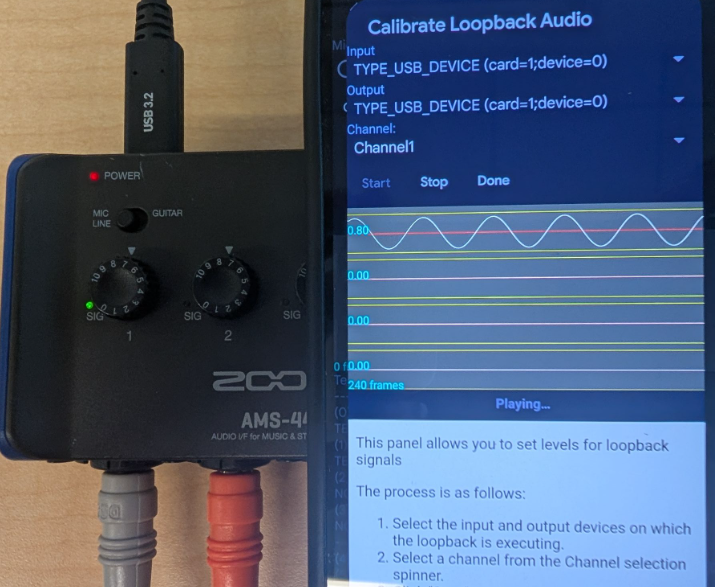
Hình 7. Quy trình hiệu chuẩn Zoom AMS-44.
Kênh 2 (đầu ra A bên phải -> đầu vào 2): Khi kênh 2 đang hoạt động, hãy điều chỉnh núm Gain 2 (Độ khuếch đại 2) trên AMS-44 để đạt được biên độ tương tự (khoảng 0,8) trên máy hiện sóng.
Kênh 3 (đầu ra B bên trái -> đầu vào 3): Khi kênh 3 đang hoạt động, hãy điều chỉnh núm Gain 3 (Độ khuếch đại 3).
Kênh 4 (đầu ra B bên phải -> đầu vào 4): Khi kênh 4 đang hoạt động, hãy điều chỉnh núm Gain 4 (Độ khuếch đại 4).
Lặp lại các bước điều chỉnh nếu cần cho đến khi cả 4 kênh đều cho thấy một sóng hình sin rõ ràng, mạnh mẽ (khoảng 0,8 biên độ đỉnh) khi được chọn trong hộp thoại hiệu chuẩn.
Chạy kiểm thử đầu vào 4 kênh
- Thoát khỏi hộp thoại hiệu chuẩn.
Nhấn vào Start (Bắt đầu) trong Audio Data Paths USB 4-Channel Input Test (Kiểm tra đường dẫn dữ liệu âm thanh đầu vào 4 kênh qua USB).
Bài kiểm tra sẽ tự động chuyển đổi qua lại giữa việc phát âm thanh trên mỗi kênh đầu ra và xác minh tín hiệu trên đầu vào tương ứng.
Theo dõi máy hiện sóng trong quá trình kiểm thử cho từng kênh (Ch 0 đến 3).
Thử nghiệm sẽ đạt nếu cả 4 kênh đều cho thấy cường độ cao và độ biến động thấp, cho biết quá trình truyền và ghi nhận từng kênh riêng biệt đã thành công.
Kiểm thử đầu ra 8 kênh ([5.6/H-1-10])
Thử nghiệm này xác minh khả năng hỗ trợ các mặt nạ kênh đầu ra Quad, 5.1 và 7.1. Không cần đầu vào 8 kênh; 8 đầu ra được trộn lại thành đầu vào âm thanh nổi để xác minh.
Phần cứng nên dùng
Bộ chuyển đổi âm thanh 7.1 kênh ngoài USB của Vantec: Một bộ chuyển đổi phổ biến, tuân thủ tiêu chuẩn, báo cáo tự nhiên các mặt nạ đầu ra Quad, 5.1 và 7.1
Một trong những bộ trộn âm thanh nổi sau:
- Cách 1: Một trong những bộ trộn âm thanh nổi 6 chiều sau:
- Bộ trộn âm thanh nổi 6 chiều (trên eBay)
- Bộ trộn âm thanh nổi 6 chiều (trên AliExpress)
- Bộ trộn âm thanh nổi 6 chiều (trên Amazon)
- Xin lưu ý rằng bộ trộn âm thanh nổi 6 chiều cần có nguồn điện từ 5 đến 20 V.
- Cách 2: Bộ chuyển đổi âm thanh 4 kênh Cubilux
- Cubilux 4-channel audio switcher (trên Amazon)
- Cách 1: Một trong những bộ trộn âm thanh nổi 6 chiều sau:
Thiết lập tính năng trộn âm thanh vòng lặp
Bạn phải trộn 8 đầu ra riêng biệt trở lại thành một đầu vào âm thanh nổi bằng một trong các cách sau:
Cách 1 (bộ trộn chủ động – nên dùng): Sử dụng bộ trộn âm thanh nổi 6 chiều:
- Kết nối 8 đầu ra của bộ chuyển đổi Vantec vào đầu vào của bộ trộn.
- Bộ trộn kết hợp các tín hiệu này thành một tín hiệu âm thanh nổi duy nhất.
- Đưa đầu ra âm thanh nổi của bộ trộn trở lại đầu vào âm thanh nổi của bộ chuyển đổi Vantec.
Cách 2 (bộ chuyển đổi thủ công): Sử dụng một thiết bị như bộ chuyển đổi âm thanh 4 kênh Cubilux. Điều này giúp cách ly kênh ở mức cao nhưng yêu cầu người kiểm thử chuyển đổi kênh đang hoạt động được định tuyến trở lại đầu vào theo cách thủ công.
Hiệu chỉnh
- Sử dụng hộp thoại hiệu chuẩn vòng lặp CTS Verifier để phát riêng từng kênh của mặt nạ Quad, 5.1 hoặc 7.1.
- Xác minh rằng mỗi kênh đầu ra riêng biệt đều được trộn và ghi lại chính xác bằng đầu vào.
Quy trình hiệu chuẩn chung
Kết nối 8 kênh đầu ra riêng biệt từ bộ chuyển đổi Vantec với đầu vào của bộ trộn âm thanh nổi 6 chiều sao cho chúng được tổng hợp chính xác vào đầu ra âm thanh nổi của bộ trộn, sau đó được lặp lại vào đầu vào âm thanh nổi của Vantec. Bài kiểm thử này yêu cầu các kênh cụ thể xuất hiện ở đầu vào bên trái hoặc bên phải của Vantec.
Quy trình hiệu chuẩn cho chế độ thiết lập phần cứng kiểm thử đa kênh USB cho đường dẫn dữ liệu âm thanh
- Kết nối bộ sạc với bộ trộn âm thanh nổi.
- Kết nối bộ chuyển đổi âm thanh Vantec USB 7.1 với DUT bằng cáp USB và bộ chuyển đổi OTG (nếu cần).
- Kết nối đầu ra âm thanh nổi của bộ trộn âm thanh nổi 6 chiều với đầu vào âm thanh nổi của giắc cắm đầu vào âm thanh nổi của bộ chuyển đổi USB Vantec. Sử dụng cáp âm thanh nổi Y 3,5 mm tiêu chuẩn cho vòng lặp này. Bạn có thể cần đổi vị trí cáp trái và phải (màu trắng và màu đỏ trong Hình 8) để điều chỉnh chính xác các kênh trái và phải, nhưng cũng có thể thực hiện việc này trong bước kết nối đầu vào sau đó, khi có tín hiệu.
Đặt âm lượng của DUT ở khoảng 90% phạm vi tối đa. Sử dụng chế độ cài đặt này cùng với mức tăng riêng của bộ trộn để đạt được tín hiệu âm thanh tối ưu.
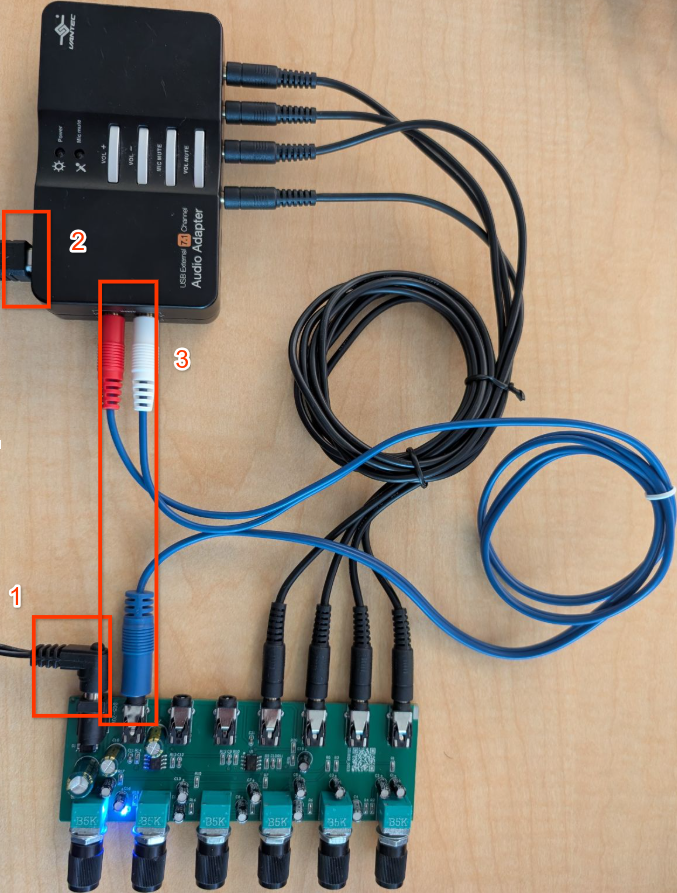
Hình 8. Kết nối đầu ra của bộ trộn với đầu vào của Vantec.
Kết nối đầu ra của Vantec với các giắc cắm đầu vào của bộ trộn
Bộ chuyển đổi Vantec có 8 kênh đầu ra, thường được nhóm thành 4 giắc cắm âm thanh nổi 3,5 mm: trước (FL/FR), sau (BL/BR), giữa/phụ (FC/LFE) và bên (SL/SR). Bạn cần kết nối từng đầu ra riêng biệt trong số 8 đầu ra này với đầu vào của bộ trộn âm thanh nổi 6 chiều.
Xác định đầu nối vật lý nào trên Vantec tương ứng với từng kênh (ví dụ: FL, FR). Tham khảo tài liệu hoặc nhãn của Vantec. Bộ trộn âm thanh nổi 6 chiều cho phép bạn định tuyến từng đầu vào được kết nối đến bus đầu ra âm thanh nổi bên trái hoặc bên phải.
Các bước hiệu chuẩn
- Trên thiết bị Android, hãy mở CTS Verifier rồi chọn Audio Data Paths USB Multichannel Test (Kiểm thử nhiều kênh âm thanh bằng USB).
Nhấn vào Hiệu chỉnh.
Hộp thoại hiệu chuẩn sẽ phát một âm kiểm tra qua từng kênh trong số 8 kênh, thứ tự chọn kênh như sau:
AudioFormat.CHANNEL_OUT_FRONT_LEFT (FL)
AudioFormat.CHANNEL_OUT_FRONT_RIGHT (FR)
AudioFormat.CHANNEL_OUT_BACK_LEFT (BL)
AudioFormat.CHANNEL_OUT_BACK_RIGHT (BR)
AudioFormat.CHANNEL_OUT_FRONT_CENTER (FC)
AudioFormat.CHANNEL_OUT_LOW_FREQUENCY (LFE)
AudioFormat.CHANNEL_OUT_SIDE_LEFT (SL)
AudioFormat.CHANNEL_OUT_SIDE_RIGHT (SR)
Xác minh và điều chỉnh
Làm như sau đối với từng kênh khi kênh đó phát:
- Ghi lại kênh hiện đang hoạt động trong hộp thoại hiệu chuẩn.
- Xác nhận rằng tín hiệu đang truyền chính xác từ đầu ra của Vantec qua bộ trộn và quay lại đầu vào của Vantec. Bạn sẽ thấy một tín hiệu trong máy hiện sóng hiệu chuẩn.
- Khi FL, BL, FC hoặc SL đang hoạt động, hãy xác minh rằng tín hiệu được đăng ký trên kênh bên trái của màn hình hiệu chuẩn.
- Khi FR, BR, LFE hoặc SR đang hoạt động, hãy xác minh rằng tín hiệu đăng ký trên kênh bên phải của màn hình hiệu chuẩn.
Sử dụng núm điều chỉnh âm lượng hoặc mức tăng riêng trên Bộ trộn âm thanh nổi để điều khiển đầu vào được kết nối với kênh đầu ra Vantec đang phát. Điều chỉnh mức tăng cho đến khi màn hình hiệu chuẩn cho thấy mức tăng khoảng 0,8 cho kênh đó.
Tiếp tục quy trình này cho cả 8 kênh. Theo dõi núm điều chỉnh nào trên bàn trộn sẽ điều chỉnh kênh nào trên Vantec.
Sau khi cả 8 kênh đã được phát và hiệu chỉnh thành mức tăng khoảng 0,8 trở lên, hãy thoát khỏi hộp thoại hiệu chỉnh.
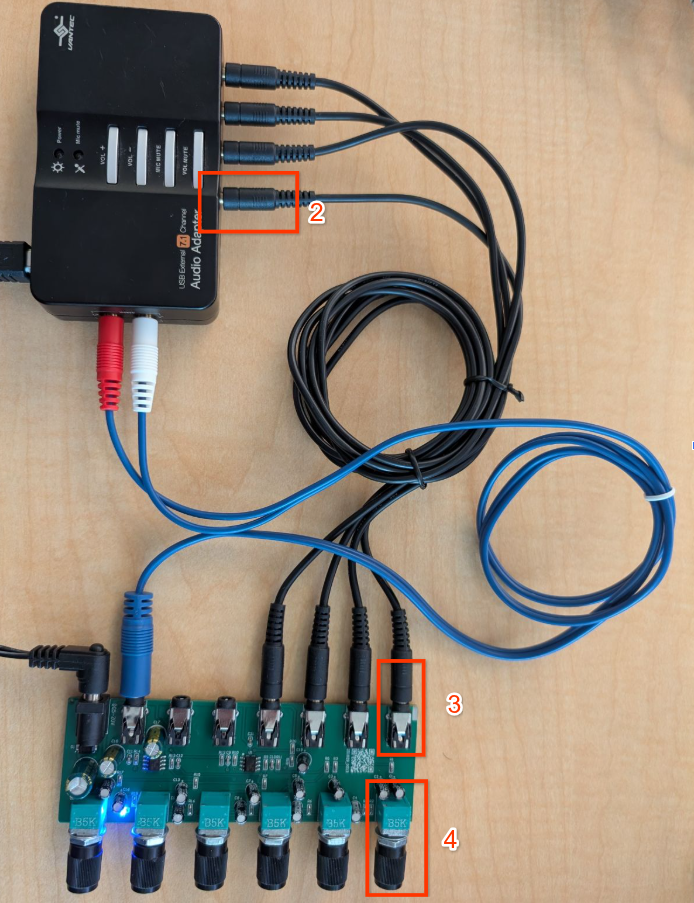
Hình 9. Kết nối đầu ra của Vantec với đầu vào của bộ trộn.
Chạy kiểm thử đầu ra 8 kênh
- Chuyển đến Audio > Audio Data Paths USB Multichannel Test (Âm thanh > Kiểm thử nhiều kênh qua đường dẫn dữ liệu âm thanh qua USB) trong CTS Verifier.
Kết nối bộ chuyển đổi âm thanh USB Vantec với bộ trộn hoặc bộ chuyển đổi.
Máy trộn đang hoạt động
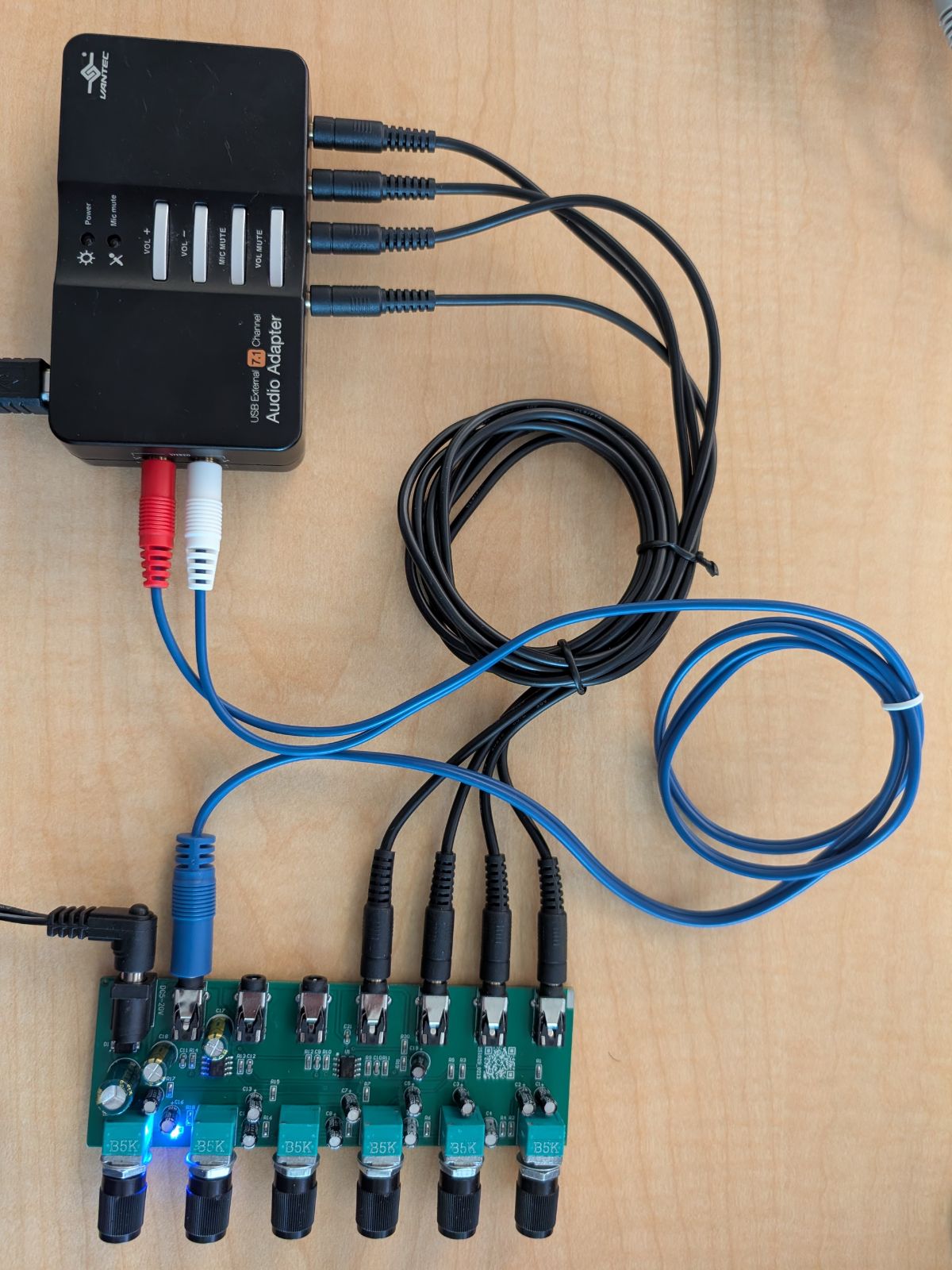
Hình 10. Đường kết nối bộ trộn đang hoạt động.
Máy trộn thủ công
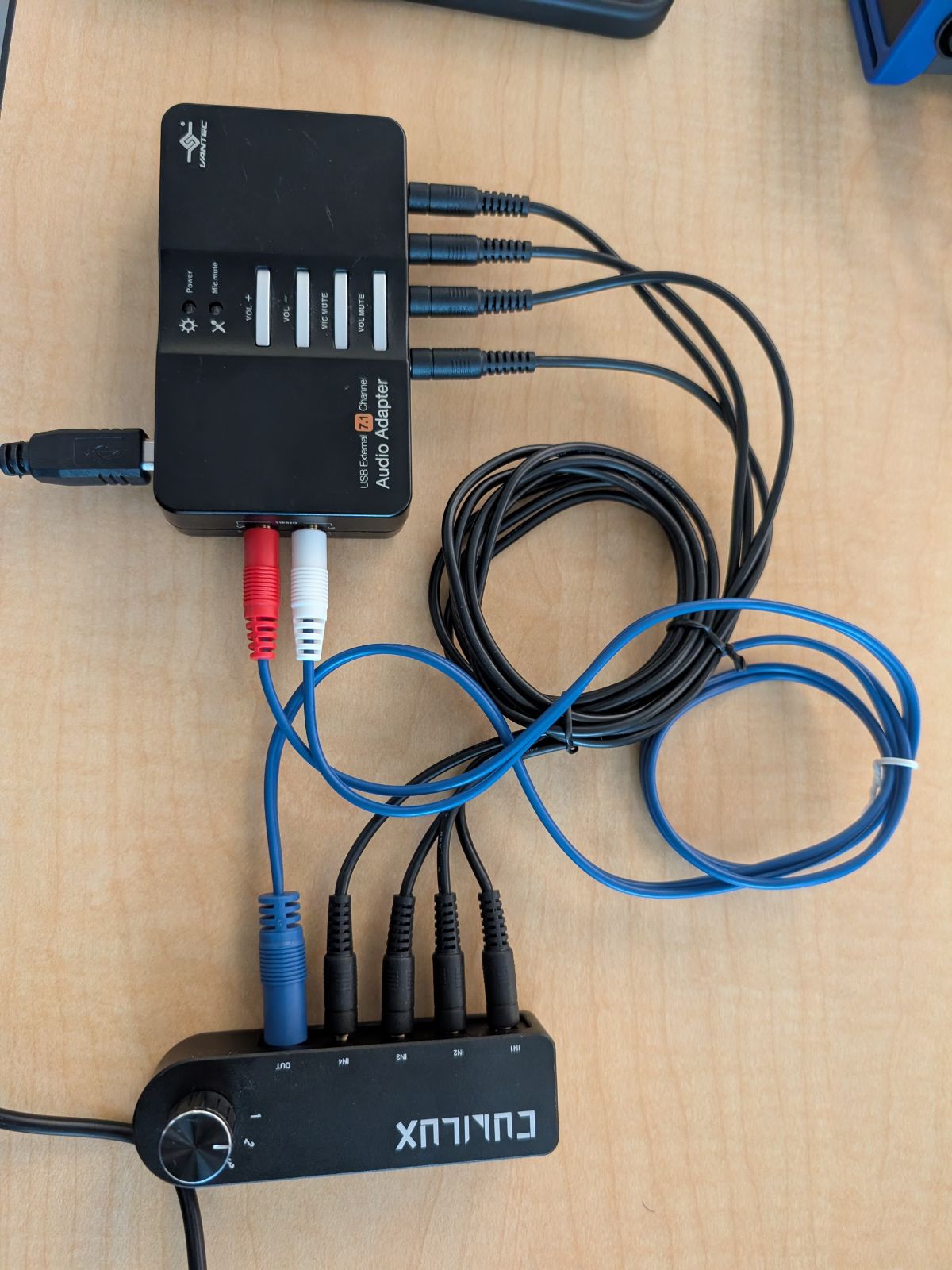
Hình 11. Kết nối bộ trộn âm theo cách thủ công.
Không bắt buộc: Nếu bạn đang sử dụng bộ chuyển đổi thủ công (lựa chọn 2), hãy đánh dấu vào hộp Chế độ thủ công. Điều này cho phép bạn định tuyến thủ công kênh cụ thể đang được kiểm thử đến đầu vào âm thanh nổi trước khi bắt đầu mỗi lần kiểm thử phụ.
Nhấn vào Bắt đầu.
Thử nghiệm này lặp lại qua tất cả các kênh trong các mặt nạ sau:
- Quad: trước trái, trước phải, sau trái, sau phải.
- 5.1: trước bên trái, trước bên phải, giữa, LFE, sau bên trái, sau bên phải.
- 7.1: trái trước, phải trước, trung tâm, LFE, trái sau, phải sau, trái bên, phải bên.
Trình phân tích dự kiến các kênh có chỉ mục lẻ (L, C, LB, SL) sẽ xuất hiện ở đầu vào bên trái và các kênh có chỉ mục chẵn (R, LFE, RB, SR) sẽ xuất hiện ở đầu vào bên phải.
Xác minh từng kênh bằng cách kiểm tra tín hiệu rõ ràng trong máy hiện sóng.
Bài kiểm thử sẽ đạt nếu tất cả các mặt nạ (Quad, 5.1, 7.1) đều được xác thực đầy đủ.