

O Android 17 apresenta testes do CTS Verifier para entrada e saída de áudio multicanal.
Esta página descreve as etapas de configuração e verificação para testes de áudio de entrada de 4 canais e saída de 8 canais no CTS Verifier.
Teste de entrada de 4 canais ([5.6/H-1-11])
Esse teste verifica se o dispositivo pode capturar quatro canais discretos.
Calibrar e configurar o hardware
Para configurar o hardware para testes, faça um loop de cada um dos quatro canais de saída gerados pelo teste do CTS Verifier de volta aos canais de entrada correspondentes no Zoom AMS-44. Como o Zoom AMS-44 oferece saídas estéreo A e B, que transmitem os canais 1/2 e 3/4, respectivamente, você precisa de cabos Y para dividir esses sinais estéreo de volta em entradas mono individuais.
Hardware e cabos recomendados
Recomendamos usar uma destas interfaces de áudio para testes:
Opção 1: Zoom AMS-44:interface profissional de 4 entradas/4 saídas

Figura 1. Zoom AMS-44 e cabos.
Opção 2: Focusrite Scarlett 4i4 (4ª geração) : interface profissional de 4 entradas/4 saídas
Configurar conexões físicas

Figura 2. Entradas e saídas do Zoom AMS-44.
Conecte a saída A às entradas 1 e 2:
- Conecte uma extremidade estéreo de 3,5 mm de um cabo Y ao conector de saída A na frente do Zoom AMS-44.
- Conecte o plugue mono de 6,5 mm correspondente ao canal esquerdo da saída A ao conector de entrada 1 no AMS-44.
- Conecte o plugue mono de 6,5 mm correspondente ao canal direito da saída A ao conector de entrada 2 no AMS-44.

Figura 3. Conexões de saída A do Zoom AMS-44.
Conecte a saída B às entradas 3 e 4:
- Conecte a extremidade estéreo de 3,5 mm do segundo cabo Y ao conector de saída B na frente do Zoom AMS-44.
- Conecte o plugue mono de 6,5 mm para o canal esquerdo da saída B ao conector de entrada 3.
- Conecte o plugue mono de 6,5 mm para o canal direito da saída B ao conector de entrada 4.

Figura 4. Conexões de saída B do Zoom AMS-44.
Conecte o Zoom AMS-44 ao dispositivo Android em teste (DUT) usando um cabo USB.

Figura 5. Conecte o Zoom AMS-44 ao DUT com USB.
Configurar o Zoom AMS-44
- Defina a chave LOOPBACK no Zoom AMS-44 como OFF. Isso é fundamental porque o recurso de loopback interno do AMS-44 faz o downmix de todas as entradas, o que impede que o CTS Verifier teste canais individuais.
Defina a chave DIRECT MONITOR no Zoom AMS-44 como OFF.
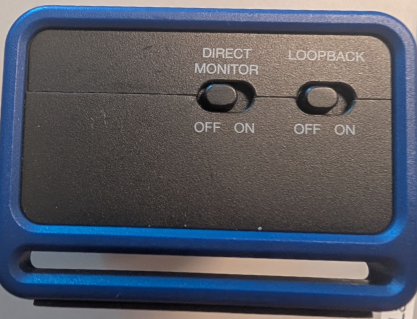
Figura 6. Chaves de monitoramento direto e loopback do Zoom AMS-44.
Defina os botões de ganho individuais para as entradas 1, 2, 3 e 4 em um nível baixo a médio. Você ajusta esses valores durante a calibragem.
Defina o volume de saída A e B no Zoom AMS-44 como máximo.
Defina o volume do DUT como médio. Você pode mudar isso durante a calibragem para alcançar a qualidade de sinal ideal.
Procedimento de calibragem usando o CTS Verifier
- No DUT Android, inicie o CTS Verifier e navegue até Áudio > Teste de entrada USB de 4 canais de caminhos de dados de áudio.
- Conecte o Zoom AMS-44 por USB. A tela de teste vai mostrar InCh: 4, OutCh: 4, indicando que o dispositivo foi reconhecido.
- Toque no botão Calibrar no teste. Isso abre uma caixa de diálogo de calibragem com uma tela de osciloscópio.
O utilitário de calibragem reproduz uma onda senoidal sequencialmente em cada um dos quatro canais de saída lógicos (canal 1 a 4). Para cada etapa:
Canal 1 (saída A esquerda -> entrada 1): quando o utilitário indicar que o canal 1 está ativo, ajuste o botão Ganho 1 no Zoom AMS-44. Observe o osciloscópio. Você verá uma onda senoidal limpa. Ajuste o ganho até que a amplitude de pico seja de aproximadamente 0,8 na tela. O indicador verde SIG está ativo.

Figura 7. Procedimento de calibragem do Zoom AMS-44.
Canal 2 (saída A direita -> entrada 2): quando o canal 2 estiver ativo, ajuste o botão Ganho 2 no AMS-44 para alcançar uma amplitude semelhante (cerca de 0,8) no osciloscópio.
Canal 3 (saída B esquerda -> entrada 3): quando o canal 3 estiver ativo, ajuste o botão Ganho 3.
Canal 4 (saída B direita -> entrada 4): quando o canal 4 estiver ativo, ajuste o botão Ganho 4.
Repita os ajustes conforme necessário até que todos os quatro canais mostrem uma onda senoidal forte e limpa (amplitude de pico de cerca de 0, 8) quando selecionados na caixa de diálogo de calibragem.
Executar o teste de entrada de 4 canais
- Saia da caixa de diálogo de calibragem.
Toque em Iniciar no Teste de entrada USB de 4 canais de caminhos de dados de áudio.
O teste faz um ciclo automático reproduzindo um tom em cada canal de saída e verificando o sinal na entrada correspondente.
Monitore o osciloscópio no teste de cada canal (Ch 0 a 3).
O teste é aprovado se todos os quatro canais mostrarem uma magnitude alta e um jitter baixo, indicando loopback e captura bem-sucedidos de cada canal discreto.
Teste de saída de 8 canais ([5.6/H-1-10])
Esse teste verifica o suporte para máscaras de canal de saída Quad, 5.1 e 7.1. A entrada de oito canais não é necessária. As oito saídas são mixadas de volta em uma entrada estéreo para verificação.
Hardware recomendado
Adaptador de áudio de canal 7.1 externo USB Vantec:um adaptador comum e compatível com a classe que informa nativamente máscaras de saída Quad, 5.1 e 7.1
Um destes mixers de áudio estéreo:
- Opção 1: um destes mixers de áudio estéreo de 6 vias:
- Mixer de áudio estéreo de 6 vias (no eBay)
- Mixer de áudio estéreo de 6 vias (no AliExpress)
- Mixer de áudio estéreo de 6 vias (na Amazon)
- Requisitos de fonte de alimentação para o mixer ativo:
- Consulte as especificações do modelo de mixer comprado. Em geral, os mixers ativos exigem uma fonte de alimentação de 5 V a 24 VCC (geralmente 12 VCC, >= 500 mA) com um conector de barril positivo central padrão de 5,5 mm de diâmetro externo x 2,1 mm de diâmetro interno.
- Consulta de pesquisa sugerida para fontes de alimentação de substituição: "fonte de alimentação de 12 V CC conector de barril de 5,5 mm x 2,1 mm positivo central"
- Exemplos de links de fonte de alimentação:
- Opção 2: chaveador de áudio de 4 canais Cubilux
- Chaveador de áudio de 4 canais Cubilux (na Amazon) (link em inglês)
- Opção 1: um destes mixers de áudio estéreo de 6 vias:
Configurar a mixagem de loopback
Você precisa mixar as oito saídas discretas de volta em uma entrada estéreo, usando uma destas opções:
Opção 1 (mixer ativo, recomendado): use um mixer de áudio estéreo de 6 vias:
- Conecte as oito saídas do adaptador Vantec às entradas do mixer.
- O mixer combina esses valores em um único sinal estéreo.
- Encaminhe a saída estéreo do mixer de volta para a entrada estéreo do adaptador Vantec.
Opção 2 (chaveador manual): use um dispositivo como o chaveador de áudio de 4 canais Cubilux. Isso oferece alto isolamento de canal, mas exige que o testador troque manualmente o canal ativo que está sendo encaminhado de volta para a entrada.
Calibrar
- Use a caixa de diálogo de calibragem de loopback do CTS Verifier para reproduzir cada canal da máscara Quad, 5.1 ou 7.1 individualmente.
- Verifique se cada canal de saída discreto está mixado e capturado corretamente pela entrada.
Procedimento geral de calibragem
Conecte os oito canais de saída discretos do adaptador Vantec às entradas do mixer de áudio estéreo de 6 vias para que eles sejam somados corretamente à saída estéreo do mixer, que é então encaminhada de volta à entrada estéreo do Vantec. O teste espera que canais específicos apareçam na entrada esquerda ou direita do Vantec.
Procedimento de calibragem para configuração de hardware de teste multicanal USB de caminhos de dados de áudio
- Conecte o adaptador de energia ao mixer de áudio estéreo.
- Conecte o adaptador de áudio USB 7.1 Vantec ao DUT usando um cabo USB e um adaptador OTG, se necessário.
- Conecte a saída estéreo do mixer de áudio estéreo de 6 vias à entrada de linha estéreo do adaptador USB Vantec. Use um cabo estéreo Y padrão de 3,5 mm para esse loopback. Talvez seja necessário trocar a posição do cabo esquerdo e direito (branco e vermelho na Figura 8) para ajustar corretamente os canais esquerdo e direito, mas isso também pode ser feito durante a etapa de conexão de entrada posterior, quando um sinal estiver disponível.
Defina o volume do DUT para cerca de 90% do intervalo máximo. Use essa configuração, junto com os ganhos individuais do mixer, para alcançar um sinal de áudio ideal.

Figura 8. Conecte a saída do mixer à entrada do Vantec.
Conecte a saída do Vantec às conexões de entrada do mixer
O adaptador Vantec tem oito canais de saída, normalmente agrupados em quatro conectores estéreo de 3,5 mm: frontal (FL/FR), traseiro (BL/BR), central/sub (FC/LFE) e lateral (SL/SR). É necessário conectar cada uma dessas 8 saídas discretas às entradas do mixer de áudio estéreo de 6 vias.
Identifique qual conector físico no Vantec corresponde a cada canal (por exemplo, FL, FR). Consulte a documentação ou os rótulos do Vantec. O mixer estéreo de 6 vias permite encaminhar cada entrada conectada para o barramento de saída estéreo esquerdo ou direito.
Etapas de calibragem
- No dispositivo Android, abra o CTS Verifier e selecione Teste multicanal USB de caminhos de dados de áudio.
Toque em Calibrar.
A caixa de diálogo de calibragem reproduz um tom de teste em cada um dos oito canais. A seleção de canais tem a seguinte ordem:
AudioFormat.CHANNEL_OUT_FRONT_LEFT (FL)
AudioFormat.CHANNEL_OUT_FRONT_RIGHT (FR)
AudioFormat.CHANNEL_OUT_BACK_LEFT (BL)
AudioFormat.CHANNEL_OUT_BACK_RIGHT (BR)
AudioFormat.CHANNEL_OUT_FRONT_CENTER (FC)
AudioFormat.CHANNEL_OUT_LOW_FREQUENCY (LFE)
AudioFormat.CHANNEL_OUT_SIDE_LEFT (SL)
AudioFormat.CHANNEL_OUT_SIDE_RIGHT (SR)
Verificar e ajustar
Faça o seguinte para cada canal à medida que ele é reproduzido:
- Observe qual canal está ativo no momento na caixa de diálogo de calibragem.
- Confirme se o sinal está passando corretamente da saída do Vantec pelo mixer e de volta para a entrada do Vantec. Você verá um sinal no osciloscópio de calibragem.
- Quando FL, BL, FC ou SL estiver ativo, verifique se um sinal é registrado no canal esquerdo da tela de calibragem.
- Quando FR, BR, LFE ou SR estiver ativo, verifique se um sinal é registrado no canal direito da tela de calibragem.
Use o botão de ganho ou volume individual no mixer de áudio estéreo que controla a entrada conectada ao canal de saída do Vantec em reprodução. Ajuste o ganho até que a tela de calibragem mostre aproximadamente 0,8 de ganho para esse canal.
Continue esse processo para todos os oito canais. Acompanhe qual botão do mixer ajusta qual canal do Vantec.
Depois que todos os oito canais forem reproduzidos e calibrados para um ganho de aproximadamente 0,8 ou mais, saia da caixa de diálogo de calibragem.
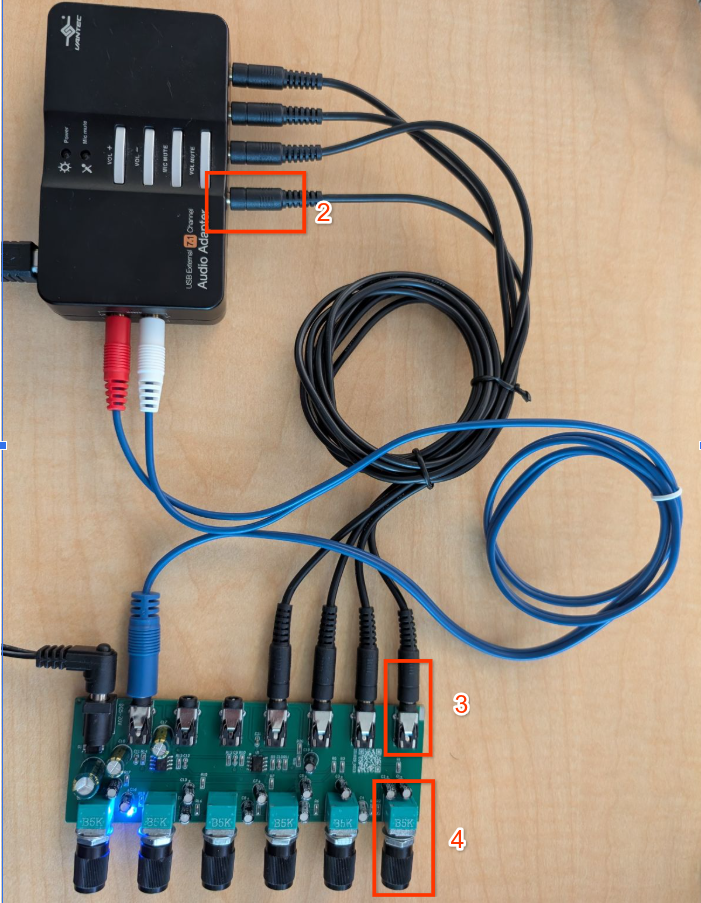
Figura 9. Conecte a saída do Vantec à entrada do mixer.
Executar o teste de saída de 8 canais
- Navegue até Áudio > Teste multicanal USB de caminhos de dados de áudio no CTS Verifier.
Conecte o adaptador de áudio USB Vantec e a configuração do mixer ou chaveador.
Mixer ativo

Figura 10. Conexão do mixer ativo.
Mixer manual

Figura 11. Conexão do mixer manual.
Opcional: se você estiver usando um chaveador manual (opção 2), marque a caixa Modo manual. Isso permite encaminhar manualmente o canal específico que está sendo testado para a entrada estéreo antes de iniciar cada subteste.
Pressione Iniciar.
O teste itera por todos os canais nas seguintes máscaras:
- Quad: frontal esquerdo, frontal direito, traseiro esquerdo, traseiro direito.
- 5.1: frontal esquerdo, frontal direito, central, LFE, traseiro esquerdo, traseiro direito.
- 7.1: frontal esquerdo, frontal direito, central, LFE, traseiro esquerdo, traseiro direito, lateral esquerdo, lateral direito.
O analisador espera que canais indexados ímpares (L, C, LB, SL) apareçam na entrada esquerda e canais indexados pares (R, LFE, RB, SR) apareçam na entrada direita.
Verifique se cada canal é aprovado verificando um sinal limpo no osciloscópio.
O teste é aprovado se todas as máscaras (Quad, 5.1, 7.1) forem totalmente validadas.