

Questa pagina fornisce informazioni su come acquistare o assemblare una Sensor Fusion Box. La Sensor Fusion Box viene utilizzata nel test sensor_fusion di CameraITS e nel test di sincronizzazione multi-camera. Fornisce un ambiente di test coerente per misurare l'accuratezza dei timestamp dei sensori per i dispositivi Android, in particolare i sensori di immagine della fotocamera e i giroscopi. È costituita da componenti in plastica tagliati al laser da disegni di progettazione assistita da computer (CAD) e da una Servo Control Box.
Puoi acquistare una Sensor Fusion Box o costruirne una.
Acquistare una Sensor Fusion Box
Ti consigliamo di acquistare una Sensor Fusion Box da uno dei seguenti fornitori qualificati.
Byte Bridge Inc.
USA: 1502 Crocker Ave, Hayward, CA 94544-7037
Cina: 22F #06-08, Hongwell International Plaza Tower A, 1600 West Zhongshan Road, Xuhui, Shanghai, 200235
www.bytebt.com
androidpartner@bytebt.com
USA: +1-510-373-8899
Cina: +86-400-8866-490JFT CO LTD 捷富通科技有限公司 (precedentemente nota come MYWAY DESIGN)
Cina: No. 40, Lane 22, Heai Road, Wujing Town, Minhang District, Shanghai, China
Taiwan: 4F., No. 163, Fu-Ying Road, XinZhuang District, New Taipei City 242, Taiwan
www.jftcoltd.com
service@jfttec.com o its.sales@jfttec.com
Cina:+86-021-64909136
Taiwan: 886-2-29089060
Costruire una Sensor Fusion Box
Questa sezione include istruzioni passo passo per assemblare una Sensor Fusion Box da componenti in acrilonitrile butadiene stirene (ABS) tagliati al laser (mostrati nella Figura 1).

Figura 1. Disegno meccanico dei componenti della Sensor Fusion Box
Strumenti necessari
Prima di iniziare, assicurati di aver scaricato i disegni tecnici della Sensor Fusion Box (inclusi nel file ZIP della Sensor Fusion Box) e di avere a disposizione i seguenti strumenti:
- Cacciavite a stella
- Cacciavite a testa JIS
- Chiavi esagonali
- Set di trapani elettrici
- Coltello X-ACTO
- Nastro
Passaggio 1: applica gli adesivi in vinile
Dopo aver creato i componenti in ABS con un laser cutter, applica gli adesivi in vinile alla scatola di plastica per ottenere il controllo del colore corretto all'interno della scatola di test:
Applica il vinile sul lato liscio dell'ABS come mostrato nella Figura 2. Per suggerimenti utili sull'applicazione del vinile, consulta wikiHow.
Taglia i fori necessari sul vinile con il coltello exacto.

Figura 2. Pezzi in ABS con vinile applicato sul lato liscio (interno della scatola)Utilizzando la colla acrilica, incolla i pezzi rotondi in ABS sui quattro angoli del pannello inferiore.

Figura 3. Pannello inferiore con pezzi rotondi in ABS incollati ai quattro angoli.
Passaggio 2: prepara il supporto per lo smartphone e collega il supporto del servo
Per preparare il supporto per lo smartphone da collegare al servo:
Pratica 20 fori sul dispositivo di fissaggio dello smartphone con una punta da trapano da 1/4"-20.

Figura 4. Dispositivo di fissaggio dello smartphone con fori filettatiAssicurati di avere i ritagli in ABS, le viti a testa zigrinata in nylon, i dadi in nylon (per regolare l'altezza della vite, se necessario), il braccio del servo doppio actobotics con scanalatura C1, le viti 4-40 e le molle di compressione.

Figura 5. Parti del supporto per lo smartphoneApplica le viti 4-40 e stringi (1,2 N*m o 8,9 in*lbf) il braccio del servo sul retro del supporto per lo smartphone. Utilizzando le stesse viti e i dadi a cappuccio 4-40, stringi il ritaglio in ABS del divisorio dello smartphone sul lato anteriore del supporto per lo smartphone.

Figura 6. Albero sul retro del dispositivo di fissaggio, stretto da viti applicate dalla parte anteriore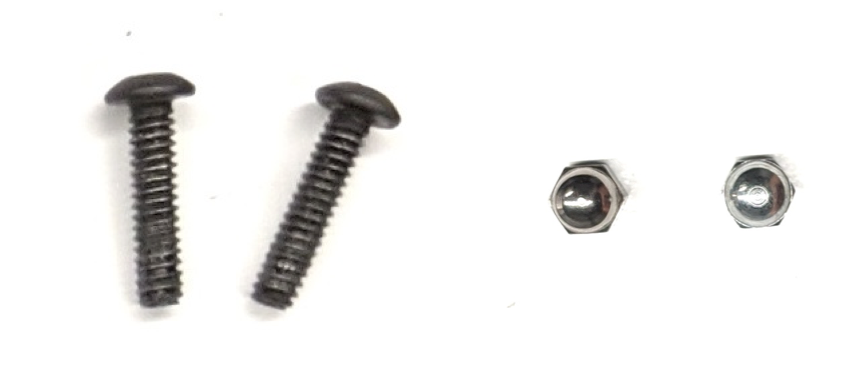
Figura 7. Viti 4-40, lunghe 3/4" e dadi a cappuccio 4-40
Figura 8. Retro (a sinistra) e parte anteriore (a destra) del supporto per lo smartphone
Passaggio 3: collega i morsetti dello smartphone
Per collegare i morsetti dello smartphone:
Taglia il foglio di neoprene in base alla forma dei morsetti con ritaglio in ABS, ma lascialo un pollice più corto da entrambe le estremità, come mostrato nella Figura 9. Dopo aver tagliato il foglio di neoprene di conseguenza, applica i pezzi ai morsetti con ritaglio in ABS come nella Figura 8.
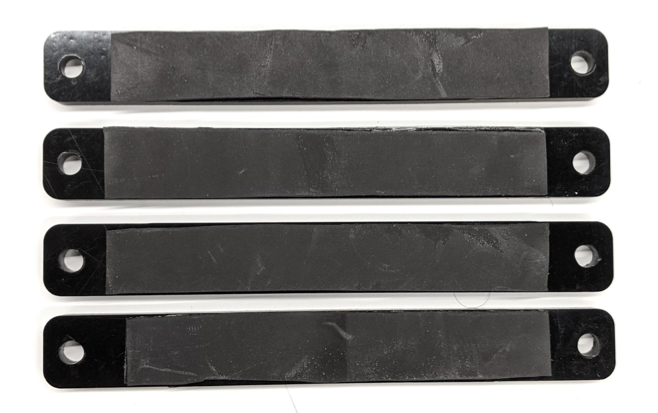
Figura 9. Morsetto in ABS con foglio di neoprene applicatoCollega le viti a testa zigrinata in nylon e il filo a molla al morsetto. Aggiungi i dadi in nylon per ridurre la lunghezza della vite, se necessario.

Figura 10. Morsetto con foglio di neoprene, viti a testa zigrinata, dadi in nylon e filo a mollaAvvita le viti a testa zigrinata dei morsetti dello smartphone nei fori filettati del dispositivo di fissaggio dello smartphone, come mostrato nella Figura 11. Puoi regolare la posizione dei supporti per smartphone in base alle dimensioni degli smartphone.

Figura 11. Disegno meccanico del dispositivo di fissaggio dello smartphone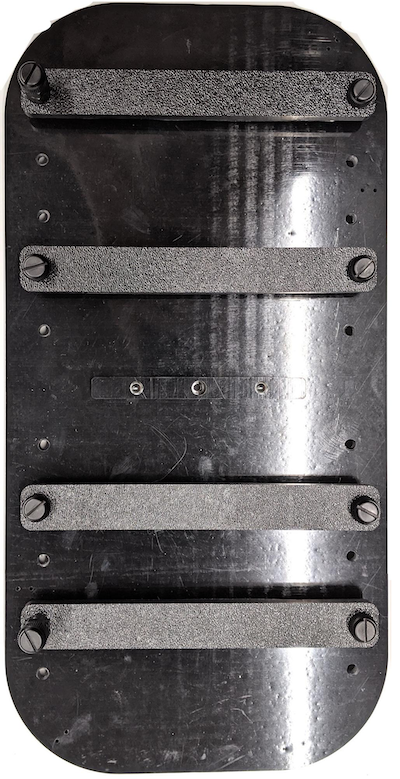
Figura 12. Dispositivo di fissaggio dello smartphone assemblato
Passaggio 4: assembla la guida della porta scorrevole
Fissa le guide del pannello scorrevole sulla parte superiore e inferiore della scatola verso la parte anteriore. La Figura 13 mostra le viti 6-32 sui fori pre-filettati. In alternativa, puoi utilizzare viti autofilettanti.

Figura 13. Guida del pannello scorrevole fissa sulla parte superiore e inferiore della scatola
Passaggio 5: collega l'illuminazione
Per collegare le staffe luminose e il diffusore:
Impila due pezzi della maniglia uno sopra l'altro e assemblali utilizzando le viti 6-32 (o utilizza viti autofilettanti).

Figura 14. Pezzi della maniglia e assemblaggio della Sensor Fusion BoxPrepara quattro viti 4-40, dadi e dadi a cappuccio per fissare la staffa di montaggio del kit di illuminazione alla parete della scatola.

Figura 15. Viti 4-40 e staffa luminosa sulla parete interna della scatola
Figura 16. Bulloni e bulloni a cappuccio applicati alle viti dall'esterno della scatolaTaglia il diffusore di luce a una dimensione appropriata per avvolgere le strisce luminose (non è necessario se le luci sono dotate di diffusore).
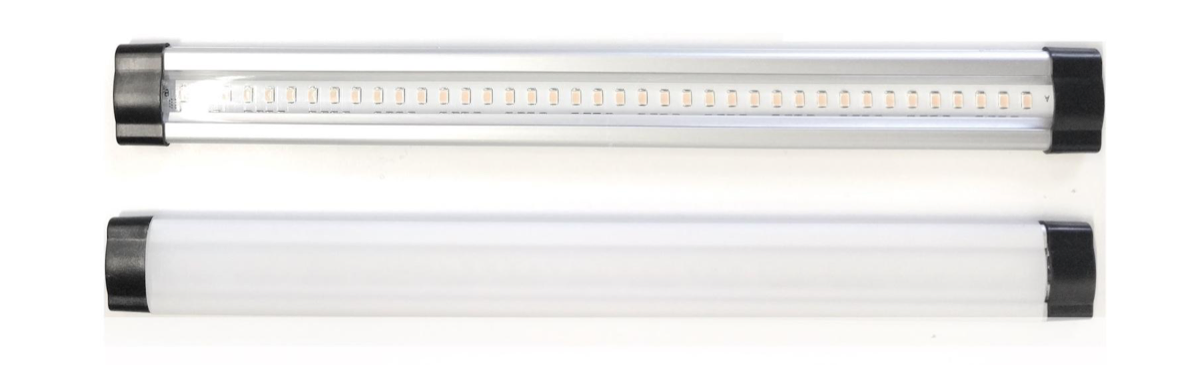
Figura 17. Strisce luminose e diffusori di luceAvvolgi il diffusore di luce attorno alla striscia e fissalo con del nastro adesivo sul retro.

Figura 18. Strisce luminose e diffusori di luce fissati con nastro adesivo sul retroInserisci le luci nelle staffe (potrebbe essere necessario forzare un po').

Figura 19. Luci montate nelle staffe
Passaggio 6: collega il dispositivo di fissaggio dello smartphone alla piastra del servo
Per collegare il dispositivo di fissaggio dello smartphone alla piastra del servo:
Prepara quattro viti 6-32 e una piastra del servo per fissare il servo alla parete. Fissa il servo alla parete interna e inserisci le viti dall'interno nella piastra del servo sulla parete esterna.
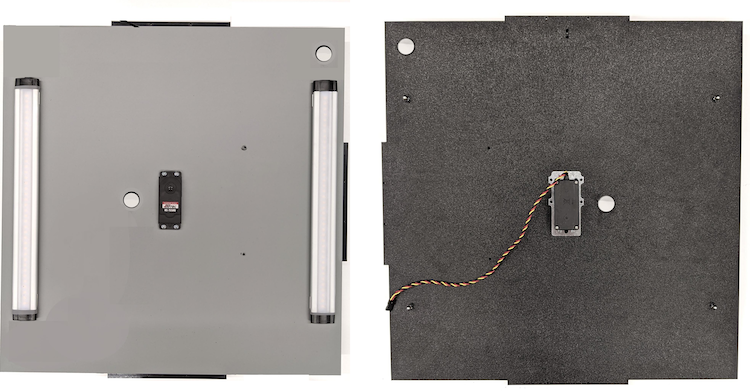
Figura 20. Servo e piastra del servo tenuti in posizione con viti 6-32Fissa il dispositivo di fissaggio dello smartphone al servo con i dadi autobloccanti (spingendo il centro dell'albero nel centro di rotazione del servo).

Figura 21. Ingranaggio del servo
Utilizzando la vite del servo in dotazione, avvita (1,2 N*m o 8,9 in*lbf) il dispositivo di fissaggio dello smartphone sull'ingranaggio del servo attraverso il braccio del servo.

Figura 22. Braccio del servo
Passaggio 7: assemblaggio finale
Per completare l'assemblaggio della Sensor Fusion Box:
A partire da Android 13, il banco di prova di fusione dei sensori è dotato del controller di illuminazione Arduino per Android 13. (In Android 12 o versioni precedenti, il banco di prova di fusione dei sensori veniva fornito con un controller Arduino a 6 canali o un controller Canakit. I dispositivi con Android 11-12 sono compatibili con il controller Android 13, il controller Arduino a 6 canali o il controller Canakit.) Collega l'estensione del servo a qualsiasi canale del controller del servo, dove GND corrisponde al filo nero, VCC al filo rosso e SIG al filo giallo.
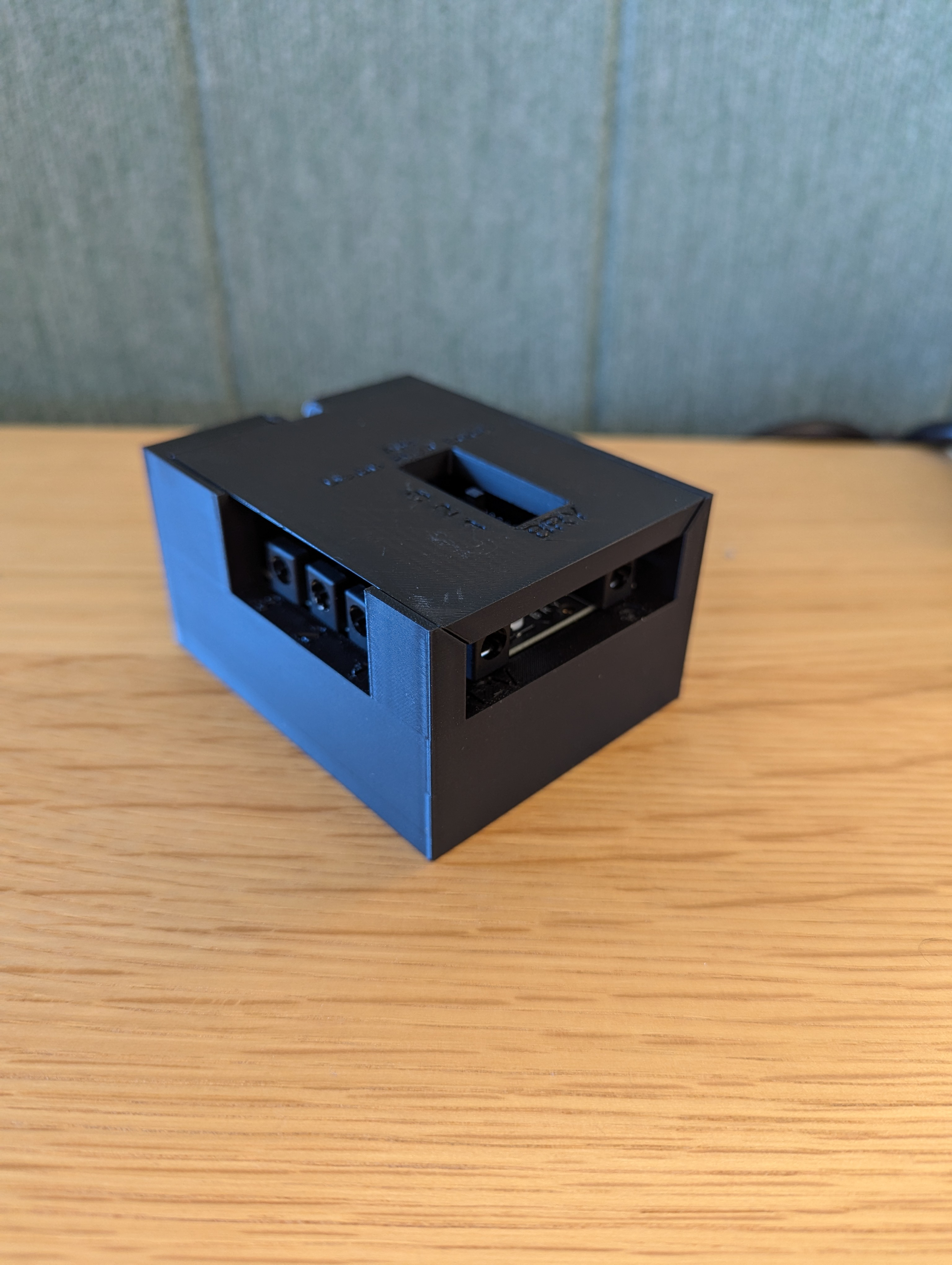
Figura 23. Controller di illuminazione Arduino Rev3
Figura 24. Esempio di connessione del controller di illuminazione Arduino Rev3Fissa la scatola con del nastro adesivo, quindi avvita le parti (potrebbe essere necessario pre-forare alcune parti).

Figura 25. Banco di prova di fusione dei sensori fissato con nastro adesivo
Per Android 15 o versioni successive, collabora con la tua tipografia locale per stampare il file checkerboard.pdf (incluso nella directory
test/sensor_fusiondel codebase) su carta da 18 x 18 pollici con il motivo a scacchiera della larghezza della carta e fissa il grafico alla parete di fronte al dispositivo di fissaggio dello smartphone.Per le fotocamere con campi visivi più piccoli, come le fotocamere con teleobiettivo, collabora con la tua tipografia locale per creare versioni del motivo a scacchiera scalate proporzionalmente. (Ad esempio, un grafico scalato al 50% verrebbe stampato su carta da 9 x 9 pollici.)
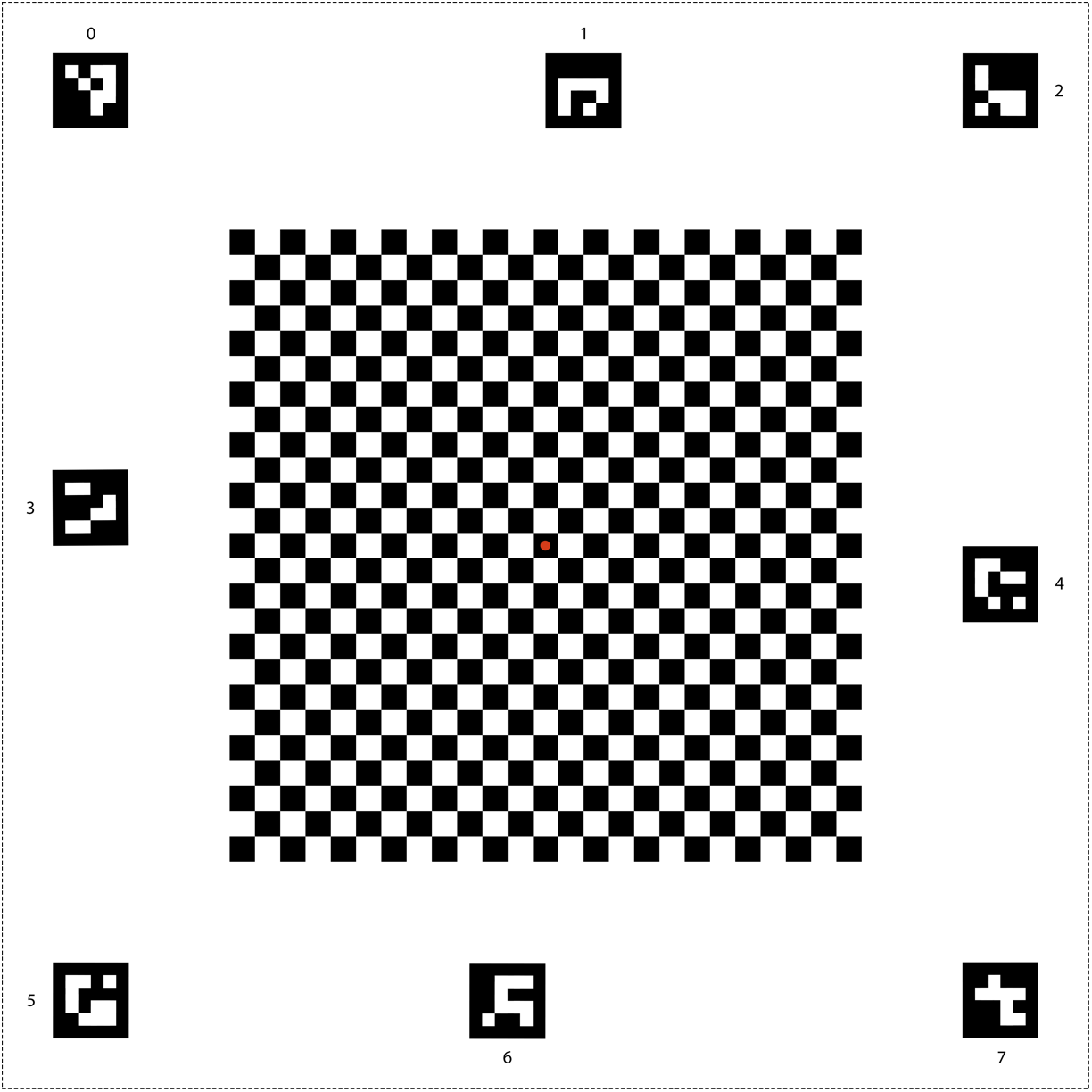
Figura 26. Grafico a scacchiera per Android 15 o versioni successive.
Assicurati che il punto rosso al centro del motivo a scacchiera sia rivolto direttamente verso la fotocamera quando viene posizionato sul dispositivo di fissaggio, come mostrato nella Figura 27.
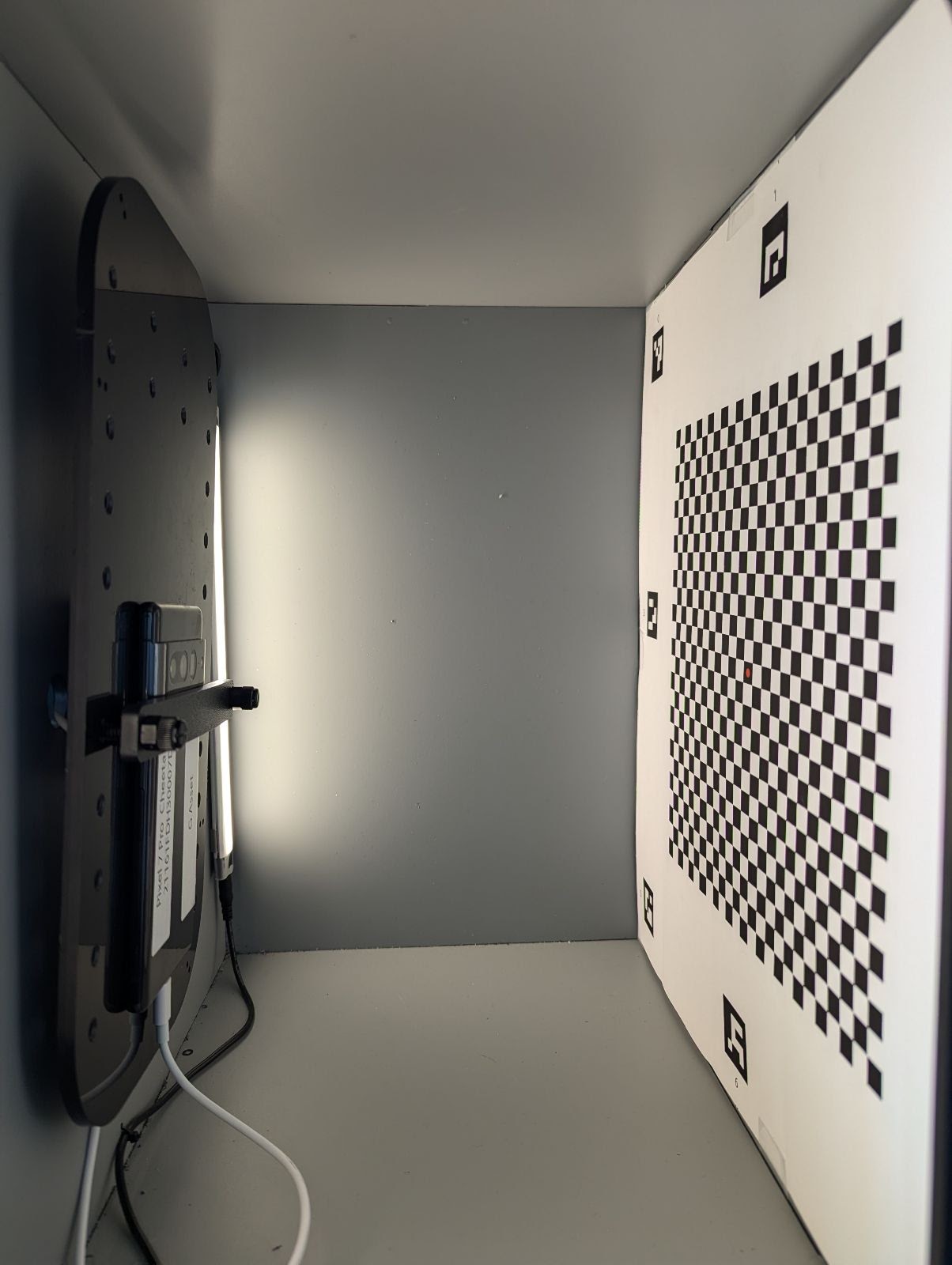
Figura 27. Motivo a scacchiera stampato e fissato con nastro adesivo alla parete opposta del dispositivo di fissaggio dello smartphone.