

Na tej stronie znajdziesz informacje o tym, jak kupić lub złożyć urządzenie Sensor Fusion Box. Urządzenie Sensor Fusion Box jest używane w teście sensor_fusion CameraITS i multi-camera teście synchronizacji. Zapewnia spójne środowisko testowe do pomiaru dokładności sygnatur czasowych czujników na urządzeniach z Androidem, w szczególności czujników obrazu aparatu i żyroskopów. Składa się z plastikowych elementów wyciętych laserowo na podstawie rysunków CAD oraz skrzynki sterującej serwomechanizmem.
Możesz kupić urządzenie Sensor Fusion Box lub zbudować własne.
Zakup urządzenia Sensor Fusion Box
Zalecamy zakup urządzenia Sensor Fusion Box od jednego z tych kwalifikowanych dostawców:
Byte Bridge Inc.
USA: 1502 Crocker Ave, Hayward, CA 94544-7037
Chiny: 22F #06-08, Hongwell International Plaza Tower A, 1600 West Zhongshan Road, Xuhui, Szanghaj, 200235
www.bytebt.com
androidpartner@bytebt.com
USA: +1-510-373-8899
Chiny: +86-400-8866-490JFT CO LTD 捷富通科技有限公司 (wcześniej MYWAY DESIGN)
Chiny: No. 40, Lane 22, Heai Road, Wujing Town, Minhang District, Szanghaj, Chiny
Tajwan: 4F., No. 163, Fu-Ying Road, XinZhuang District, New Taipei City 242, Tajwan
www.jftcoltd.com
service@jfttec.com lub its.sales@jfttec.com
Chiny:+86-021-64909136
Tajwan: 886-2-29089060
Budowanie urządzenia Sensor Fusion Box
Ta sekcja zawiera szczegółowe instrukcje montażu urządzenia Sensor Fusion Box z wyciętych laserowo komponentów z akrylonitrylo-butadieno-styrenu (ABS) (pokazanych na rysunku 1).
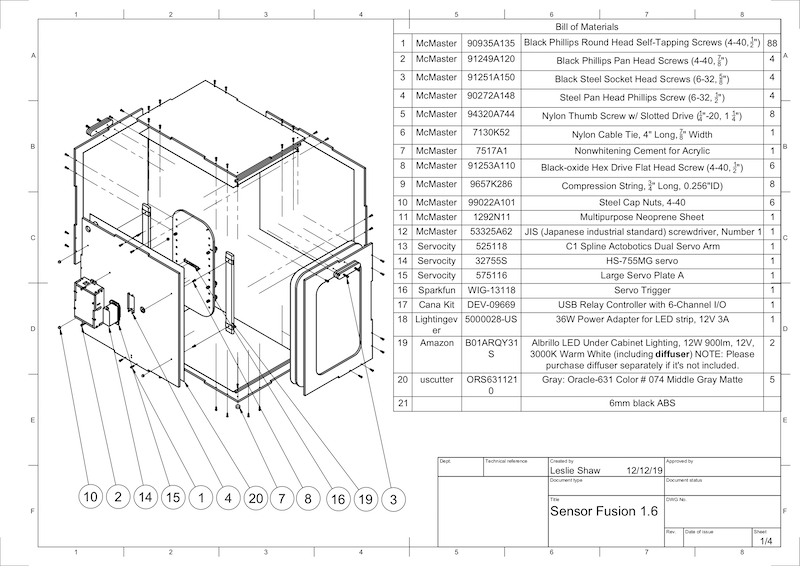
Rysunek 1. Rysunek techniczny komponentów urządzenia Sensor Fusion Box
Wymagane narzędzia
Przed rozpoczęciem upewnij się, że masz pobrane rysunki techniczne urządzenia Sensor Fusion Box (znajdują się w pliku ZIP Sensor Fusion Box) i masz dostępne te narzędzia:
- Śrubokręt krzyżakowy
- Śrubokręt z główką JIS
- Klucze imbusowe
- Zestaw wiertarek
- Nóż X-ACTO
- Taśma
Krok 1. Naklejanie naklejek winylowych
Po utworzeniu elementów z ABS za pomocą wycinarki laserowej nałóż na plastikowe pudełko naklejki winylowe, aby uzyskać odpowiednią kontrolę koloru wewnątrz skrzynki testowej:
Nałóż folię na gładką stronę ABS, jak pokazano na rysunku 2. Przydatne wskazówki dotyczące nakładania folii znajdziesz na stronie wikiHow.
Wytnij na winylu niezbędne otwory za pomocą noża.

Rysunek 2. Elementy z tworzywa ABS z winylem na gładkiej stronie (wewnątrz pudełka)Za pomocą kleju akrylowego przyklej okrągłe elementy z ABS w 4 rogach dolnego panelu.
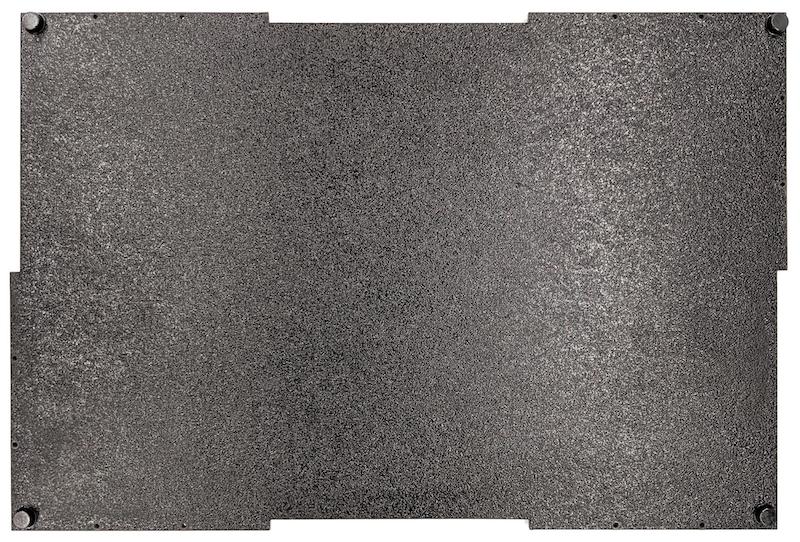
Rysunek 3. Dolny panel z okrągłymi elementami z tworzywa ABS przyklejonymi w 4 rogach.
Krok 2. Przygotuj uchwyt na telefon i przymocuj uchwyt serwomechanizmu
Aby przygotować uchwyt na telefon do przymocowania do serwomechanizmu:
Wywierć 20 otworów w uchwycie na telefon wiertłem 1/4"-20.

Rysunek 4. Uchwyt na telefon z otworami gwintowanymiUpewnij się, że masz wycięcia ABS, nylonowe śruby motylkowe, nylonowe nakrętki (do regulacji wysokości śrub w razie potrzeby), wielowypust C1, podwójne ramię serwomechanizmu Actobotics, śruby 4–40 i sprężyny dociskowe.

Rysunek 5. Części uchwytów do telefonówPrzykręć śruby 4–40 i dokręć (1,2 N*m lub 8,9 in*lbf) ramię serwomechanizmu do tylnej części uchwytu na telefon. Używając tych samych śrub i nakrętek kołpakowych 4–40, dokręć wycięcie z ABS na przegrodę telefonu z przodu uchwytu na telefon.

Rysunek 6. Trzpień z tyłu oprawy, dokręcany śrubami z przodu
Rysunek 7. Wkręty o długości 19 mm (3/4 cala) i nakrętki kołpakowe 4-40
Rysunek 8. Tył (po lewej) i przód (po prawej) uchwytu na telefon
Krok 3. Zamocuj uchwyty na telefon
Aby przymocować uchwyty na telefon:
Wytnij arkusz neoprenu zgodnie z kształtem wycięcia w ABS, ale pozostaw po obu stronach 2,5 cm krótszy, jak pokazano na rysunku 9. Po odpowiednim przycięciu arkusza neoprenu przyklej kawałki do zacisków wyciętych z ABS-u, jak pokazano na rysunku 8.
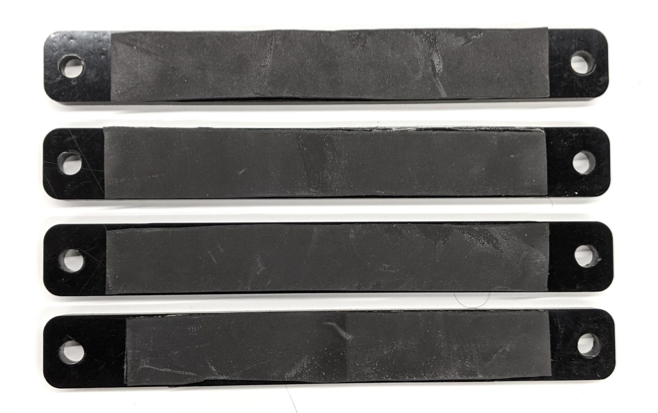
Rysunek 9. Zacisk ABS z arkuszem neoprenowymPrzymocuj do zacisku nylonowe śruby z radełkowaną główką i sprężynowy drut. W razie potrzeby dodaj nakrętki nylonowe, aby skrócić śruby.
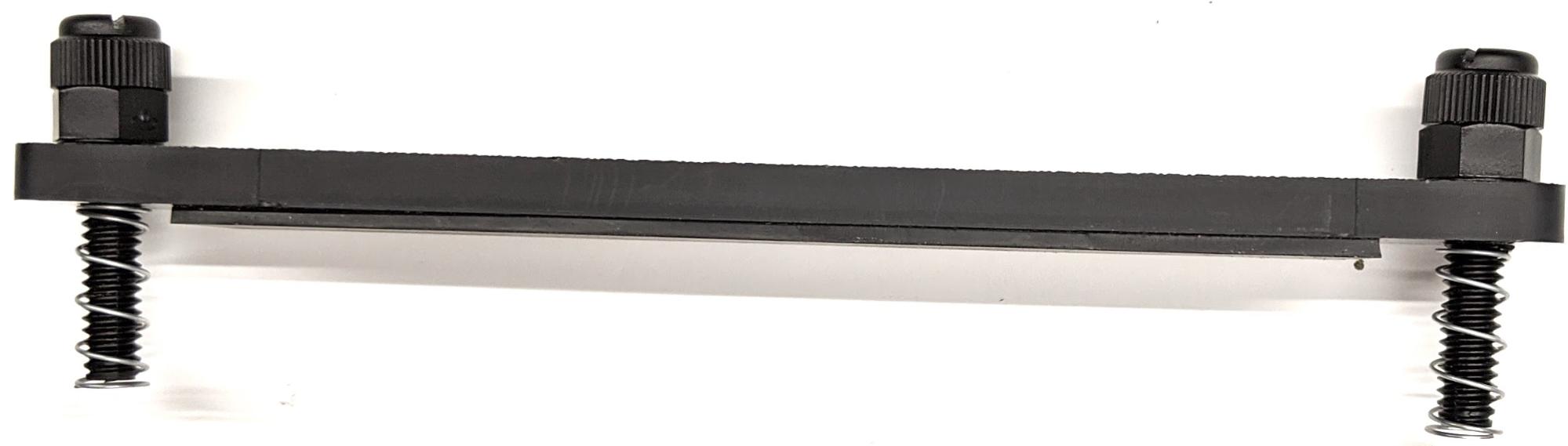
Rysunek 10. Zacisk z arkuszem neoprenowym, śrubami motylkowymi, nakrętkami nylonowymi i drutem sprężynowymWkręć śruby motylkowe zacisków telefonu w otwory gwintowane uchwytu telefonu, jak pokazano na rysunku 11. Możesz dostosować położenie uchwytów na telefony w zależności od rozmiaru telefonów.
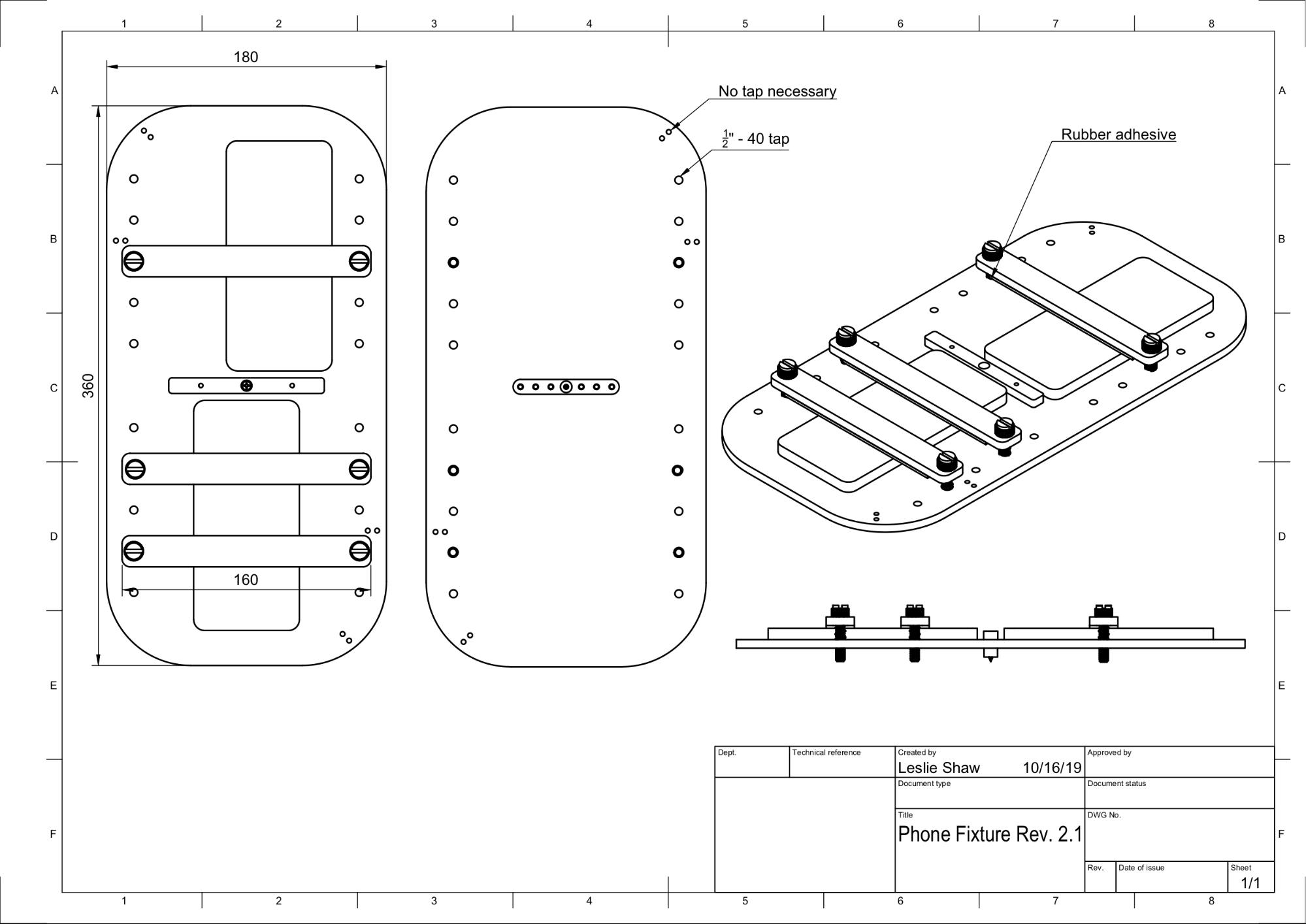
Rysunek 11. Rysunek techniczny uchwytu na telefon
Rysunek 12. Zmontowany uchwyt na telefon
Krok 4. Złóż szynę drzwi przesuwnych
Przymocuj szyny panelu przesuwnego u góry i u dołu pudełka w kierunku przodu. Ilustracja 13 przedstawia śruby 6–32 w wcześniej nagwintowanych otworach. Możesz też użyć wkrętów samowiercących.

Rysunek 13. Stałe szyny przesuwnego panelu u góry i u dołu pudełka
Krok 5. Zamocuj oświetlenie
Aby zamontować wsporniki oświetlenia i dyfuzor:
Ułóż 2 elementy uchwytu jeden na drugim i skręć je śrubami 6-32 (lub użyj wkrętów samogwintujących).

Rysunek 14. Elementy uchwytu i montaż urządzenia Sensor Fusion BoxPrzygotuj 4 śruby 4–40, nakrętki i nakrętki kopułkowe, aby przymocować wspornik montażowy z zestawu oświetleniowego do ściany skrzynki.

Rysunek 15. Śruby 4–40 i uchwyt na światło na wewnętrznej ścianie skrzynki
Rysunek 16. Śruby i nakrętki kopułkowe przykręcone do wkrętów od zewnątrz pudełka.Przytnij dyfuzor światła do odpowiedniego rozmiaru, aby owinąć nim paski świetlne (nie jest to wymagane, jeśli światła są dostarczane z dyfuzorem).

Rysunek 17. Paski świetlne i dyfuzory światłaOwiń pasek dyfuzorem światła i przyklej go z tyłu.

Rysunek 18. Paski świetlne i dyfuzory światła przyklejone z tyłuWciśnij lampki w uchwyty (mogą być ciasno dopasowane).

Rysunek 19. Oświetlenie zamontowane na wspornikach
Krok 6. Przymocuj uchwyt na telefon do płyty serwomechanizmu
Aby przymocować uchwyt telefonu do płyty serwomechanizmu:
Przygotuj 4 wkręty 6-32 i płytkę serwomechanizmu, aby przymocować serwomechanizm do ściany. Przymocuj serwomechanizm do ściany wewnętrznej i wkręć śruby od wewnątrz do płyty serwomechanizmu na ścianie zewnętrznej.
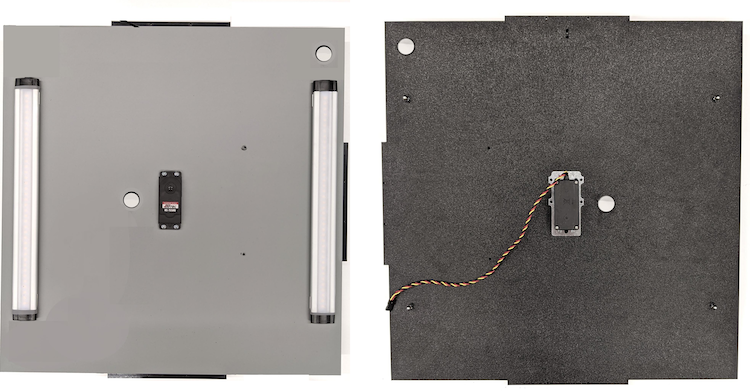
Rysunek 20. Serwomechanizm i płytka serwomechanizmu przykręcone śrubami 6-32Przymocuj uchwyt telefonu do serwomechanizmu za pomocą nakrętek samokontrujących (wsuwając środek wału w środek obrotu serwomechanizmu).

Rysunek 21. Przekładnia serwomechanizmu
Za pomocą śruby serwomechanizmu dołączonej do serwomechanizmu przykręć uchwyt telefonu do zębatki serwomechanizmu przez ramię serwomechanizmu (1,2 N*m lub 8,9 in*lbf).

Rysunek 22. Ramię serwomechanizmu
Krok 7. Montaż końcowy
Aby dokończyć montaż urządzenia Sensor Fusion Box:
Od Androida 13 stanowisko testowe do fuzji czujników jest dostarczane z kontrolerem oświetlenia Arduino na Androida 13. (W przypadku Androida 12 lub starszego zestaw do fuzji czujników był dostarczany z 6-kanałowym kontrolerem Arduino lub kontrolerem Canakit. Urządzenia z Androidem 11 lub 12 są zgodne z kontrolerem Androida 13, 6-kanałowym kontrolerem Arduino lub kontrolerem Canakit). Podłącz przedłużacz serwomechanizmu do dowolnego kanału sterownika serwomechanizmu, gdzie GND odpowiada czarnemu przewodowi, VCC odpowiada czerwonemu przewodowi, a SIG odpowiada żółtemu przewodowi.
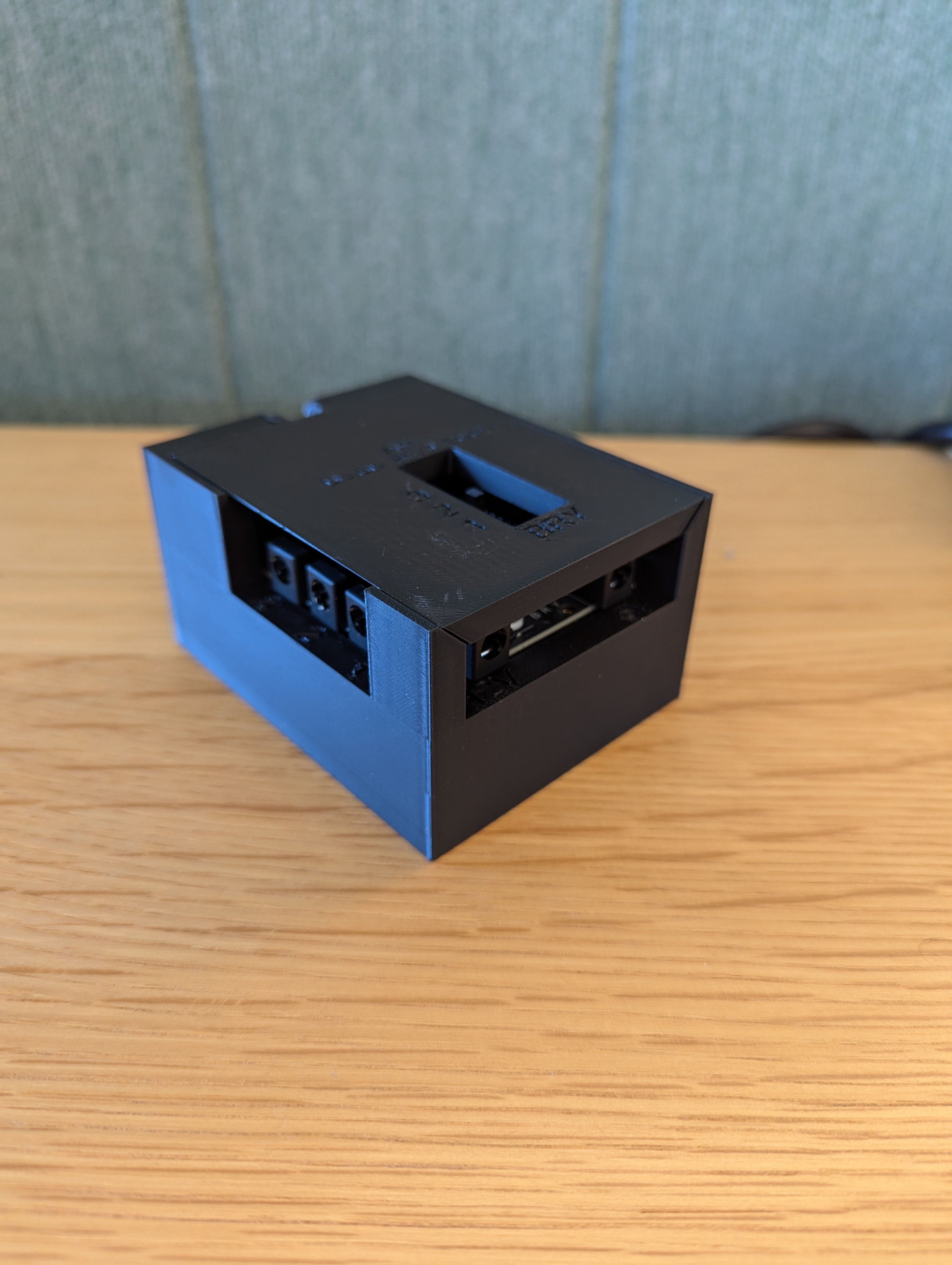
Rysunek 23. Arduino Lighting Controller Rev3
Rysunek 24. Przykładowe połączenie kontrolera oświetlenia Arduino Rev3Sklej pudełko taśmą, a potem skręć części (w niektórych z nich może być konieczne wywiercenie otworów).

Rysunek 25. Stanowisko testowe z czujnikami połączonymi taśmą
W przypadku Androida 15 lub nowszego wydrukuj plik checkerboard.pdf (znajdujący się w katalogu
test/sensor_fusionw bazie kodu) w lokalnym punkcie druku na papierze o wymiarach 18 x 18 cali, tak aby wzór szachownicy zajmował całą szerokość papieru. Następnie przyklej wydruk na ścianie naprzeciwko uchwytu na telefon.W przypadku kamer o mniejszym polu widzenia, np. teleobiektywów, poproś lokalny punkt usług poligraficznych o utworzenie proporcjonalnie skalowanych wersji szachownicy. (Na przykład wykres w skali 50% zostanie wydrukowany na papierze o wymiarach 9 x 9 cali).
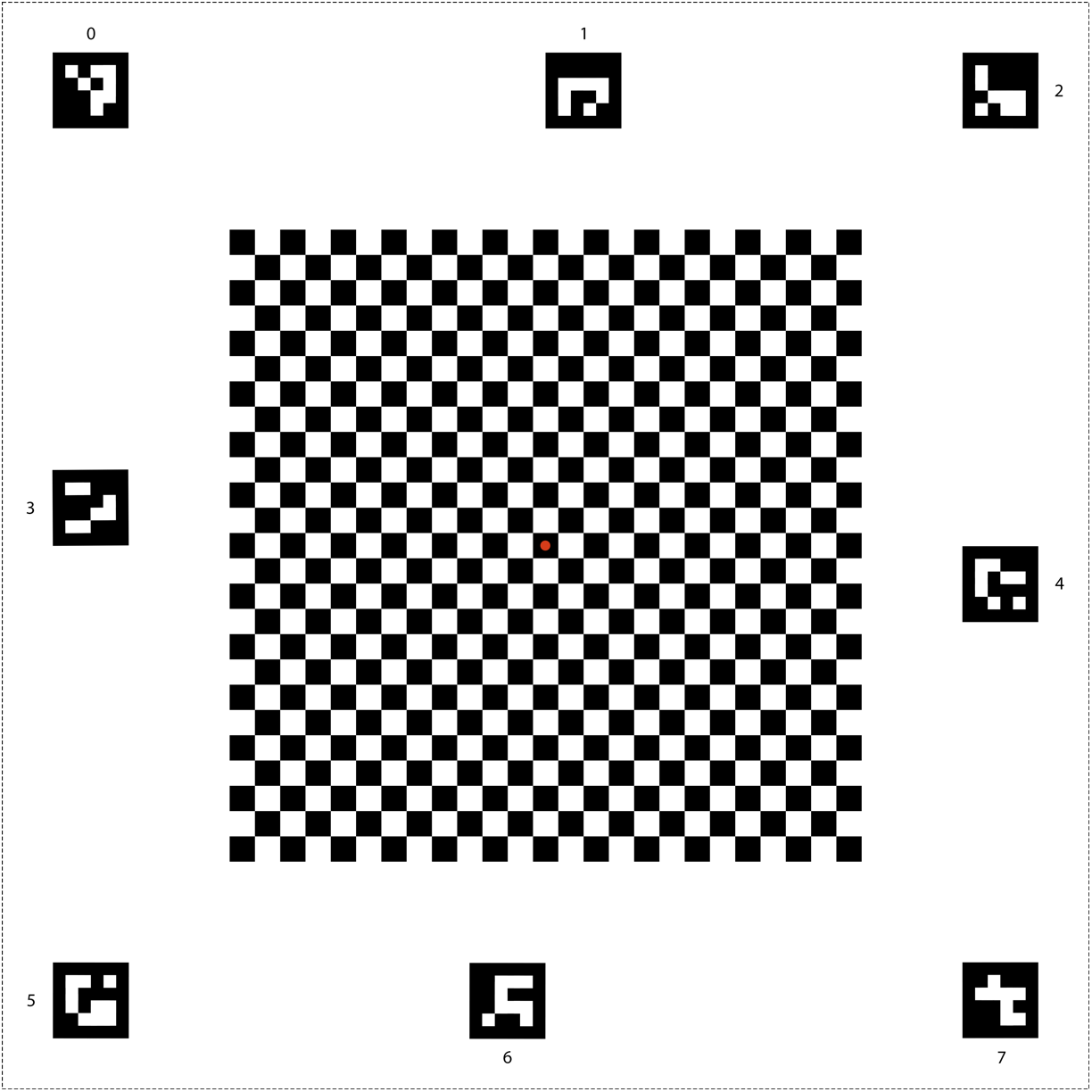
Rysunek 26. Wykres szachownicy na Androida 15 lub nowszego.
Upewnij się, że czerwona kropka na środku szachownicy jest skierowana bezpośrednio w stronę kamery po umieszczeniu jej na uchwycie, jak pokazano na rysunku 27.
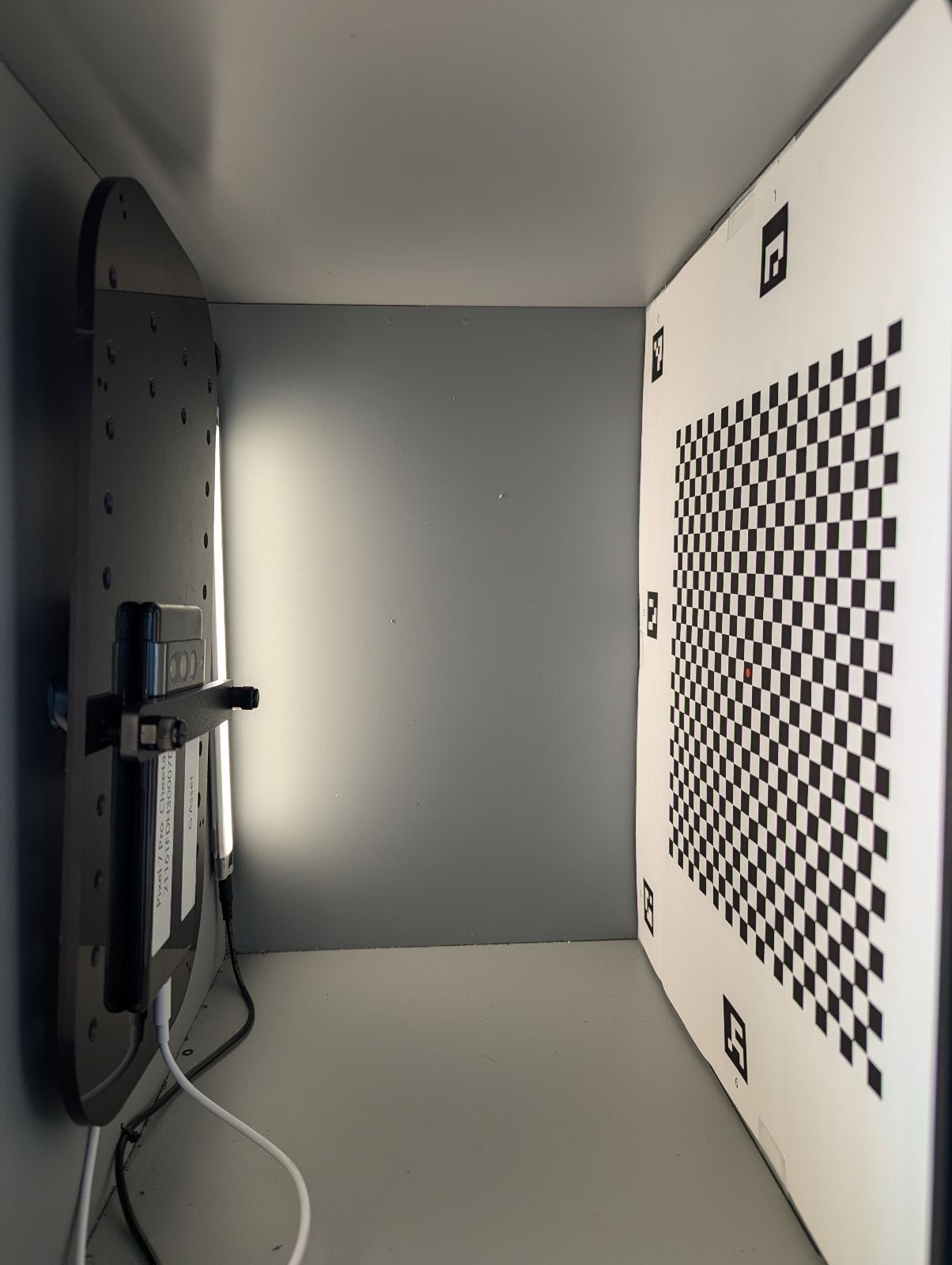
Rysunek 27. Szachownica wydrukowana i przyklejona do ściany naprzeciwko uchwytu na telefon.