

Kilka testów Android Compatibility Test Suite (CTS) dotyczących dźwięku USB na Androidzie wymaga fizycznego podłączenia urządzeń peryferyjnych audio USB. W tym celu wdrożyliśmy dodatkowe testy w narzędziu CTS Verifier.
Nomenklatura
Na tej stronie terminy „urządzenie” i „urządzenie peryferyjne” są używane w bardzo precyzyjny sposób:
- Urządzenie oznacza urządzenie z Androidem.
- Urządzenie peryferyjne to zewnętrzne urządzenie peryferyjne audio USB podłączone do urządzenia z Androidem.
Obsługiwane urządzenia peryferyjne
Do testów weryfikacyjnych CTS audio USB używaj tych urządzeń peryferyjnych.
Interfejs audio USB
Do przeprowadzenia testu atrybutów urządzenia peryferyjnego audio USB wymagane jest jedno z tych urządzeń peryferyjnych. Można ich też używać w testach odtwarzania i nagrywania.
- PreSonus AudioBox 96 (ZALECANE)
- Behringer UMC204HD
| Interfejs audio USB (PreSonus AudioBox 96). | 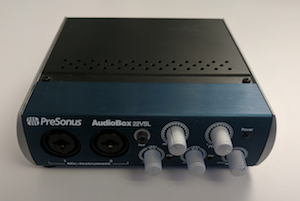
|
Powiązane dokumenty dotyczące urządzeń peryferyjnych
- Klucz sprzętowy do pętli zwrotnej audio, aby przekazywać sygnał wyjściowy z powrotem na wejście.
- Adaptery audio USB do podłączania kluczy sprzętowych Loopback lub analogowych zestawów słuchawkowych.
Zestaw słuchawkowy USB
Testy weryfikatora CTS wykorzystują pętlę zwrotną audio do pomiaru opóźnienia urządzeń z Androidem wyposażonych w słuchawki USB oraz do wykrywania problemów na ścieżkach danych USB.
Ze względu na większe opóźnienie i automatyczną funkcję eliminowania echa, która blokuje sygnał pętli zwrotnej, wiele dostępnych na rynku adapterów USB nie nadaje się do testowania za pomocą CTS Verifier. Więcej informacji znajdziesz w artykule Rekomendacje dotyczące przejściówek audio USB.
Test przycisków audio USB w narzędziu CTS Verifier nie wymaga konkretnego zestawu słuchawkowego USB. Może to być dowolna z tych wartości:
- Zestaw słuchawkowy USB obsługujący specyfikację akcesoriów do zestawów słuchawkowych USB na Androida. Te akcesoria do słuchawek są często oznaczane przez producenta jako „Made for Android”.
- Analogowy zestaw słuchawkowy obsługujący specyfikację akcesoriów do zestawów słuchawkowych USB na Androida , podłączony do konwertera USB na analogowy dźwięk, takiego jak przejściówka Google USB-C Digital na 3,5 mm.
Przykłady znanych, zgodnych analogowych słuchawek to: słuchawki douszne Bose SoundSport – urządzenia Samsung i Android oraz słuchawki UrbanEars Reimers Black Belt przeznaczone do urządzeń z Androidem. Te analogowe zestawy słuchawkowe muszą być podłączone do portu USB urządzenia za pomocą konwertera USB na audio.
Pamiętaj, że w obu przypadkach przycisk musi generować wirtualne kody klawiszy dla wszystkich 3 wymaganych przycisków (przycisk zwiększania głośności, przycisk zmniejszania głośności, odtwarzanie/wstrzymywanie), aby test zakończył się powodzeniem. Kody klawiszy wirtualnych znajdziesz w sekcji Mapowanie oprogramowania w specyfikacji akcesoriów do słuchawek USB na Androida.
| Zestaw słuchawkowy USB. | 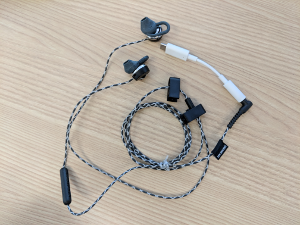
|
Wymagany dodatkowy sprzęt
Kable połączeniowe (do pętli zwrotnej): 2 krótkie kable połączeniowe z wtykami męskimi 6,35 mm na obu końcach do podłączenia wyjść do wejść USB.
| Kable połączeniowe z wtyczkami męskimi 6,35 mm. | 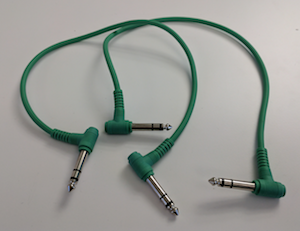
|
kabel urządzenia peryferyjnego USB,
| Ten kabel (zwykle dołączony do urządzenia peryferyjnego) łączy urządzenie peryferyjne audio USB z urządzeniem hosta. | 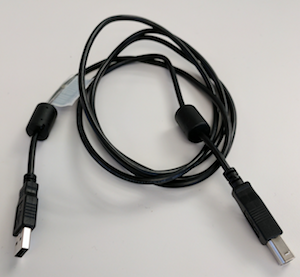
|
Adapter USB „On The Go” (OTG)
| Do fizycznego połączenia urządzenia peryferyjnego z urządzeniem z Androidem i wskazania urządzeniu z Androidem, że powinno przyjąć rolę „hosta”, wymagany jest adapter USB OTG. | 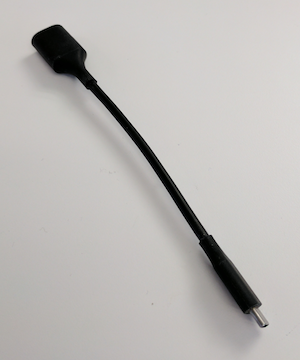
|
Słuchawki analogowe do monitorowania wyjścia interfejsu audio USB podczas odtwarzania testu.
| zestaw słuchawek analogowych, | 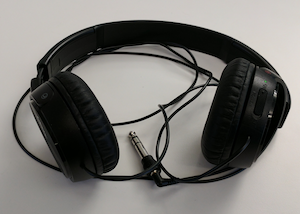
|
Testy
W każdym teście wskaż, że test został przeprowadzony pomyślnie, klikając przycisk test pass (z symbolem zaznaczenia). W przeciwnym razie wskaż niepowodzenie testu, klikając przycisk Nieudany test (wykrzyknik).
Test atrybutów
Streszczenie
Ten test sprawdza, czy atrybuty, w tym obsługiwane częstotliwości próbkowania, konfiguracje kanałów i formaty próbek, są zgodne z zestawem znanych atrybutów urządzenia.
Proces
Po wywołaniu testu z menu głównego podłącz urządzenie audio USB. Jeśli atrybuty są zgodne, przycisk Test zakończony (z symbolem zaznaczenia) zostanie włączony.
| Wybierz Atrybuty urządzenia peryferyjnego audio USB Test. | 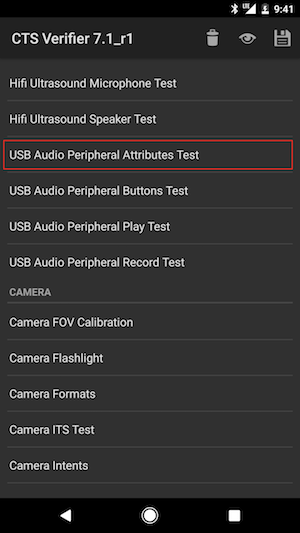
|
| Wyświetli się podsumowanie instrukcji. | 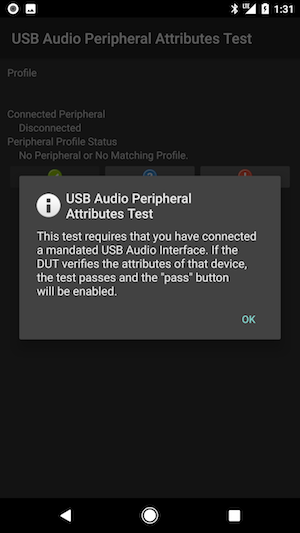
|
| Ekran przed połączeniem. | 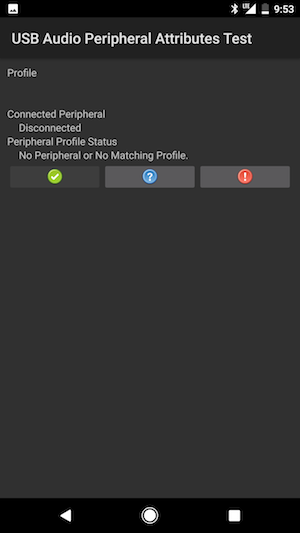
|
| Urządzenie peryferyjne audio USB podłączone do urządzenia z Androidem za pomocą kabla urządzenia peryferyjnego i adaptera OTG. | 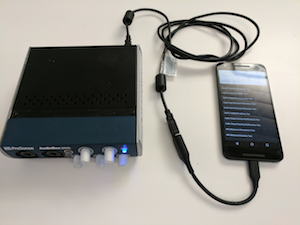
|
| Ekran po połączeniu. | 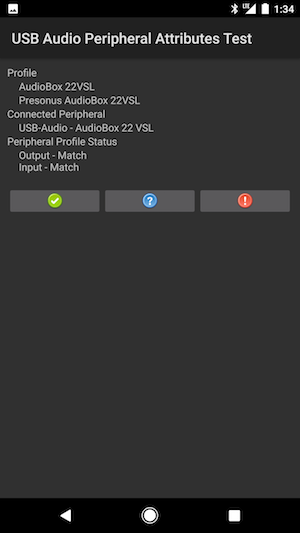
|
Zacznij test
Streszczenie
Ten test sprawdza, czy odtwarzanie dźwięku działa prawidłowo. W tym celu generuje dźwięk testowy o częstotliwości 1 kHz i przesyła go w stereo (2 kanały) do urządzenia peryferyjnego audio USB.
Proces
Po wywołaniu testu z menu głównego podłącz interfejs audio USB, w tym analogowy zestaw słuchawkowy, do gniazda wyjściowego zestawu słuchawkowego na interfejsie w celu monitorowania.
Naciśnij przycisk ODTWARZAJ. Jeśli dźwięk testowy jest słyszalny w obu kanałach zestawu słuchawkowego, kliknij przycisk test pass (znacznik wyboru), aby potwierdzić, że test został zaliczony. Jeśli jeden lub oba kanały nie odtwarzają sygnału, wskaż niepowodzenie testu, klikając przycisk Test się nie powiódł (wykrzyknik).
Uwagi
| Wybierz Test odtwarzania dźwięku z urządzenia peryferyjnego USB. | 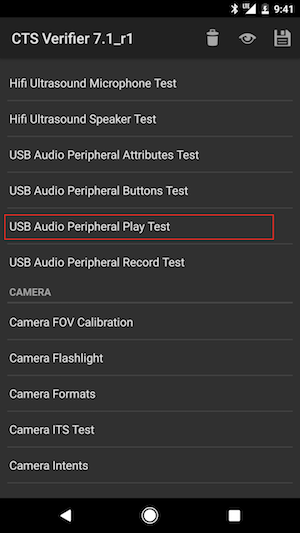
|
| Wyświetli się podsumowanie instrukcji. | 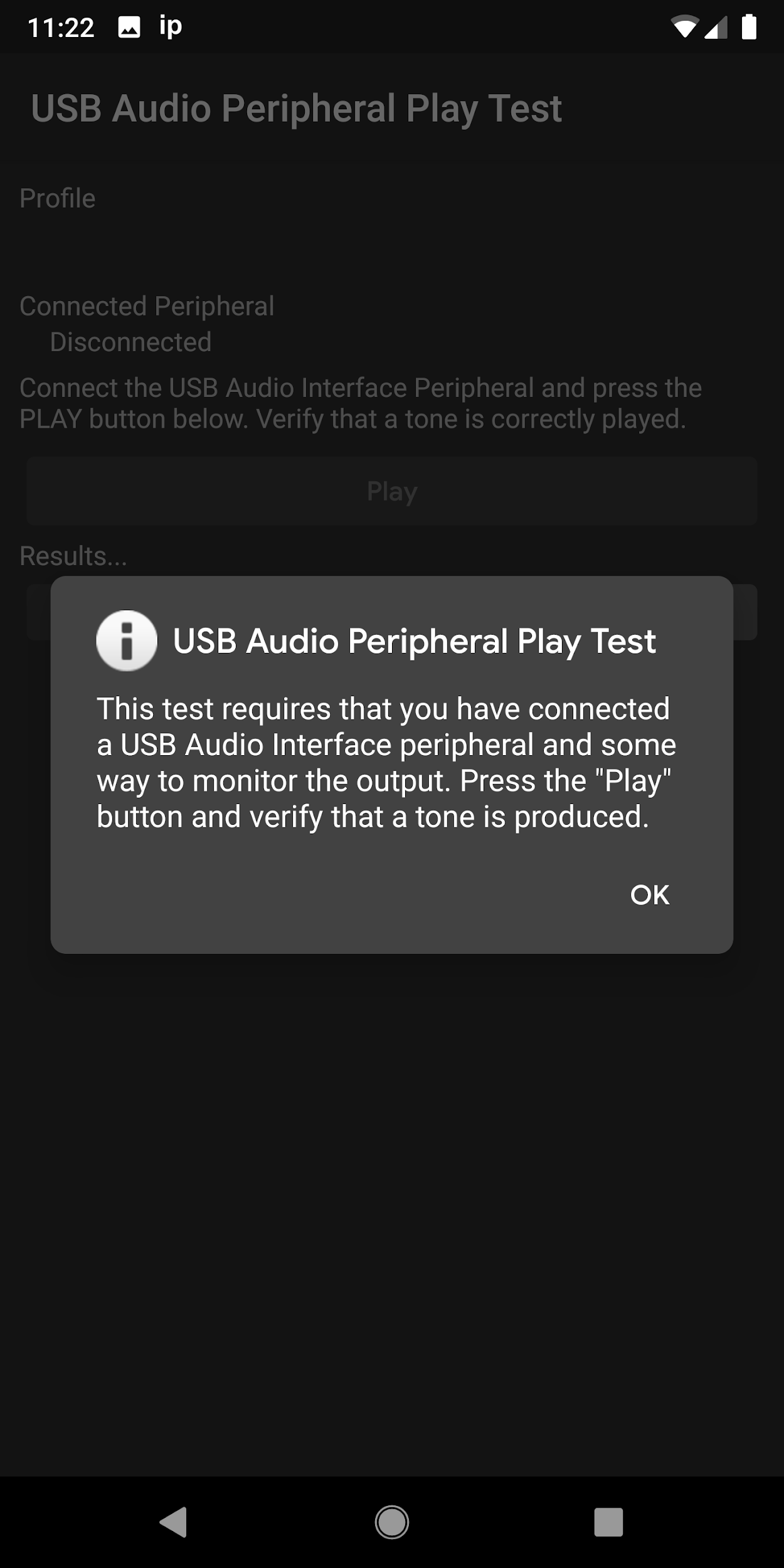
|
| Ekran przed połączeniem. | 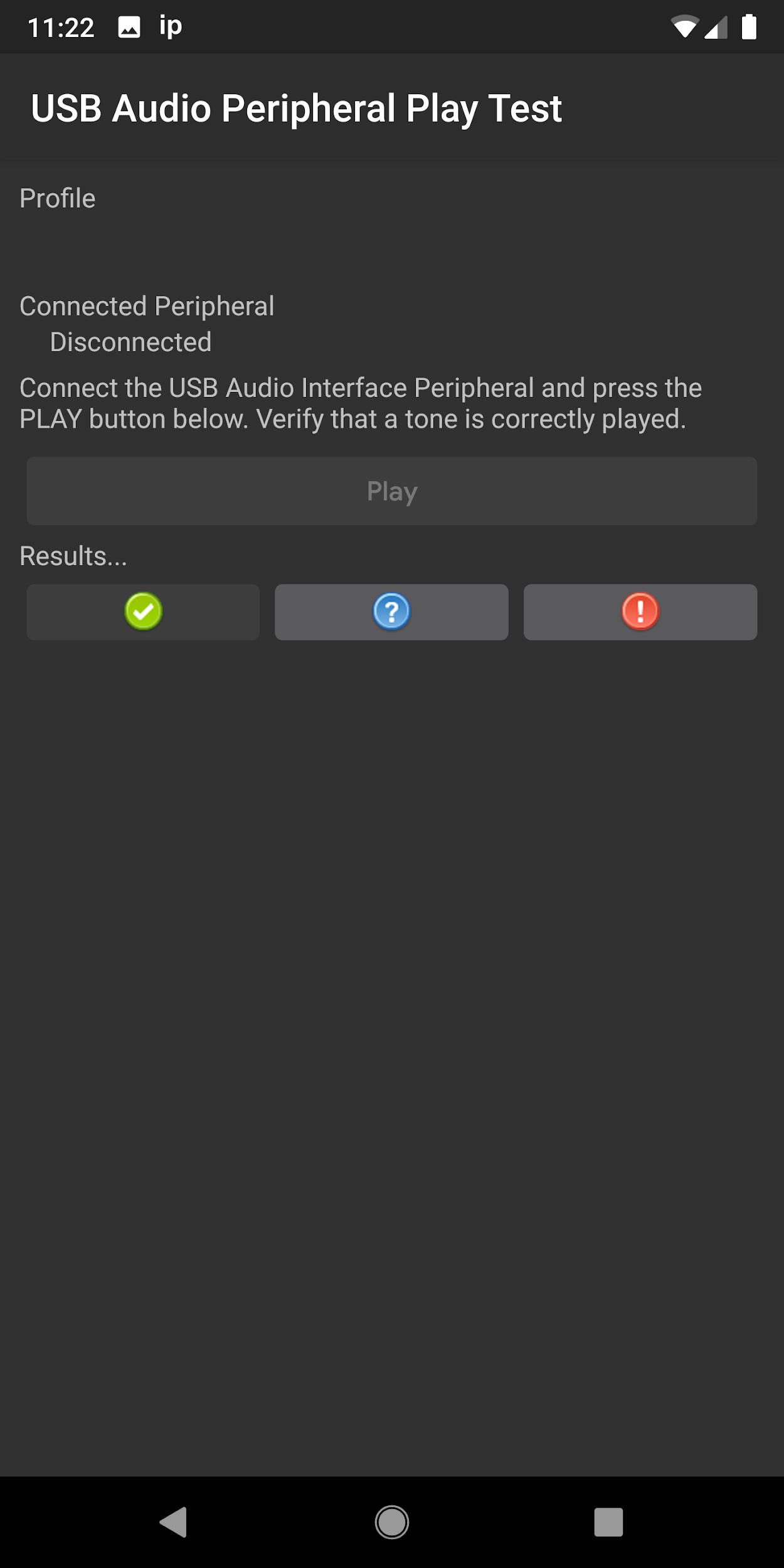
|
|
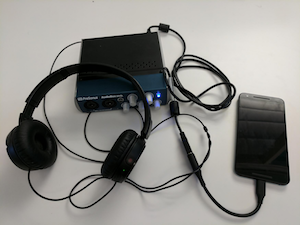
Podłącz urządzenie audio USB do urządzenia z Androidem.
Słuchawki są podłączone do gniazda wyjściowego słuchawek na interfejsie audio USB w celu monitorowania. |
|
| Ekran po połączeniu. | 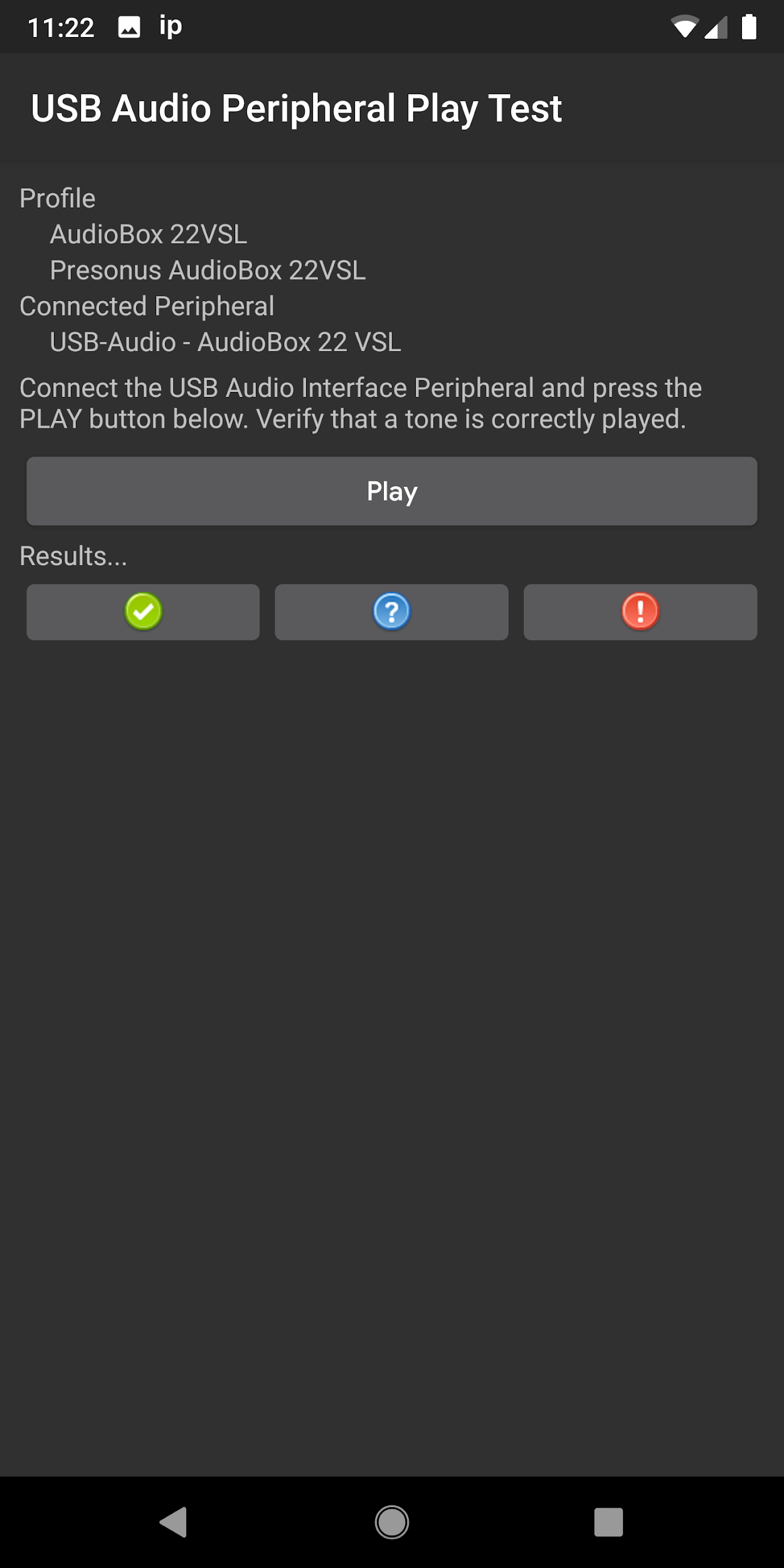
|
Test nagrywania (loopback)
Streszczenie
Ten test sprawdza, czy nagrywanie dźwięku działa prawidłowo, generując sygnał na wyjściach interfejsu audio USB, który jest następnie kierowany za pomocą kabli połączeniowych do wejść urządzenia peryferyjnego audio USB.
Proces
Po wywołaniu testu z menu głównego podłącz interfejs audio USB. Połącz wyjścia analogowe z wejściami analogowymi za pomocą kabli połączeniowych. Naciśnij przycisk RECORD LOOPBACK (NAGRYWAJ W PĘTLI). Jeśli oba kanały dźwięku testowego są widoczne na poniższym ekranie, kliknij przycisk test pass (z symbolem zaznaczenia), aby potwierdzić, że test został zaliczony. Jeśli jeden z kanałów lub oba nie są wyświetlane, wskaż niepowodzenie testu, klikając przycisk test fail (wykrzyknik).
Uwagi
Sprawdź, czy gniazda wejściowe i wyjściowe urządzenia peryferyjnego są prawidłowo podłączone. Dostosuj poziomy wejściowe, aby prawidłowo wyświetlać zarejestrowany sygnał.
| Wybierz USB Audio Peripheral Record Test (Test nagrywania na urządzeniu peryferyjnym audio USB). | 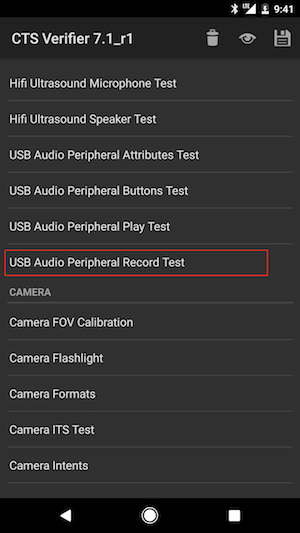
|
| Wyświetli się podsumowanie instrukcji. | 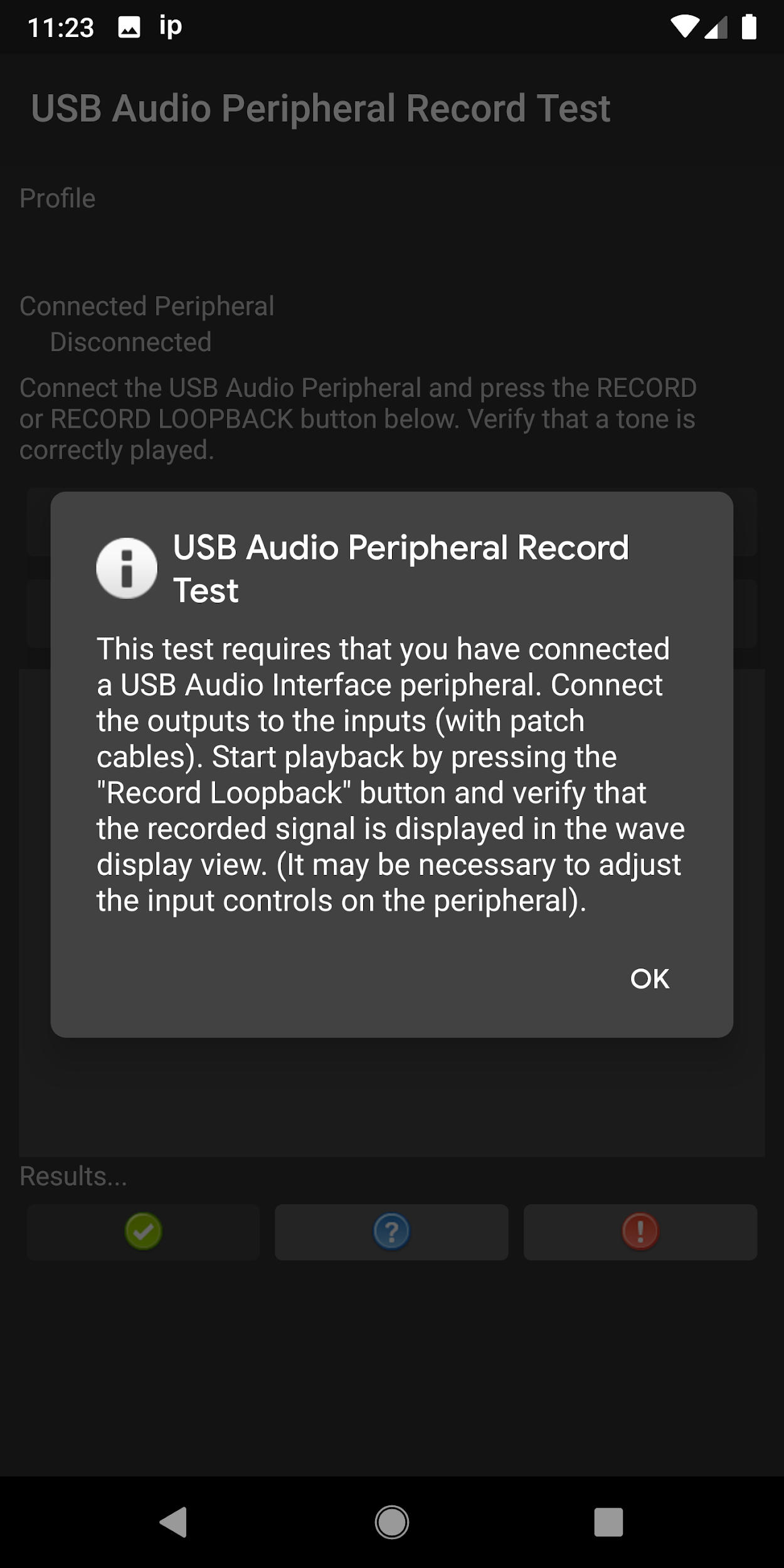
|
| Ekran przed połączeniem. | 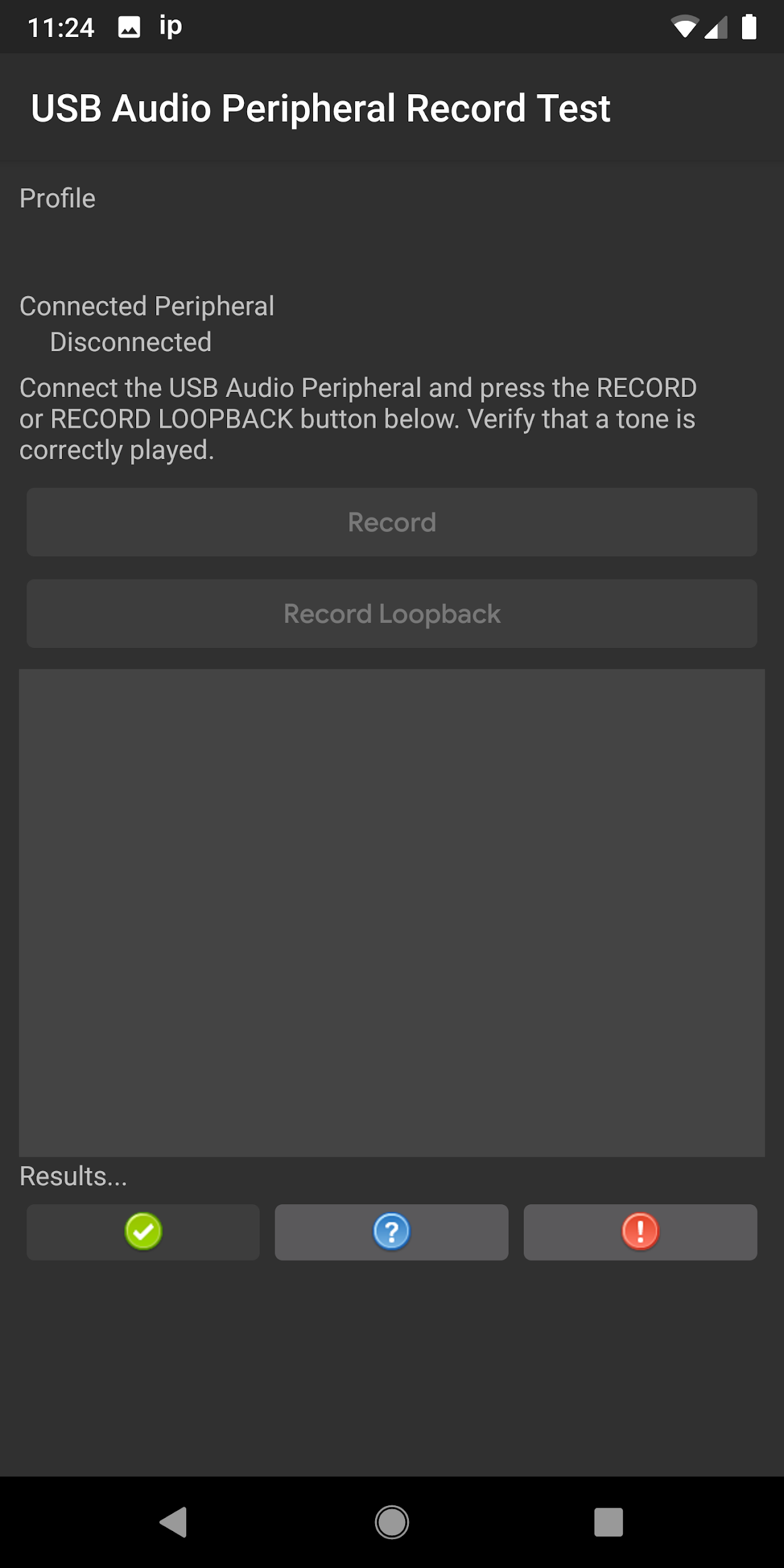
|
| Interfejs audio USB z funkcją loopback podłączony do urządzenia z Androidem. | 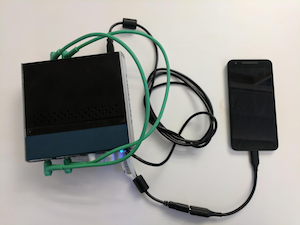
|
| Złącza z tyłu interfejsu audio USB. | 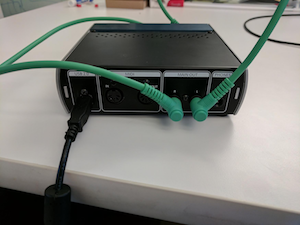
|
| Złącza z przodu interfejsu audio USB. | 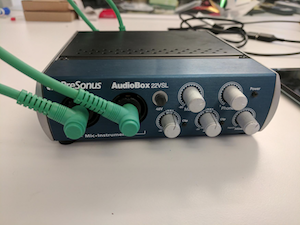
|
| Ekran po połączeniu. | 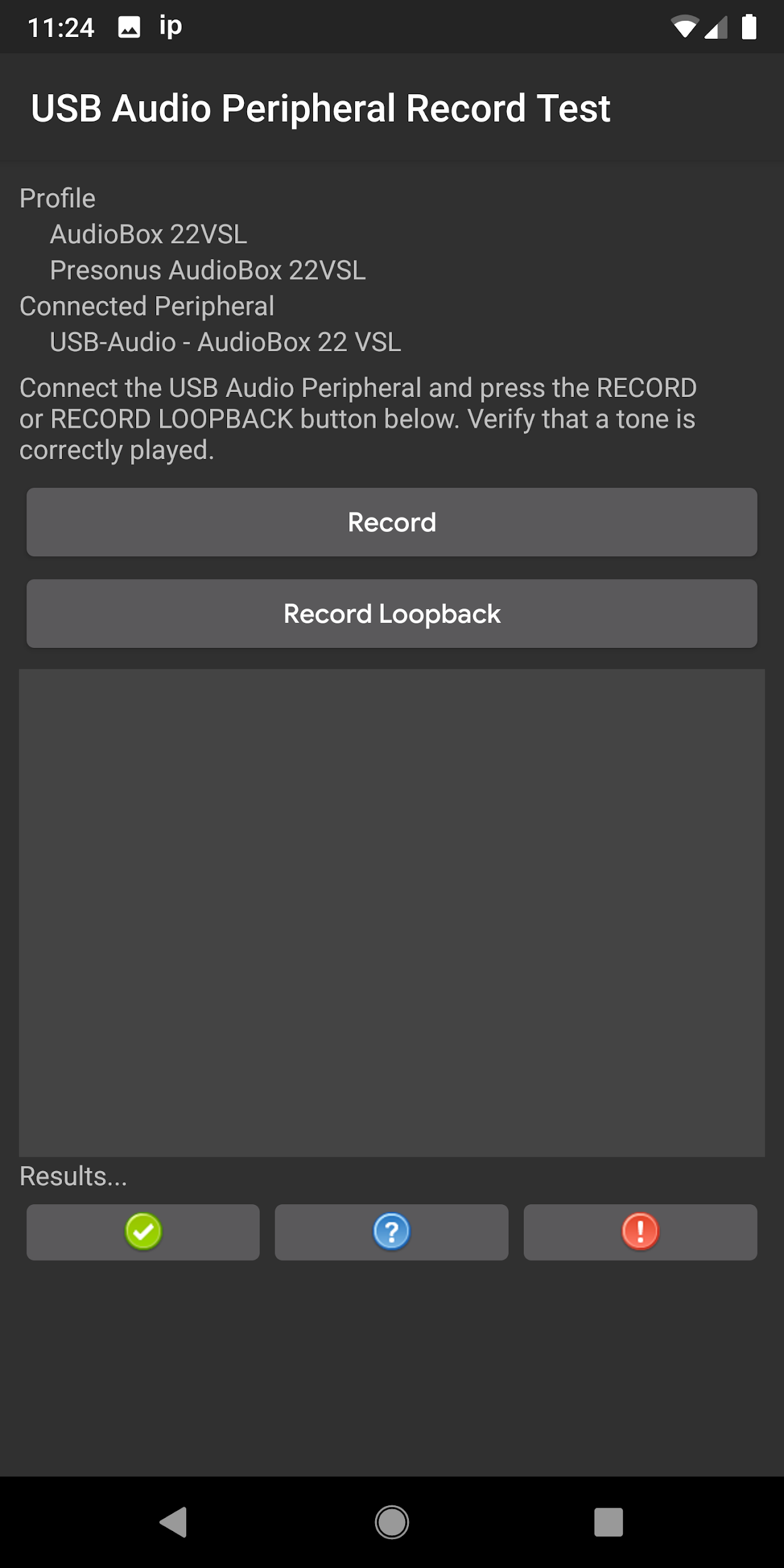
|
| Ekran po połączeniu z uruchomionym testem nagrywania. | 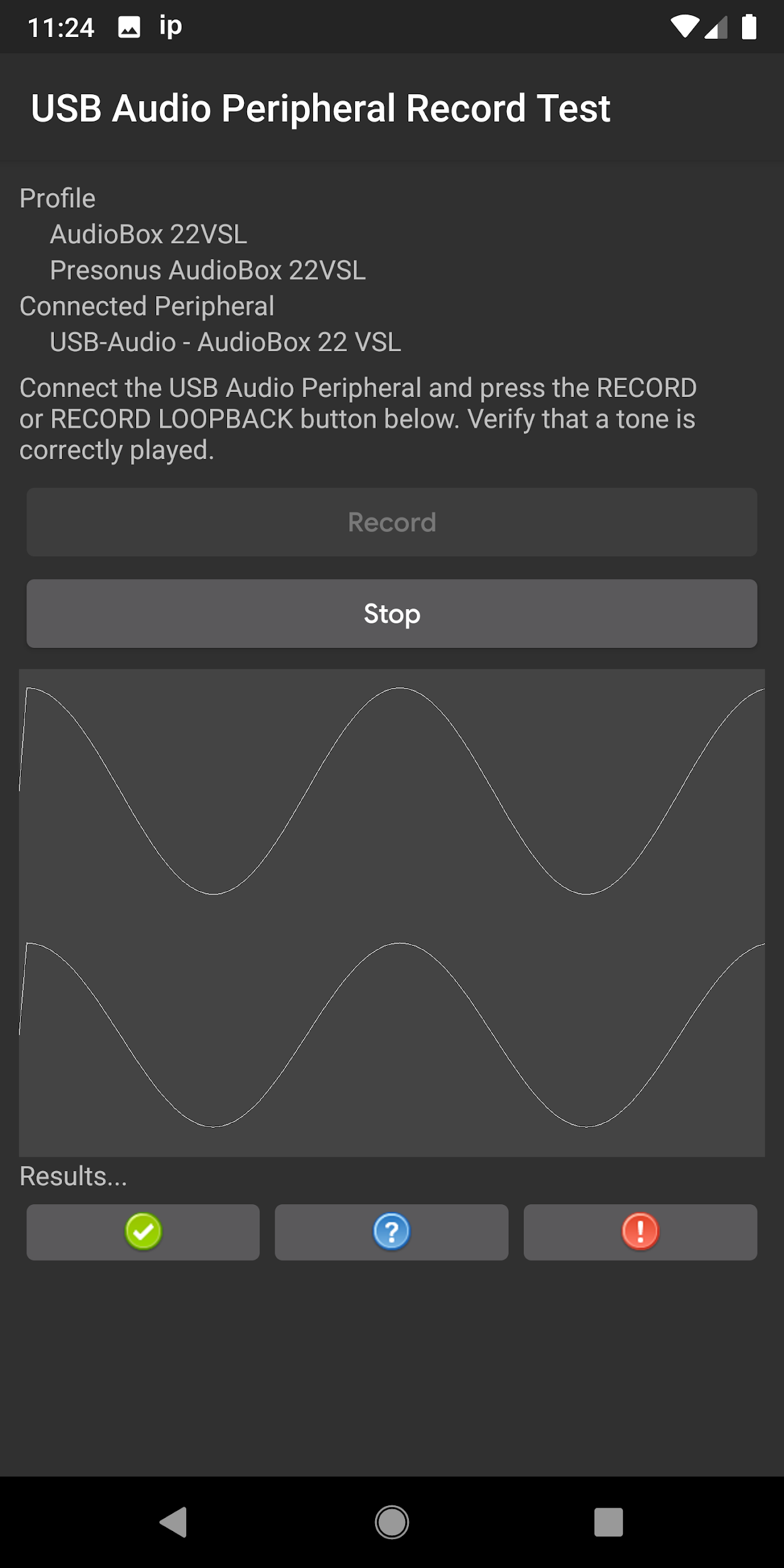
|
Test przycisków słuchawek
Streszczenie
Ten test sprawdza, czy przyciski media/transport na zalecanych słuchawkach są prawidłowo rozpoznawane.
Proces
Po wywołaniu testu z menu głównego podłącz zestaw słuchawkowy USB. Naciśnij każdy przycisk multimediów/transportu (odtwarzanie, wstrzymywanie, przycisk zwiększania głośności i przycisk zmniejszania głośności) na zestawie słuchawkowym. Gdy każda z nich zostanie rozpoznana, pojawi się w panelu testowym. Gdy wszystkie przyciski zostaną rozpoznane, przycisk test pass (znacznik wyboru) zostanie włączony. Aby wskazać, że test został zaliczony, kliknij przycisk test pass (test zaliczony). Jeśli pełny zestaw przycisków nie zostanie rozpoznany, wskaż niepowodzenie testu, klikając przycisk test fail (wykrzyknik).
Uwagi
|
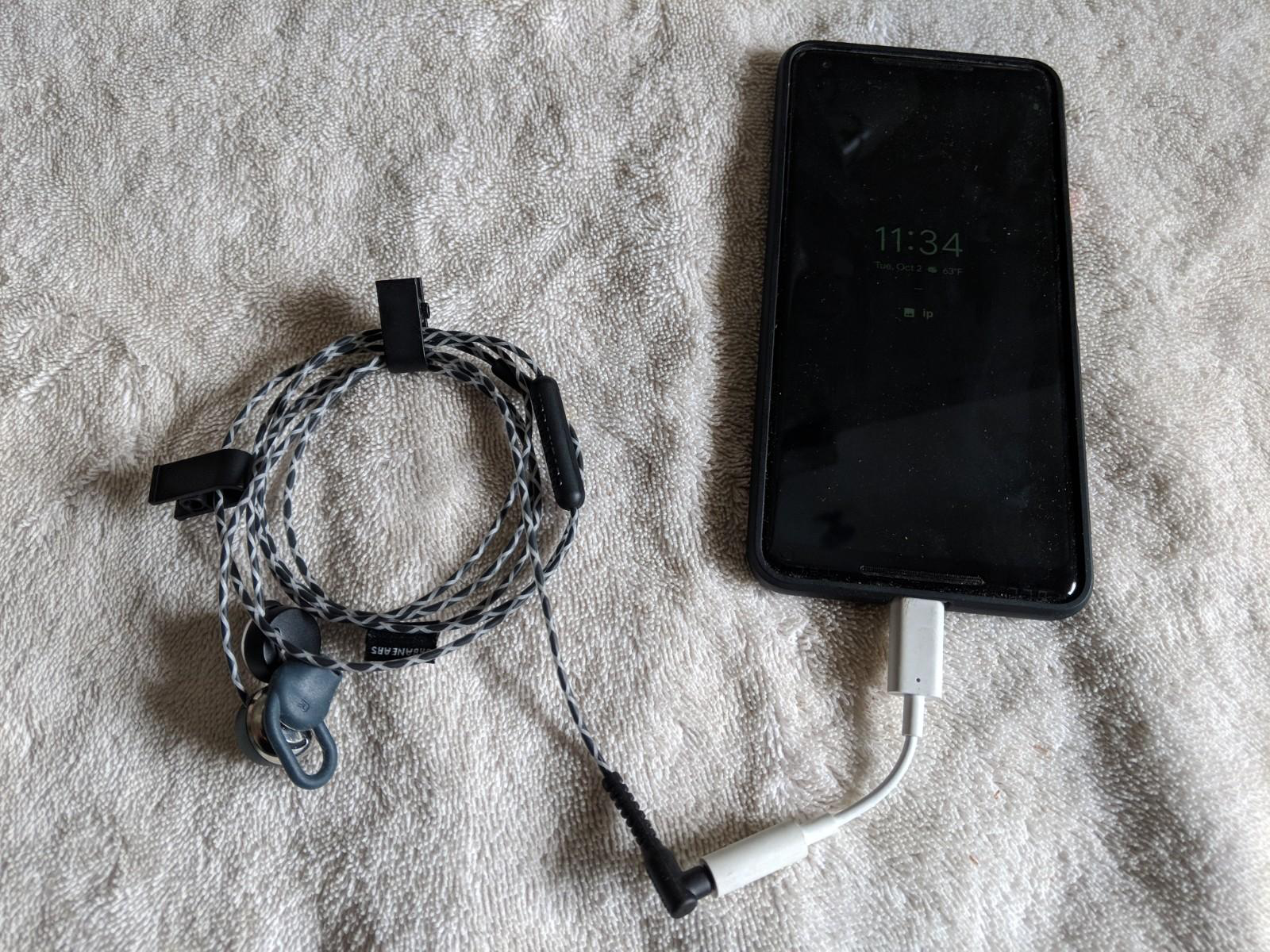
Zestaw słuchawkowy USB podłączony do urządzenia z Androidem.
Zwróć uwagę na adapter OTG. |
|
| Wybierz Test przycisków urządzenia audio USB. | 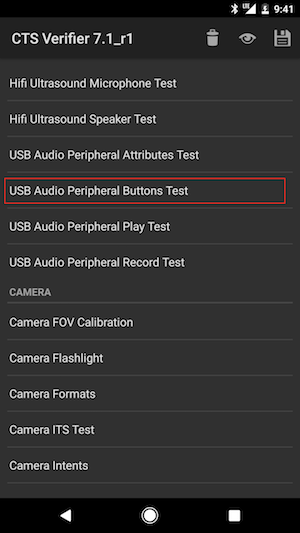
|
| Wyświetli się podsumowanie instrukcji. | 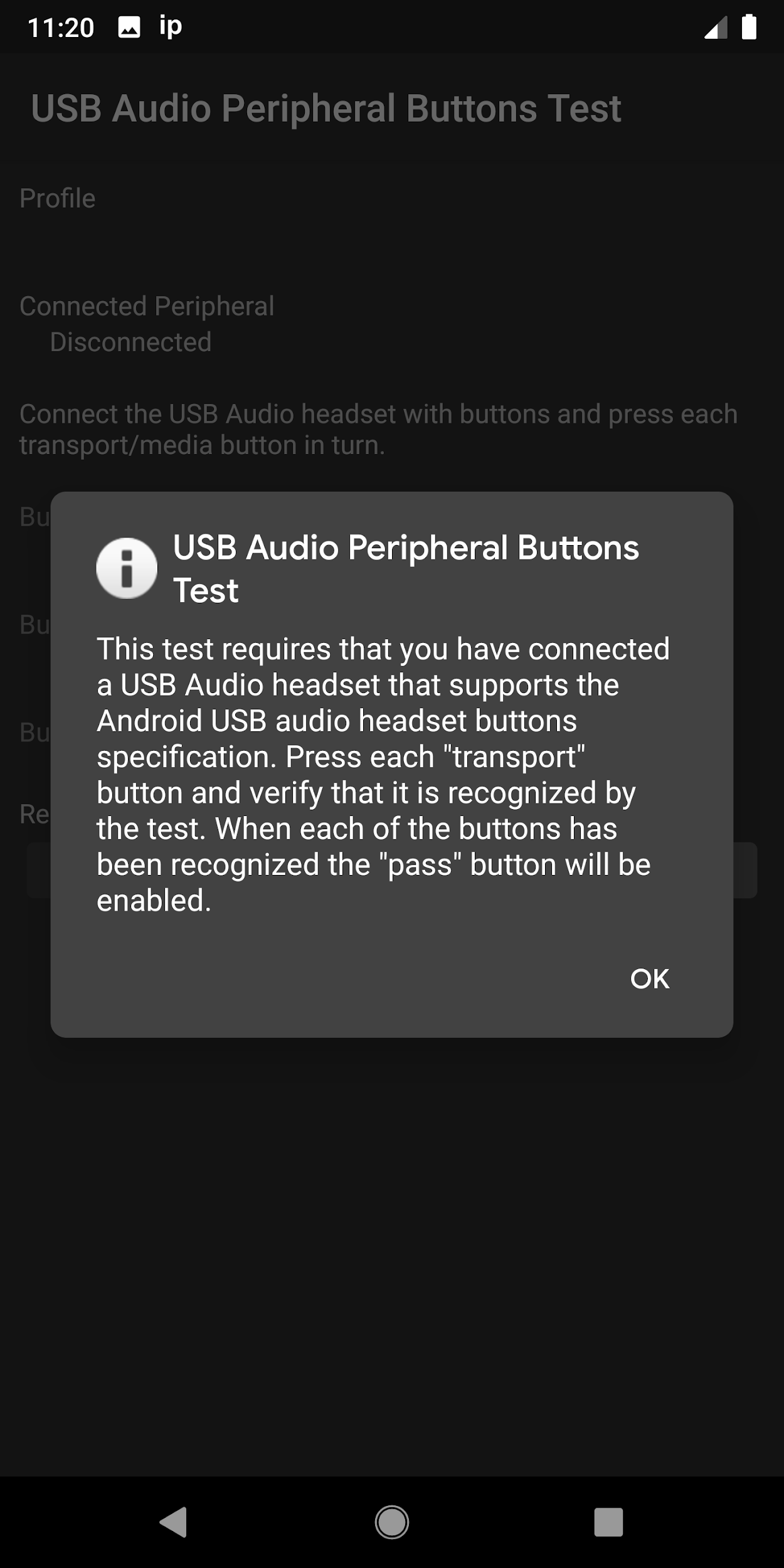
|
|
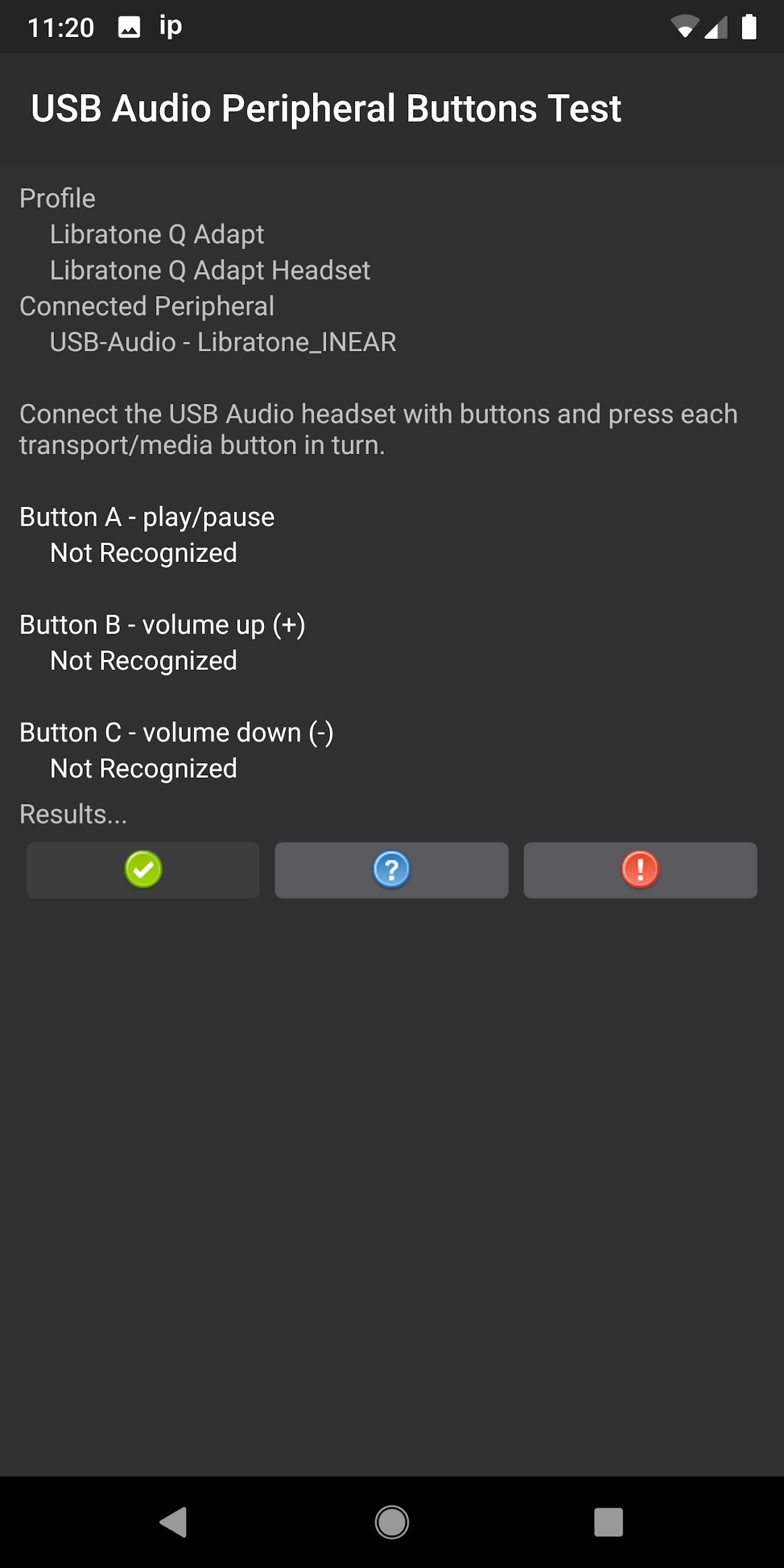
Urządzenie peryferyjne jest podłączone, ale nie rozpoznano jeszcze żadnych przycisków.
Pamiętaj, że oczekiwane przyciski (znane profilowi urządzenia) są oznaczone białym tekstem, a przyciski, które nie są częścią testowanego urządzenia peryferyjnego, są wyświetlane szarym tekstem. |
|
| Urządzenie peryferyjne jest połączone, a oczekiwane przyciski zostały rozpoznane. | 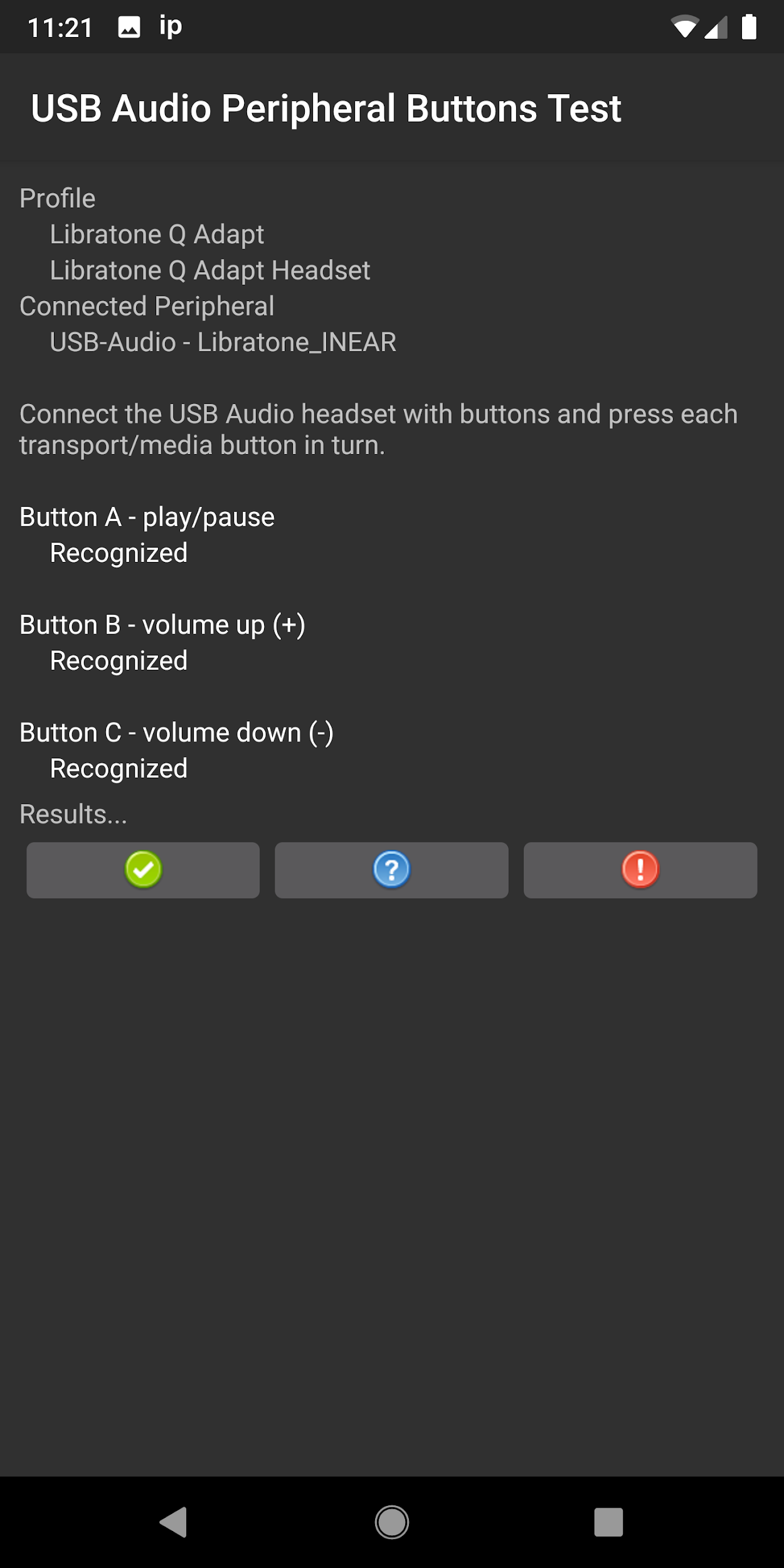
|
Rekomendacje dotyczące przejściówek audio USB
W tej sekcji znajdziesz zalecane przejściówki z USB-C na 3,5 mm, które zostały przetestowane pod kątem funkcjonalności za pomocą testów OboeTester i CTS Verifier.
Android 17 dodaje nowe przejściówki audio z USB-C na 3,5 mm do listy rekomendowanych przejściówek audio USB.
| Producent | Identyfikator dostawcy | Identyfikator produktu | Sklep |
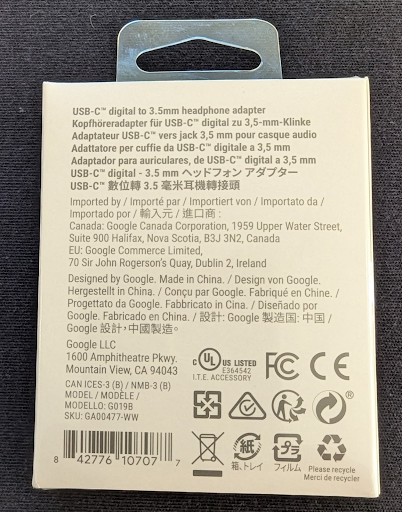
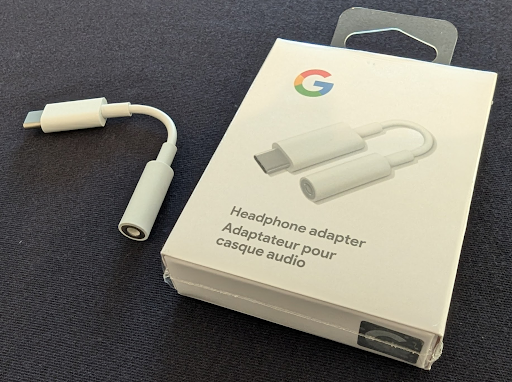
| Google
Pamiętaj, że adapter USB Google nie jest już produkowany i nie jest dostępny w Sklepie Google Play. |
0x18D1 | 0x5025, 0x5034 | Walmart |
|
|
||
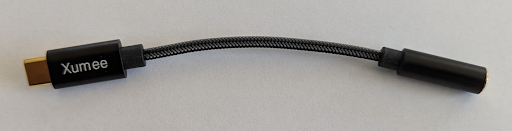
| Xumee | 0x0BDA | 0x4BE2 | Amazon |
| 0x3302 | 0x56C5 | ||
|
|||
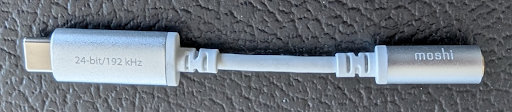
| Moshi | 0x282B | 0x0033 | Amazon, Moshi |
|
|||
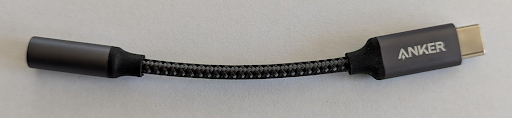
| Anker
Podczas pomiaru opóźnienia za pomocą testów weryfikatora CTS adapter Anker ma opóźnienie o 3, 23 milisekundy większe niż urządzenie Google. |
0x0572 | 0x1B08 | Amazon |
|
|||
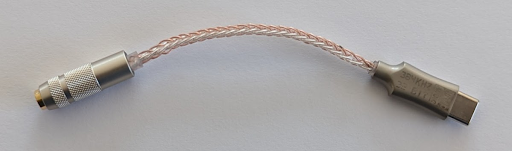
| TTGK Realtek ALC5686 | 0x0BDA | 0x4BD1 | Amazon |
|
|||