

Plusieurs tests de la Compatibility Test Suite (CTS) Android pour l'audio USB Android nécessitent la connexion physique de périphériques audio USB. Pour ce faire, des tests CTS Verifier supplémentaires ont été implémentés.
Nomenclature
Tout au long de cette page, les termes "appareil" et "périphérique" sont utilisés de manière très précise :
- Appareil désigne l'appareil Android.
- Périphérique désigne un périphérique audio USB externe connecté à l'appareil Android.
Périphériques compatibles
Utilisez les périphériques suivants pour les tests CTS Verifier audio USB.
Interface audio USB
L'un de ces périphériques est requis pour effectuer le test des attributs du périphérique audio USB. Elles peuvent également être utilisées pour les tests de lecture et d'enregistrement.
- PreSonus AudioBox 96 (RECOMMANDÉ)
- Behringer UMC204HD
| Une interface audio USB (PreSonus AudioBox 96). | 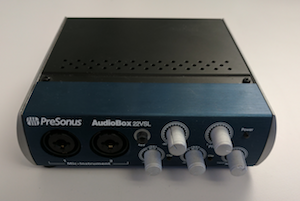
|
Documentation associée sur les périphériques
- Dongle de bouclage audio pour renvoyer la sortie vers l'entrée.
- Adaptateurs audio USB pour connecter des Loopback Dongles ou des casques analogiques.
Casque USB
Les tests CTS Verifier utilisent la boucle audio pour mesurer la latence des appareils Android équipés de casques USB et pour détecter les problèmes dans les chemins de données USB.
En raison d'une latence plus élevée et d'une fonctionnalité d'annulation de l'écho automatique qui bloque le signal de rebouclage, de nombreux adaptateurs USB sur le marché ne conviennent pas aux tests CTS Verifier. Pour en savoir plus, consultez Recommandations concernant les adaptateurs audio USB.
Le test Boutons audio USB de CTS Verifier ne nécessite pas de casque USB spécifique. Il peut s'agir de l'un des suivants :
- Un casque USB compatible avec la spécification des accessoires de casque USB Android. Ces périphériques de casque sont souvent indiqués par le fabricant comme étant "Conçus pour Android".
- Un casque analogique compatible avec la spécification des accessoires pour casques USB Android , connecté à un convertisseur audio USB vers analogique tel que l'adaptateur Google USB-C numérique vers 3,5 mm pour écouteurs.
Parmi les exemples connus de périphériques de casques analogiques compatibles, on peut citer les écouteurs intra-auriculaires Bose SoundSport pour les appareils Samsung et Android, et les casques UrbanEars Reimers Black Belt conçus pour Android. Ces casques analogiques doivent être connectés au port USB de l'appareil à l'aide d'un convertisseur USB vers audio.
Notez que, dans les deux cas, le bouton doit produire des codes de touches virtuelles pour les trois boutons requis (volume+, volume-, lecture/pause) pour que le test réussisse. Pour connaître les codes de touches virtuelles, consultez la section "Software mapping" (Mappage logiciel) de la spécification des accessoires de casque USB Android.
| Un casque USB. | 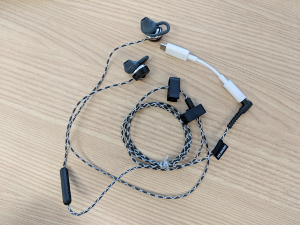
|
Matériel supplémentaire requis
Câbles de raccordement (pour le rebouclage) : deux câbles de raccordement courts mâle/mâle de 6,35 mm pour connecter les sorties aux entrées de l'interface USB
| Câbles de raccordement mâle 6,35 mm vers mâle 6,35 mm. | 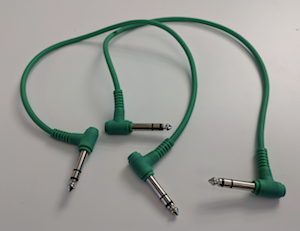
|
Câble pour périphérique USB
| Ce câble (généralement fourni avec le périphérique) connecte le périphérique audio USB à l'appareil hôte. | 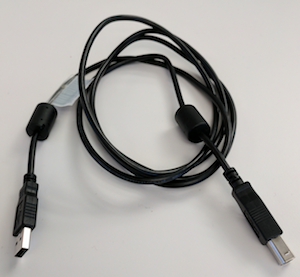
|
Adaptateur USB "On The Go" (OTG)
| Un adaptateur USB "On The Go" (OTG) est nécessaire pour connecter physiquement le périphérique à l'appareil Android et indiquer à l'appareil Android qu'il doit assumer le rôle d'"hôte". | 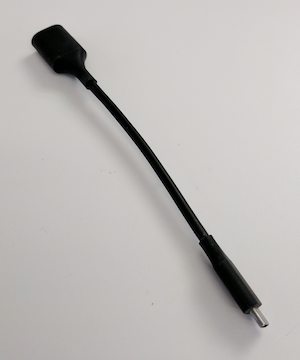
|
Casque analogique pour surveiller la sortie de l'interface audio USB pour le test de lecture.
| Ensemble d'écouteurs analogiques. | 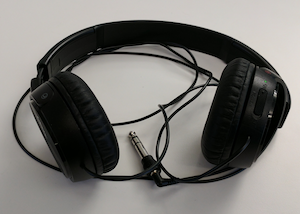
|
Tests
Dans chaque test, indiquez la réussite du test en appuyant sur le bouton Test réussi (coche). Sinon, indiquez l'échec du test en cliquant sur le bouton Échec du test (point d'exclamation).
Test des attributs
Extrait
Ce test vérifie que les attributs, y compris les fréquences d'échantillonnage, les configurations de canaux et les formats d'échantillon pris en charge, correspondent à l'ensemble des attributs connus a priori de l'appareil.
Processus
Après avoir appelé le test depuis le menu principal, connectez un périphérique audio USB. Si les attributs correspondent, le bouton Test réussi (coche) est activé.
| Sélectionnez Test des attributs des périphériques audio USB. | 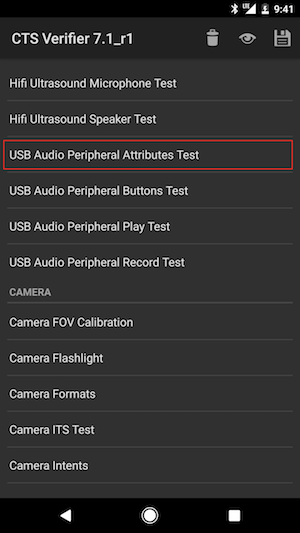
|
| Un récapitulatif des instructions s'affiche. | 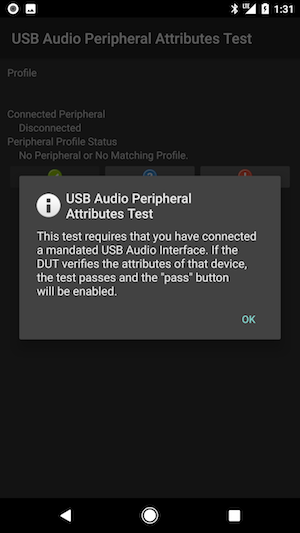
|
| Écran de pré-association. | 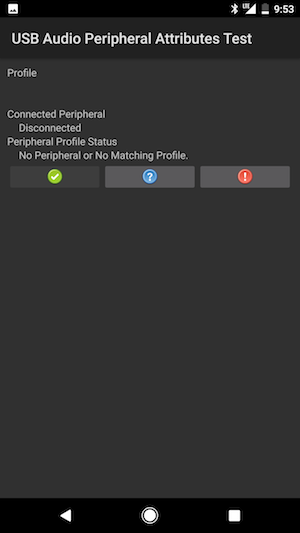
|
| Périphérique audio USB connecté à un appareil Android avec un câble périphérique et un adaptateur OTG. | 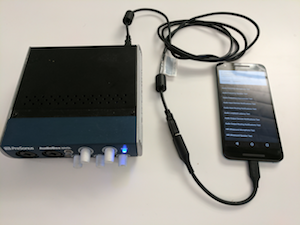
|
| Écran après connexion. | 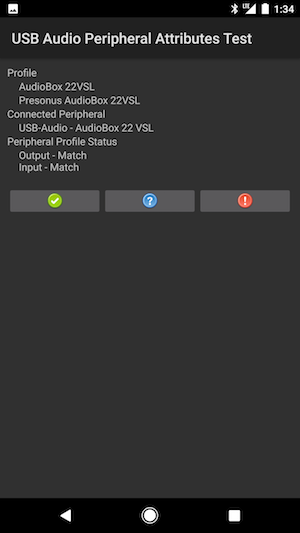
|
Lire le test
Extrait
Ce test vérifie que la lecture audio fonctionne. Pour ce faire, il génère une tonalité de test de 1 kHz et la présente en stéréo (deux canaux) au périphérique audio USB.
Processus
Après avoir appelé le test depuis le menu principal, connectez l'interface audio USB, y compris le casque analogique, à la prise de sortie casque de l'interface pour la surveillance.
Appuyez sur le bouton JOUER. Si la tonalité de test est audible dans les deux canaux du casque, indiquez que le test est réussi en cliquant sur le bouton Test réussi (coche). Si l'un des canaux ou les deux ne diffusent pas la tonalité, indiquez l'échec du test en cliquant sur le bouton Échec du test (point d'exclamation).
Remarques
| Sélectionnez Test de lecture des périphériques audio USB. | 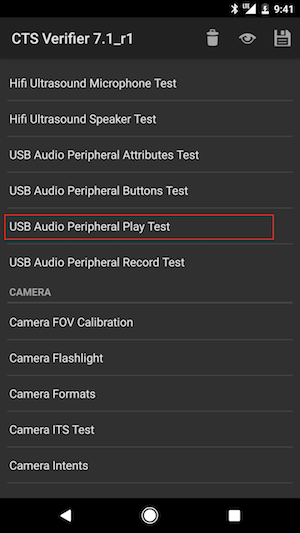
|
| Un récapitulatif des instructions s'affiche. | 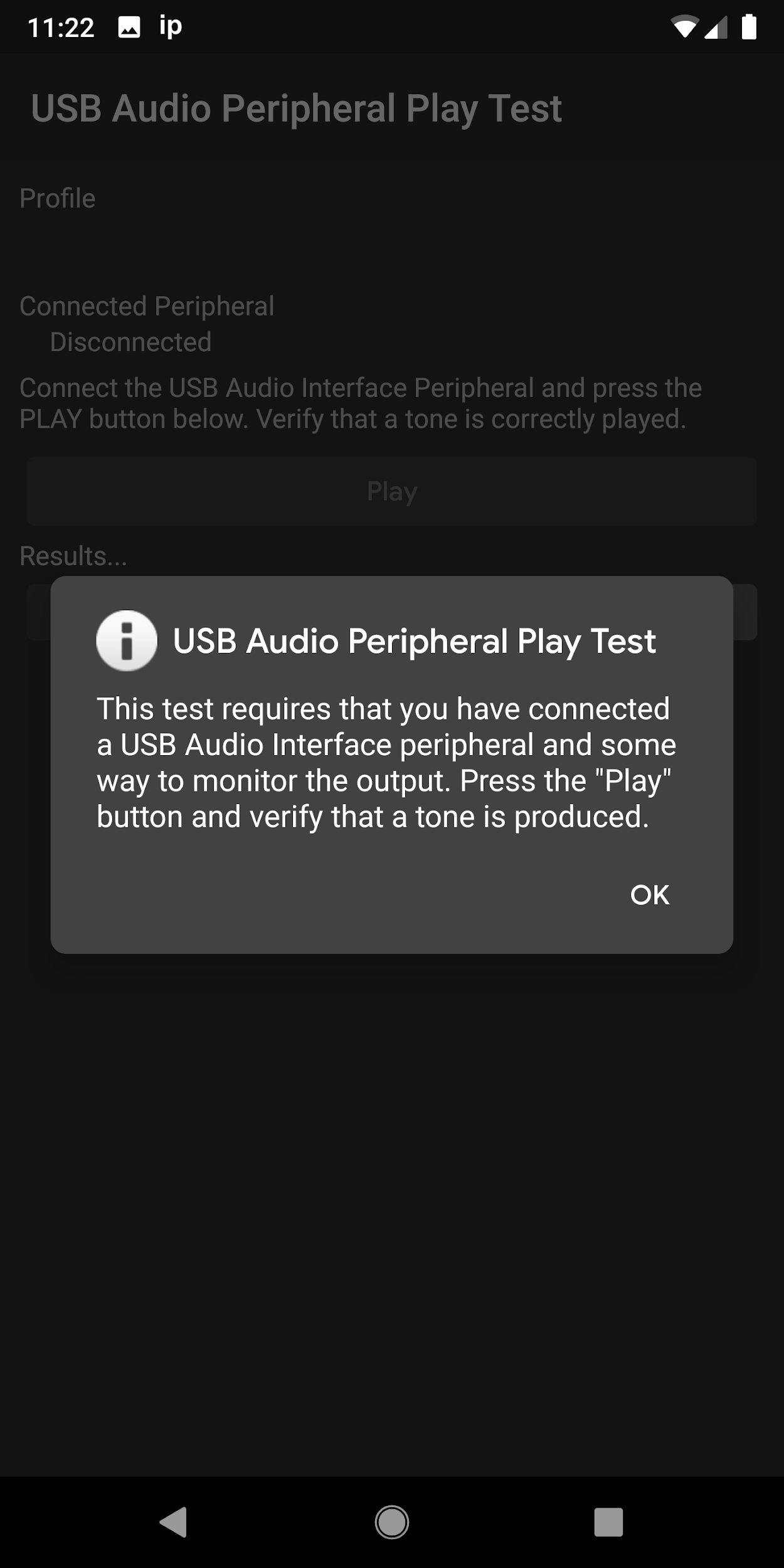
|
| Écran de pré-association. | 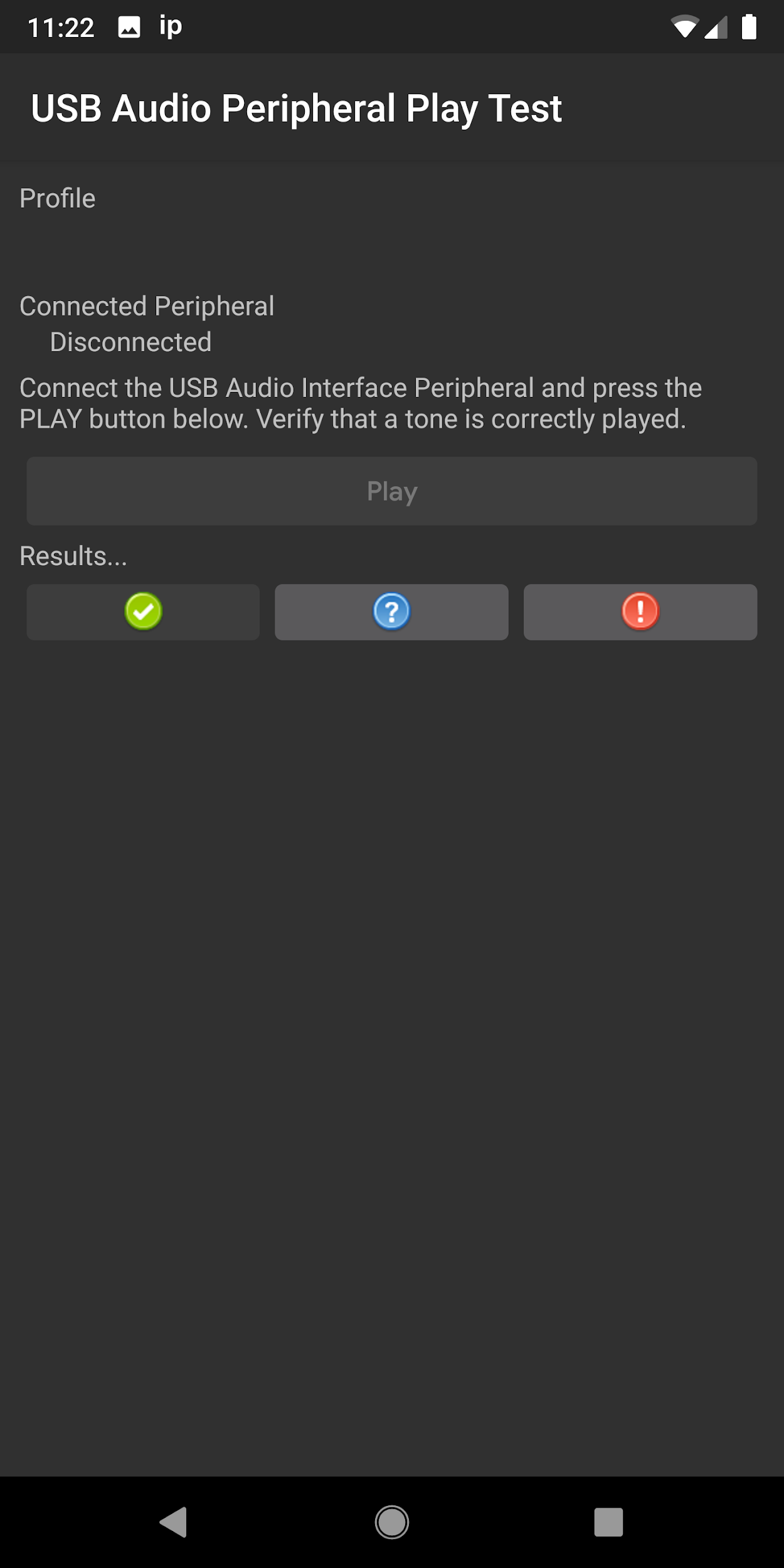
|
|
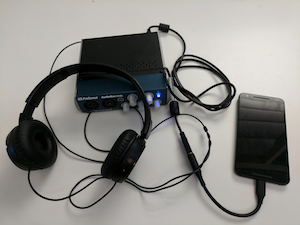
Connectez le périphérique audio USB à l'appareil Android.
Les écouteurs sont branchés sur la prise de sortie casque de l'interface audio USB pour la surveillance. |
|
| Écran après connexion. | 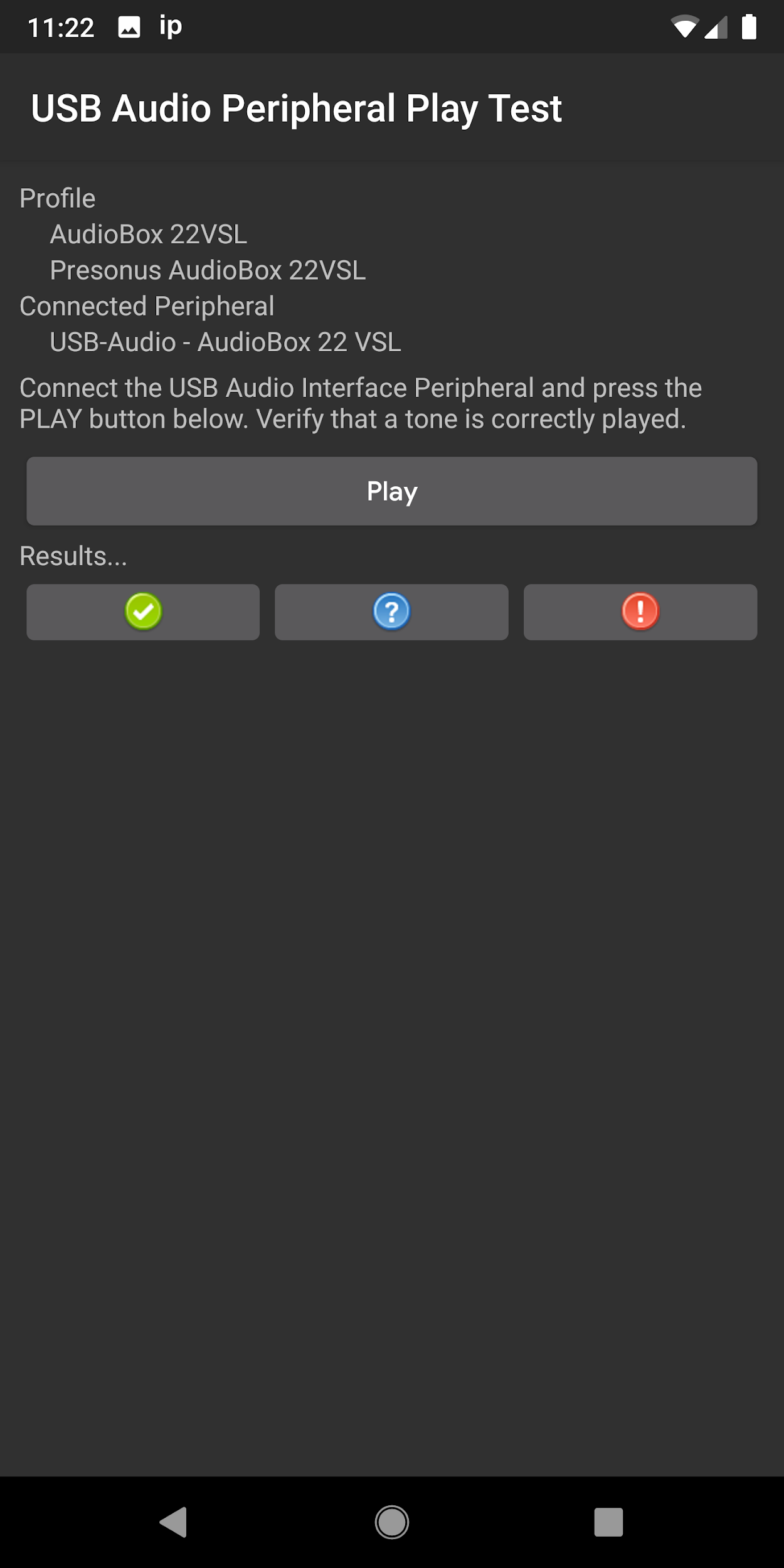
|
Test d'enregistrement (boucle locale)
Extrait
Ce test vérifie que l'enregistrement audio fonctionne en générant une tonalité au niveau des sorties de l'interface audio USB, qui est ensuite acheminée par des câbles de raccordement vers les entrées du périphérique audio USB.
Processus
Après avoir appelé le test depuis le menu principal, connectez l'interface audio USB. Connectez les sorties analogiques aux entrées analogiques à l'aide de câbles patch. Appuyez sur le bouton ENREGISTRER LA BOUCLE. Si les deux canaux de la tonalité de test enregistrée sont affichés dans la vue ci-dessous, indiquez que le test a réussi en cliquant sur le bouton Test réussi (coche). Si l'un des canaux ou les deux ne s'affichent pas, indiquez l'échec du test en cliquant sur le bouton Échec du test (point d'exclamation).
Remarques
Assurez-vous que les jacks d'entrée et de sortie du périphérique sont bien connectés. Ajustez les niveaux d'entrée pour afficher correctement le signal enregistré.
| Sélectionnez Test d'enregistrement de périphérique audio USB. | 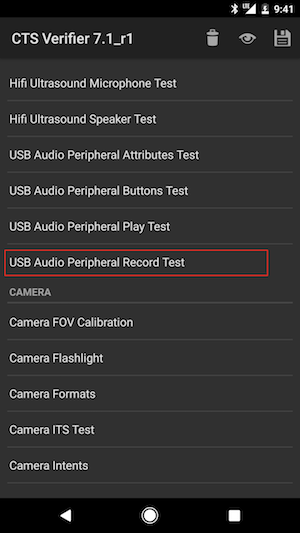
|
| Un récapitulatif des instructions s'affiche. | 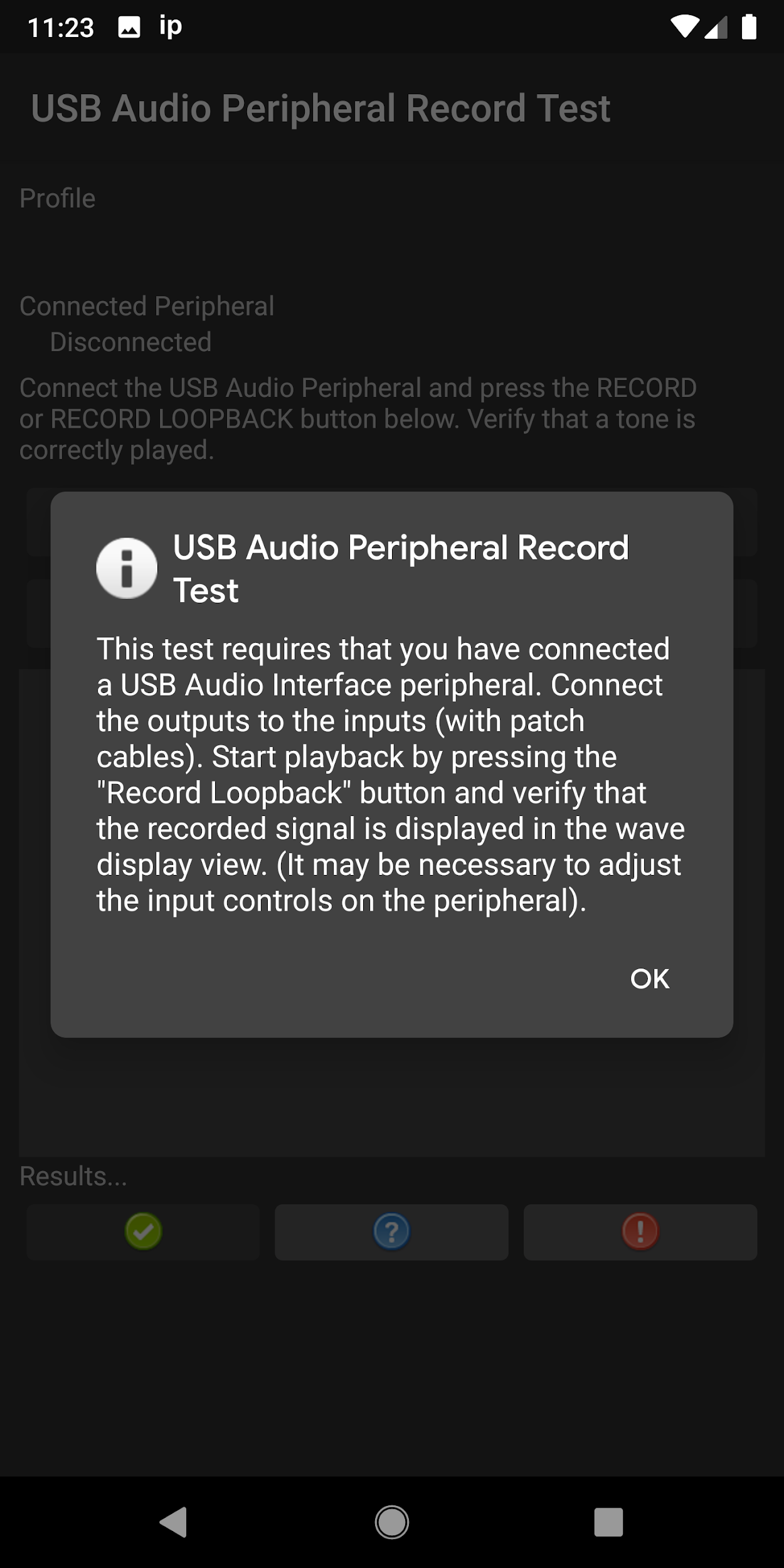
|
| Écran de pré-association. | 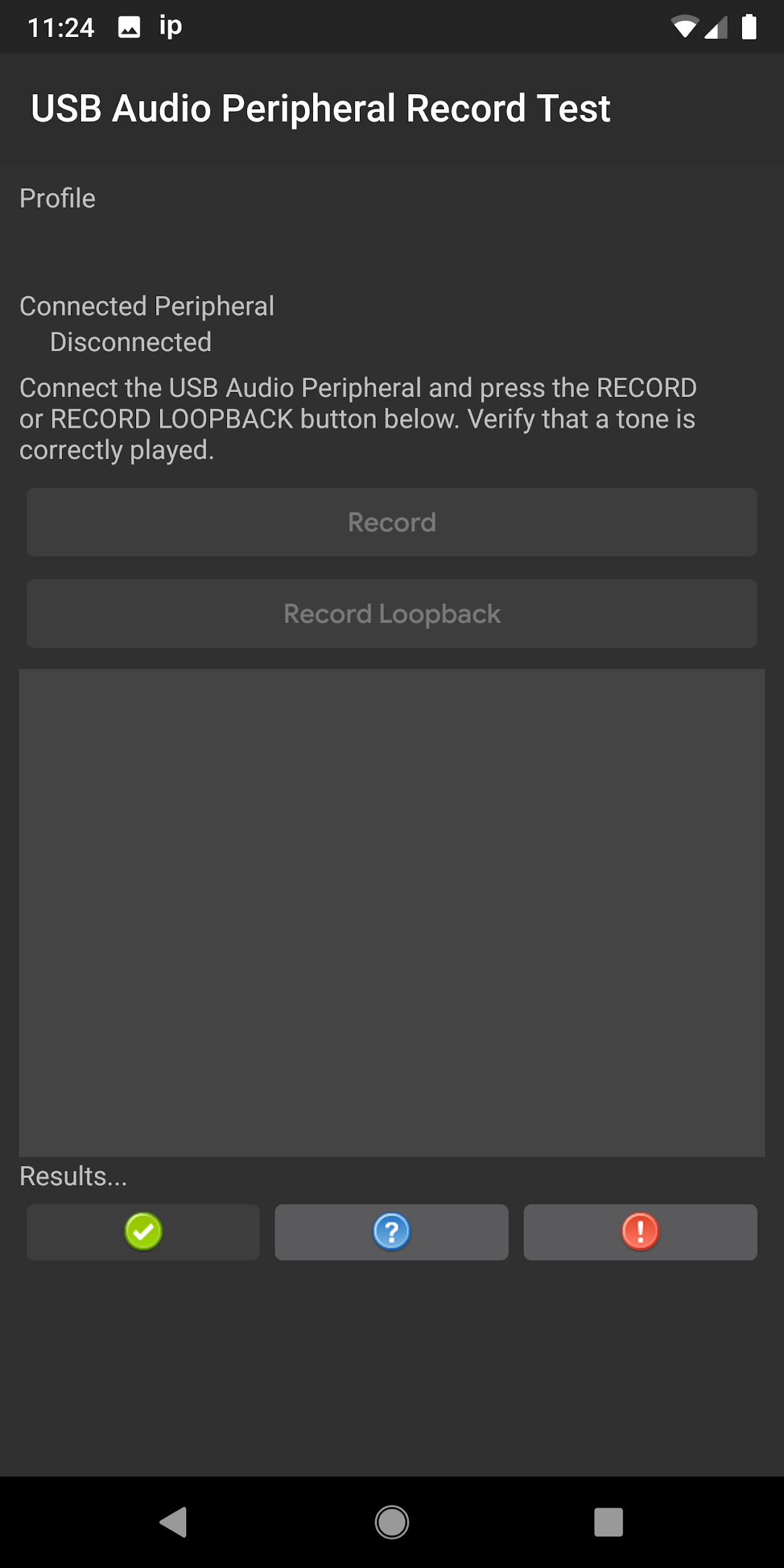
|
| Interface audio USB avec boucle de retour connectée à un appareil Android. | 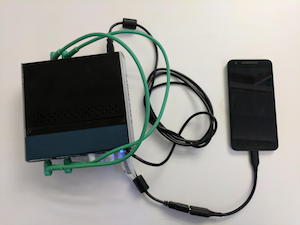
|
| Connexions à l'arrière de l'interface audio USB. | 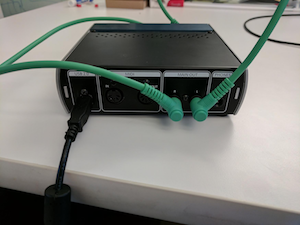
|
| Connexions à l'avant de l'interface audio USB. | 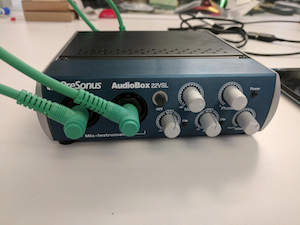
|
| Écran après connexion. | 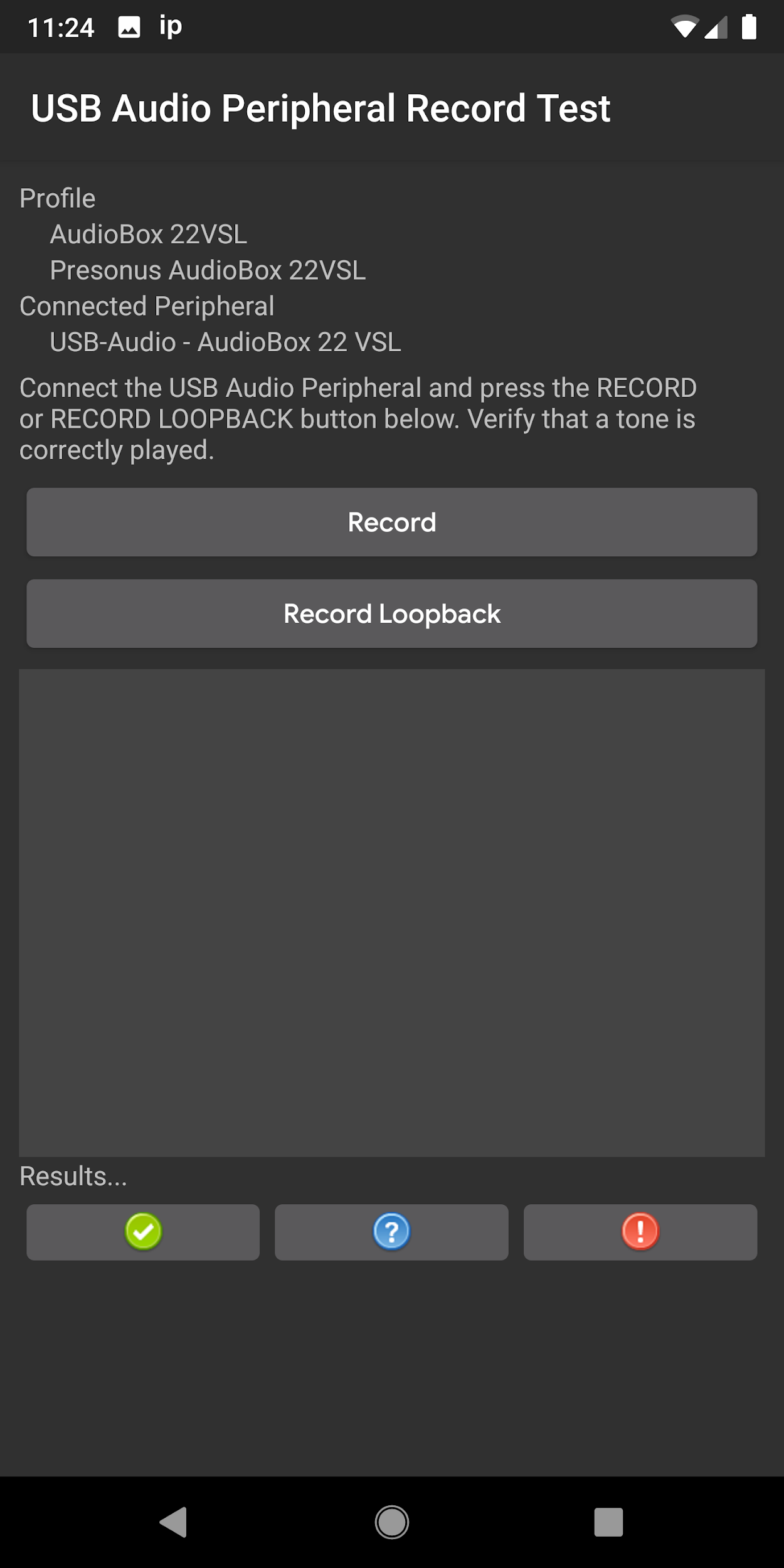
|
| Écran après connexion, avec le test d'enregistrement en cours d'exécution. | 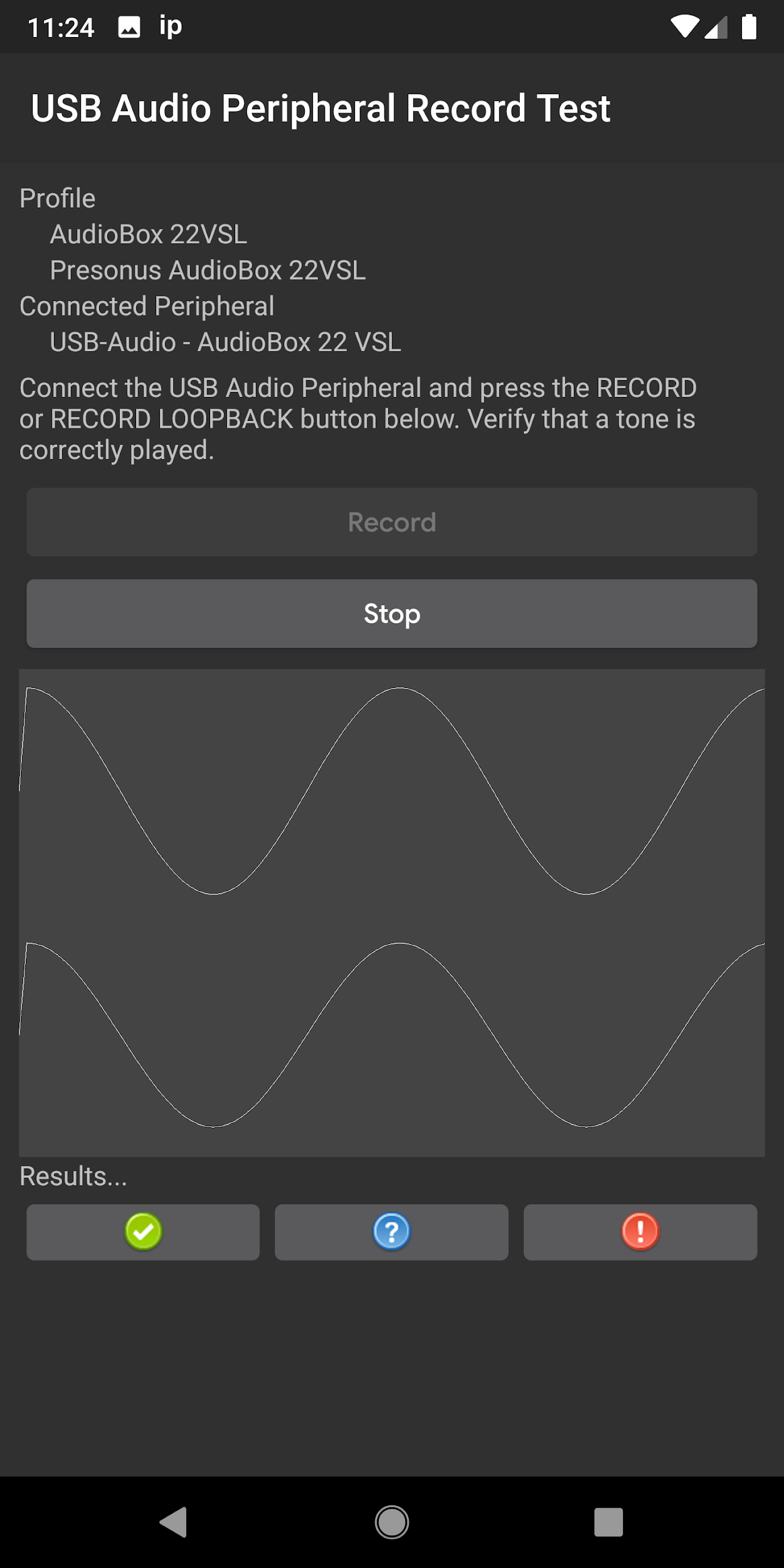
|
Test des boutons du casque
Extrait
Ce test permet de vérifier que les boutons média/transport du casque recommandé sont correctement reconnus.
Processus
Après avoir appelé le test depuis le menu principal, connectez le casque USB. Appuyez sur chaque bouton multimédia/de transport (lecture, pause, volume+ et volume-) du casque. Chaque élément reconnu s'affichera dans le panneau de test. Une fois tous les boutons reconnus, le bouton Test réussi (coche) est activé. Cliquez sur le bouton Test réussi pour indiquer que le test a réussi. Si l'ensemble des boutons n'est pas reconnu, indiquez l'échec du test en cliquant sur le bouton Échec du test (point d'exclamation).
Remarques
|
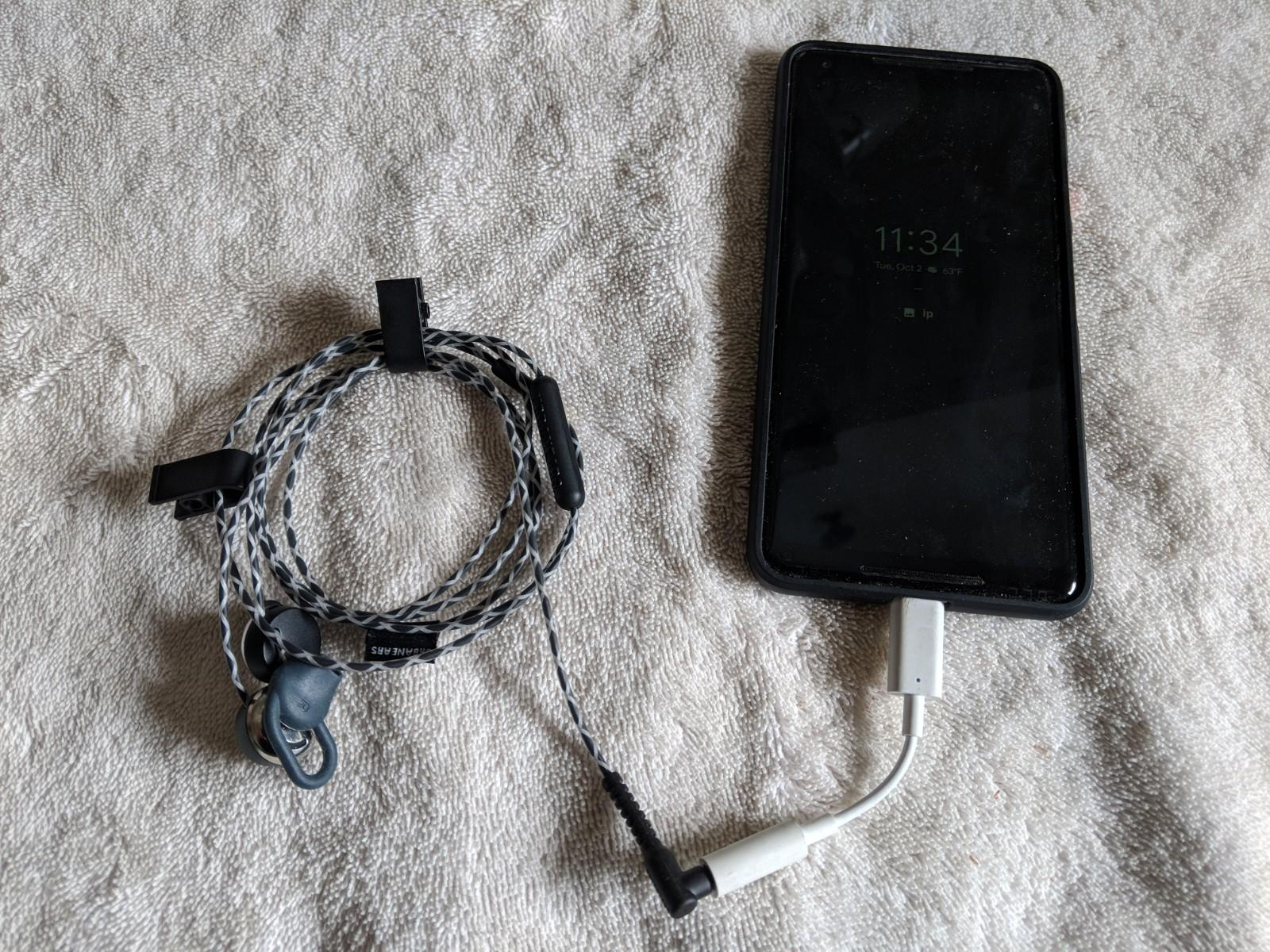
Le casque USB connecté à l'appareil Android.
Notez l'adaptateur OTG. |
|
| Sélectionnez Test des boutons de la périphérie audio USB. | 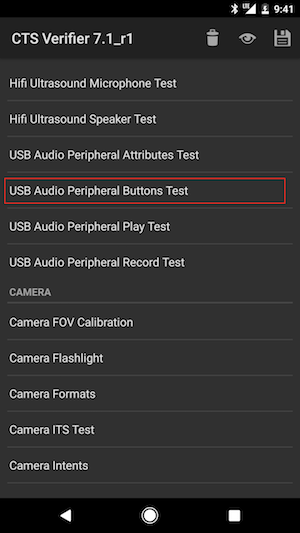
|
| Un récapitulatif des instructions s'affiche. | 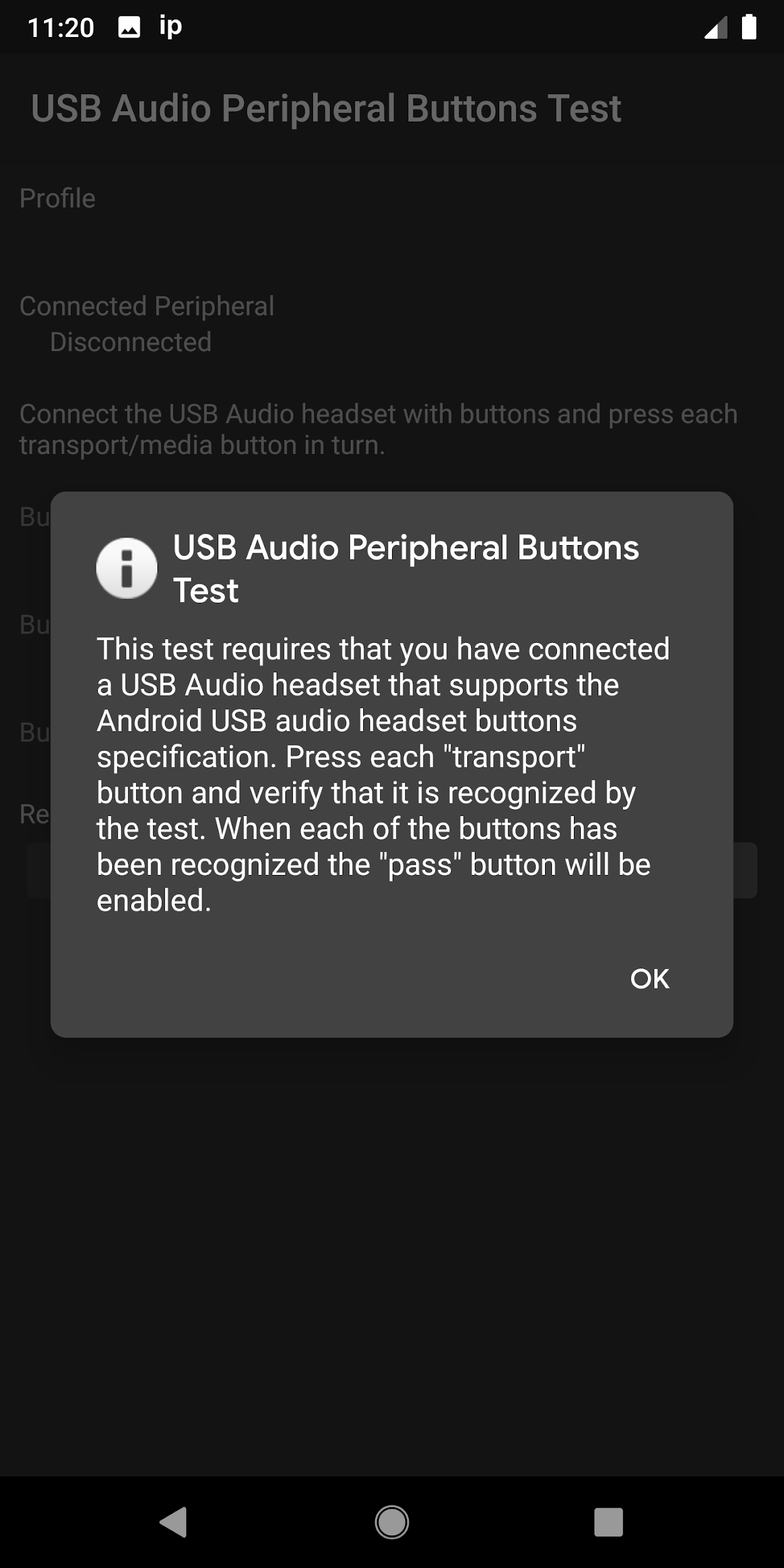
|
|
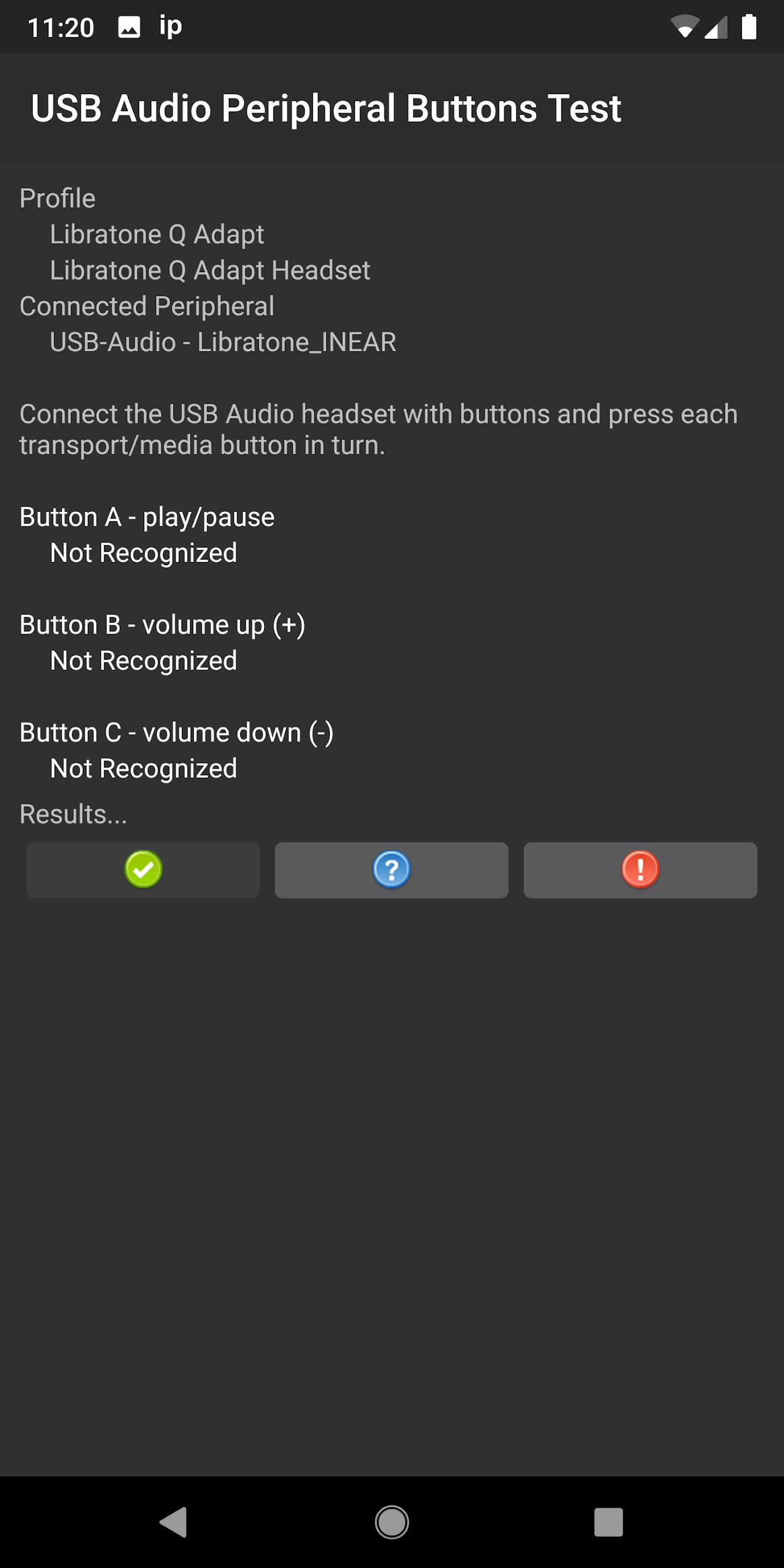
Périphérique connecté, mais aucun bouton n'est reconnu (pour le moment).
Notez que les boutons attendus (ceux qui sont connus du profil de l'appareil) sont indiqués en blanc, tandis que ceux qui ne font pas partie du périphérique de test sont affichés en gris. |
|
| Périphérique connecté et boutons attendus reconnus. | 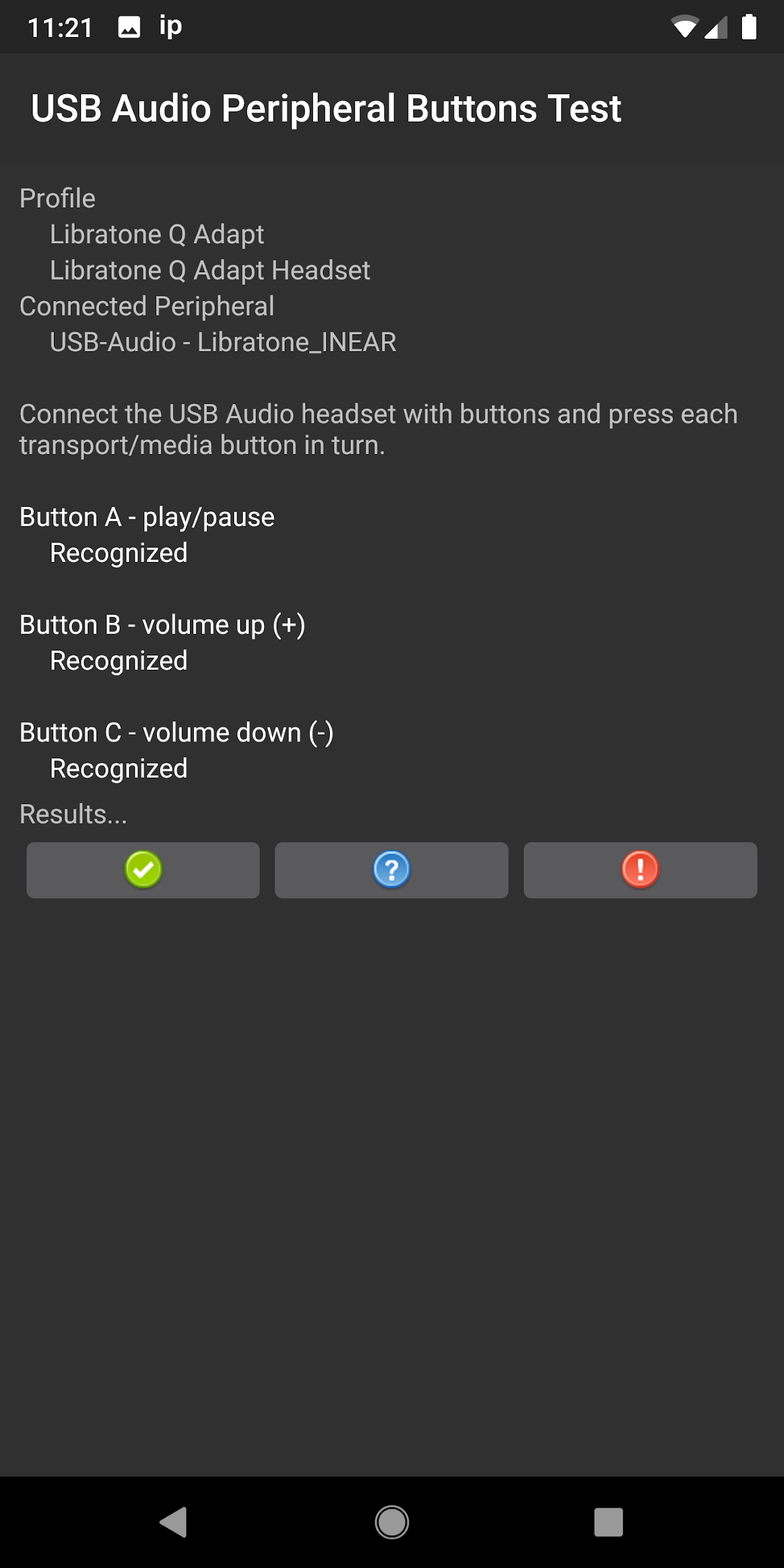
|
Recommandations concernant les adaptateurs audio USB
Cette section liste les adaptateurs USB-C vers 3,5 mm recommandés, qui ont été testés pour leur fonctionnalité avec les tests OboeTester et CTS Verifier.
Android 17 ajoute de nouveaux adaptateurs audio USB-C vers 3,5 mm à la liste des adaptateurs audio USB recommandés.
| Fabricant | ID du fournisseur | Identifiant produit | Store |
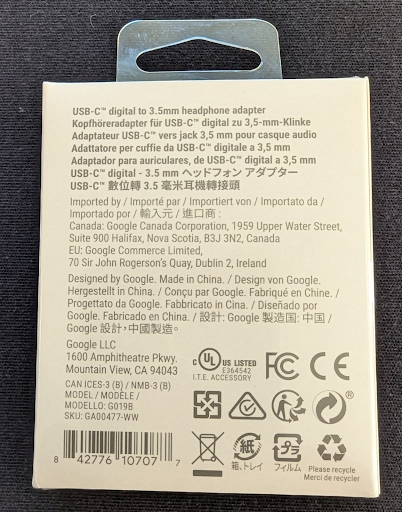
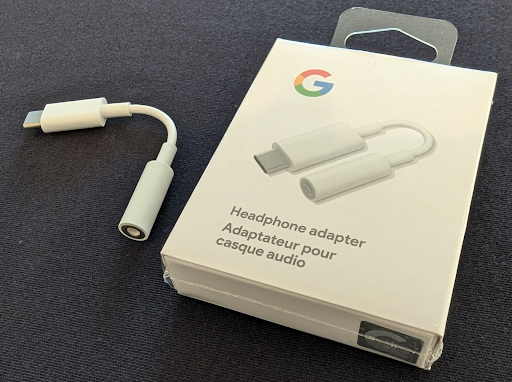
| Google
Notez que l'adaptateur USB Google n'est plus fabriqué et n'est pas disponible sur le Google Play Store. |
0x18D1 | 0x5025, 0x5034 | Walmart |
|
|
||
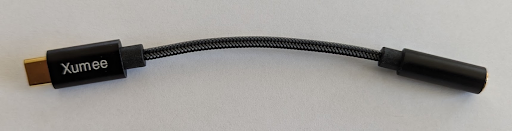
| Xumee | 0x0BDA | 0x4BE2 | Amazon |
| 0x3302 | 0x56C5 | ||
|
|||
| Moshi | 0x282B | 0x0033 | Amazon, Moshi |
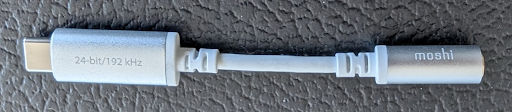
|
|||
| Anker
Lors de la mesure de la latence à l'aide des tests CTS Verifier, l'adaptateur Anker présente une latence de 3,23 millisecondes supérieure à celle de l'appareil Google. |
0x0572 | 0x1B08 | Amazon |
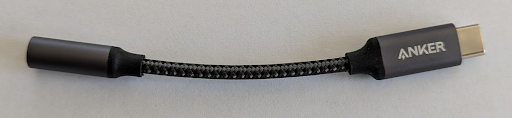
|
|||
| TTGK Realtek ALC5686 | 0x0BDA | 0x4BD1 | Amazon |
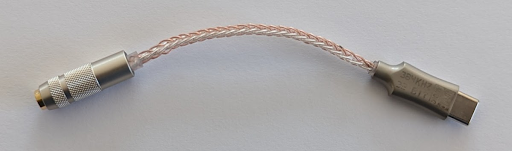
|
|||