

Diversi test della Compatibility Test Suite (CTS) di Android per l'audio USB di Android richiedono la connessione fisica di periferiche audio USB. Per questi, sono stati implementati test CTS Verifier aggiuntivi.
Nomenclatura
In questa pagina, i termini "dispositivo" e "periferica" sono utilizzati in modo molto preciso:
- Dispositivo si riferisce al dispositivo Android.
- Periferica si riferisce a una periferica audio USB esterna collegata al dispositivo Android.
Periferiche supportate
Utilizza le seguenti periferiche per i test di verifica CTS audio USB.
Interfaccia audio USB
Una di queste periferiche è necessaria per eseguire il test degli attributi della periferica audio USB. Possono essere utilizzati anche per il test di riproduzione e il test di registrazione.
- PreSonus AudioBox 96 (CONSIGLIATO)
- Behringer UMC204HD
| Un'interfaccia audio USB (PreSonus AudioBox 96). | 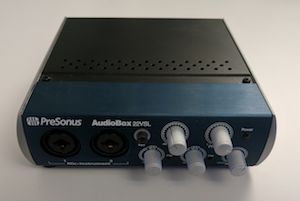
|
Documenti periferici correlati
- Dongle di loopback audio per reindirizzare l'output all'input.
- Adattatori audio USB per collegare dongle Loopback o cuffie analogiche.
Cuffie USB
I test CTS Verifier utilizzano il loopback audio per misurare la latenza dei dispositivi Android dotati di cuffie USB e per rilevare problemi nei percorsi dati USB.
A causa della latenza più elevata e di una funzionalità di cancellazione automatica dell'eco che blocca il segnale di loopback, molti adattatori USB sul mercato non sono adatti ai test CTS Verifier. Per ulteriori informazioni, consulta Consigli sull'adattatore audio USB.
Il test Pulsanti audio USB di CTS Verifier non richiede una periferica specifica per le cuffie USB. Può essere uno dei seguenti:
- Una periferica per cuffie USB che supporti la specifica per accessori per cuffie USB Android. Queste periferiche per cuffie sono spesso indicate dal produttore come "Made for Android".
- Cuffie analogiche che supportano la
specifica per accessori per cuffie USB
di Android , collegate a un convertitore audio da USB ad analogico, ad esempio
l'adattatore per cuffie da USB-C digitale a 3,5 mm di Google.
Esempi noti di periferiche per cuffie analogiche compatibili includono le cuffie in-ear Bose SoundSport per dispositivi Samsung e Android e le cuffie UrbanEars Reimers Black Belt realizzate per cuffie Android. Queste cuffie analogiche devono essere collegate alla porta USB del dispositivo con un convertitore da USB ad audio.
Tieni presente che, in entrambi i casi, il pulsante deve produrre codici chiave virtuali per tutti e tre i pulsanti richiesti (volume su, volume giù, riproduzione/pausa) affinché il test abbia esito positivo. Per i codici dei tasti virtuali, consulta la sezione Mappatura del software nella specifica degli accessori per cuffie USB Android.
| Un paio di cuffie USB. | 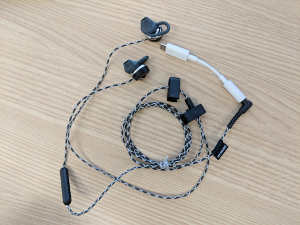
|
Hardware aggiuntivo richiesto
Cavi patch (per loopback): due cavi patch corti da ¼" maschio a ¼" maschio per collegare le uscite agli ingressi dell'USB
| Cavi patch da maschio a maschio da 1/4". | 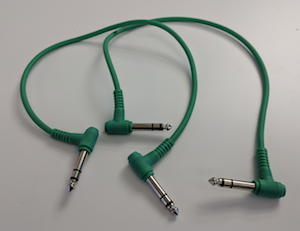
|
Cavo periferica USB
| Questo cavo (in genere fornito con la periferica) collega la periferica audio USB al dispositivo host. | 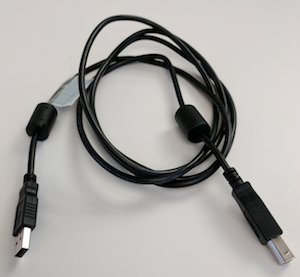
|
Adattatore USB "On The Go" (OTG)
| Per connettere fisicamente la periferica al dispositivo Android e indicare a quest'ultimo che deve assumere il ruolo di "host", è necessario un adattatore USB "On The Go" (OTG). | 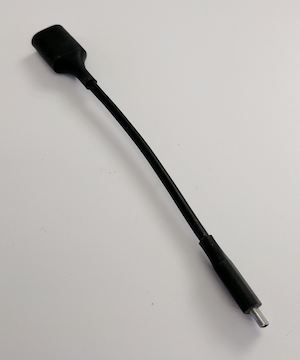
|
Cuffie analogiche per monitorare l'output dell'interfaccia audio USB per il test di riproduzione.
| Un paio di cuffie analogiche. | 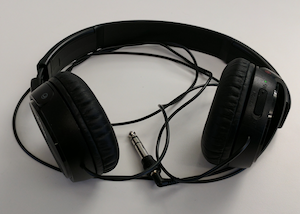
|
Test
In ogni test, indica l'esito positivo toccando il pulsante Test superato (segno di spunta). In caso contrario, indica il mancato superamento del test facendo clic sul pulsante Test non superato (punto esclamativo).
Test degli attributi
Abstract
Questo test verifica che gli attributi, inclusi i sample rate, le configurazioni dei canali e i formati di campionamento supportati, corrispondano all'insieme di attributi noti a priori del dispositivo.
Processo
Dopo aver richiamato il test dal menu principale, collega una periferica audio USB. Se gli attributi corrispondono, il pulsante Test riuscito (segno di spunta) viene attivato.
| Seleziona Test degli attributi delle periferiche audio USB. | 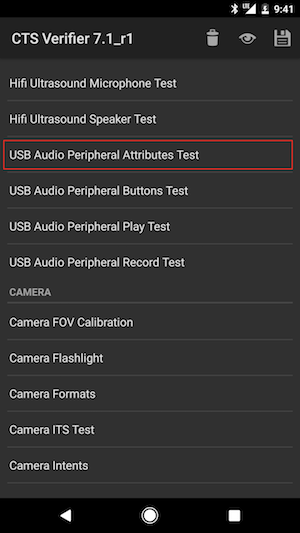
|
| Viene visualizzato il riepilogo delle istruzioni. | 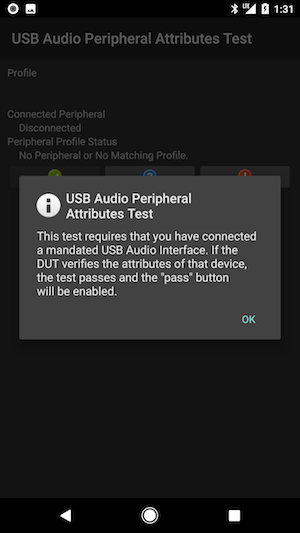
|
| Schermata di pre-connessione. | 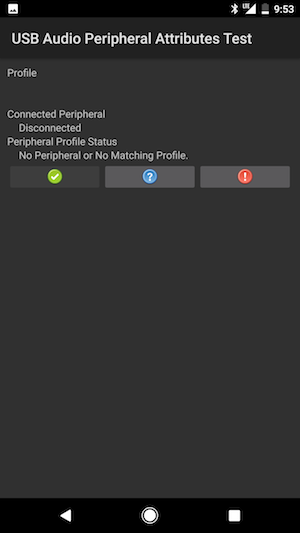
|
| Periferica audio USB collegata al dispositivo Android con cavo periferico e adattatore OTG. | 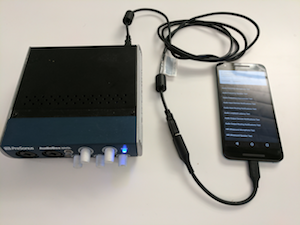
|
| Schermata post-connessione. | 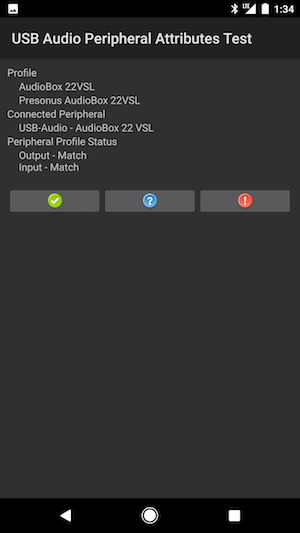
|
Test di riproduzione audio
Abstract
Questo test verifica che la riproduzione audio funzioni. A questo scopo, genera un tono di test a 1 kHz e lo presenta in stereo (due canali) alla periferica audio USB.
Processo
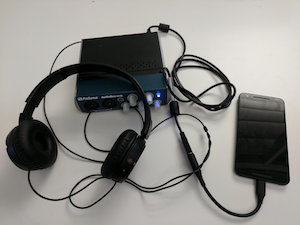
Dopo aver richiamato il test dal menu principale, collega l'interfaccia audio USB, incluse le cuffie analogiche, al jack di uscita delle cuffie sull'interfaccia per il monitoraggio.
Premi il pulsante RIPRODUCI. Se il tono di prova viene udito in entrambi i canali delle cuffie, indica che il test è riuscito facendo clic sul pulsante Test superato (segno di spunta). Se uno o entrambi i canali non riproducono il tono, indica il test non riuscito facendo clic sul pulsante test fail (punto esclamativo).
Note
| Seleziona Test di riproduzione periferica audio USB. | 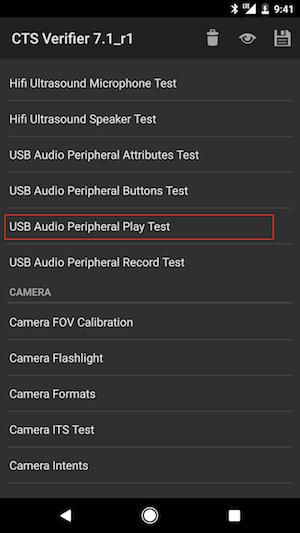
|
| Viene visualizzato il riepilogo delle istruzioni. | 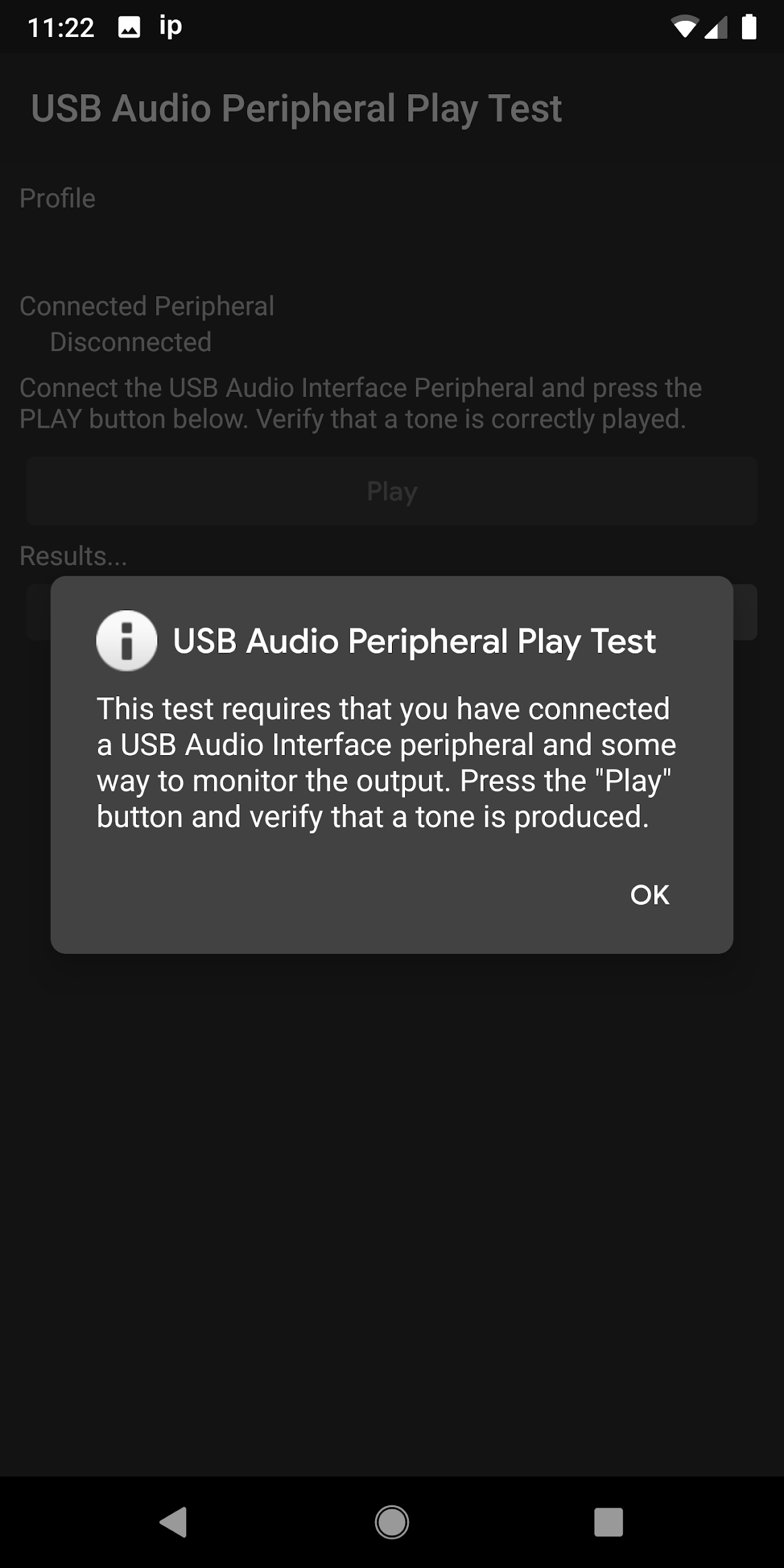
|
| Schermata di pre-connessione. | 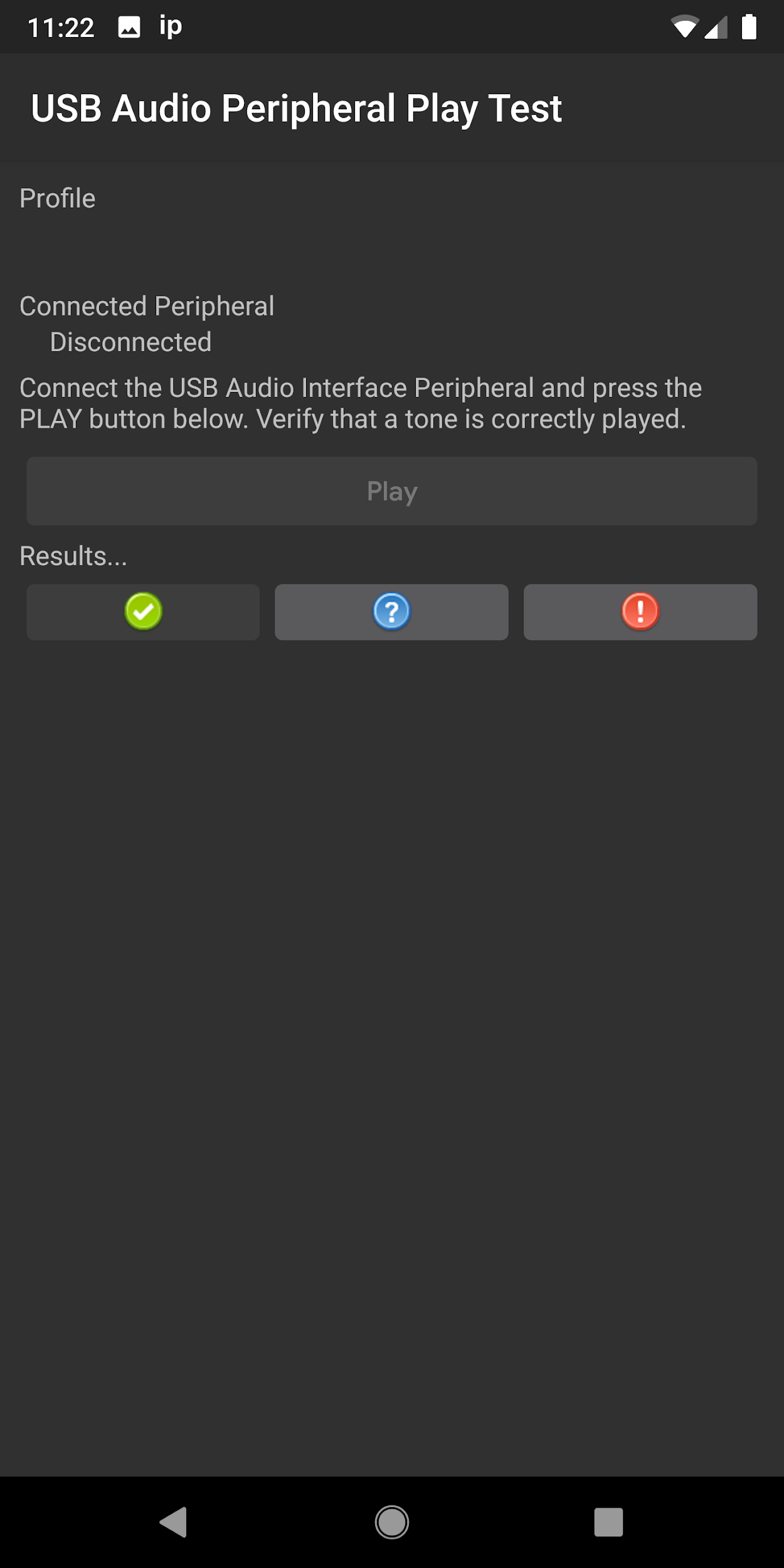
|
|
Collega la periferica audio USB al dispositivo Android.
Le cuffie sono collegate al jack di uscita delle cuffie sull'interfaccia audio USB per il monitoraggio. |
|
| Schermata post-connessione. | 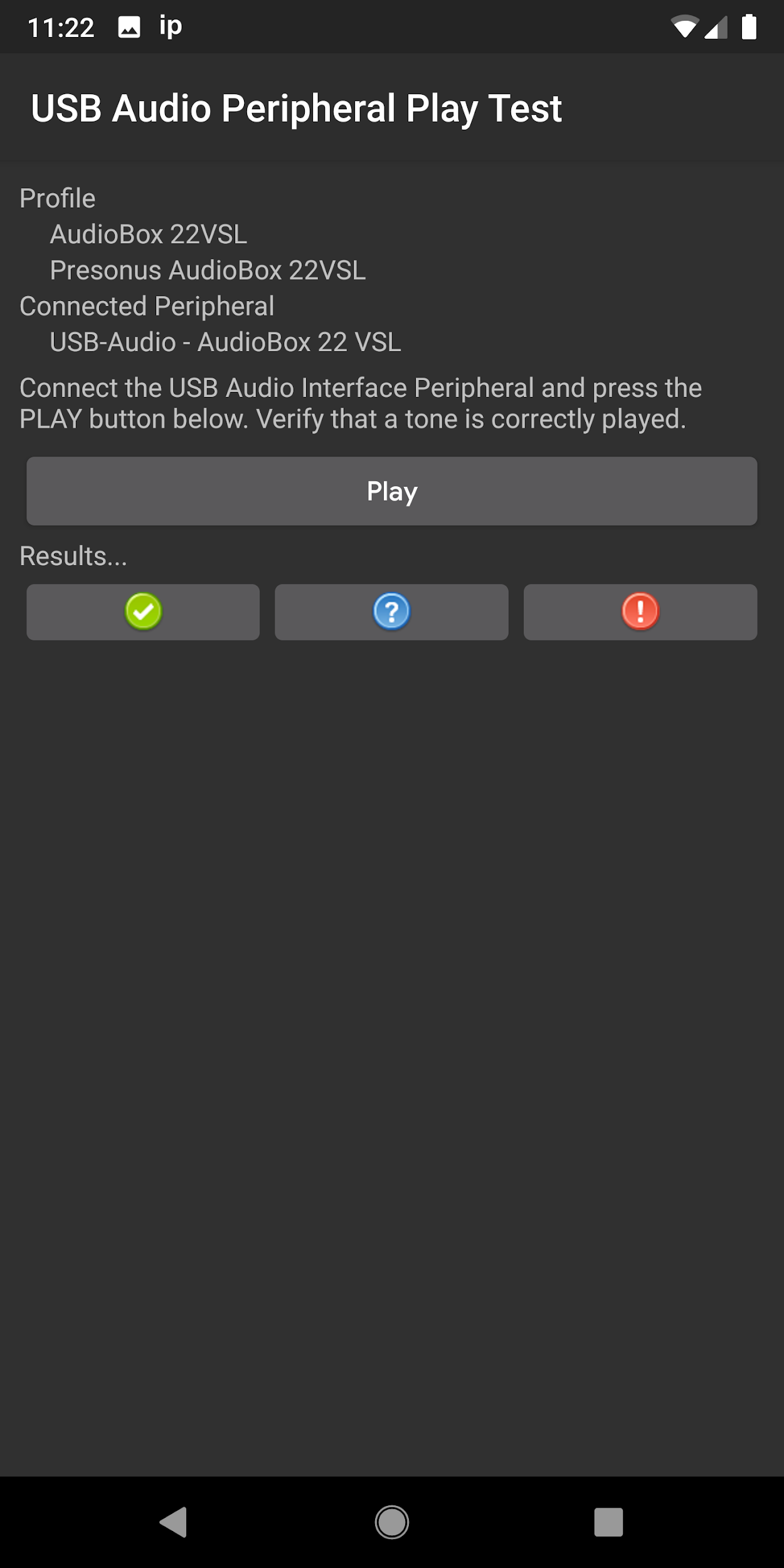
|
Test di registrazione (loopback)
Abstract
Questo test verifica che la registrazione audio funzioni generando un tono alle uscite dell'interfaccia audio USB, che viene poi indirizzato tramite cavi patch agli ingressi della periferica audio USB.
Processo
Dopo aver richiamato il test dal menu principale, collega l'interfaccia audio USB. Collega le uscite analogiche agli ingressi analogici con i cavi patch. Premi il pulsante REGISTRA LOOPBACK. Se entrambi i canali del tono di prova registrato vengono visualizzati nella visualizzazione sottostante, indica che il test è stato superato facendo clic sul pulsante Test superato (segno di spunta). Se uno o entrambi i canali non vengono visualizzati, indica il test non riuscito facendo clic sul pulsante Esito negativo del test (punto esclamativo).
Note
Assicurati che i jack di ingresso e uscita della periferica siano collegati correttamente. Regola i livelli di ingresso per visualizzare correttamente il segnale registrato.
| Seleziona Test di registrazione periferica audio USB. | 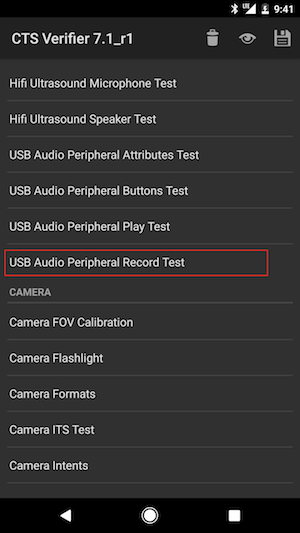
|
| Viene visualizzato il riepilogo delle istruzioni. | 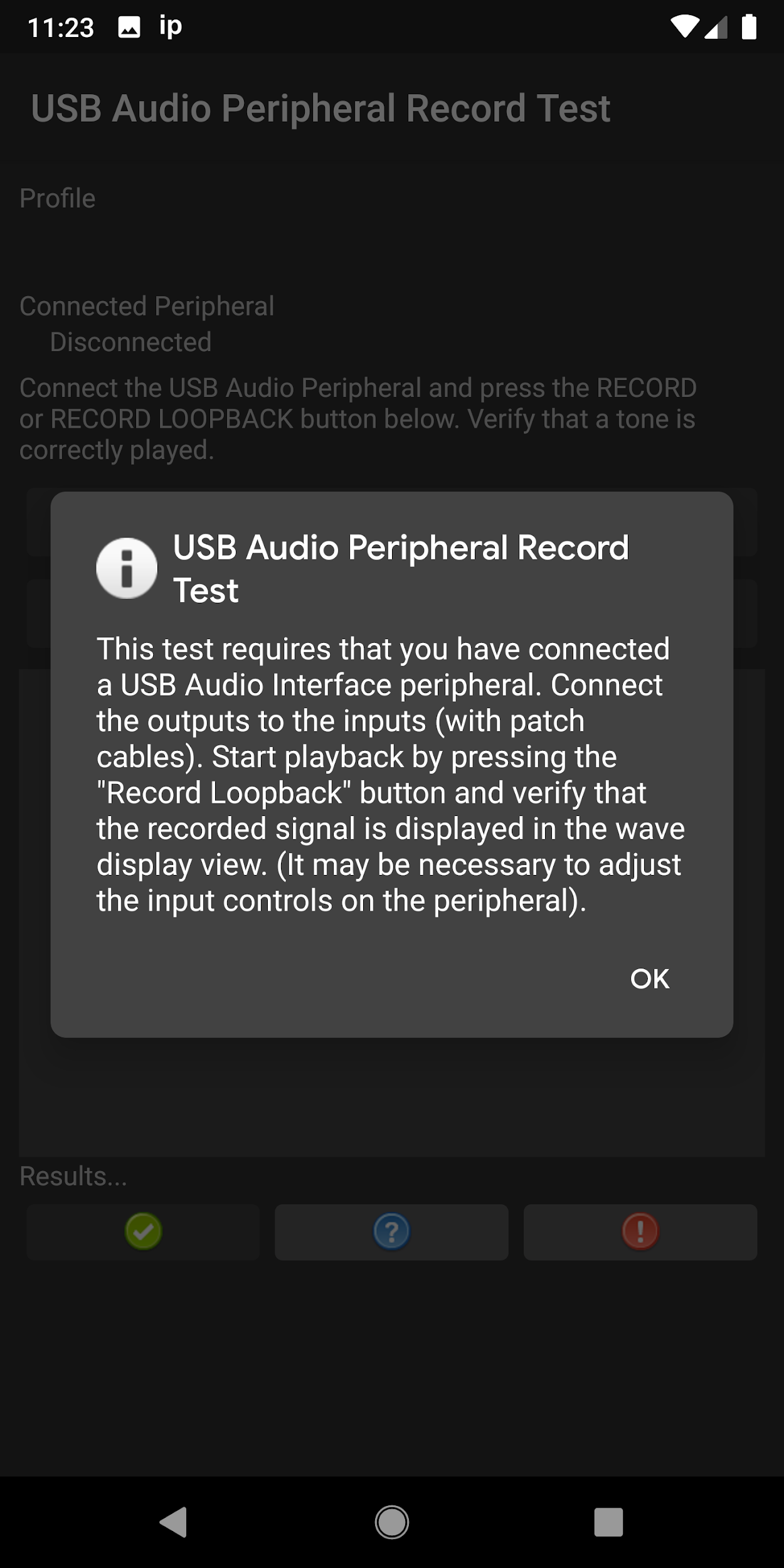
|
| Schermata di pre-connessione. | 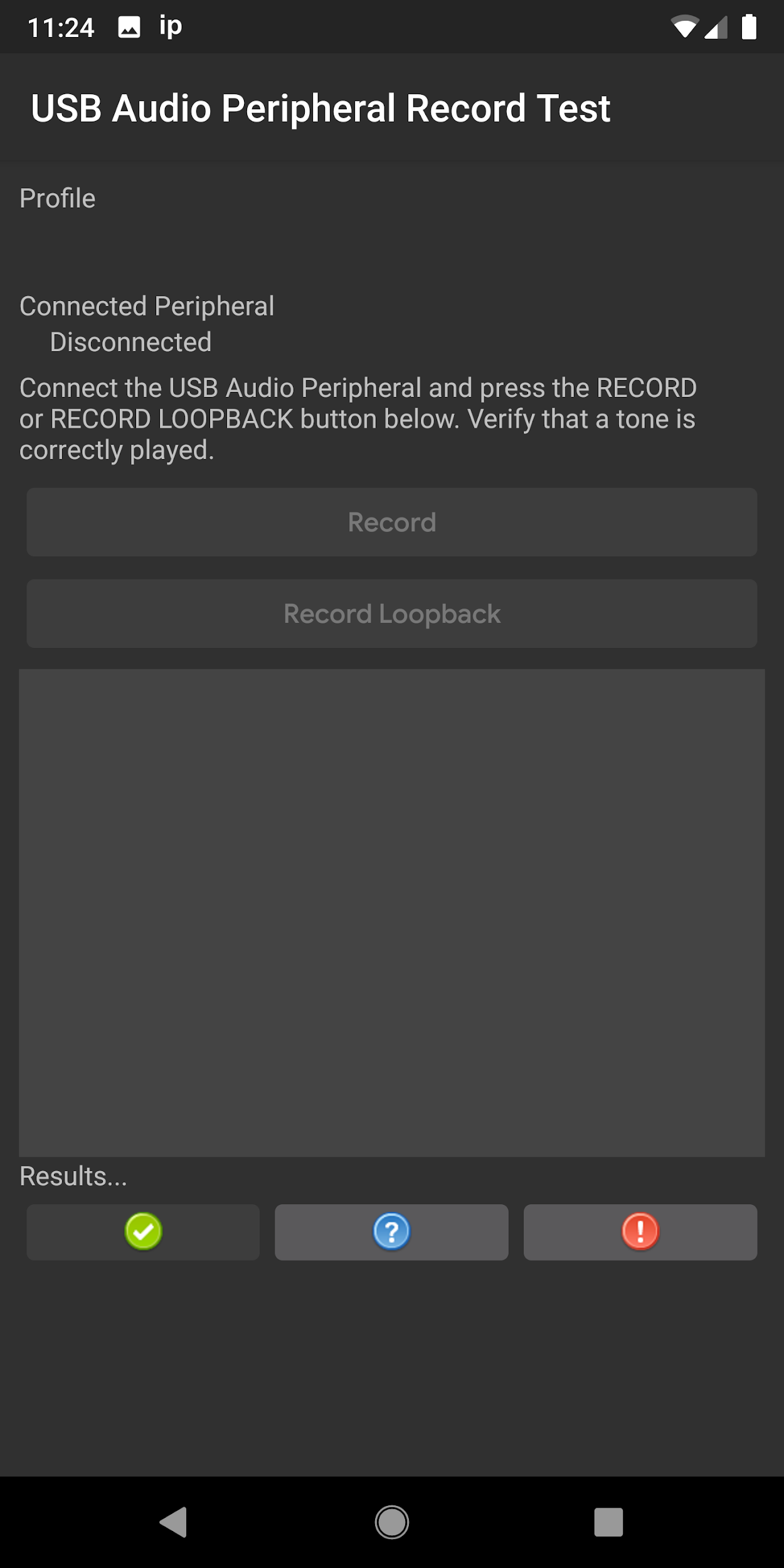
|
| Interfaccia audio USB con loopback collegata al dispositivo Android. | 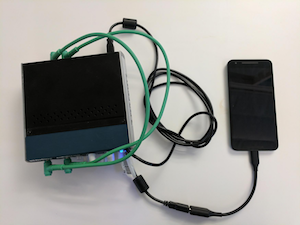
|
| Connessioni sul retro dell'interfaccia audio USB. | 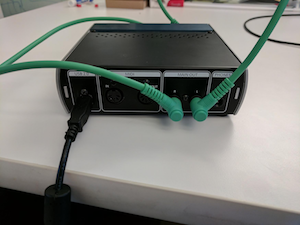
|
| Connessioni sulla parte anteriore dell'interfaccia audio USB. | 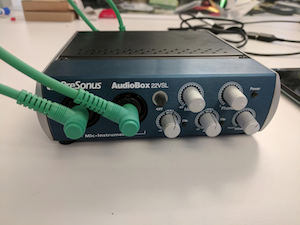
|
| Schermata post-connessione. | 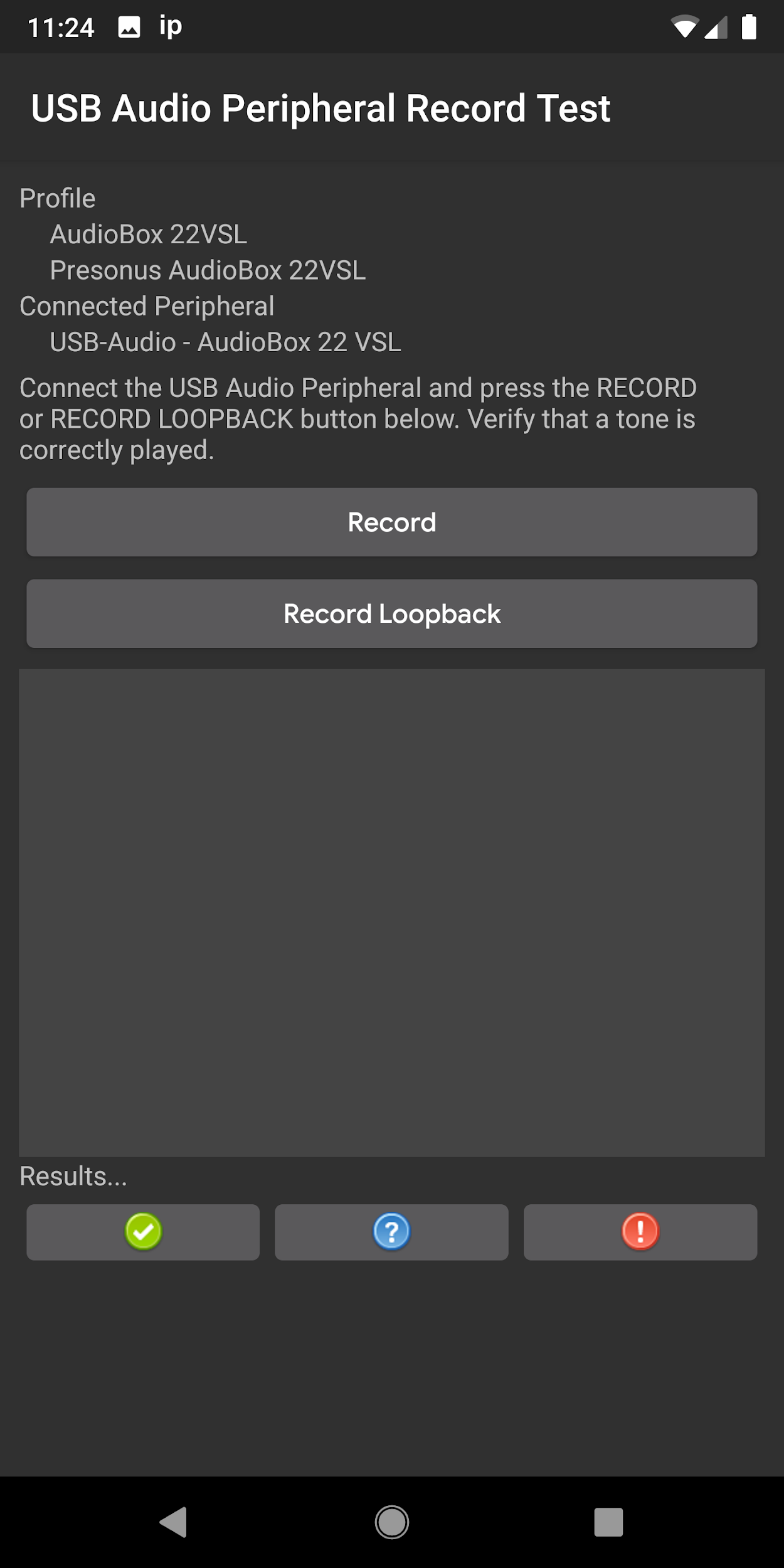
|
| Schermata post-connessione, con il test di registrazione in esecuzione. | 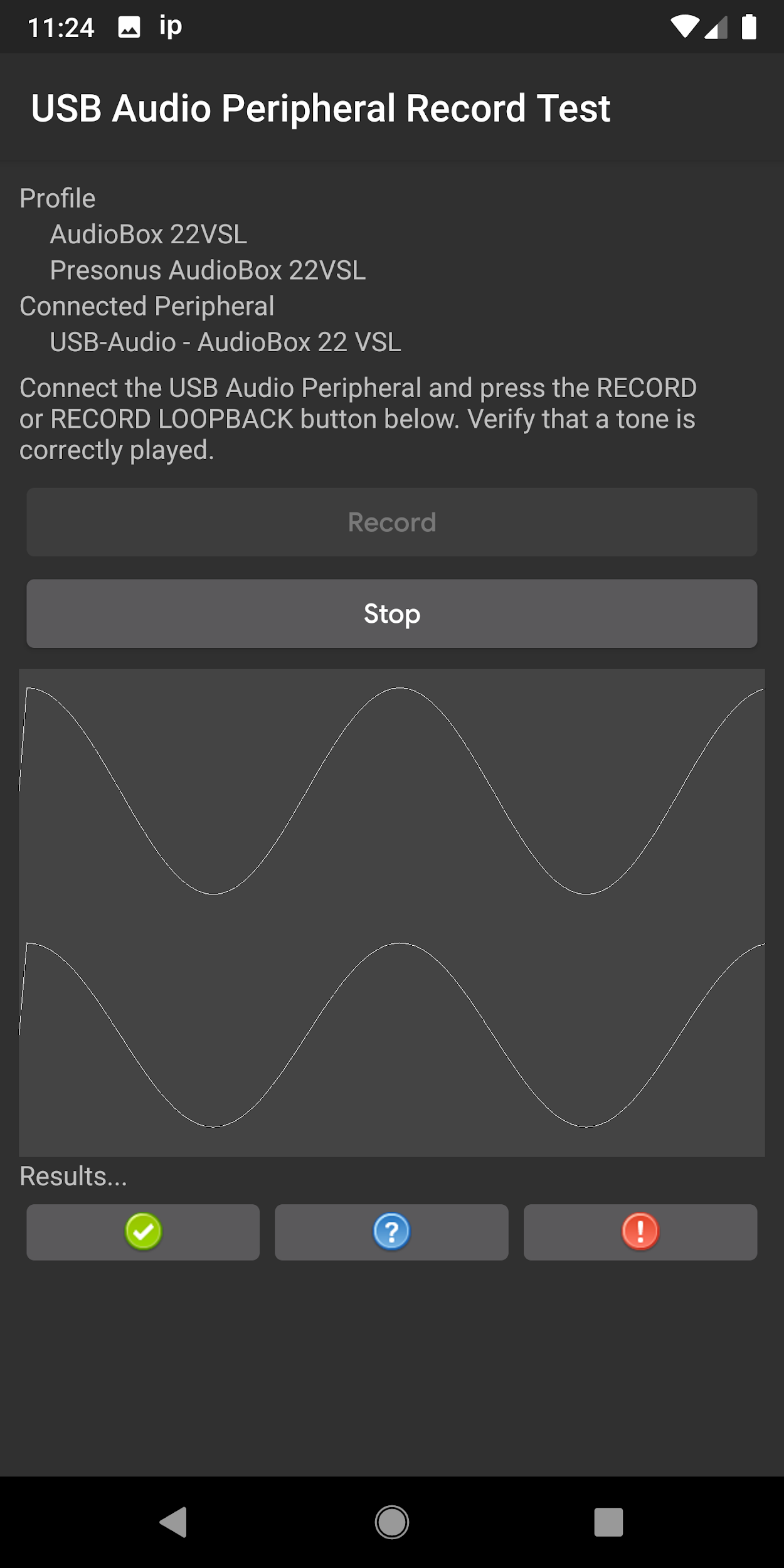
|
Test dei pulsanti delle cuffie
Abstract
Questo test verifica che i pulsanti media/trasporto delle cuffie consigliate vengano riconosciuti correttamente.
Processo
Dopo aver richiamato il test dal menu principale, collega la periferica delle cuffie USB. Premi ogni pulsante multimediale/di trasporto (riproduci, metti in pausa, alza il volume e abbassa il volume) delle cuffie. Man mano che vengono riconosciuti, vengono visualizzati nel pannello di test. Quando tutti i pulsanti sono stati riconosciuti, il pulsante Test riuscito (segno di spunta) viene attivato. Fai clic sul pulsante Test superato per indicare che il test è stato superato. Se il set completo di pulsanti non viene riconosciuto, indica il test non riuscito facendo clic sul pulsante Test non riuscito (punto esclamativo).
Note
|
La periferica delle cuffie USB collegata al dispositivo Android.
Prendi nota dell'adattatore OTG. |
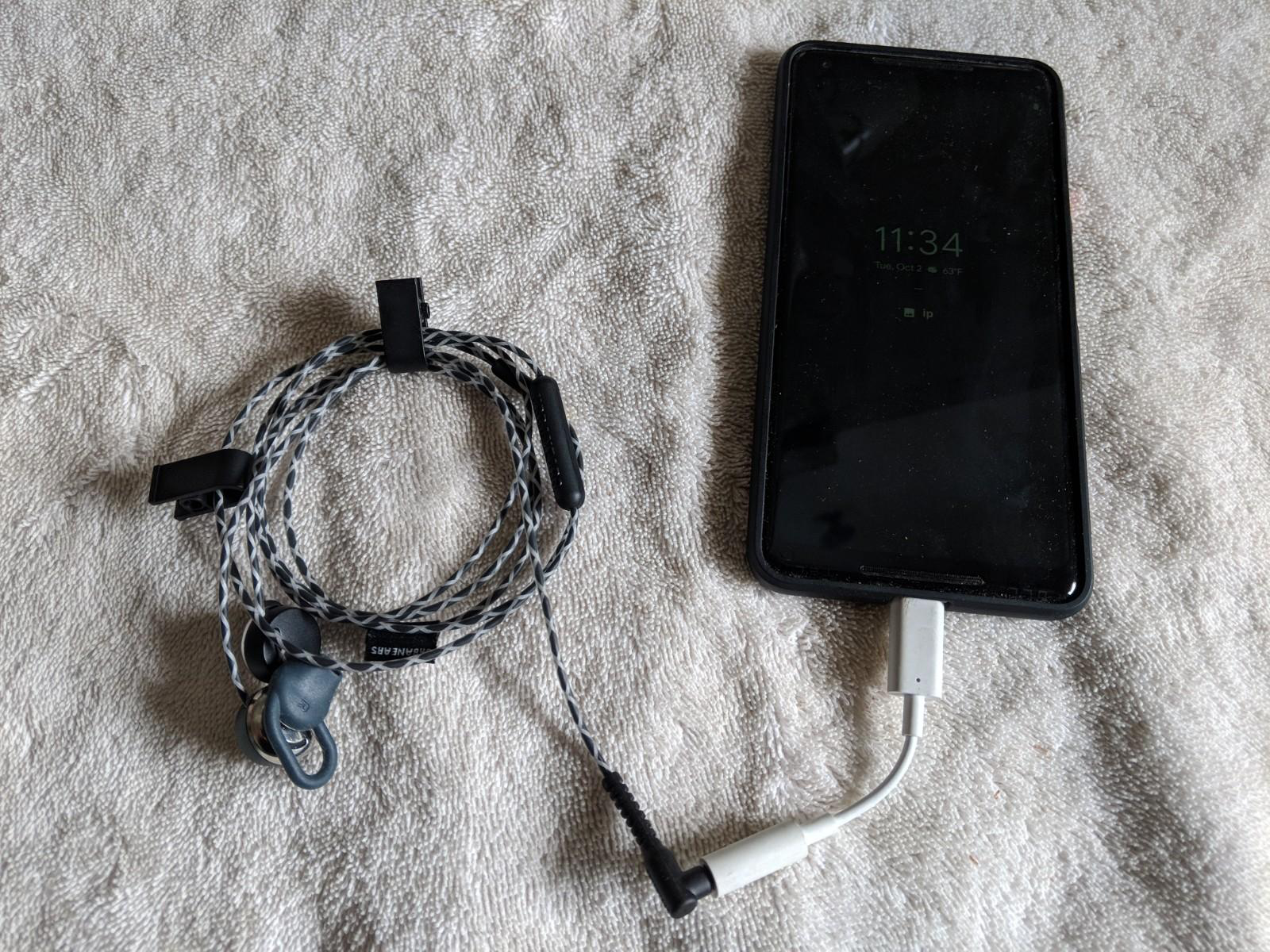
|
| Seleziona Test dei pulsanti della periferica audio USB. | 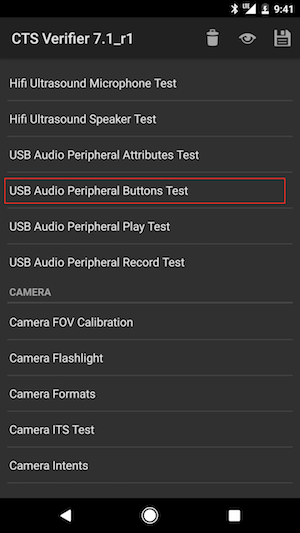
|
| Viene visualizzato il riepilogo delle istruzioni. | 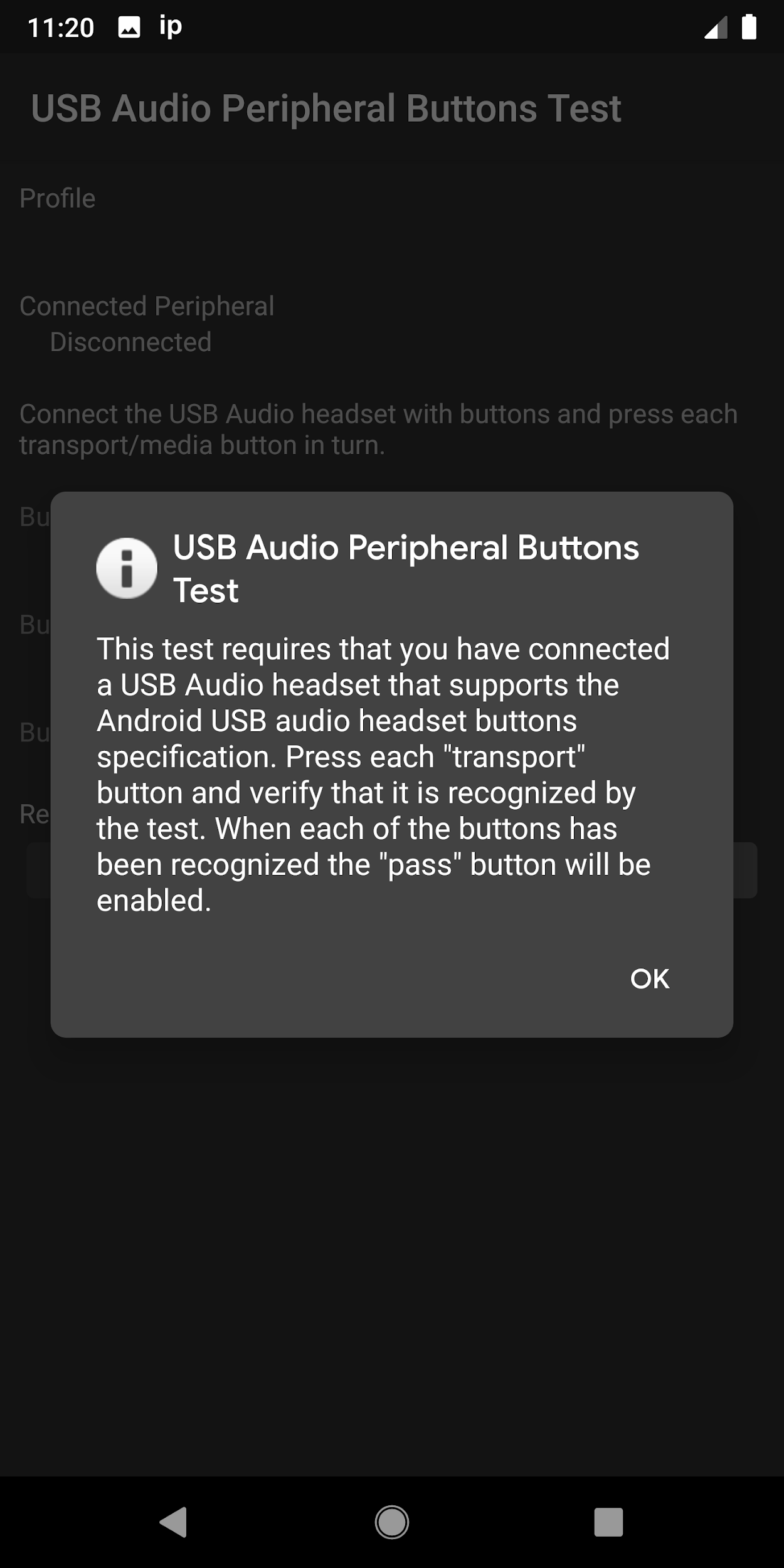
|
|
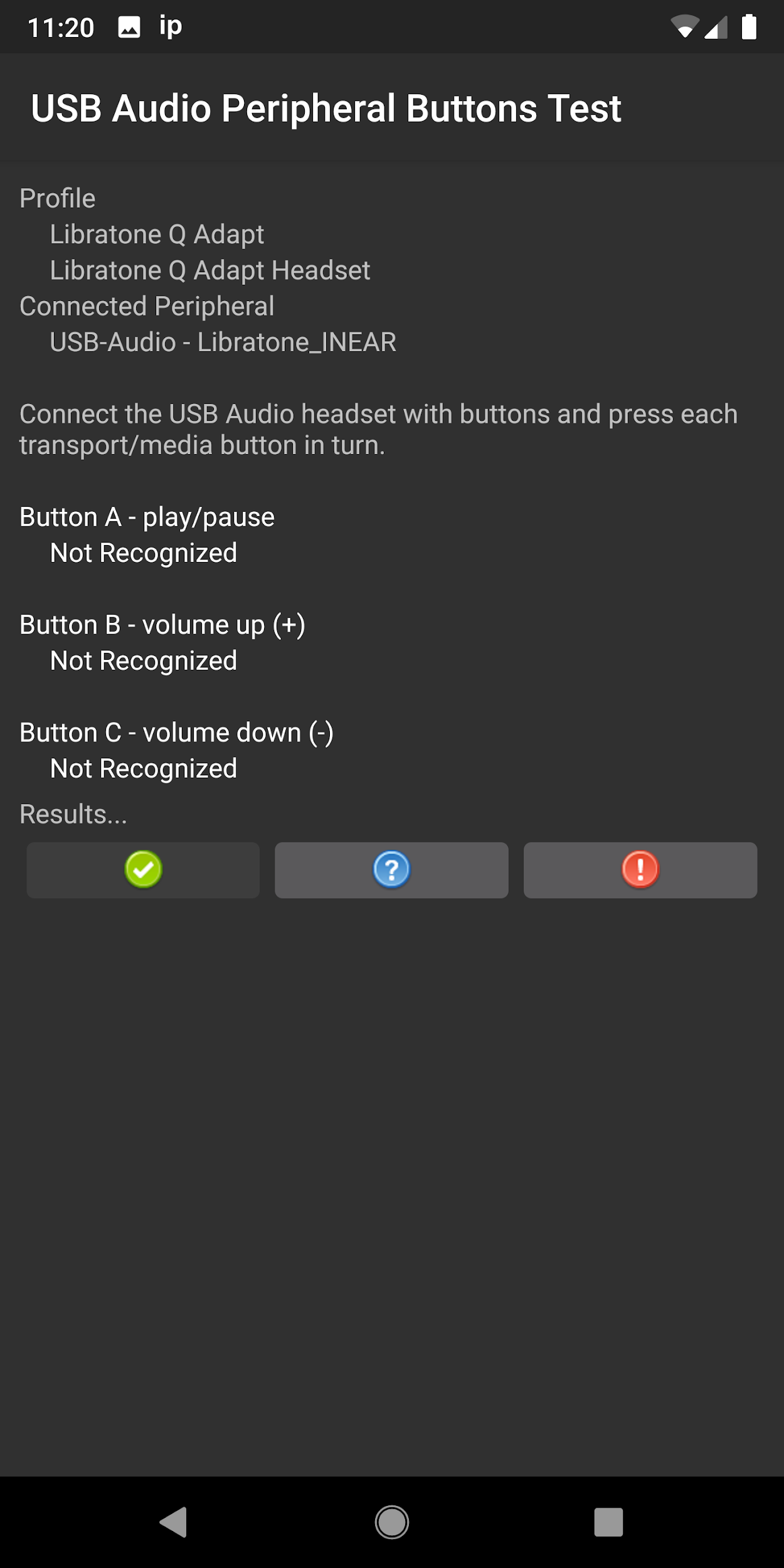
Periferica connessa, ma nessun pulsante riconosciuto (ancora).
Tieni presente che i pulsanti previsti (noti al profilo del dispositivo) sono indicati con testo bianco, mentre quelli che non fanno parte della periferica di test sono visualizzati in grigio. |
|
| Periferica connessa e pulsanti previsti riconosciuti. | 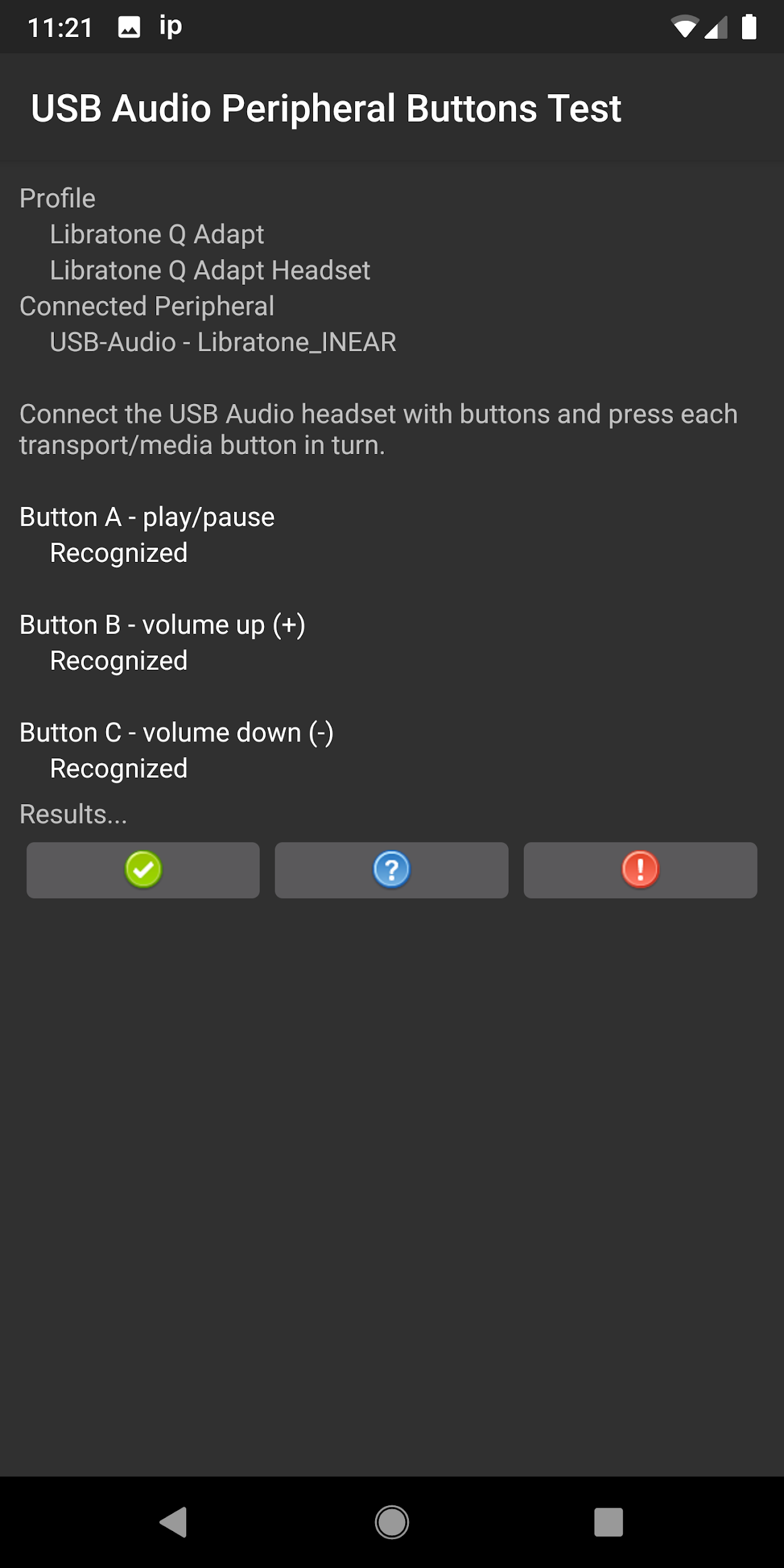
|
Consigli per l'adattatore audio USB
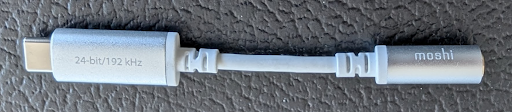
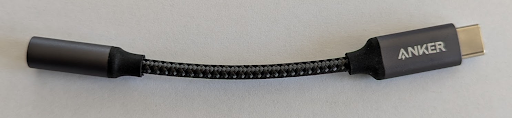
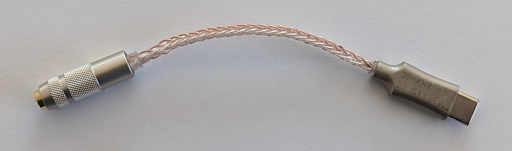
Questa sezione elenca gli adattatori da USB-C a 3,5 mm consigliati, testati per la funzionalità con OboeTester e i test CTS Verifier.
Android 17 aggiunge nuovi adattatori audio da USB-C a 3,5 mm all'elenco dei consigli per gli adattatori audio USB.
| Produttore | ID fornitore | ID prodotto | Store |
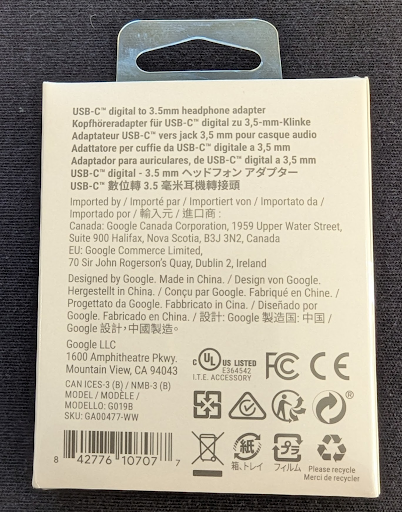
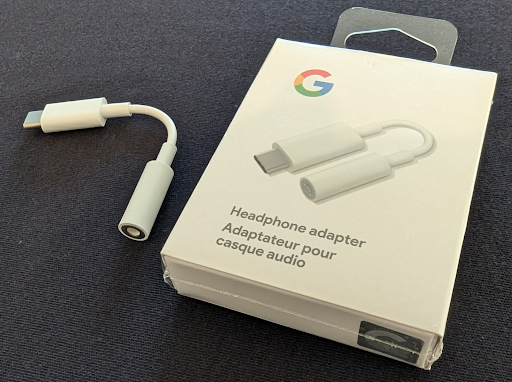
| Google
Tieni presente che l'adattatore USB Google non viene più prodotto e non è disponibile nel Google Play Store. |
0x18D1 | 0x5025, 0x5034 | Walmart |
|
|
||
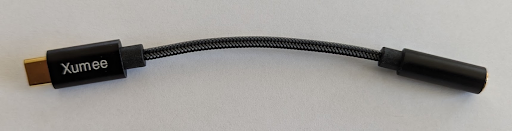
| Xumee | 0x0BDA | 0x4BE2 | Amazon |
| 0x3302 | 0x56C5 | ||
|
|||
| Moshi | 0x282B | 0x0033 | Amazon, Moshi |
|
|||
| Anker
Quando si misura la latenza utilizzando i test CTS Verifier, l'adattatore Anker ha una latenza di 3,23 millisecondi superiore a quella del dispositivo Google. |
0x0572 | 0x1B08 | Amazon |
|
|||
| TTGK Realtek ALC5686 | 0x0BDA | 0x4BD1 | Amazon |
|
|||