

Một số bài kiểm thử Bộ kiểm tra tính tương thích (CTS) với Android cho âm thanh qua USB trên Android yêu cầu kết nối thực tế của các thiết bị ngoại vi âm thanh qua USB. Đối với những trường hợp này, chúng tôi đã triển khai các kiểm thử bổ sung của Trình xác minh CTS.
Danh pháp
Trong toàn bộ trang này, thuật ngữ "thiết bị" và "thiết bị ngoại vi" được dùng theo cách rất chính xác:
- Thiết bị là thiết bị Android.
- Thiết bị ngoại vi là một thiết bị âm thanh USB bên ngoài được kết nối với thiết bị Android.
Thiết bị ngoại vi được hỗ trợ
Sử dụng các thiết bị ngoại vi sau đây cho Kiểm thử của Trình xác minh CTS âm thanh qua USB.
Thiết bị kết nối âm thanh qua cổng USB
Bạn cần có một trong những thiết bị ngoại vi này để tiến hành kiểm tra Thuộc tính thiết bị ngoại vi âm thanh qua USB. Bạn cũng có thể dùng các tiện ích này cho tính năng Kiểm thử qua Play và Kiểm thử bản ghi.
- PreSonus AudioBox 96 (NÊN DÙNG)
- Behringer UMC204HD
| Thiết bị kết nối âm thanh qua cổng USB (PreSonus AudioBox 96). | 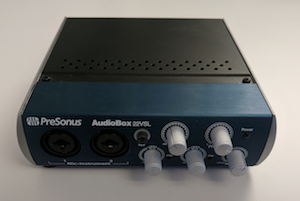
|
Tài liệu liên quan về thiết bị ngoại vi
- Thiết bị phần cứng truyền âm thanh vòng lặp để truyền đầu ra trở lại thông tin đầu vào.
- Bộ chuyển đổi âm thanh USB để kết nối Loopback Dongle hoặc tai nghe tương tự.
Tai nghe USB
Các kiểm thử của Trình xác minh CTS sử dụng tính năng truyền lại âm thanh để đo độ trễ của các thiết bị Android được trang bị tai nghe USB và để phát hiện các vấn đề trong đường dẫn dữ liệu USB.
Do độ trễ cao hơn và tính năng loại bỏ tiếng vọng tự động chặn tín hiệu vòng lặp, nhiều bộ chuyển đổi USB trên thị trường không phù hợp để kiểm thử bằng CTS Verifier. Hãy xem bài viết Đề xuất về bộ chuyển đổi âm thanh qua USB để biết thêm thông tin.
CTS Verifier USB Audio Buttons Test không yêu cầu thiết bị ngoại vi tai nghe USB cụ thể. Đó có thể là bất kỳ nội dung nào sau đây:
- Một thiết bị ngoại vi là tai nghe USB hỗ trợ quy cách phụ kiện tai nghe USB của Android. Các thiết bị ngoại vi của tai nghe này thường được nhà sản xuất chỉ định là "Made for Android" (Sản xuất cho Android).
- Tai nghe tương tự hỗ trợ Quy cách phụ kiện tai nghe USB của Android , được kết nối với bộ chuyển đổi âm thanh từ USB sang giắc cắm tương tự, chẳng hạn như bộ chuyển đổi tai nghe từ USB-C sang giắc 3,5 mm của Google.
Các ví dụ đã biết về thiết bị ngoại vi tương thích với tai nghe analog bao gồm tai nghe cài trong tai Bose SoundSport – thiết bị Samsung và Android, cũng như tai nghe UrbanEars Reimers Black Belt dành cho tai nghe Android. Bạn phải kết nối các tai nghe analog này với cổng USB của thiết bị bằng một bộ chuyển đổi USB sang âm thanh.
Xin lưu ý rằng trong cả hai trường hợp, nút này phải tạo ra mã khoá ảo cho cả 3 nút bắt buộc (tăng âm lượng, giảm âm lượng, phát/tạm dừng) để kiểm thử thành công. Tham khảo phần Ánh xạ phần mềm trong Thông số kỹ thuật về phụ kiện tai nghe USB của Android để biết mã khoá ảo.
| Tai nghe USB. | 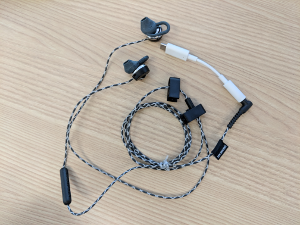
|
Phần cứng bổ sung bắt buộc
Cáp vá (để truyền dữ liệu vòng lặp) hai cáp vá ngắn ¼" đầu đực sang ¼" đầu đực để kết nối đầu ra với đầu vào của USB
| Dây cáp ¼" đầu đực sang ¼" đầu đực. | 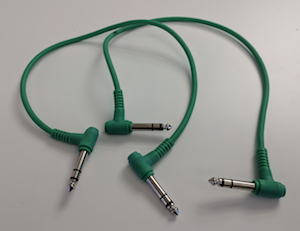
|
Cáp thiết bị ngoại vi USB
| Cáp này (thường đi kèm với thiết bị ngoại vi) kết nối thiết bị ngoại vi âm thanh USB với thiết bị lưu trữ. | 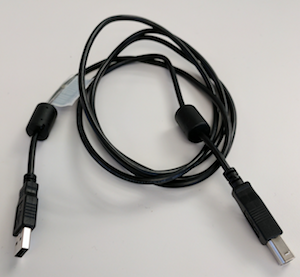
|
Bộ chuyển đổi USB "On The Go" (OTG)
| Bạn cần có một bộ chuyển đổi USB "On The Go" (OTG) để kết nối thiết bị ngoại vi với thiết bị Android và cho thiết bị Android biết rằng thiết bị này sẽ đảm nhận vai trò "máy chủ". | 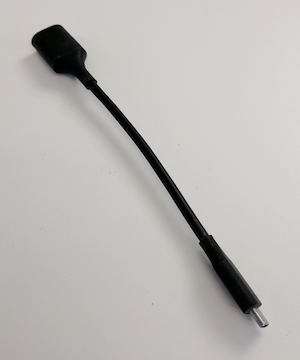
|
Tai nghe analog để theo dõi đầu ra của giao diện âm thanh USB cho Kiểm tra Play.
| Bộ tai nghe analog. | 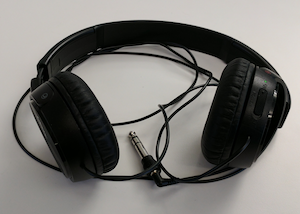
|
Xét nghiệm
Trong mỗi bài kiểm thử, hãy cho biết kết quả kiểm thử thành công bằng cách nhấn vào nút test pass (dấu đánh dấu). Nếu không, hãy cho biết thất bại trong kiểm thử bằng cách nhấp vào nút kiểm thử không thành công (dấu chấm than).
Thử nghiệm thuộc tính
Trừu tượng
Thử nghiệm này xác minh rằng các thuộc tính (bao gồm cả tốc độ lấy mẫu được hỗ trợ, cấu hình kênh và định dạng mẫu) khớp với tập hợp các thuộc tính đã biết trước của thiết bị.
Quy trình
Sau khi gọi kiểm thử từ trình đơn chính, hãy kết nối một thiết bị âm thanh ngoại vi qua USB. Nếu các thuộc tính khớp nhau, nút kiểm thử thành công (dấu kiểm) sẽ được bật.
| Chọn USB Audio Peripheral Attributes Test (Kiểm thử thuộc tính của thiết bị âm thanh ngoại vi qua USB). | 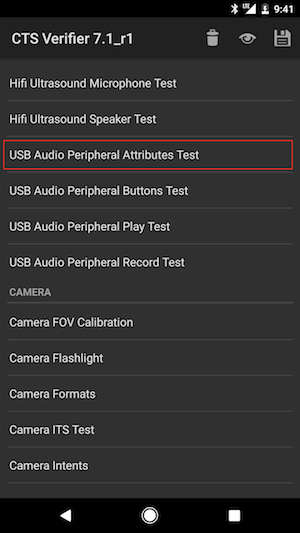
|
| Nội dung tóm tắt hướng dẫn sẽ xuất hiện. | 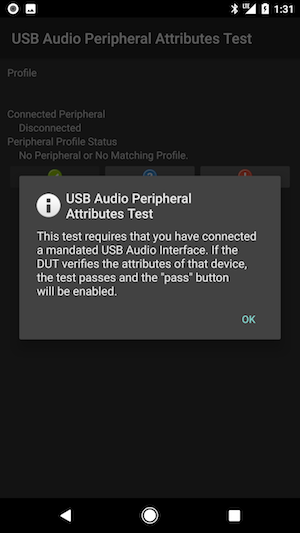
|
| Màn hình trước khi kết nối. | 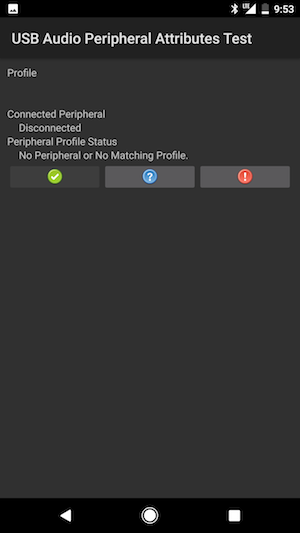
|
| Thiết bị âm thanh ngoại vi USB kết nối với thiết bị Android bằng cáp ngoại vi và bộ chuyển đổi OTG. | 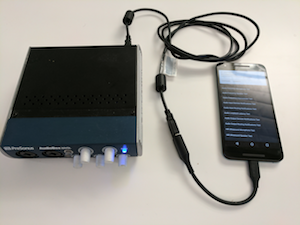
|
| Màn hình sau khi kết nối. | 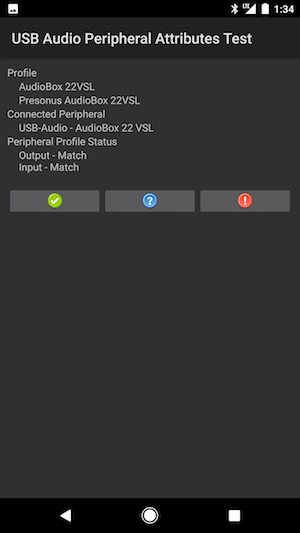
|
Phát thử
Trừu tượng
Thử nghiệm này xác minh rằng tính năng phát âm thanh đang hoạt động. Ứng dụng thực hiện việc này bằng cách tạo ra một âm kiểm thử 1 KHz và trình bày âm đó ở chế độ âm thanh nổi (2 kênh) cho thiết bị âm thanh ngoại vi qua USB.
Quy trình
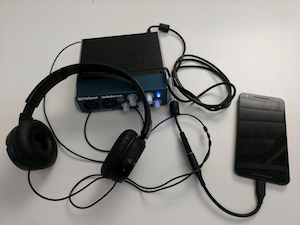
Sau khi gọi kiểm thử từ trình đơn chính, hãy kết nối giao diện âm thanh USB (bao gồm cả tai nghe tương tự) với giắc cắm đầu ra tai nghe trên giao diện để theo dõi.
Nhấn nút PHÁT. Nếu bạn nghe thấy âm kiểm thử ở cả hai kênh của tai nghe, hãy cho biết kết quả kiểm thử đạt bằng cách nhấp vào nút kiểm thử đạt (dấu kiểm). Nếu một hoặc cả hai kênh không phát âm báo, hãy cho biết thất bại trong kiểm thử bằng cách nhấp vào nút kiểm thử không thành công (dấu chấm than).
Ghi chú
| Chọn USB Audio Peripheral Play Test (Kiểm thử thiết bị ngoại vi âm thanh qua USB). | 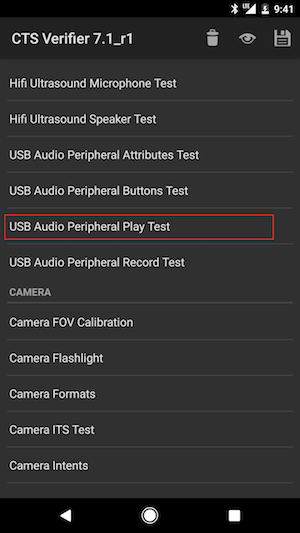
|
| Nội dung tóm tắt hướng dẫn sẽ xuất hiện. | 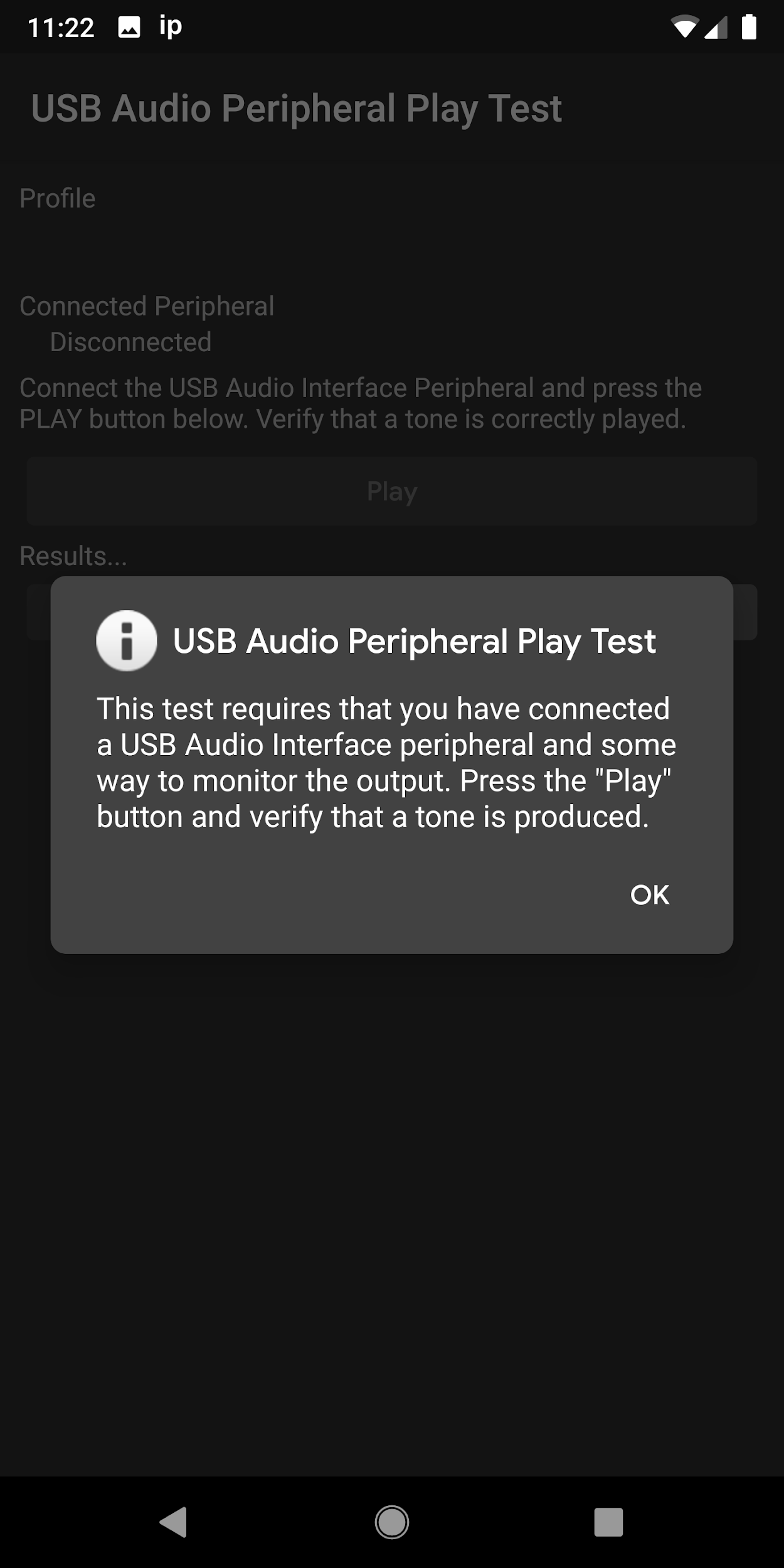
|
| Màn hình trước khi kết nối. | 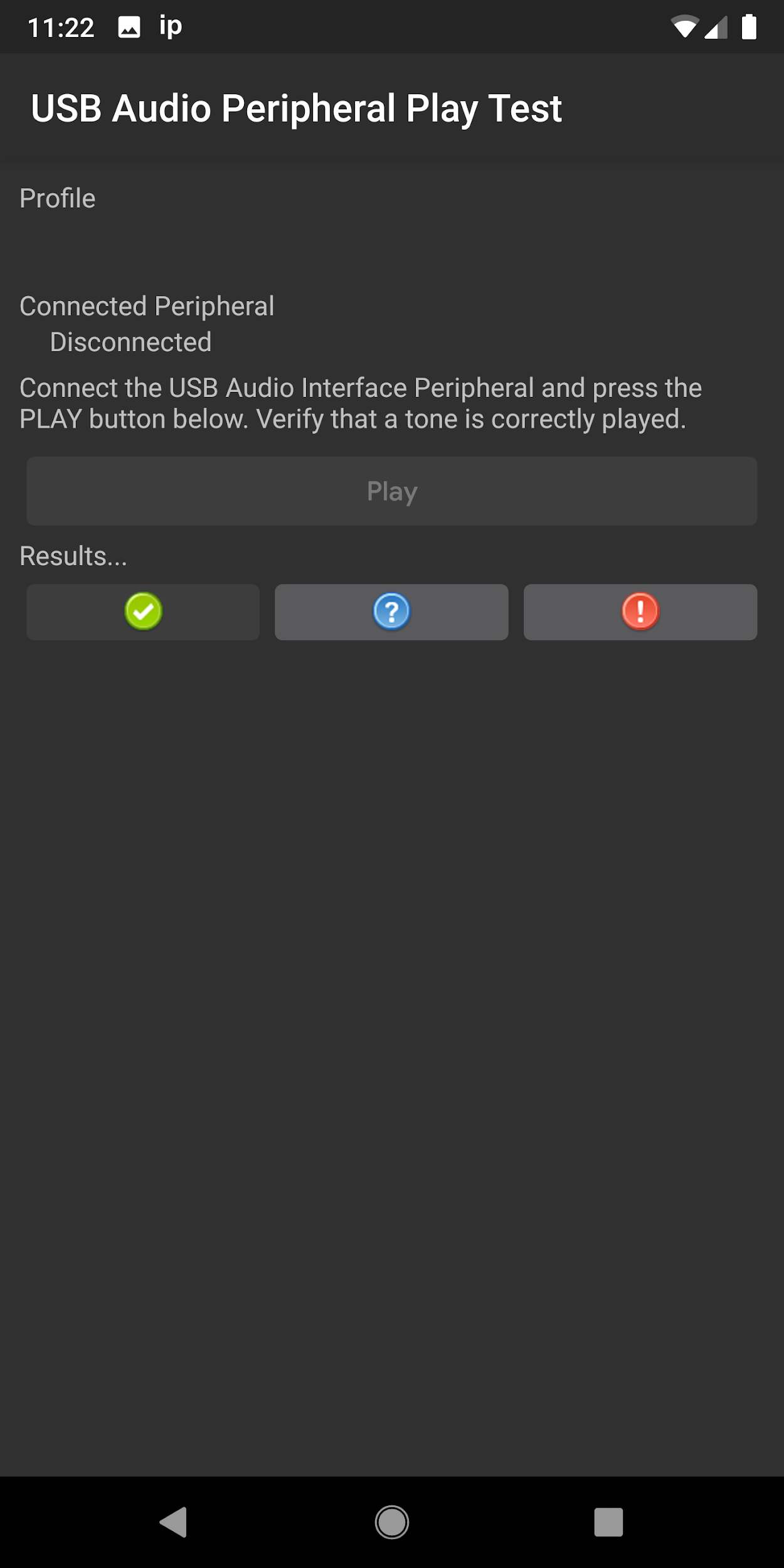
|
|
Kết nối thiết bị ngoại vi âm thanh USB với thiết bị Android.
Tai nghe được kết nối với giắc cắm đầu ra tai nghe trên giao diện âm thanh USB để theo dõi. |
|
| Màn hình sau khi kết nối. | 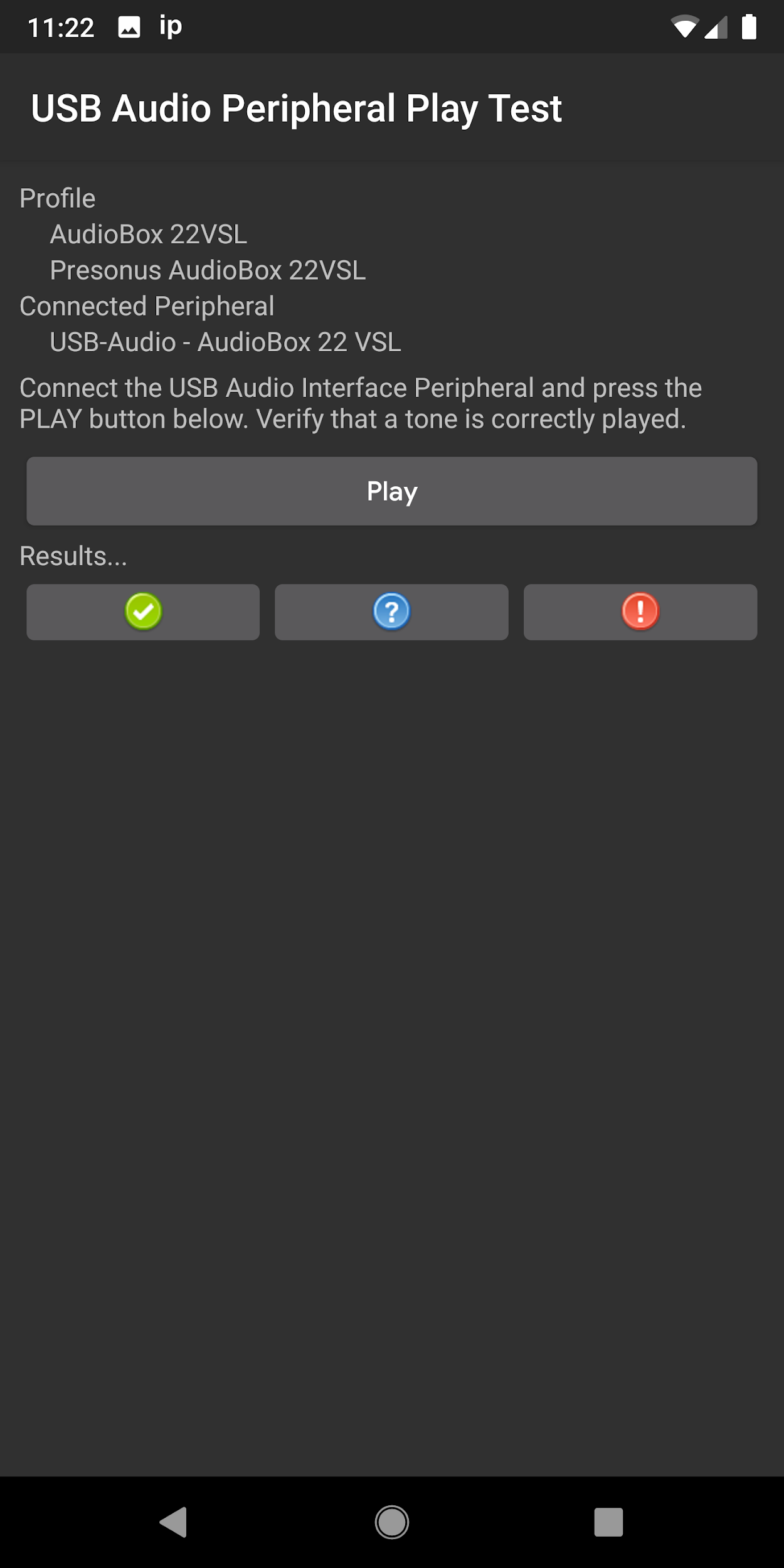
|
Kiểm tra bản ghi (loopback)
Trừu tượng
Thử nghiệm này xác minh rằng tính năng ghi âm đang hoạt động bằng cách tạo một âm thanh ở đầu ra của giao diện âm thanh USB, sau đó âm thanh này được định tuyến qua dây nối đến đầu vào của thiết bị âm thanh ngoại vi USB.
Quy trình
Sau khi gọi kiểm thử từ trình đơn chính, hãy kết nối giao diện âm thanh USB. Kết nối đầu ra tương tự với đầu vào tương tự bằng cáp nối. Nhấn nút RECORD LOOPBACK (GHI ÂM VÒNG LẶP). Nếu cả hai kênh của âm kiểm thử đã ghi đều xuất hiện trong chế độ xem bên dưới, hãy cho biết kết quả kiểm thử đạt bằng cách nhấp vào nút kiểm thử đạt (dấu kiểm). Nếu một hoặc cả hai kênh không hiển thị, hãy cho biết thất bại trong kiểm thử bằng cách nhấp vào nút kiểm thử không thành công (dấu chấm than).
Ghi chú
Đảm bảo kết nối chắc chắn cả giắc cắm đầu vào và đầu ra trên thiết bị ngoại vi. Điều chỉnh mức đầu vào để hiển thị chính xác tín hiệu đã ghi.
| Chọn USB Audio Peripheral Record Test (Kiểm tra thiết bị ngoại vi âm thanh qua USB). | 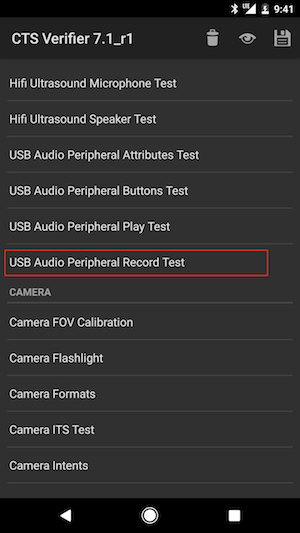
|
| Nội dung tóm tắt hướng dẫn sẽ xuất hiện. | 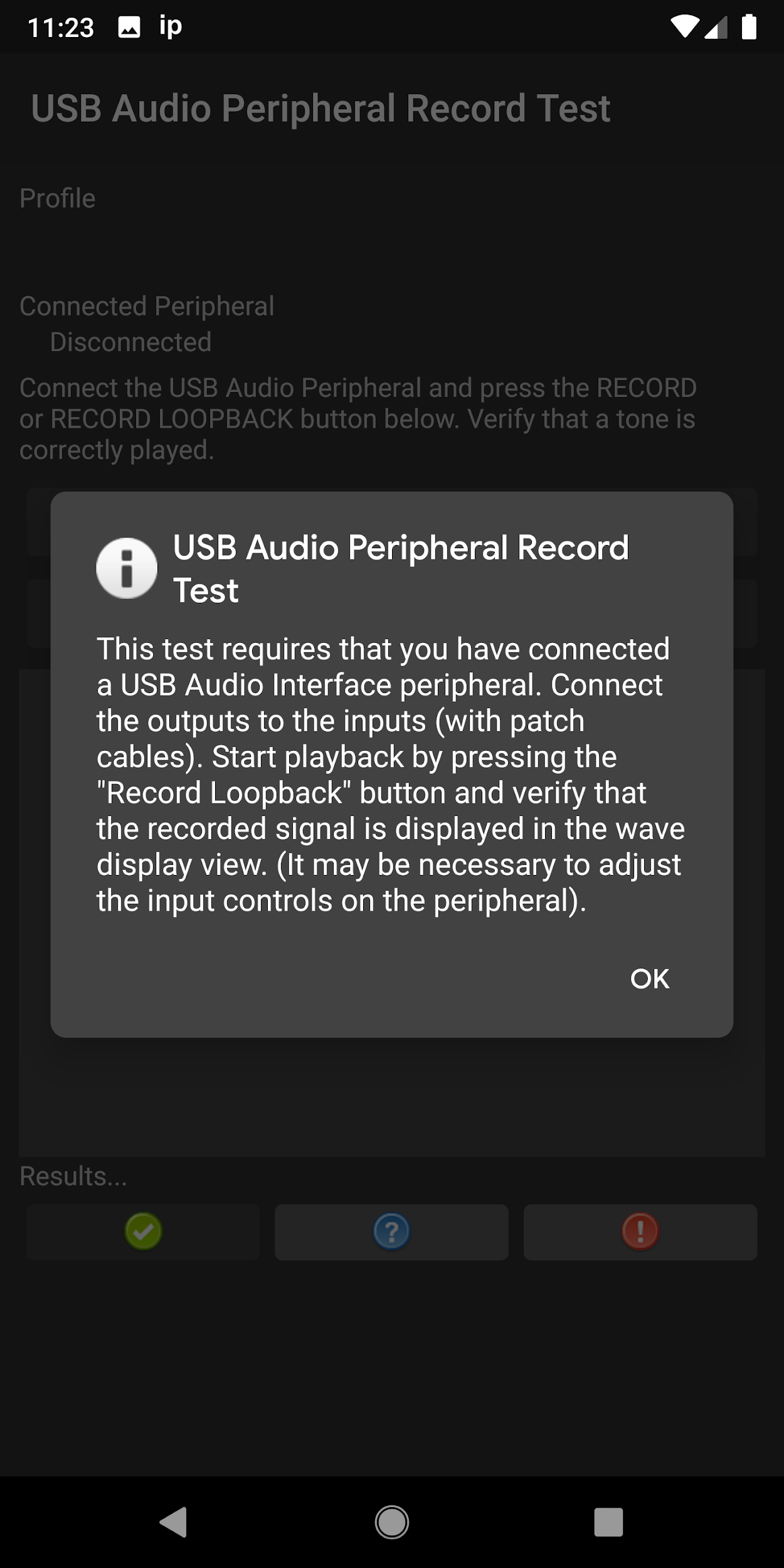
|
| Màn hình trước khi kết nối. | 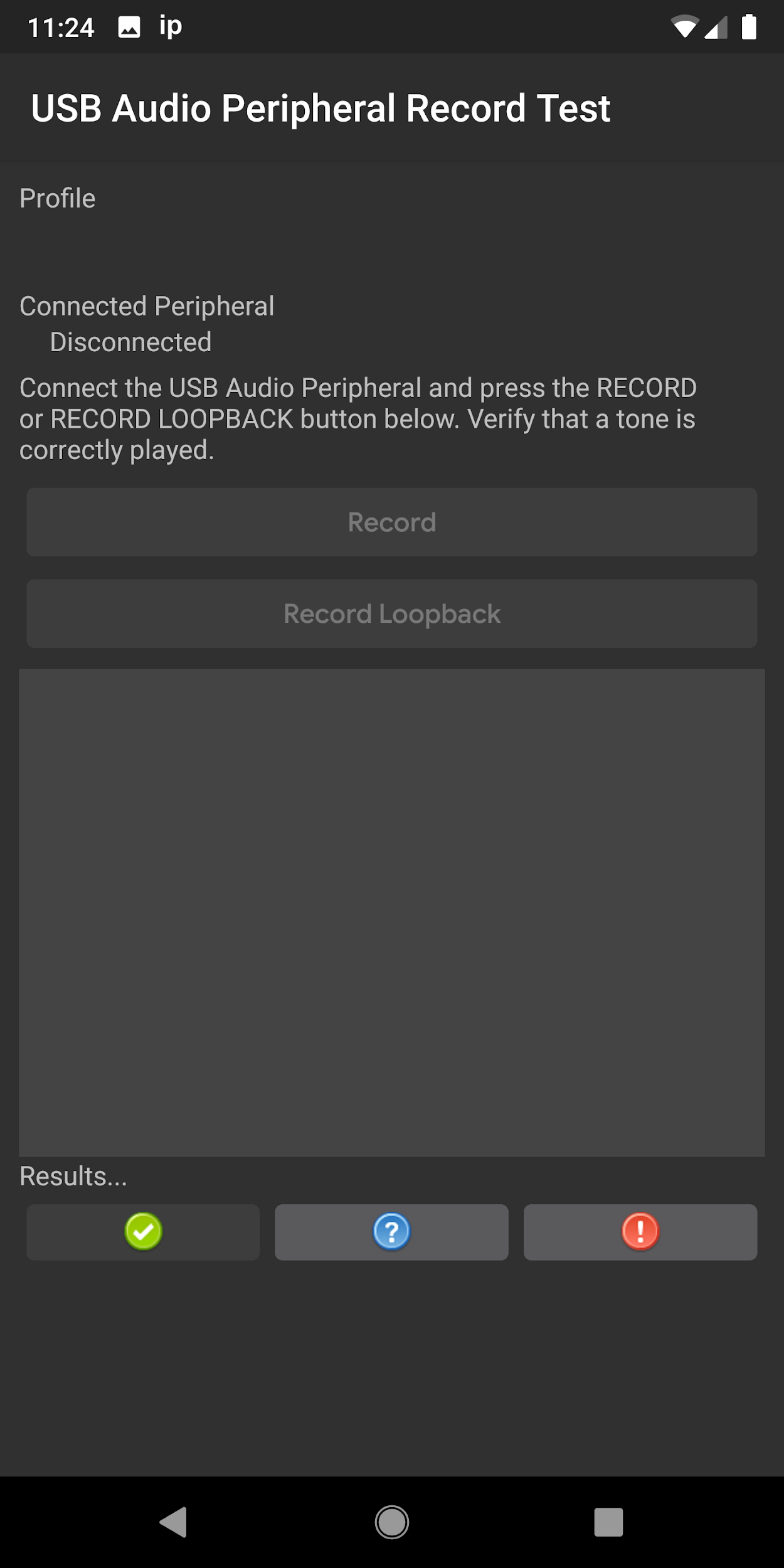
|
| Giao diện âm thanh USB có chức năng truyền âm thanh nội bộ được kết nối với thiết bị Android. | 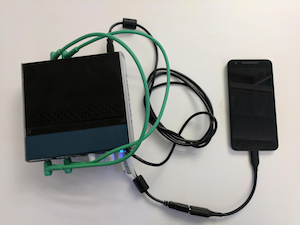
|
| Các cổng kết nối ở mặt sau của giao diện âm thanh USB. | 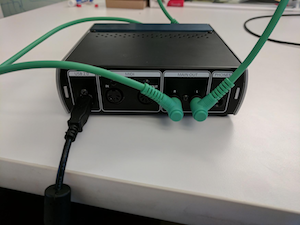
|
| Các cổng kết nối ở mặt trước của giao diện âm thanh USB. | 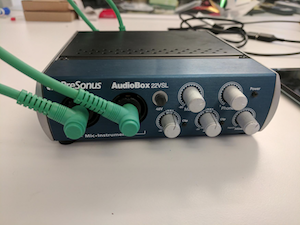
|
| Màn hình sau khi kết nối. | 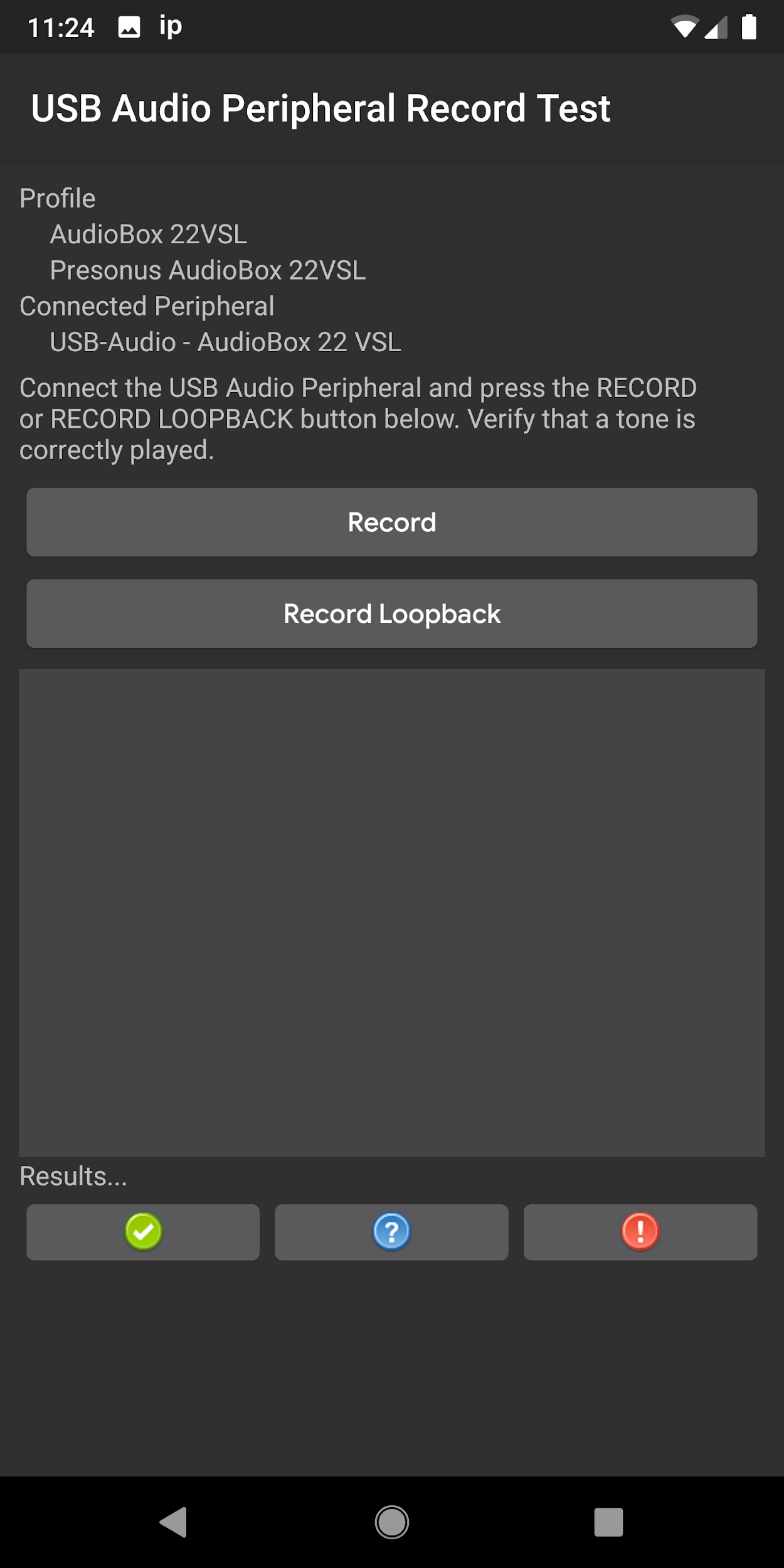
|
| Màn hình sau khi kết nối, có bản ghi kiểm thử đang chạy. | 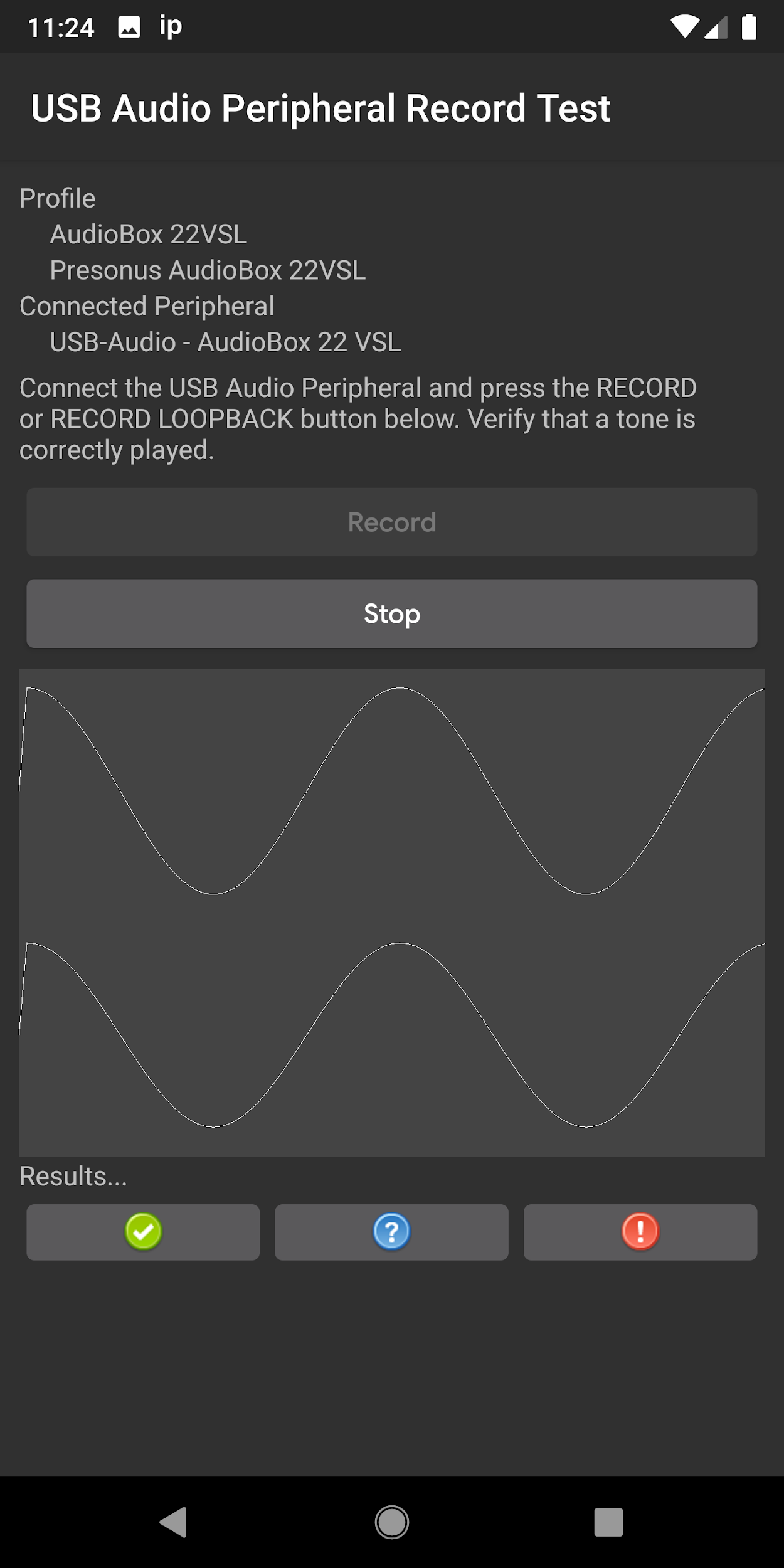
|
Kiểm tra các nút trên tai nghe
Trừu tượng
Thử nghiệm này xác minh rằng các nút media/transport trên tai nghe được đề xuất được nhận dạng chính xác.
Quy trình
Sau khi gọi kiểm thử từ trình đơn chính, hãy kết nối thiết bị ngoại vi là tai nghe USB. Nhấn từng nút phương tiện/vận chuyển (phát, tạm dừng, tăng âm lượng và giảm âm lượng) trên tai nghe. Khi mỗi thao tác được nhận dạng, thao tác đó sẽ được nhận dạng trong bảng điều khiển kiểm thử. Khi tất cả các nút đã được nhận dạng, nút đạt kiểm thử (dấu đánh dấu) sẽ được bật. Nhấp vào nút test pass (kiểm tra thành công) để cho biết đã chạy thành công. Nếu không nhận dạng được toàn bộ nhóm nút, hãy cho biết quy trình kiểm thử không thành công bằng cách nhấp vào nút test fail (dấu chấm than).
Ghi chú
|
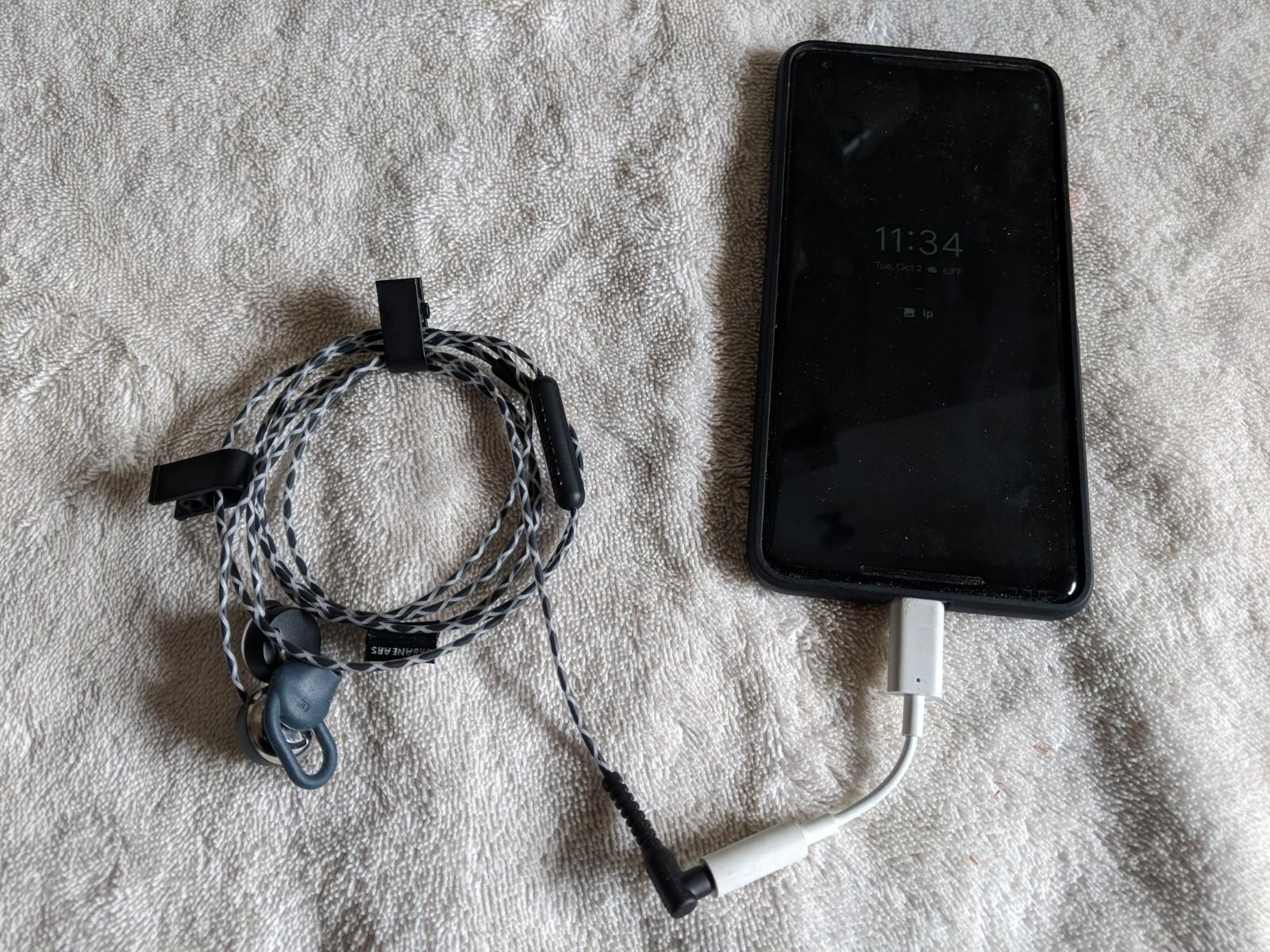
Thiết bị ngoại vi tai nghe USB kết nối với thiết bị Android.
Lưu ý về đầu nối OTG. |
|
| Chọn USB Audio Peripheral Buttons Test (Kiểm tra các nút trên thiết bị âm thanh ngoại vi qua USB). | 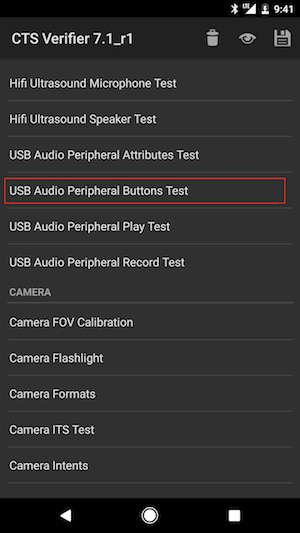
|
| Nội dung tóm tắt hướng dẫn sẽ xuất hiện. | 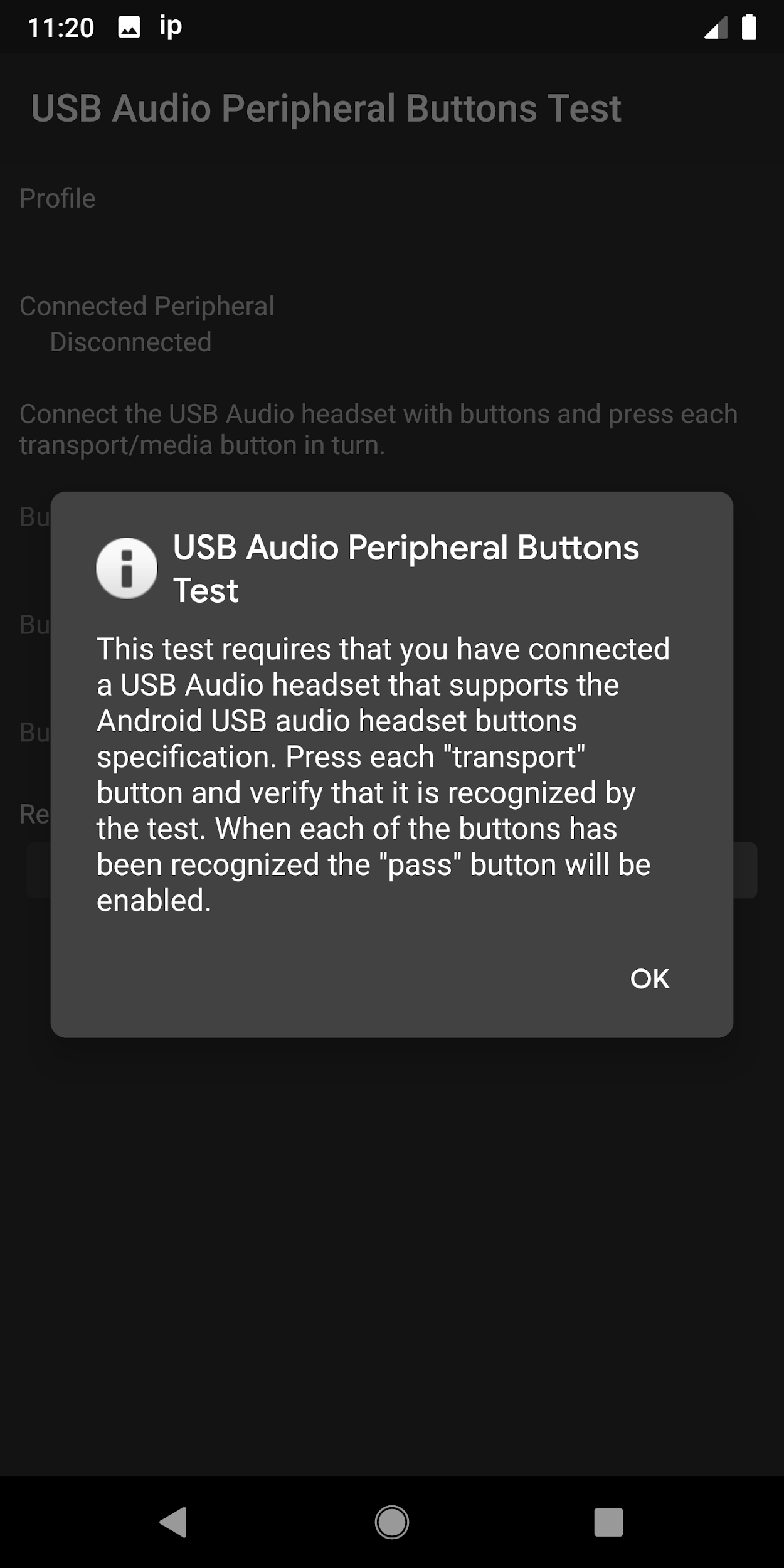
|
|
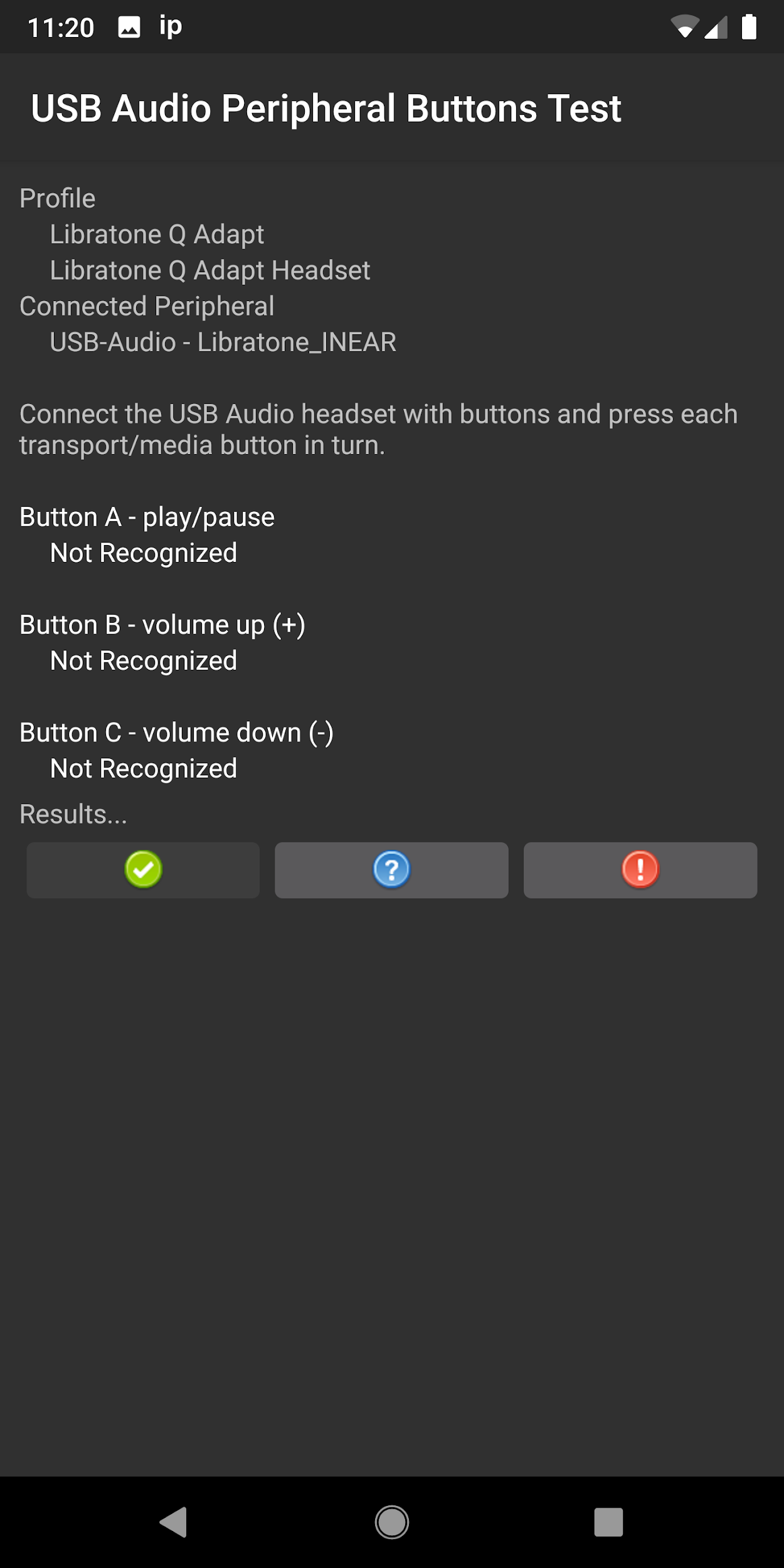
Thiết bị ngoại vi đã kết nối nhưng chưa nhận dạng được nút nào.
Lưu ý rằng các nút dự kiến (các nút mà hồ sơ thiết bị đã biết) được biểu thị bằng văn bản màu trắng; những nút không thuộc thiết bị ngoại vi kiểm thử sẽ xuất hiện bằng văn bản màu xám. |
|
| Thiết bị ngoại vi đã kết nối và các nút dự kiến đã được nhận dạng. | 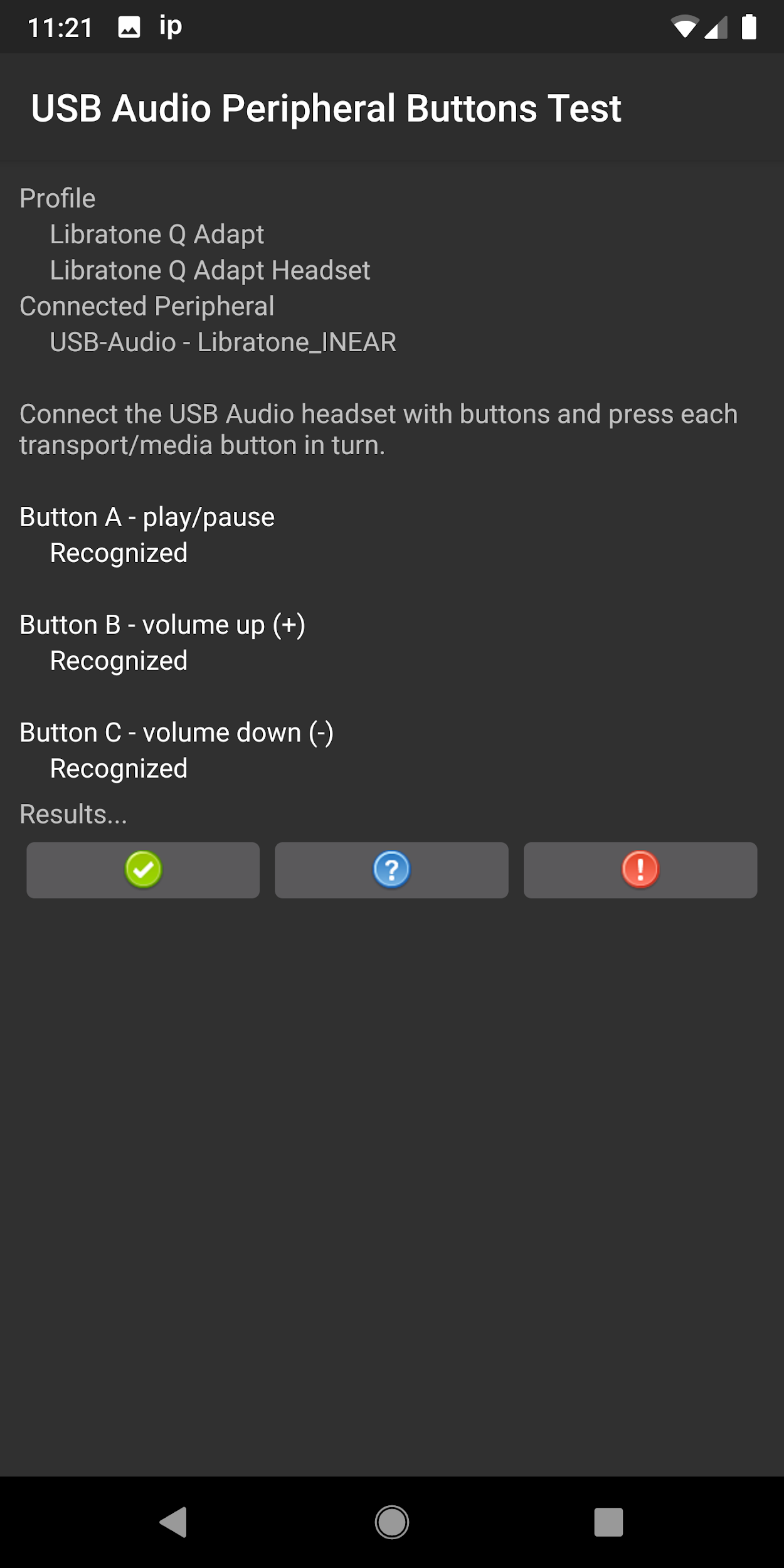
|
Đề xuất về bộ chuyển đổi âm thanh USB
Phần này liệt kê các bộ chuyển đổi USB-C sang giắc cắm 3, 5 mm được đề xuất.Các bộ chuyển đổi này đã được kiểm thử chức năng bằng các bài kiểm thử OboeTester và CTS Verifier.
Android 17 bổ sung các bộ chuyển đổi âm thanh mới từ USB-C sang giắc 3,5 mm vào danh sách các đề xuất về bộ chuyển đổi âm thanh USB.
| Nhà sản xuất | Mã nhà cung cấp | Mã sản phẩm | Cửa hàng |
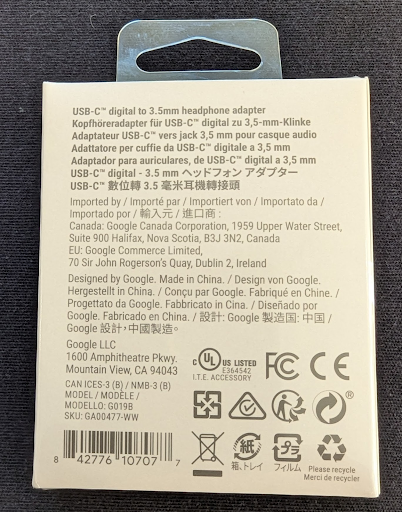
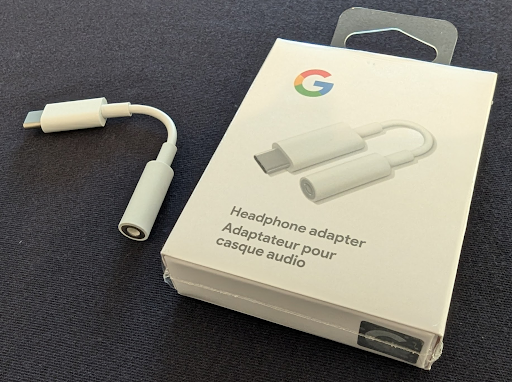
| Google
Xin lưu ý rằng Google không còn sản xuất và không bán bộ chuyển đổi USB của Google trên Cửa hàng Play nữa. |
0x18D1 | 0x5025, 0x5034 | Walmart |
|
|
||
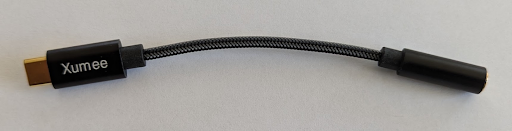
| Xumee | 0x0BDA | 0x4BE2 | Amazon |
| 0x3302 | 0x56C5 | ||
|
|||
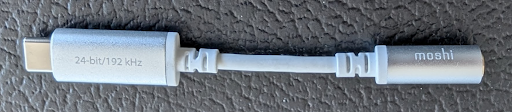
| Moshi | 0x282B | 0x0033 | Amazon, Moshi |
|
|||
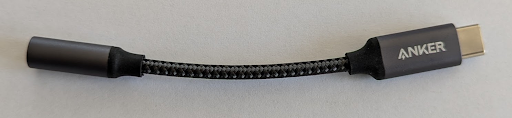
| Anker
Khi đo độ trễ bằng các bài kiểm thử CTS Verifier, bộ chuyển đổi Anker có độ trễ cao hơn 3,23 mili giây so với thiết bị của Google. |
0x0572 | 0x1B08 | Amazon |
|
|||
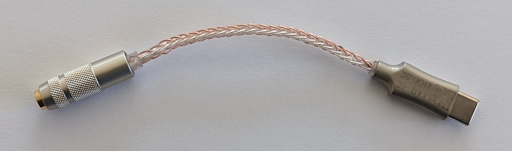
| TTGK Realtek ALC5686 | 0x0BDA | 0x4BD1 | Amazon |
|
|||