

Trình xác minh Bộ kiểm tra tính tương thích (CTS Verifier) bổ sung cho Bộ kiểm tra tính tương thích (CTS). Trong khi CTS kiểm tra các API và hàm có thể được tự động hoá, CTS Verifier cung cấp các kiểm thử cho các API và hàm không thể được kiểm thử trên một thiết bị cố định mà không cần nhập hoặc định vị thủ công, chẳng hạn như chất lượng âm thanh, màn hình cảm ứng, gia tốc kế và máy ảnh.
Yêu cầu
Trước khi chạy CTS Verifier, hãy đảm bảo rằng bạn có các thiết bị sau:
- Thiết bị chạy Android đã xác minh khả năng tương thích với API Android bằng cách vượt qua CTS. Đây là thiết bị đang được kiểm thử (DUT).
- Máy tính Linux có cổng tương thích với USB 2.0. Tất cả các kết nối với DUT đều đi qua cổng này.
- Thiết bị thứ hai chạy Android có Bluetooth, Wi-Fi Direct, Wi-Fi Aware, UWB (nếu DUT hỗ trợ UWB) và việc triển khai tính năng giả lập thẻ dựa trên máy chủ NFC (HCE) tương thích đã biết.
- Bộ định tuyến Wi-Fi được định cấu hình bằng tên và mật khẩu điểm truy cập. Bộ định tuyến phải có khả năng ngắt kết nối Internet mà không cần tắt nguồn.
Hãy nhớ chuẩn bị chân máy, giá đỡ thiết bị và khoảng cách đo trước cần thiết cho các kiểm thử đo khoảng cách (độ gần) cho UWB, Wi-Fi NAN và Bluetooth RSSI. Để biết thông tin chi tiết, hãy xem phần Hiệu chuẩn sự hiện diện.
Yêu cầu về UICC đối với các kiểm thử NFC
CTS Verifier có các trường hợp kiểm thử NFC sau:
- Tắt trường (sử dụng dữ liệu giao dịch từ 0x54)
- Huỷ chọn (sử dụng dữ liệu giao dịch từ 0x52)
- Lệnh HCI (0025000000) (sử dụng dữ liệu giao dịch từ 0x02)
Các kiểm thử sự kiện giao dịch yêu cầu 2 thiết bị, trong đó một thiết bị phải có SecureElement UICC với các quy tắc truy cập sau:
- Hàm băm APK CtsVerifier: 61:ED:37:7E:85:D3:86:A8:DF:EE:6B:86:4B:D8:5B:0B:FA:A5:AF:81
- Mã nhận dạng ứng dụng được uỷ quyền (AID) để truy cập vào sự kiện NFC: 0xA000000476416E64726F696443545341
Về phía trình mô phỏng, chúng tôi hy vọng sự kiện giao dịch sẽ đẩy hoạt động tương ứng vào nền trước.
Thiết lập
Android 17 yêu cầu thêm một bước thiết lập CTS-V để cấp vai trò trình duyệt mặc định.
Thay đổi chế độ thao tác hệ thống của thiết bị thử nghiệm thành chế độ 3 nút như sau:
- Mở phần Cài đặt.
- Chuyển đến phần Hệ thống > Tương tác > Chế độ thao tác.
- Chọn mọi chế độ thao tác dựa trên nút; nên chọn chế độ 3 nút nếu có.
Cách thiết lập môi trường kiểm thử CTS Verifier:
Trên máy tính Linux:
- Trước khi cài đặt CTS Verifier, hãy chạy lệnh sau để cho phép truy cập vào các giao diện không phải SDK:
adb shell settings put global hidden_api_policy 1Cài đặt Android Studio.
Tải APK CTS Verifier xuống cho phiên bản Android cần kiểm thử.
Kết nối DUT với máy tính Linux.
Từ một thiết bị đầu cuối trên máy tính Linux, hãy cài đặt
CtsVerifier.apktrên DUT:adb install -r -g CtsVerifier.apkĐối với Android 10 trở lên, hãy chạy lệnh sau để cấp quyền cho ứng dụng tạo báo cáo:
adb shell appops set com.android.cts.verifier android:read_device_identifiers allowĐối với Android 11 trở lên, hãy chạy lệnh sau để cho phép lưu báo cáo trong một thư mục do người dùng xác định trong thư mục cấp cao nhất bên ngoài của thiết bị:
adb shell appops set com.android.cts.verifier MANAGE_EXTERNAL_STORAGE 0Đối với Android 13 trở lên, hãy chạy lệnh sau để cho phép truy cập vào API kiểm thử cho CTS Verifier:
adb shell am compat enable ALLOW_TEST_API_ACCESS com.android.cts.verifierĐối với Android 14 trở lên, hãy chạy lệnh sau để cấp quyền cho ứng dụng bật màn hình:
adb shell appops set com.android.cts.verifier TURN_SCREEN_ON 0Đối với Android 17 trở lên, hãy chạy lệnh sau để cấp vai trò trình duyệt mặc định cho CTS Verifier:
adb shell 'cmd role add-role-holder --user $(am get-current-user) android.app.role.BROWSER com.android.cts.verifier'Xác minh rằng DUT đã đặt đúng ngày và giờ hệ thống.
Chạy CTS Verifier
Khởi chạy ứng dụng CTS Verifier bằng cách nhấn vào biểu tượng CTS Verifier trên DUT.
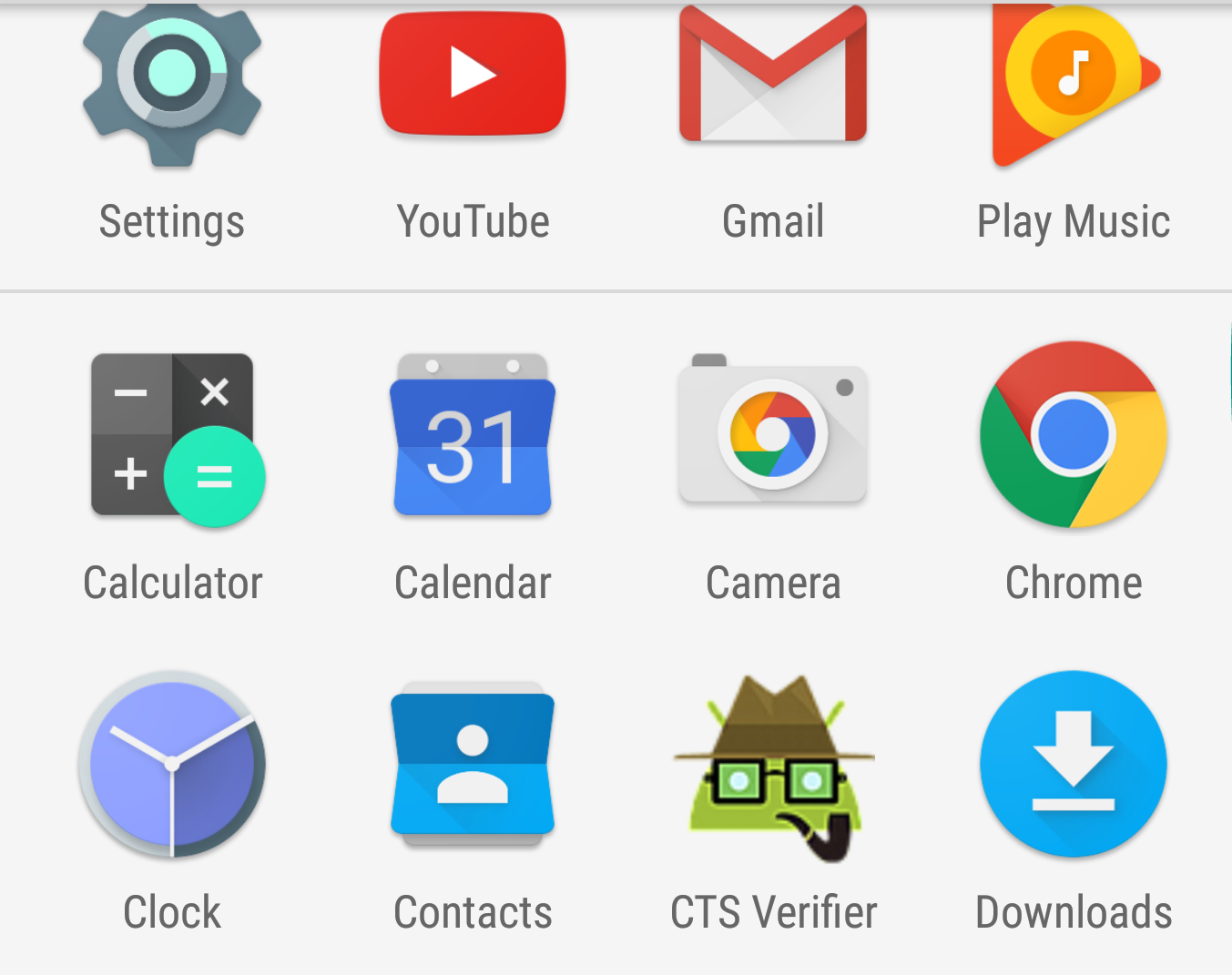
Hình 1. Biểu tượng CTS Verifier.
Ứng dụng này hiển thị một số bộ kiểm thử có sẵn để xác minh thủ công.
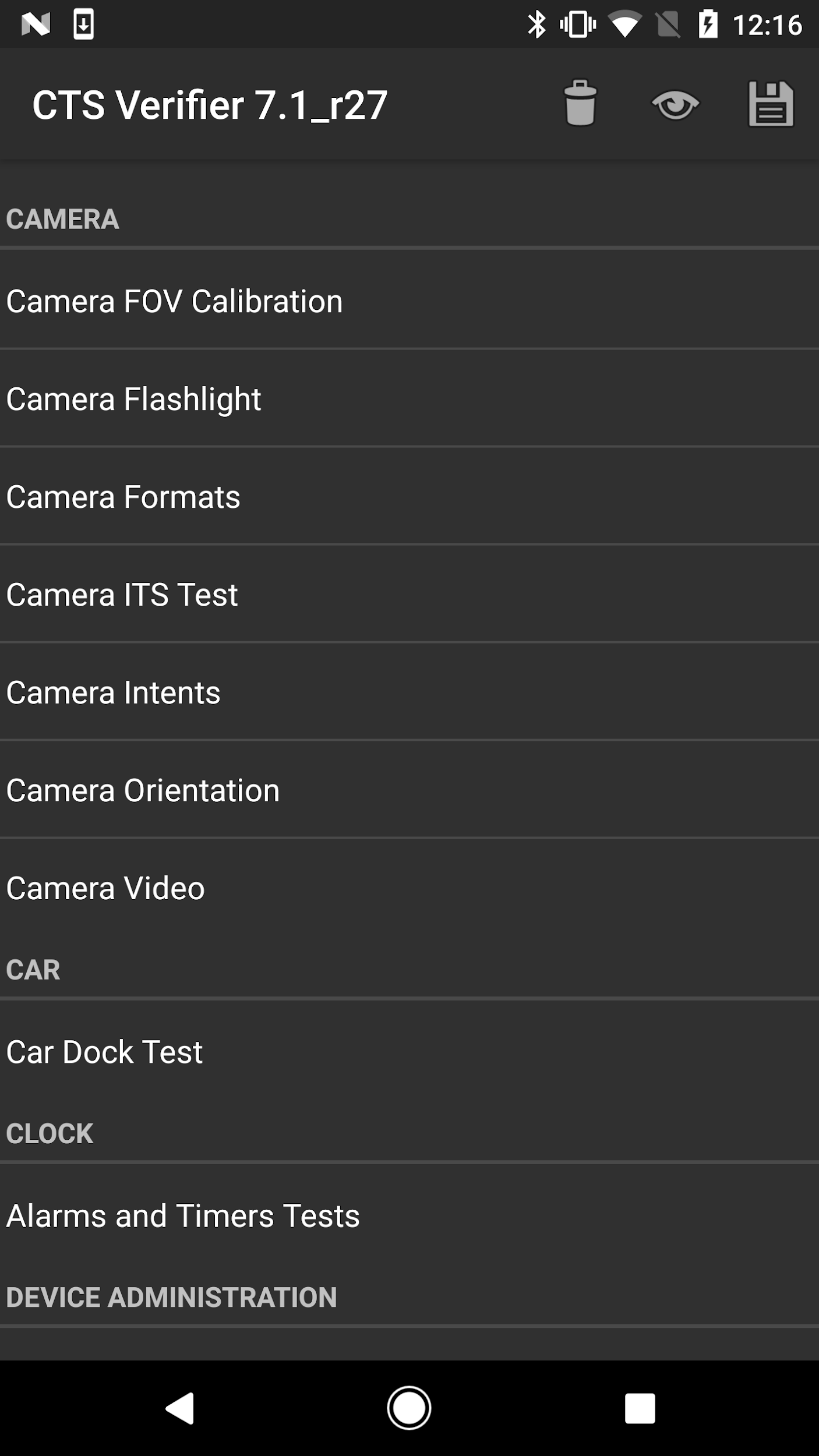
Hình 2. Trình đơn kiểm thử của CTS Verifier.
Mỗi kiểm thử chứa một tập hợp các phần tử chung ở cuối màn hình.
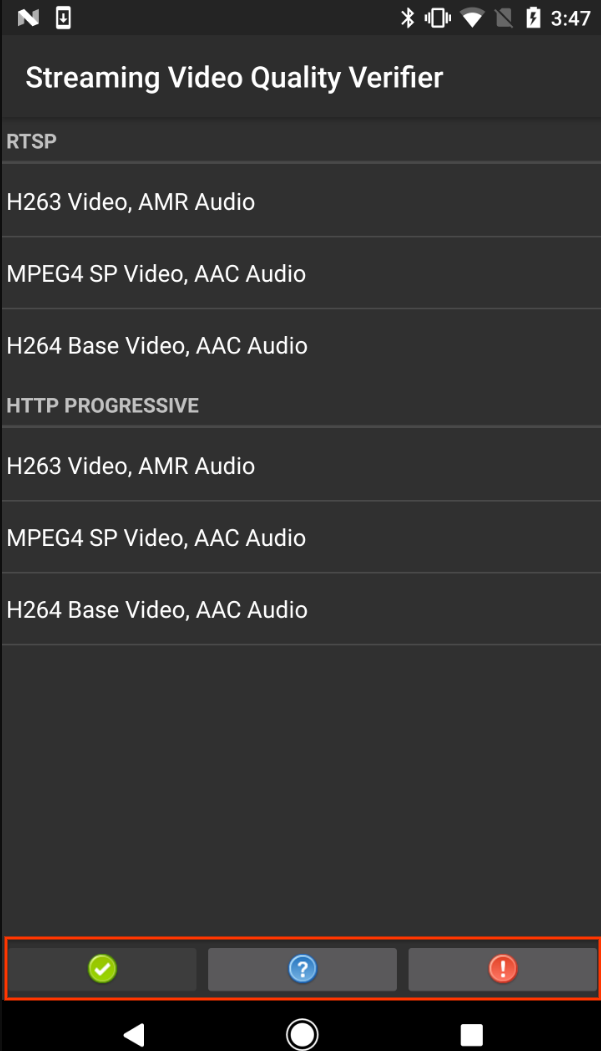
Hình 3. Màn hình kiểm thử có các phần tử kiểm thử chung được đánh dấu.
- Đạt (✓). Nhấn vào nếu DUT đáp ứng các yêu cầu kiểm thử theo hướng dẫn trong phần Thông tin.
- Thông tin (?). Nhấn vào để hiện hướng dẫn kiểm thử. Cũng tự động xuất hiện vào lần đầu tiên bạn mở một kiểm thử.
- Không đạt (!). Nhấn vào nếu DUT không đáp ứng các yêu cầu kiểm thử theo hướng dẫn trong phần Thông tin.
Một số kiểm thử, chẳng hạn như chế độ phụ kiện USB và kiểm thử hiệu chuẩn máy ảnh, yêu cầu thiết lập và hướng dẫn kiểm thử bổ sung như trình bày chi tiết trong các phần sau.
Kiểm thử chế độ phụ kiện USB cho 8.0 trở lên
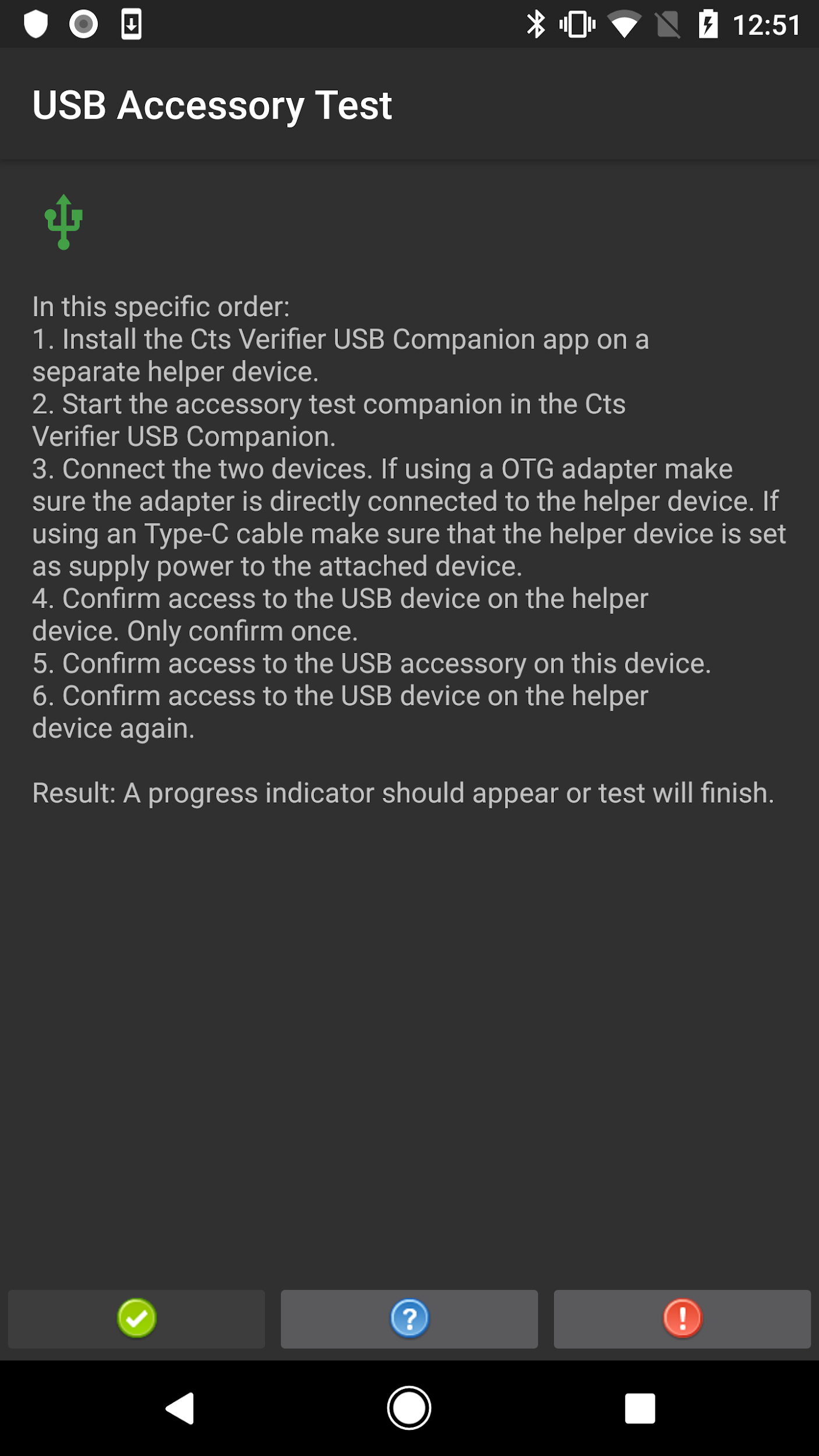
Hình 4. Quy trình kiểm thử phụ kiện USB cho 8.0 trở lên.
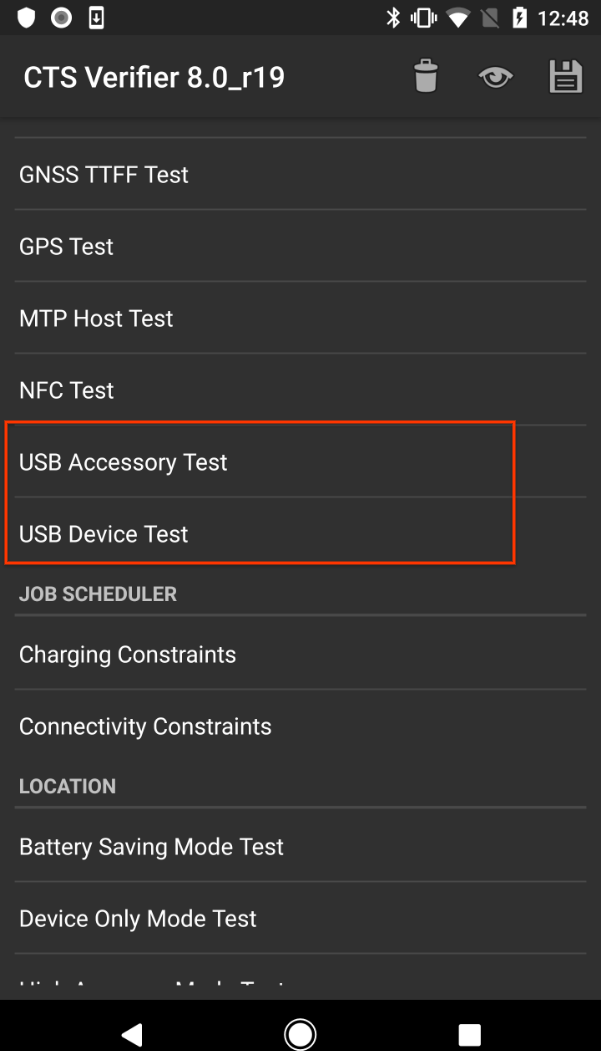
Hình 5. Kiểm thử chế độ phụ kiện USB cho 8.0 trở lên.
Kiểm thử chế độ phụ kiện USB cho 7.x trở xuống
Kiểm thử Phụ kiện USB yêu cầu máy tính Linux để chạy chương trình máy tính để bàn USB (máy chủ).
- Kết nối DUT với máy tính Linux.
Trên máy tính, hãy thực thi chương trình
cts-usb-accessorytừ gói CTS Verifier:./cts-usb-accessoryĐợi hộp thoại xuất hiện trên DUT, sau đó nhấn vào OK.
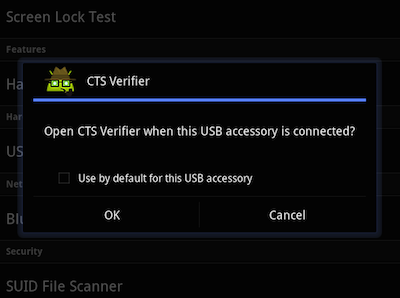
Hình 6. Kiểm thử phụ kiện USB
Chuyển đến Kiểm thử phụ kiện USB trong ứng dụng CTS Verifier trên DUT.
Trên máy tính, hãy xem xét kết quả đầu ra từ bảng điều khiển. Kết quả đầu ra:
CTS USB Accessory Tester
Found possible Android device (413c:2106) - attempting to switch to accessory
mode...
Failed to read protocol versionfigure3
Found Android device in accessory mode (18d1:2d01)...
[RECV] Message from Android device #0
[SENT] Message from Android accessory #0
[RECV] Message from Android device #1
[SENT] Message from Android accessory #1
[RECV] Message from Android device #2
[SENT] Message from Android accessory #2
[RECV] Message from Android device #3
[SENT] Message from Android accessory #3
[RECV] Message from Android device #4
[SENT] Message from Android accessory #4
[RECV] Message from Android device #5
[SENT] Message from Android accessory #5
[RECV] Message from Android device #6
[SENT] Message from Android accessory #6
[RECV] Message from Android device #7
[SENT] Message from Android accessory #7
[RECV] Message from Android device #8
[SENT] Message from Android accessory #8
[RECV] Message from Android device #9
[SENT] Message from Android accessory #9
[RECV] Message from Android device #10
[SENT] Message from Android accessory #10
Hiệu chuẩn trường nhìn của máy ảnh
Sử dụng quy trình hiệu chuẩn trường nhìn để nhanh chóng xác định trường nhìn của thiết bị với độ chính xác vừa phải.
Thiết lập môi trường thử nghiệm:
- In tệp mục tiêu PDF mẫu hiệu chuẩn trên giấy có kích thước 11" x 17" hoặc A3.
- Gắn mẫu đã in vào một tấm nền cứng.
Định hướng thiết bị máy ảnh và mục tiêu đã in như trong sơ đồ sau:
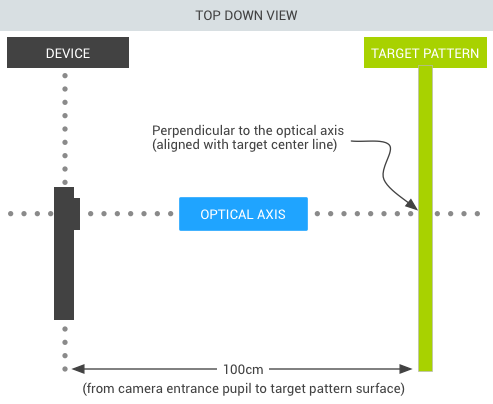
Hình 7. Mục tiêu đã in của máy ảnh.
Đặt chiều rộng mục tiêu:
- Đo khoảng cách (tính bằng cm) giữa các đường liền nét trên mẫu mục tiêu để tính đến sự không chính xác khi in (~38 cm).
- Khởi động ứng dụng hiệu chuẩn.
- Nhấn vào nút thiết lập rồi chọn Khoảng cách điểm đánh dấu.
- Đo và nhập khoảng cách đến mẫu mục tiêu (~100 cm).
- Nhấn vào nút quay lại để quay lại bản xem trước hiệu chuẩn.
Xác minh rằng thiết bị và mục tiêu được đặt như trong hình và các khoảng cách chính xác đã được nhập vào hộp thoại thiết lập. Bản xem trước hiển thị hình ảnh có một đường thẳng đứng được phủ lên; đường này phải căn chỉnh với đường tâm của mẫu mục tiêu. Bạn có thể sử dụng lưới trong suốt với các đường thẳng đứng khác để xác minh rằng trục quang vuông góc với mục tiêu.
Chạy kiểm thử hiệu chuẩn:
- Chọn độ phân giải hình ảnh (sử dụng bộ chọn ở dưới cùng bên trái), sau đó nhấn vào màn hình để chụp ảnh. Kiểm thử chuyển sang chế độ hiệu chuẩn và hiển thị ảnh có 2 đường thẳng đứng được phủ lên hình ảnh.
- Xác định độ chính xác:
- Nếu các đường thẳng căn chỉnh với các đường thẳng đứng trên mẫu mục tiêu trong vòng vài cm, thì trường nhìn được báo cáo cho độ phân giải đã chọn là chính xác.
- Nếu các đường thẳng không căn chỉnh, thì trường nhìn được báo cáo là không chính xác. Để khắc phục vấn đề này, hãy điều chỉnh thanh trượt ở cuối màn hình cho đến khi lớp phủ căn chỉnh với mẫu mục tiêu càng gần càng tốt. Khi lớp phủ và hình ảnh mẫu mục tiêu được căn chỉnh, trường nhìn được hiển thị là một giá trị gần đúng với giá trị chính xác. Trường nhìn được báo cáo phải nằm trong phạm vi 3 độ so với giá trị hiệu chuẩn.
- Nhấn vào nút quay lại rồi lặp lại kiểm thử hiệu chuẩn cho tất cả độ phân giải hình ảnh mà DUT hỗ trợ.
Chạy CTS Verifier cho các chế độ thay thế
Kể từ các bản phát hành CTS 10 R6 và CTS 11 R2, CTS Verifier hỗ trợ các kiểm thử cần thiết cho các thiết bị có chế độ thay thế hoặc cho các thiết bị có nhiều chế độ màn hình.
Ở đầu chế độ xem danh sách chính trong CTS Verifier, một nút sẽ xuất hiện để cho phép người dùng chuyển đổi giữa chế độ hiển thị mở và gập. CTS Verifier sẽ hiển thị các kiểm thử cần thiết cho chế độ hiển thị đã chọn. Để thực thi các chế độ thay thế trong CTS Verifier, bạn nên chuyển nút sang chế độ hiển thị thích hợp và chạy danh sách kiểm thử được hiển thị.
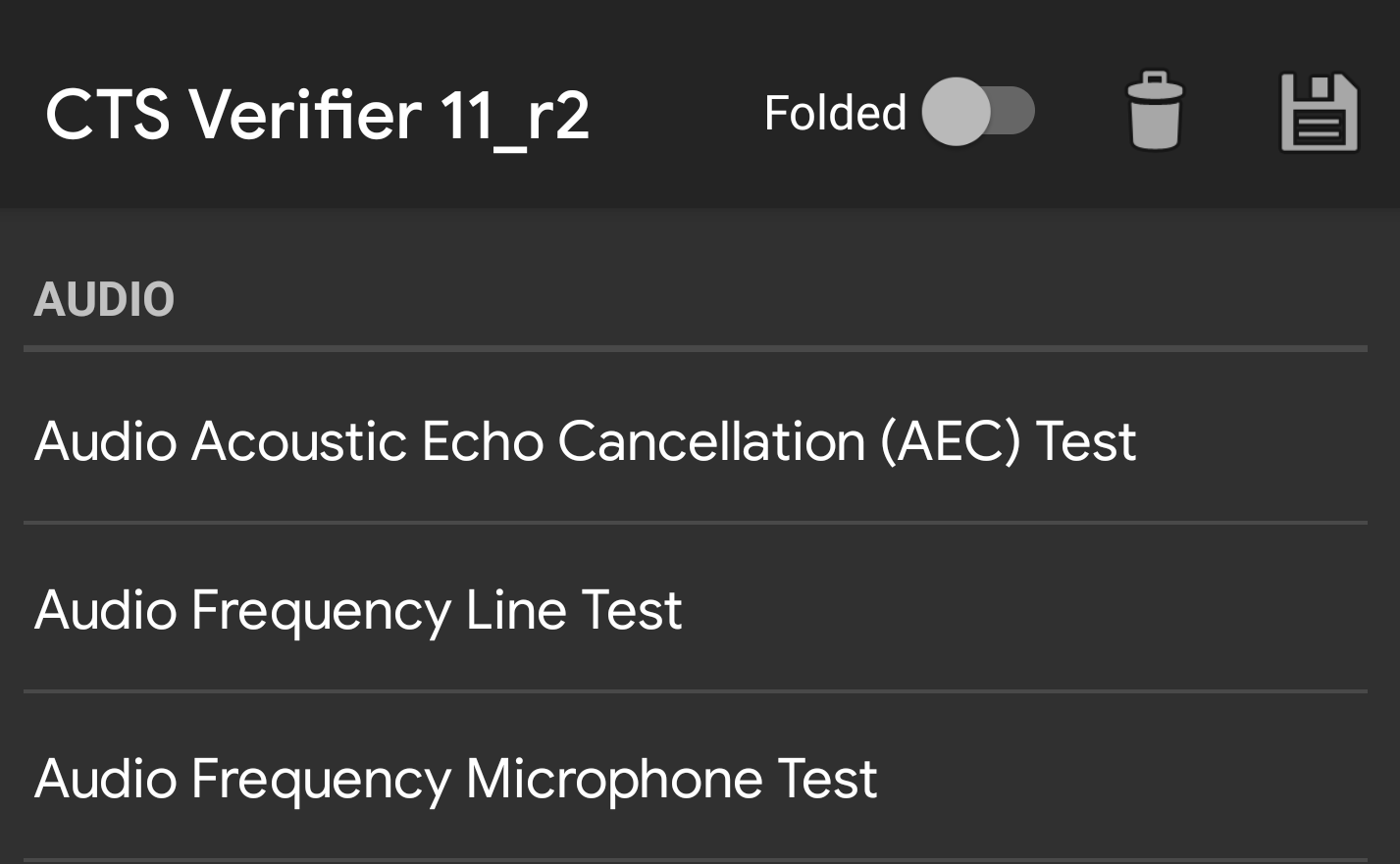
Hình 8. Nút chuyển đổi CTS Verifier.
Kết quả của các kiểm thử gập sẽ được ghi lại trong cùng một báo cáo với các kiểm thử mở. Để xác định từng kết quả kiểm thử từ tập kiểm định, một hậu tố sẽ được thêm vào mỗi tên kiểm thử ở chế độ gấp lại.
<Test result="fail" name="com.android.cts.verifier.deskclock.DeskClockTestsActivity[folded]">
  <RunHistory subtest="CREATE_ALARM[folded]">
    <Run start="1594176663973" end="1594176665841" isAutomated="false" />
  </RunHistory>
</Test>
Xuất kết quả
Sau khi hoàn tất tất cả các kiểm thử, bạn có thể lưu kết quả dưới dạng báo cáo và tải xuống máy tính. Tên báo cáo sẽ tự động được gắn dấu thời gian dựa trên thời gian hệ thống DUT.
Để lưu kết quả kiểm thử, hãy nhấn vào biểu tượng lưu (đĩa) ở đầu danh sách các danh mục kiểm thử.
Đợi hộp thoại hiển thị đường dẫn đến báo cáo đã lưu (ví dụ:
/sdcard/verifierReports/ctsVerifierReport-date-time.zip), sau đó ghi lại đường dẫn.Kết nối DUT với máy tính Linux.
Từ bản cài đặt SDK Android trên máy tính Linux, hãy tải báo cáo xuống từ thiết bị thông minh đã kết nối bằng
adb shell content readhoặcadb pull CTSVerifierReportPath.Đối với Android 7.x trở lên, hãy tải tất cả báo cáo xuống bằng lệnh sau:
adb pull /sdcard/verifierReportsĐối với Android 6.0 trở xuống, hãy tải tất cả báo cáo xuống bằng lệnh sau:
adb pull /mnt/sdcard/ctsVerifierReports/Đối với Android 10 trở lên, hãy triển khai Automotive và các thiết bị chạy dưới dạng người dùng phụ, tải báo cáo mới nhất xuống bằng lệnh sau:
adb shell content read --user <var>CURRENT_USER</var> --uri content://com.android.cts.verifier.testresultsprovider/reports/latest > report.zipCách liệt kê tất cả báo cáo có trong thiết bị thông minh:
  adb shell content query --user CURRENT_USER --uri content://com.android.cts.verifier.testresultsprovider/reports
  ```

To download a report from the list, you can specify the Row ID or
filename. For example:

```shell
  adb shell content read --user CURRENT_USER --uri content://com.android.cts.verifier.testresultsprovider/reports/0 > report.zip
  ```

```shell
  adb shell content read --user CURRENT_USER --uri content://com.android.cts.verifier.testresultsprovider/reports ctsVerifierReport-date-time.zip > report.zip
  ```
Để xoá kết quả đạt hoặc không đạt, hãy chọn kết quả trong ứng dụng CTS Verifier rồi chọn Trình đơn > Xoá.