

Weryfikator CTS (Android Compatibility Test Suite Verifier) uzupełnia pakiet CTS (Compatibility Test Suite). Pakiet CTS sprawdza interfejsy API i funkcje, które można zautomatyzować, a weryfikator CTS przeprowadza testy interfejsów API i funkcji, których nie można przetestować na urządzeniu stacjonarnym bez ręcznego wprowadzania danych lub ustawiania pozycji, takich jak jakość dźwięku, ekran dotykowy, akcelerometr i aparat.
Wymagania
Zanim uruchomisz weryfikator CTS, upewnij się, że masz te urządzenia:
- Urządzenie z Androidem, które przeszło testy CTS i ma zweryfikowaną zgodność z interfejsem Android API. To jest testowane urządzenie (DUT).
- Komputer z systemem Linux i portem zgodnym z USB 2.0. Wszystkie połączenia z DUT przechodzą przez ten port.
- Drugie urządzenie z Androidem, które ma znaną, zgodną implementację Bluetootha, Wi-Fi Direct, Wi-Fi Aware, UWB (jeśli DUT obsługuje UWB) i emulacji karty hosta NFC (HCE).
- Router Wi-Fi skonfigurowany z nazwą i hasłem punktu dostępu. Router powinien mieć możliwość odłączenia się od internetu bez wyłączania zasilania.
Przygotuj też statywy, uchwyty na urządzenia i wstępnie zmierzone odległości wymagane do testów pomiaru odległości (zbliżenia) w przypadku UWB, Wi-Fi NAN i Bluetooth RSSI. Więcej informacji znajdziesz w sekcji Kalibracja obecności.
Wymagania dotyczące karty UICC w przypadku testów NFC
Weryfikator CTS ma te przypadki testowe NFC:
- Field-off (wykorzystuje dane transakcji z 0x54)
- De-select (wykorzystuje dane transakcji z 0x52)
- HCI command (0025000000) (wykorzystuje dane transakcji z 0x02)
Testy zdarzeń transakcji wymagają 2 urządzeń, z których jedno musi mieć kartę SecureElement UICC z tymi regułami dostępu:
- Hasz APK weryfikatora CTS: 61:ED:37:7E:85:D3:86:A8:DF:EE:6B:86:4B:D8:5B:0B:FA:A5:AF:81
- Autoryzowany identyfikator aplikacji (AID) na potrzeby dostępu do zdarzeń NFC: 0xA000000476416E64726F696443545341
W przypadku emulatora oczekujemy, że zdarzenie transakcji przeniesie odpowiednią aktywność na pierwszy plan.
Konfiguracja
Android 17 wymaga dodatkowego kroku konfiguracji CTS-V, w którym domyślnej przeglądarce przyznana zostanie rola.
Zmień tryb nawigacji systemowej na urządzeniu testowym na tryb 3 przycisków:
- Otwórz Ustawienia.
- Otwórz System > Interakcja > Tryb nawigacji.
- Wybierz dowolny tryb nawigacji oparty na przyciskach. Jeśli jest dostępny, preferowany jest tryb 3 przycisków.
Aby skonfigurować środowisko testowe weryfikatora CTS:
Na komputerze z systemem Linux:
- Przed zainstalowaniem weryfikatora CTS uruchom to polecenie, aby zezwolić na dostęp do interfejsów innych niż SDK:
adb shell settings put global hidden_api_policy 1Podłącz DUT do komputera z systemem Linux.
W terminalu na komputerze z systemem Linux zainstaluj plik
CtsVerifier.apkna DUT:adb install -r -g CtsVerifier.apkW przypadku Androida 10 i nowszych uruchom to polecenie, aby przyznać aplikacji uprawnienia do tworzenia raportu:
adb shell appops set com.android.cts.verifier android:read_device_identifiers allowW przypadku Androida 11 i nowszych uruchom to polecenie, aby zezwolić na zapisywanie raportów w samodzielnie zdefiniowanym katalogu w zewnętrznym katalogu najwyższego poziomu urządzenia:
adb shell appops set com.android.cts.verifier MANAGE_EXTERNAL_STORAGE 0W przypadku Androida 13 i nowszych uruchom to polecenie, aby zezwolić na dostęp do testowego interfejsu API przez aplikację CTS Verifier:
adb shell am compat enable ALLOW_TEST_API_ACCESS com.android.cts.verifierW przypadku Androida 14 i nowszych uruchom to polecenie, aby przyznać aplikacji uprawnienia do włączania ekranu:
adb shell appops set com.android.cts.verifier TURN_SCREEN_ON 0W przypadku Androida 17 i nowszych uruchom to polecenie, aby przyznać weryfikatorowi CTS rolę domyślnej przeglądarki:
adb shell 'cmd role add-role-holder --user $(am get-current-user) android.app.role.BROWSER com.android.cts.verifier'Sprawdź, czy na DUT prawidłowo ustawiona jest data i godzina systemowa.
Uruchamianie weryfikatora CTS
Uruchom aplikację weryfikatora CTS, klikając ikonę weryfikatora CTS na DUT.
Rysunek 1. Ikona weryfikatora CTS.
Aplikacja wyświetla kilka zestawów testów dostępnych do ręcznej weryfikacji.
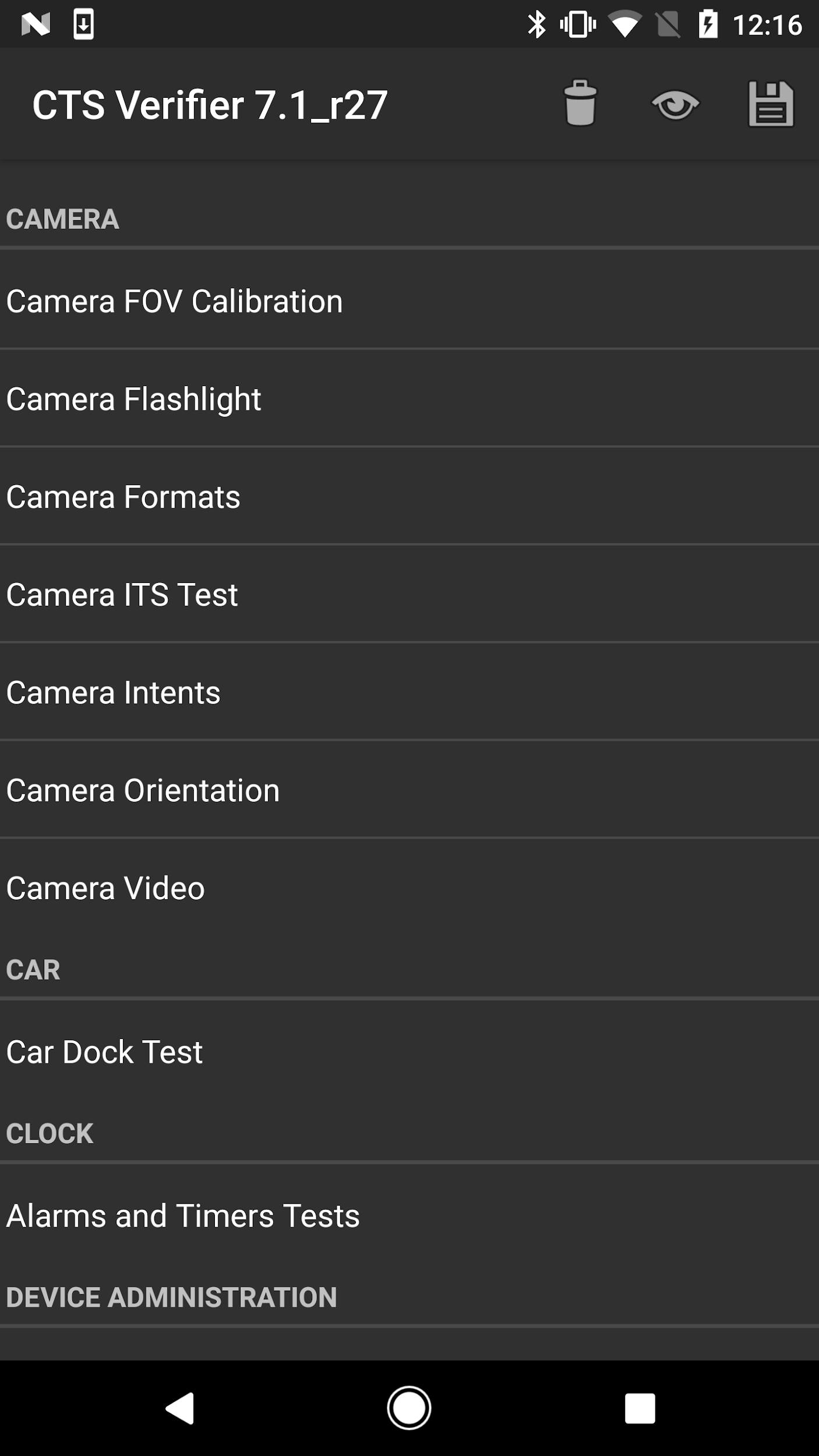
Rysunek 2. Menu testów weryfikatora CTS.
Każdy test zawiera zestaw wspólnych elementów u dołu ekranu.
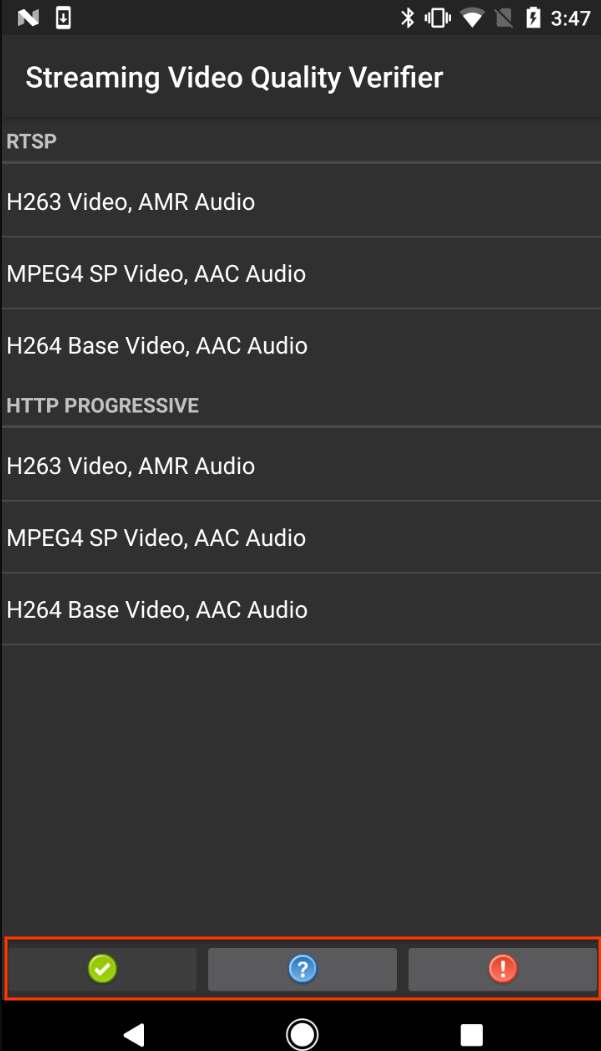
Rysunek 3. Ekran testu z wyróżnionymi wspólnymi elementami testu.
- Zaliczone (✓). Kliknij, jeśli DUT spełnia wymagania testu zgodnie z instrukcjami w sekcji Informacje.
- Informacje (?). Kliknij, aby wyświetlić instrukcje testu. Pojawia się też automatycznie przy pierwszym otwarciu testu.
- Nie zaliczone (!). Kliknij, jeśli DUT nie spełnia wymagań testu zgodnie z instrukcjami w sekcji Informacje.
Niektóre testy, np. test trybu akcesorium USB i test kalibracji aparatu, wymagają dodatkowej konfiguracji i instrukcji, które znajdziesz w kolejnych sekcjach.
Testowanie trybu akcesorium USB w Androidzie 8.0 i nowszym
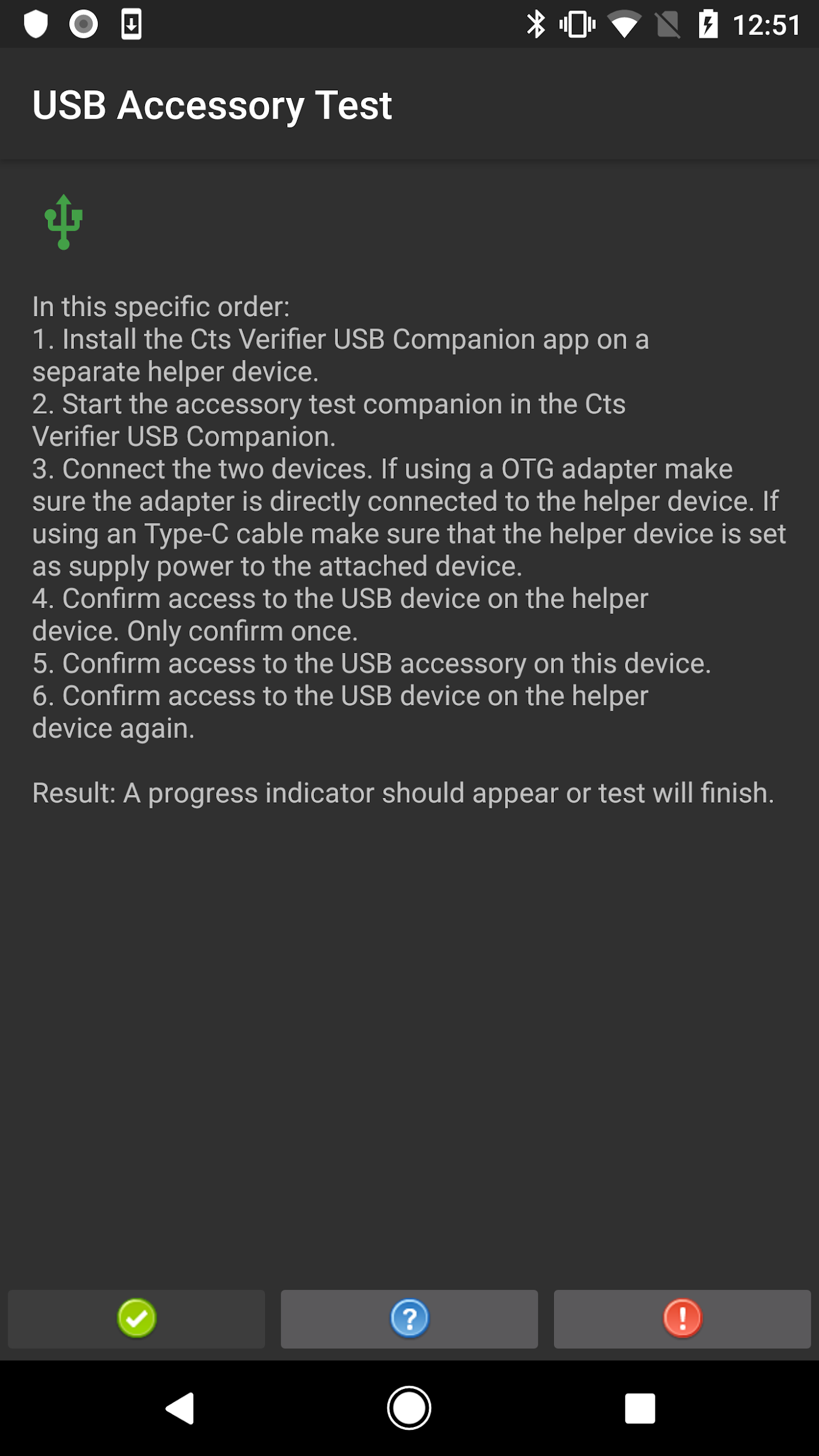
Rysunek 4. Procedura testowania akcesorium USB w Androidzie 8.0 i nowszym.
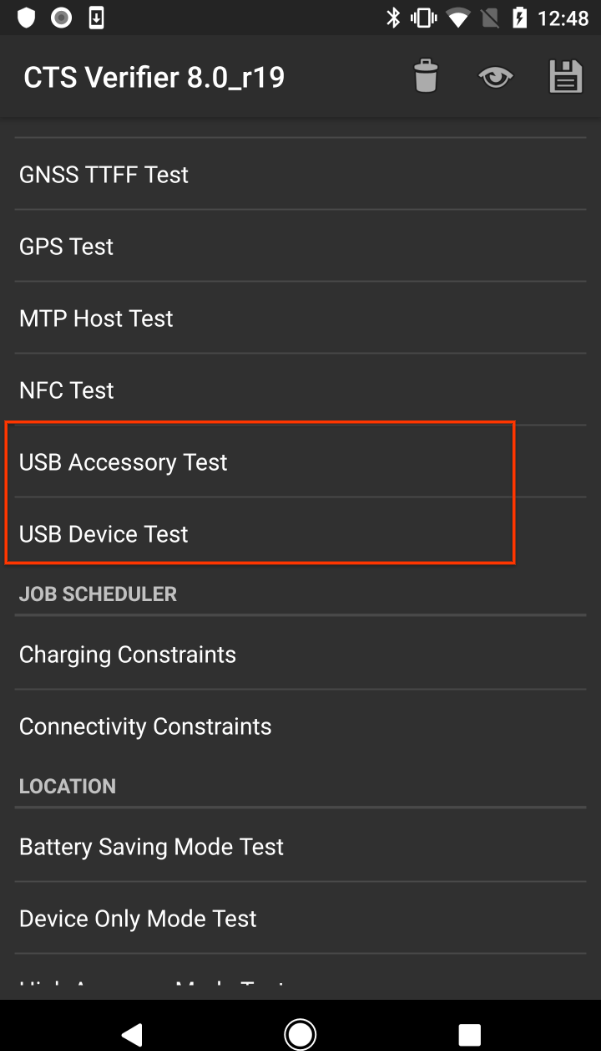
Rysunek 5. Testowanie trybu akcesorium USB w Androidzie 8.0 i nowszym.
Testowanie trybu akcesorium USB w Androidzie 7.x i starszym
Test akcesorium USB wymaga komputera z systemem Linux, na którym można uruchomić program USB desktop machine (host).
- Podłącz DUT do komputera z systemem Linux.
Na komputerze uruchom program
cts-usb-accessoryz pakietu weryfikatora CTS:./cts-usb-accessoryPoczekaj, aż na DUT pojawi się okno dialogowe, a potem kliknij OK.
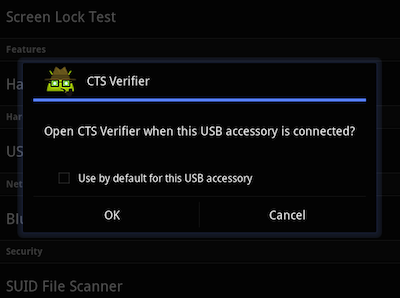
Rysunek 6. Test akcesorium USB
Otwórz test akcesorium USB w aplikacji weryfikatora CTS na DUT.
Na komputerze sprawdź dane wyjściowe w konsoli. Przykładowe dane wyjściowe:
CTS USB Accessory Tester
Found possible Android device (413c:2106) - attempting to switch to accessory
mode...
Failed to read protocol versionfigure3
Found Android device in accessory mode (18d1:2d01)...
[RECV] Message from Android device #0
[SENT] Message from Android accessory #0
[RECV] Message from Android device #1
[SENT] Message from Android accessory #1
[RECV] Message from Android device #2
[SENT] Message from Android accessory #2
[RECV] Message from Android device #3
[SENT] Message from Android accessory #3
[RECV] Message from Android device #4
[SENT] Message from Android accessory #4
[RECV] Message from Android device #5
[SENT] Message from Android accessory #5
[RECV] Message from Android device #6
[SENT] Message from Android accessory #6
[RECV] Message from Android device #7
[SENT] Message from Android accessory #7
[RECV] Message from Android device #8
[SENT] Message from Android accessory #8
[RECV] Message from Android device #9
[SENT] Message from Android accessory #9
[RECV] Message from Android device #10
[SENT] Message from Android accessory #10
Kalibrowanie pola widzenia aparatu
Aby szybko określić pole widzenia urządzenia z umiarkowaną dokładnością, użyj procedury kalibracji pola widzenia.
Skonfiguruj środowisko testowe:
- Wydrukuj plik docelowy PDF z wzorem kalibracyjnym na papierze o rozmiarze 11 × 17 cali lub A3.
- Przyklej wydrukowany wzór na sztywnym podłożu.
Ustaw aparat i wydrukowany wzór tak jak na tym diagramie:
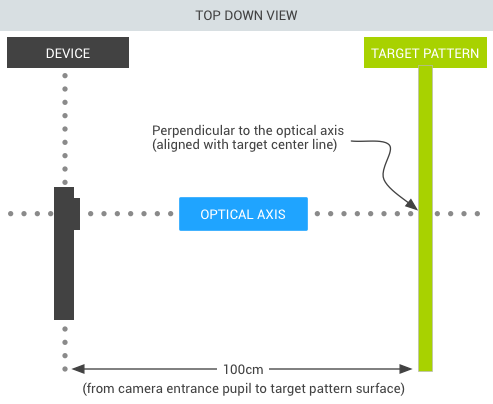
Rysunek 7. Wydrukowany wzór kalibracyjny.
Ustaw szerokość wzoru:
- Zmierz odległość (w centymetrach) między liniami ciągłymi na wzorze, aby uwzględnić niedokładności druku (ok. 38 cm).
- Uruchom aplikację do kalibracji.
- Naciśnij przycisk konfiguracji i wybierz Odległość między znacznikami.
- Zmierz i wpisz odległość do wzoru (ok. 100 cm).
- Aby wrócić do podglądu kalibracji, naciśnij przycisk Wstecz.
Sprawdź, czy urządzenie i wzór są umieszczone tak jak na ilustracji oraz czy w oknie konfiguracji wpisano prawidłowe odległości. W podglądzie wyświetla się obraz z nałożoną na niego linią pionową. Ta linia powinna być wyrównana do linii środkowej wzoru. Przezroczystą siatkę można używać z innymi liniami pionowymi, aby sprawdzić, czy oś optyczna jest prostopadła do wzoru.
Uruchom test kalibracji:
- Wybierz rozdzielczość obrazu (za pomocą selektora w lewym dolnym rogu), a potem kliknij ekran, aby zrobić zdjęcie. Test przechodzi w tryb kalibracji i wyświetla zdjęcie z nałożonymi na nie 2 liniami pionowymi.
- Określ dokładność:
- Jeśli linie są wyrównane z liniami pionowymi na wzorze z dokładnością do kilku centymetrów, zgłoszone pole widzenia dla wybranej rozdzielczości jest dokładne.
- Jeśli linie nie są wyrównane, zgłoszone pole widzenia jest niedokładne. Aby to poprawić, dostosuj suwak u dołu ekranu, aż nakładka będzie jak najbardziej wyrównana ze wzorem. Gdy nakładka i obraz wzoru są wyrównane, wyświetlane pole widzenia jest zbliżone do prawidłowej wartości. Zgłoszone pole widzenia powinno mieścić się w zakresie 3 stopni od wartości kalibracji.
- Naciśnij przycisk Wstecz i powtórz test kalibracji dla wszystkich rozdzielczości obrazu obsługiwanych przez DUT.
Uruchamianie weryfikatora CTS w trybach alternatywnych
Od wersji CTS 10 R6 i CTS 11 R2 weryfikator CTS obsługuje testy wymagane w przypadku urządzeń z trybami alternatywnymi lub urządzeń z więcej niż 1 trybem ekranu.
U góry głównego widoku listy w weryfikatorze CTS znajduje się przycisk, który umożliwia użytkownikom przełączanie się między trybem wyświetlania po rozłożeniu i złożeniu. Weryfikator CTS wyświetli testy wymagane w przypadku wybranego trybu wyświetlania. Aby uruchomić tryby alternatywne w weryfikatorze CTS, należy przełączyć przycisk na odpowiedni tryb wyświetlania i uruchomić wyświetloną listę testów.
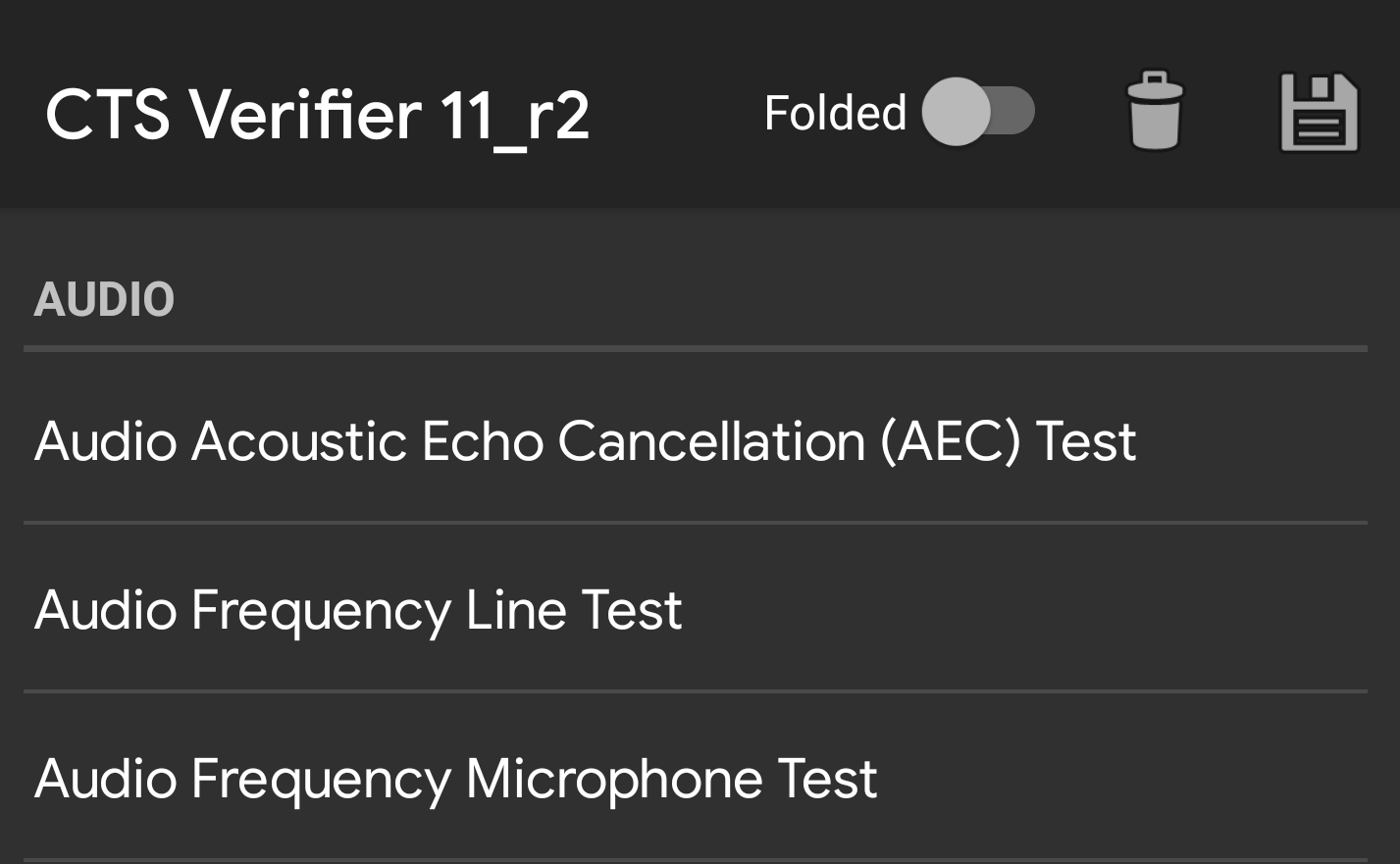
Rysunek 8. Przełącznik weryfikatora CTS.
Wyniki testów w trybie złożonym zostaną zapisane w tym samym raporcie co wyniki testów w trybie rozłożonym. Aby zidentyfikować każdy wynik testu, z którego pochodzi zestaw testów, do nazwy każdego testu w trybie złożonym dodawany jest sufiks.
<Test result="fail" name="com.android.cts.verifier.deskclock.DeskClockTestsActivity[folded]">
  <RunHistory subtest="CREATE_ALARM[folded]">
    <Run start="1594176663973" end="1594176665841" isAutomated="false" />
  </RunHistory>
</Test>
Eksportowanie wyników
Po zakończeniu wszystkich testów możesz zapisać wyniki jako raport i pobrać je na komputer. Nazwy raportów są automatycznie oznaczane sygnaturą czasową na podstawie czasu systemowego DUT.
Aby zapisać wyniki testu, kliknij ikonę zapisywania (dysku) u góry listy kategorii testów.
Poczekaj, aż pojawi się okno dialogowe z ścieżką do zapisanego raportu (np.
/sdcard/verifierReports/ctsVerifierReport-date-time.zip), a potem zapisz ścieżkę.Podłącz DUT do komputera z systemem Linux.
Z instalacji Android SDK na komputerze z systemem Linux pobierz raporty z podłączonego urządzenia za pomocą polecenia
adb shell content readlubadb pull CTSVerifierReportPath.W przypadku Androida 7.x i nowszych pobierz wszystkie raporty za pomocą tego polecenia:
adb pull /sdcard/verifierReportsW przypadku Androida 6.0 i starszych pobierz wszystkie raporty za pomocą tego polecenia:
adb pull /mnt/sdcard/ctsVerifierReports/W przypadku Androida 10 i nowszych, implementacji Automotive i urządzeń działających jako użytkownik dodatkowy pobierz najnowszy raport za pomocą tego polecenia:
adb shell content read --user <var>CURRENT_USER</var> --uri content://com.android.cts.verifier.testresultsprovider/reports/latest > report.zipAby wyświetlić listę wszystkich raportów dostępnych na podłączonym urządzeniu:
  adb shell content query --user CURRENT_USER --uri content://com.android.cts.verifier.testresultsprovider/reports
  ```

To download a report from the list, you can specify the Row ID or
filename. For example:

```shell
  adb shell content read --user CURRENT_USER --uri content://com.android.cts.verifier.testresultsprovider/reports/0 > report.zip
  ```

```shell
  adb shell content read --user CURRENT_USER --uri content://com.android.cts.verifier.testresultsprovider/reports ctsVerifierReport-date-time.zip > report.zip
  ```
Aby wyczyścić wyniki zaliczone lub nie zaliczone, wybierz wyniki w aplikacji weryfikatora CTS i kliknij kolejno Menu > Wyczyść.