

Trang này cung cấp thông tin tổng quan về cách truy cập, xây dựng và chạy các thành phần An toàn hiển thị, bao gồm trình kết xuất có độ sẵn sàng cao (HAR), DriverUI và màn hình an toàn, trên các nền tảng Xe được xác định bằng phần mềm (SDV).
Quyền truy cập vào mã
Phần này trình bày cách truy cập vào toàn bộ mã nguồn cho các thành phần
An toàn màn hình HAR và DriverUI.
Trình kết xuất có độ sẵn sàng cao
Toàn bộ mã nguồn cho trình kết xuất có độ sẵn sàng cao (HAR) được cung cấp trong kho lưu trữ chính tại packages/services/display_safety/.
Toàn bộ mã nguồn của HAR được cấu trúc như sau:
- Khung: Chứa các giao diện khung cốt lõi cho nền tảng, kết xuất, ảnh động và âm thanh.
- Tham chiếu: Chứa các phương thức triển khai dành riêng cho nền tảng cho giao diện khung, cũng như mã cho ứng dụng tham chiếu HAR và chuỗi công cụ an toàn (Trình biên dịch thiết kế, trình giám sát an toàn).
- Dịch vụ: Các dịch vụ dành riêng cho Android để gửi và nhận dữ liệu xe giữa các thành phần, cũng như định nghĩa cho các gói dữ liệu APEX.
- Tạo sẵn: Cung cấp trình bao bọc cho các tệp nhị phân tạo sẵn, chẳng hạn như thư viện đồ hoạ Impeller.
Mã ứng dụng tham chiếu Harry nằm tại packages/services/display_safety/reference/harry_app.
Để biết cấu trúc thư mục chi tiết của HAR, hãy xem phần Cấu trúc Mã an toàn cho quảng cáo hiển thị
Giám sát an toàn
Toàn bộ mã nguồn cho trình giám sát an toàn có trong quy trình kiểm tra kho lưu trữ chính tại packages/services/display_safety/reference/safety-monitor.
Mã giám sát an toàn được cấu trúc như sau:
main.rs: Tìm nạp cấu phần phần mềm đèn báo, khởi chạy máy chủ dữ liệu xe và vòng lặp giám sát đèn báo. Thông tin về khả năng hiển thị của đèn báo được so sánh với kết quả kiểm tra đèn báo, trong đó kết quả được cung cấp bằng nhật ký SDV.Vehicle_data_server.rs: Máy chủ đăng ký dữ liệu xe, cập nhật chế độ hiển thị đèn báo cho vòng lặp chính.Telltale_monitoring.rs: Chạy trong một vòng lặp, tìm nạp bản sao của vùng đệm màn hình bằng cách sử dụng thùng screencap và kiểm tra các vùng được chỉ định để tìm dấu hiệu. Sau đó, kết quả kiểm tra đèn báo sẽ được gửi đến vòng lặp chính.
DriverUI
Mục tiêu sdv_ivi_cf_ds bao gồm một ứng dụng cụm phần giữ chỗ (DriverUIStubApp) theo mặc định để bạn có thể trực tiếp tạo mục tiêu. Ứng dụng tham khảo DriverUI đầy đủ (packages/apps/Car/DriverUI) được xây dựng dưới dạng một ứng dụng Android Automotive không theo gói bằng cách sử dụng dự án Gradle packages/apps/Car/libs/aaos-apps-gradle-project. Nếu trang thanh toán của bạn không có packages/apps/Car/DriverUI, hãy liên hệ với người đại diện của Google. Để biết hướng dẫn chung về cách kiểm tra và xây dựng ứng dụng ô tô không theo gói, hãy xem bài viết Tích hợp ứng dụng không theo gói.
Xây dựng và chạy
Phần này trình bày chi tiết quy trình biên dịch và thực thi các mục tiêu cho HAR trong SDV Media và DriverUI trong Đầu phát giải trí trong xe SDV (IVI) để đạt được giải pháp cụm đầy đủ với SDV.

Hình 1. Cấu trúc máy ảo kép của Display Safety.
Xây dựng mục tiêu HAR và SDV Media
- Mục tiêu truyền thông cơ sở:
sdv_media_cf- Mô tả: Một mục tiêu riêng cho ngăn xếp nội dung nghe nhìn SDV, tạo điều kiện cho việc kiểm thử riêng biệt nhiều khung nội dung nghe nhìn.
- Vị trí thư mục:
device/google/sdv/
- Mục tiêu tích hợp HAR:
sdv_media_har_cf- Nội dung mô tả: Mục tiêu này tích hợp ngăn xếp nội dung nghe nhìn với HAR, thực thi SDV Media trên Cuttlefish.
- Vị trí thư mục:
device/google/sdv_display_safety/ - Thực thi bản dựng:
# In the root of the Android source
source build/envsetup.sh
lunch sdv_media_har_cf-aosp_current-userdebug
m -j
Tạo DriverUI
Từ quy trình thanh toán của ứng dụng ô tô không theo gói, hãy tạo DriverUI bằng dòng lệnh hoặc Android Studio.
Trong Android Studio, hãy nhập tệp Gradle:
packages/apps/Car/libs/aaos-apps-gradle-project/build.gradle
Đây là dự án Gradle chính có tất cả ứng dụng chưa được đóng gói, bao gồm cả DriverUI. Tạo dự án bằng Gradle:
# To build only DriverUI module of aaos-apps-gradle-project use
./gradlew :driver-ui:assemble
Sau khi tạo bản dựng thành công, bạn có thể tìm thấy tệp APK DriverUI tại
out/aaos-apps-gradle-build/driver-ui/outputs/apk/default/debug/
driver-ui-default-debug.apk
Mã DriverUI có tại packages/apps/Car/DriverUI
Lưu ý: DriverUI là một mô-đun con của dự án Gradle chính, vì vậy, tất cả các tác vụ Gradle đều được chạy bằng aaos-apps-gradle-project.
Tạo mục tiêu IVI SDV bằng DriverUI
- Mục tiêu cơ bản:
sdv_ivi_cf- Mô tả: Đây là mục tiêu SDV cơ bản cho IVI trên cấu trúc x86-64.
- Vị trí thư mục:
device/google/sdv/
Mục tiêu tích hợp DriverUI:
sdv_ivi_cf_ds- Mô tả: Mục tiêu này mở rộng cấu hình IVI cơ sở để kết hợp các thành phần An toàn hiển thị. Mục tiêu này rất cần thiết cho việc xác thực các dịch vụ và hoạt động tương tác của Display Safety trong cụm đồng hồ.
- Vị trí thư mục:
device/google/sdv_display_safety/ Thêm tệp nhị phân DriverUI: Sao chép
DriverUI.apkvàopackages/apps/Car/DriverUIPrebuiltcùng với tệp BlueprintAndroid.bp.# Create a blueprint file, contents of this file are shown in the next step touch /path/to/aosp_repo_root/packages/apps/Car/DriverUIPrebuilt/Android.bp # Copy DriverUI.apk built cp /path/to/unbundled_apps_root/out/aaos-apps-gradle-build/driver-ui/outputs/apk/default/debug/driver-ui-default-debug.apk /path/to/aosp_repo_root/packages/apps/Car/DriverUIPrebuilt/DriverUI.apk
Bạn nên thiết lập Android.bp để sử dụng tên mô-đun DriverUIPrebuilt và ghi đè DriverUIStubApp:
android_app_import {
    name: "DriverUIPrebuilt",
    overrides: ["DriverUIStubApp"],
    apk: "DriverUI.apk",
    privileged: true,
    product_specific: true,
    certificate: "platform",
    required: ["allowed_privapp_com.android.car.driverui"],

    optional_uses_libs: [
        "androidx.window.extensions",
        "androidx.window.sidecar",
    ],
    enforce_uses_libs: false,
    dex_preopt: {
        enabled: false,
    },
}
Thực thi bản dựng:
# In the root of the Android source
source build/envsetup.sh
lunch sdv_ivi_cf_ds-aosp_current-userdebug
m -j
Bản triển khai mục tiêu
Sau khi hoàn tất thành công quy trình xây dựng cho cả hai mục tiêu, các tiện ích Cuttlefish sẽ giúp khởi tạo các mục tiêu như mô tả trong phần này.
Triển khai SDV Media và HAR
Mục tiêu HAR được tạo bằng cấu hình sdv-media-config.json được xác định trước, được chỉ định trong device/google/sdv_media_cf.mk.
Lưu ý: Cả SDV Media và SDV IVI đều được chạy ở chế độ khởi động Unlocked cho
Cụm an toàn màn hình. Để biết thông tin chi tiết, hãy xem phần Chế độ khởi động SDV.
# In the root of the Android source
source build/envsetup.sh
lunch sdv_media_har_cf-aosp_current-userdebug
cvd create --extra_bootconfig_args="androidboot.sdv.boot_mode=unlocked androidboot.sdv.instance_name=instance1 androidboot.virt.address=3"
Sau khi tạo, thiết bị đầu cuối sẽ hiển thị nhật ký để truy cập vào mục tiêu trong trình duyệt trên cổng máy chủ cục bộ: Point your browser to https://localhost:8443 to interact with the
device.
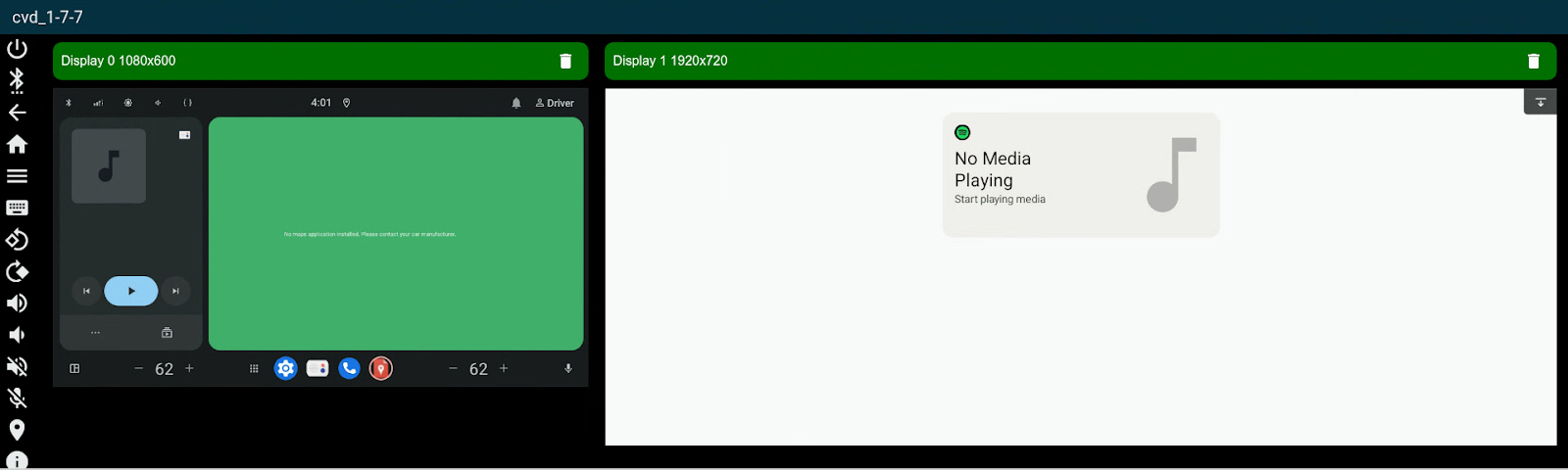
Hình 2. Hiển thị máy ảo đa phương tiện SDV an toàn có HAR.
Triển khai SDV IVI và DriverUI
Mục tiêu DriverUI của SDV IVI bắt đầu bằng cách sử dụng sdv-ivi-config.json hiện có được xác định trong device/google/sdv_ivi_cf.mk. Bạn cũng có thể chỉ định các tham số cấu hình khởi động bổ sung và kích thước hiển thị phù hợp cho màn hình cụm.
# In the root of the Android source
source build/envsetup.sh
lunch sdv_ivi_cf_ds-aosp_current-userdebug
cvd create --extra_bootconfig_args="androidboot.sdv.boot_mode=unlocked androidboot.sdv.instance_name=instance2 androidboot.virt.address=4" --display1=width=1920,height=720
Sau khi mục tiêu được khởi tạo, thiết bị đầu cuối sẽ hiển thị nhật ký để truy cập vào mục tiêu trong trình duyệt trên cổng máy chủ cục bộ: Point your browser to https://localhost:8443 to
interact with the device.
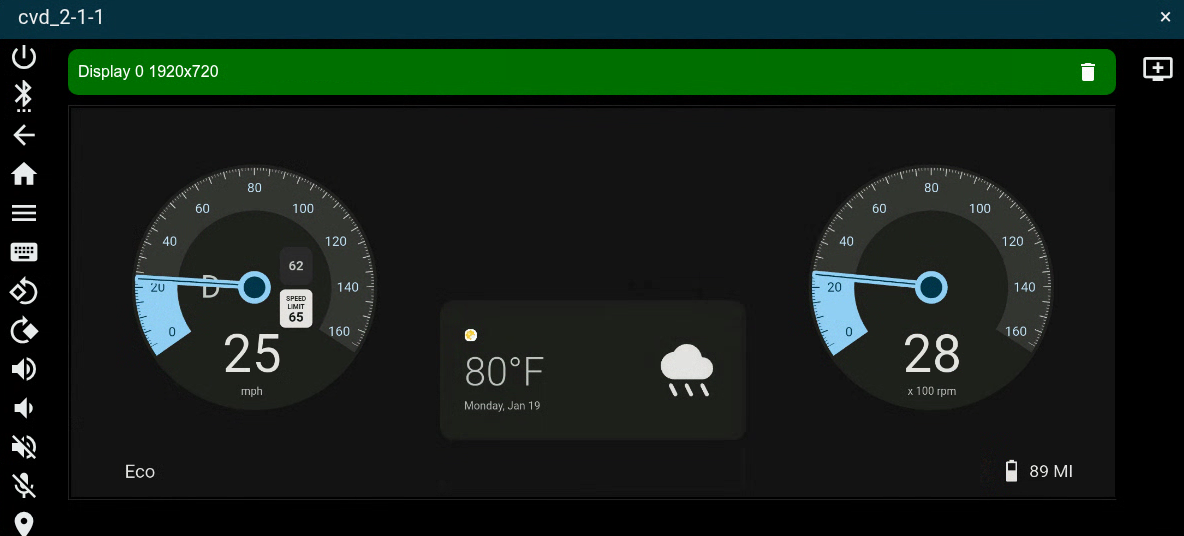
Việc triển khai các mục tiêu SDV-IVI và DriverUI sẽ khởi chạy hai màn hình: một cho hệ thống SDV-IVI và một cho DriverUI. DriverUI hoạt động như một ứng dụng cụm đặc quyền, tận dụng lớp ClusterHomeManager (còn gọi là Cluster2).
Hình 3. Hiển thị VM IVI SDV an toàn bằng DriverUI.
Triển khai cụm máy ảo kép
Cuttlefish cung cấp khả năng chạy hai Máy ảo (VM) bằng cách sử dụng cấu hình máy ảo kép để đạt được lớp phủ màn hình.

Hình 4. Tổng quan về bố cục màn hình hiển thị an toàn.
Bạn có thể chạy cấu hình máy ảo kép bằng cách sử dụng ds_toolkit có tại packages/services/display_safety/service/.
m ds_toolkit
ds_toolkit launch
Sau khi cấu hình được khởi chạy, thiết bị đầu cuối sẽ hiển thị nhật ký để truy cập vào mục tiêu trong trình duyệt trên cổng máy chủ cục bộ: Point your browser to https://localhost:8443 to
interact with the device.
Thao tác này sẽ khởi chạy cả hai mục tiêu Cuttlefish trong một cụm hoạt động đầy đủ, trong đó cả hai màn hình máy ảo đều được phủ lên.

Hình 5. Hiển thị toàn bộ cụm An toàn bằng SDV Media và SDV IVI VM.
Giám sát an toàn toà nhà
Trình giám sát an toàn được xây dựng theo mặc định cho một trong hai mục tiêu SDV Media:
# In the root of the Android source
source build/envsetup.sh
lunch sdv_media_har_cf-aosp_current-userdebug
m -j
Trong thời gian chạy, trình giám sát an toàn sử dụng một tập hợp cấu phần phần mềm mặc định của trình biên dịch được tạo và đóng gói vào APEX cho màn hình cụm tham chiếu.
Bạn có thể tạo cấu phần phần mềm mới bằng cách chạy har-design-compiler. Công cụ này chạy trên mục tiêu để tạo cấu phần phần mềm từ một thiết kế. Bạn nên chạy công cụ, lấy cấu phần phần mềm mới từ mục tiêu và tạo lại hình ảnh.
Theo mặc định, công cụ này được tạo và cài đặt trên mục tiêu.
# Run the compiler on the target
adb shell har_design_compiler -c </path/to/artifacts> -o /data/local/tmp/
# Pull the artifacts to the local filesystem
adb pull data/local/tmp/artifacts services/harry-prebuilt/data/assets/
# Rebuild the image
m -j
Trình giám sát an toàn sẽ khởi động khi mục tiêu được khởi động. Màn hình an toàn sẽ chạy liên tục theo vòng lặp để xác minh các yếu tố quan trọng về an toàn trên màn hình so với những gì dự kiến bằng cách phân tích vùng đệm màn hình và tín hiệu dữ liệu xe sắp tới.
Bạn có thể xem nhật ký giám sát an toàn bất cứ lúc nào:
adb logcat | grep har-safety-monitor