

이 페이지에서는 테스트 대상 기기 (DUT)에서 기본 오디오 주변기기 검색, 라우팅 알림, 스트림 연결 해제 메커니즘이 올바르게 작동하는지 확인하는 CTS 인증 도구 (CTS-V) 오디오 테스트를 다룹니다. 이러한 테스트를 실행하기 전에 일반 안내를 읽어보세요.
아날로그 헤드셋 오디오 테스트
아날로그 헤드셋 오디오 테스트는 오디오 신호 재생, 플러그 인텐트, 미디어 전송 버튼을 비롯하여 테스트 대상 기기 (DUT)에 연결된 아날로그 헤드셋의 기본 기능을 확인합니다. 이 테스트의 요구사항은 다음과 같습니다.
- 필수 주변기기: 4극 3.5mm 휴대전화 플러그가 있는 Android 호환 아날로그 헤드셋이 필요합니다.
다음 그림은 헤드셋과 플러그의 예를 보여줍니다.
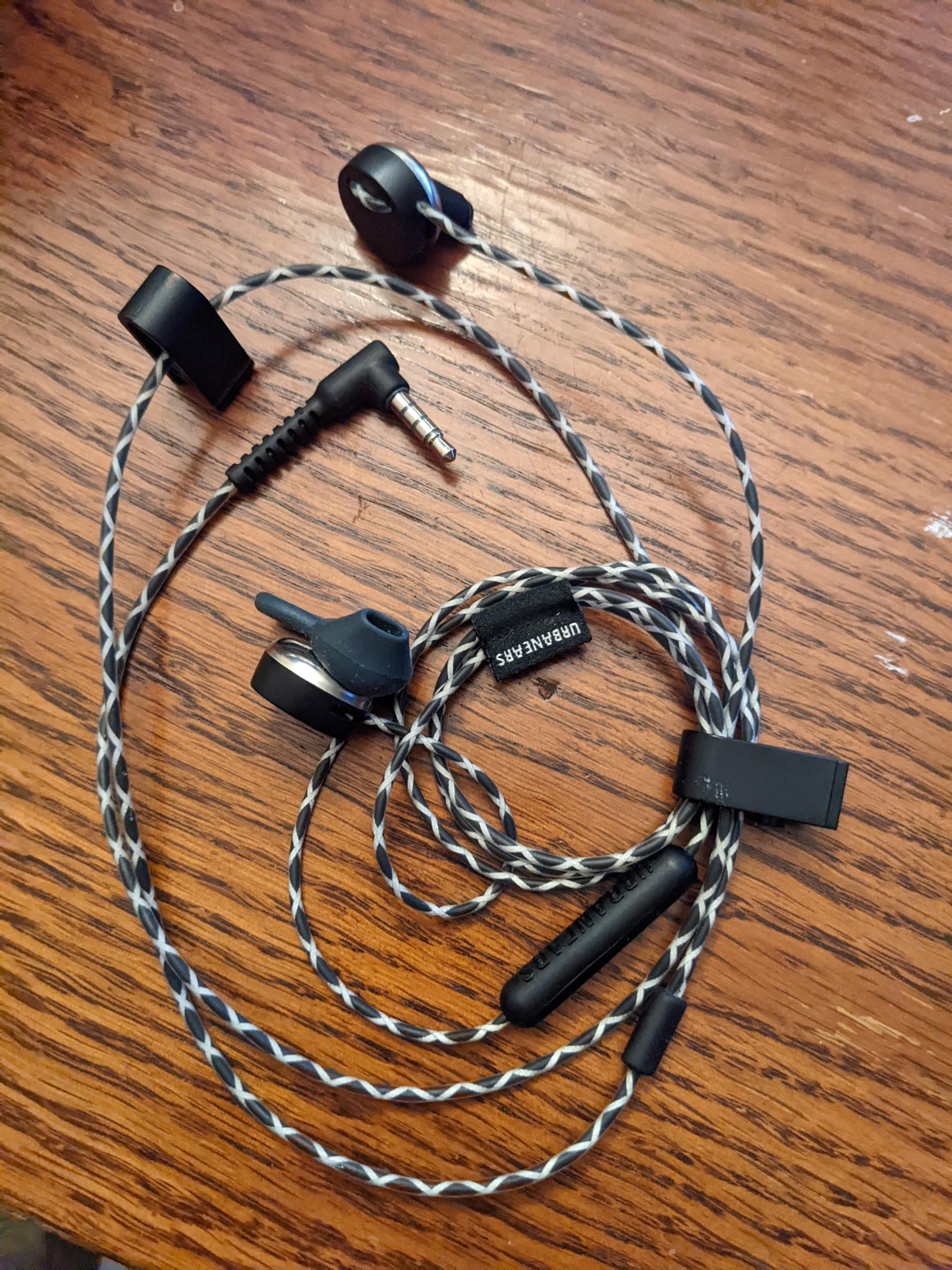
그림 1. Android 호환 아날로그 헤드셋 예시
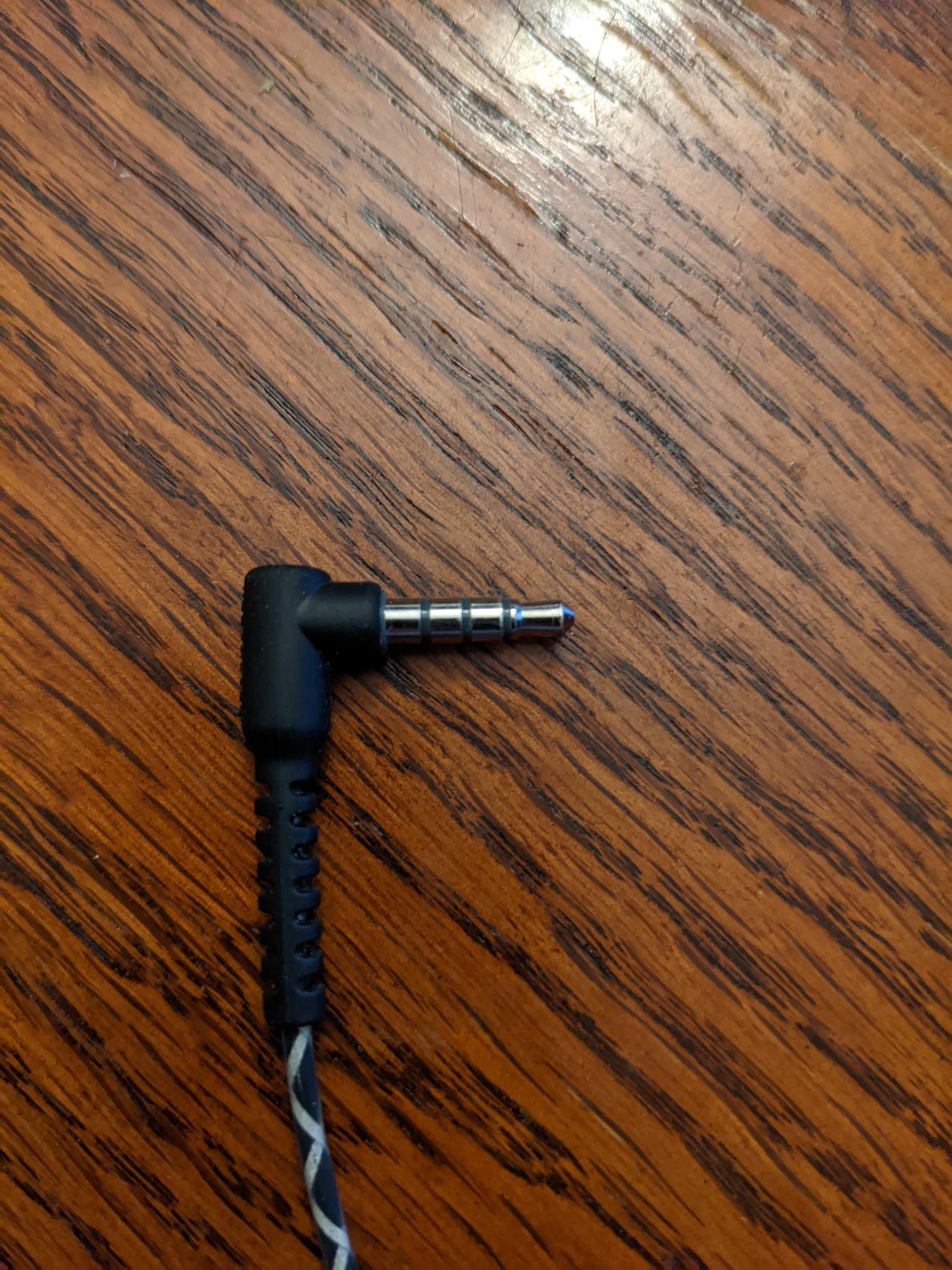
그림 2. 4극 3.5mm 아날로그 휴대전화 플러그 예시
이러한 액세서리는 흔히 구할 수 있으며 Built For Android라는 문구로 식별할 수 있는 경우가 많긴 하지만, 그 외에도 많은 아날로그 헤드셋이 이 테스트와 호환됩니다.
- 기기 요구사항: DUT는 3.5mm 헤드셋 포트를 구현해야 합니다. DUT에 3.5mm 헤드셋 포트가 없는 경우 테스트에서 이 사실을 표시합니다.
아날로그 헤드셋 오디오 테스트를 실행하려면 다음 단계를 따르세요.
DUT에 아날로그 헤드셋 포트가 있는지 확인합니다.
- DUT에 아날로그 헤드셋 포트가 있으면 예를 탭합니다.
- DUT에 아날로그 헤드셋 포트가 없으면 아니요를 탭합니다. 테스트가 통과. 사용 가능한 헤드셋 포트 없음으로 표시되고 다음 테스트로 넘어갈 수 있습니다.
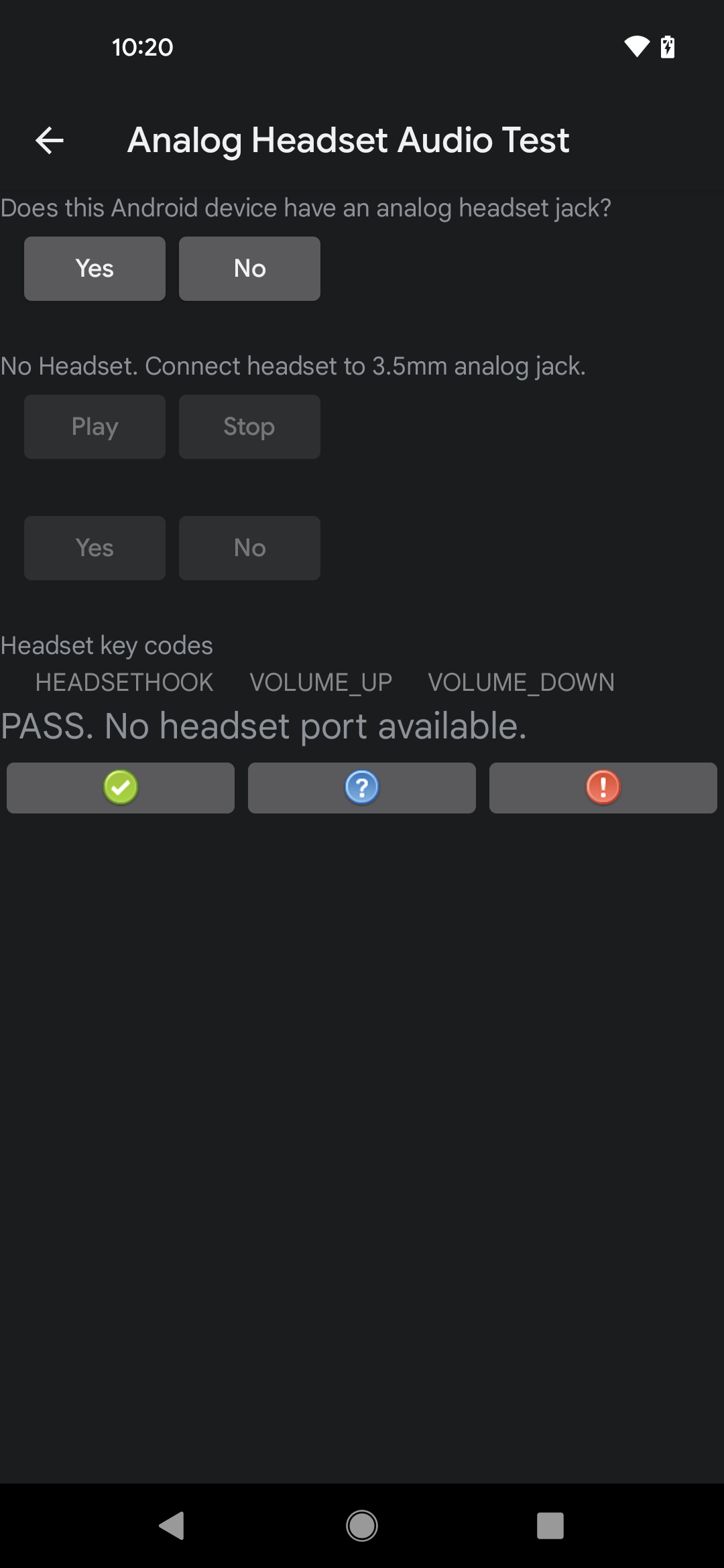
그림 3. 아날로그 헤드셋 포트가 없는 DUT의 테스트 결과
아날로그 헤드셋 주변기기를 DUT의 아날로그 헤드셋 포트에 삽입하고, 플러그인 알림 인텐트가 수신되었음을 확인하는 메시지가 표시되는지 확인합니다. 이 메시지는 DUT에 아날로그 헤드셋 포트가 있음을 확인합니다. 메시지가 표시되지 않으면 DUT의 플러그인 인텐트에 문제가 있는 것이므로 테스트가 실패합니다.
재생 을 탭하고 헤드셋에서 톤이 재생되는지 확인합니다. 톤을 들으려면 볼륨을 조정해야 할 수 있습니다. 재생을 중지하려면 중지 를 탭합니다.
- 헤드셋에서 톤이 재생되면 예를 탭합니다.
- 헤드셋에서 톤이 재생되지 않으면 오디오 재생 시스템에 문제가 있는 것이므로 테스트가 실패합니다.
아날로그 헤드셋에서 볼륨 업 버튼, 볼륨 다운 버튼, 헤드셋 후크 또는 미디어 전송 버튼을 한 번에 하나씩 눌러서 각 버튼을 누를 때 아날로그 헤드셋 오디오 테스트에서 해당하는 라벨이 켜지는지 확인합니다. 이렇게 하면 DUT가 버튼 누르기를 인식하는지 확인할 수 있습니다.
- 세 가지 라벨이 모두 켜지면 테스트가 통과합니다.
- 라벨 중 하나라도 켜지지 않으면 일부 버튼이 인식되지 않는 것이므로 테스트가 실패합니다.
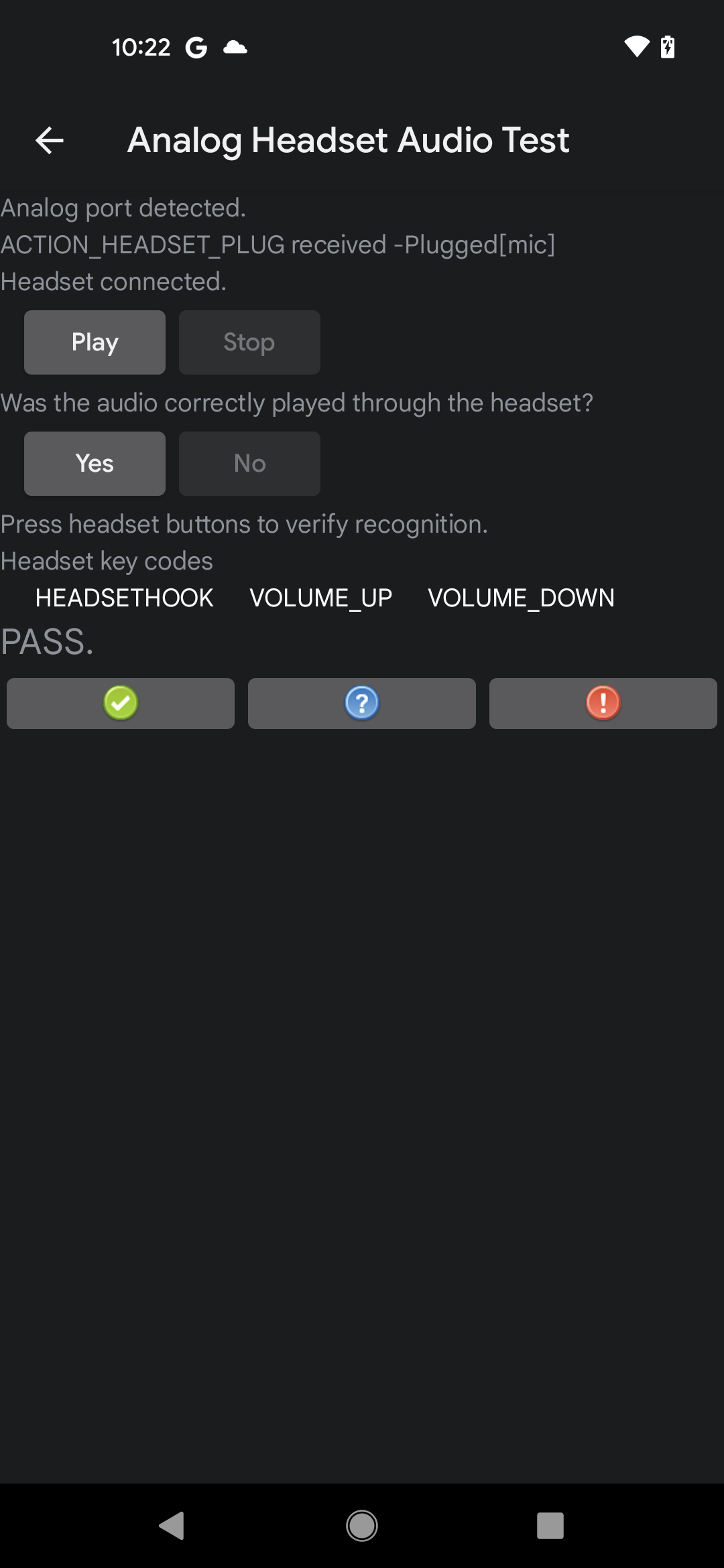
그림 4. 통과한 테스트의 UI 결과
오디오 입력 장치 알림 테스트
오디오 입력 장치 알림 테스트는 입력 주변기기가 연결되거나 연결 해제될 때 유선 입력 주변기기 연결 및 연결 해제 알림이 올바르게 전송되는지 확인합니다. 이 테스트의 요구사항은 다음과 같습니다.
- 필수 주변기기: 유선 오디오 I/O 주변기기. DUT의 아날로그 헤드셋 잭에 연결된 유선 헤드셋 또는 마이크나 DUT의 USB 포트에 연결된 USB 오디오 헤드셋 또는 마이크일 수 있습니다.
- 기기 요구사항: DUT는 3.5mm 헤드셋 잭이나 호스트 모드를 지원하는 USB 포트를 통해(또는 둘 다를 통해) 유선 오디오 주변기기를 지원해야 합니다. DUT가 둘 중 하나를 지원하지 않는 경우 테스트에서 이 사실을 표시합니다.
오디오 입력 장치 알림 테스트를 실행하려면 다음 단계를 따르세요.
- DUT가 유선 오디오 주변기기를 지원하는지 확인하고 표시합니다.
- DUT에 유선 오디오 주변기기용 포트가 하나 이상 있으면 예를 탭합니다.
- DUT에 유선 오디오 주변기기용 포트가 없으면 아니요 를 탭합니다. 테스트가 통과한 것으로 표시되고 다음 테스트로 넘어갈 수 있습니다.
- 메시지 지우기 를 탭하여 기존에 표시된 알림(예: 테스트가 시작되었을 때 전송된 알림)을 지웁니다.
연결 및 연결 해제를 테스트합니다.
- 유선 오디오 입력 주변기기를 연결하고 테스트 패널에 연결 알림이 표시되는지 확인합니다.
- 유선 오디오 입력 주변기기의 연결을 해제하고 테스트 패널에 연결 해제 알림이 표시되는지 확인합니다.
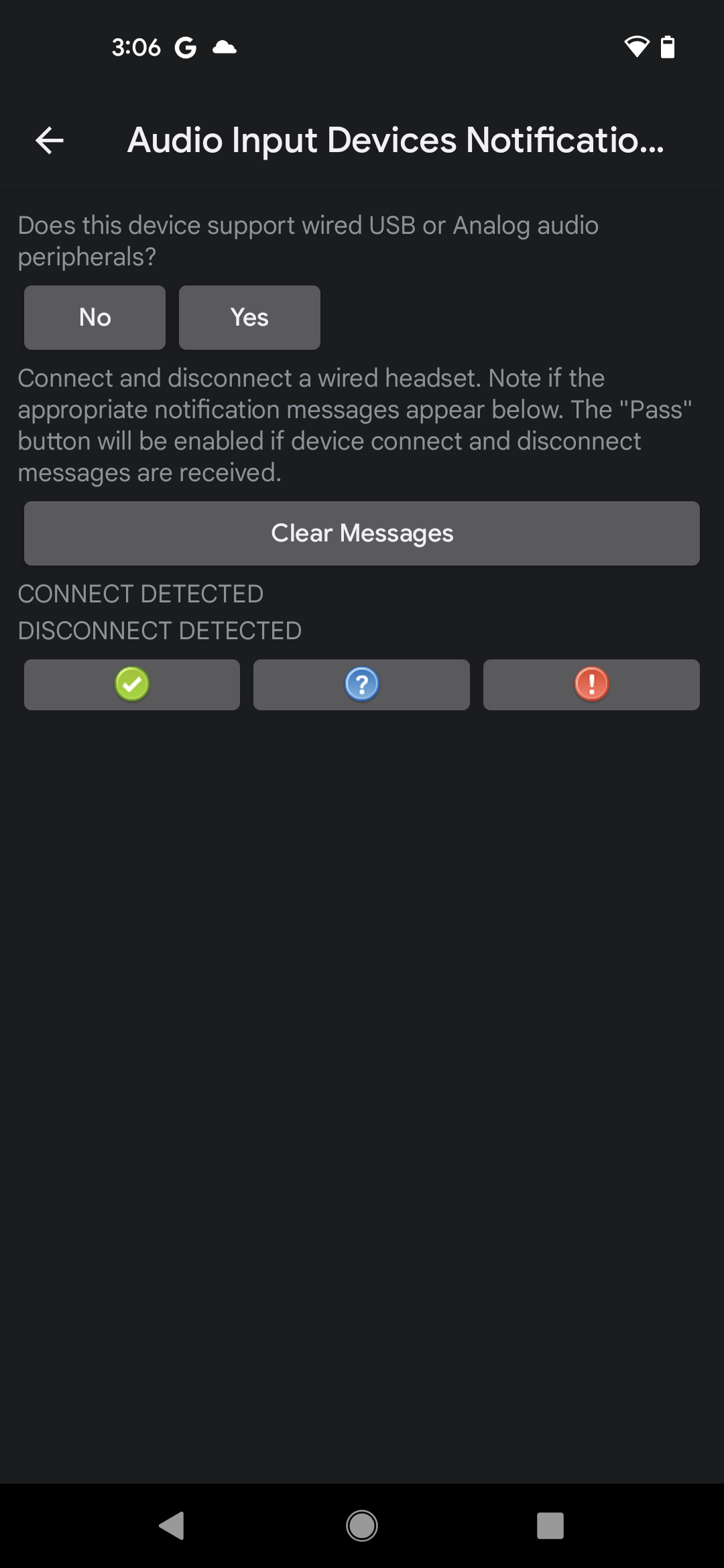
그림 5. 오디오 입력 장치 알림 테스트 UI
두 알림이 모두 표시되면 테스트가 통과합니다.
오디오 출력 장치 알림 테스트
오디오 출력 장치 알림 테스트는 출력 주변기기가 연결되거나 연결 해제될 때 유선 출력 주변기기 연결 및 연결 해제 알림이 올바르게 전송되는지 확인합니다. 이 테스트의 요구사항은 다음과 같습니다.
- 필수 주변기기: 유선 오디오 출력 주변기기. DUT의 아날로그 헤드셋 잭에 연결된 유선 헤드셋 (또는 헤드폰)이나 DUT의 USB 포트에 연결된 USB 오디오 헤드셋 (또는 헤드폰)일 수 있습니다.
- 기기 요구사항: DUT는 3.5mm 헤드셋 잭이나 호스트 모드를 지원하는 USB 포트를 통해(또는 둘 다를 통해) 유선 오디오 주변기기를 지원해야 합니다. DUT가 둘 중 하나를 지원하지 않는 경우 테스트에서 이 사실을 표시합니다.
오디오 출력 장치 알림 테스트를 실행하려면 다음 단계를 따르세요.
- DUT가 유선 오디오 주변기기를 지원하는지 확인하고 표시합니다.
- DUT에 유선 오디오 주변기기용 포트가 하나 이상 있으면 예를 탭합니다.
- DUT에 유선 오디오 주변기기용 포트가 없으면 아니요 를 탭합니다. 테스트가 통과한 것으로 표시되고 다음 테스트로 넘어갈 수 있습니다.
- 메시지 지우기 를 탭하여 기존에 표시된 알림(예: 테스트가 시작되었을 때 전송된 알림)을 지웁니다.
연결 및 연결 해제를 테스트합니다.
- 유선 오디오 출력 주변기기를 연결하고 테스트 패널에 연결 알림이 표시되는지 확인합니다.
- 유선 오디오 출력 주변기기의 연결을 해제하고 테스트 패널에 연결 해제 알림이 표시되는지 확인합니다.
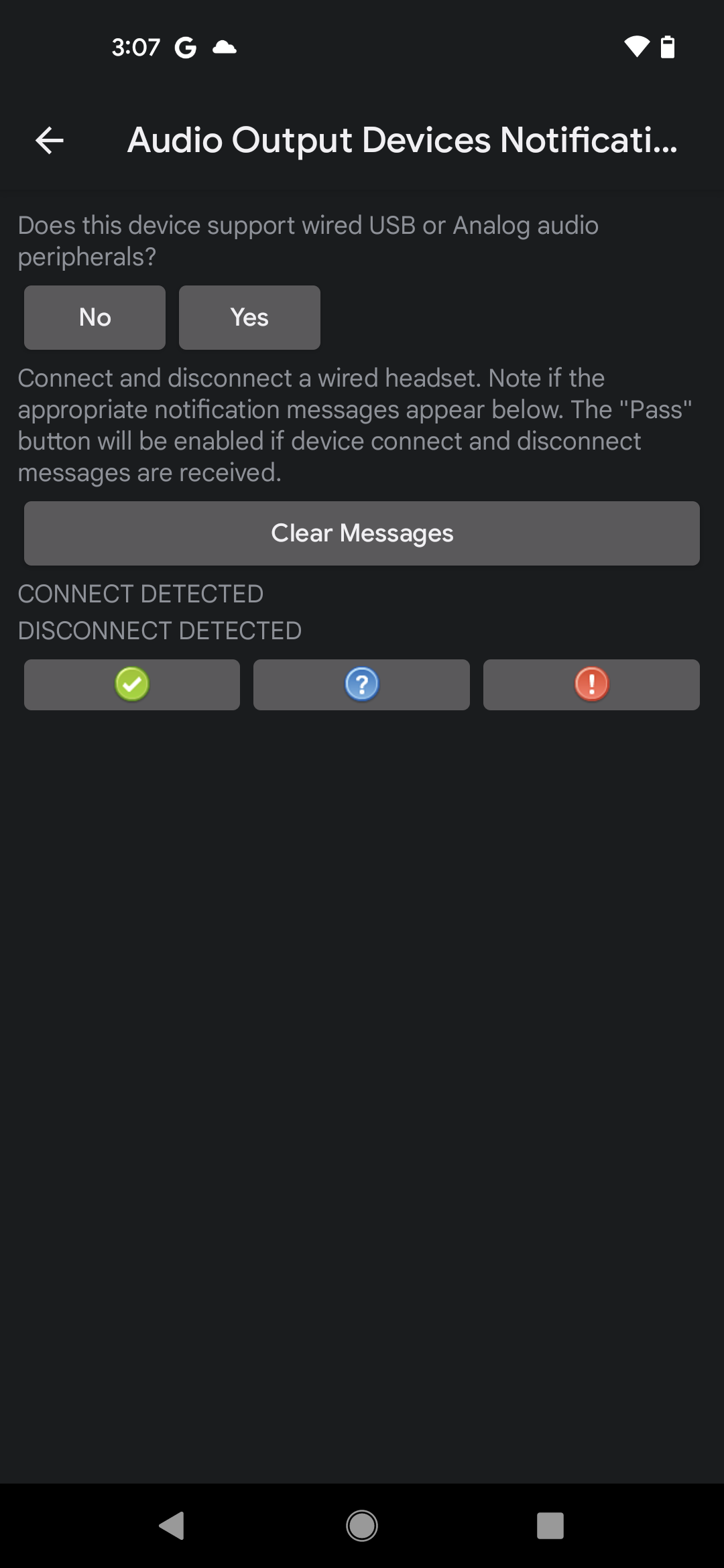
그림 6. 오디오 출력 장치 알림 테스트 UI
두 알림이 모두 표시되면 테스트가 통과합니다.
오디오 입력 라우팅 알림 테스트
오디오 입력 라우팅 알림 테스트는 DUT에 오디오 입력 주변기기가 연결되었을 때 라우팅 알림이 전송되는지 확인합니다. 이 테스트의 요구사항은 다음과 같습니다.
- 필수 주변기기: 유선 오디오 I/O 주변기기. DUT의 아날로그 헤드셋 잭에 연결된 유선 헤드셋 또는 마이크나 DUT의 USB 포트에 연결된 USB 오디오 헤드셋 또는 마이크일 수 있습니다.
- 기기 요구사항: DUT는 3.5mm 헤드셋 잭이나 호스트 모드를 지원하는 USB 포트를 통해(또는 둘 다를 통해) 유선 오디오 주변기기를 지원해야 합니다. DUT가 둘 중 하나를 지원하지 않는 경우 테스트에서 이 사실을 표시합니다.
오디오 입력 라우팅 알림 테스트를 실행하려면 다음 단계를 따르세요.
- DUT가 유선 오디오 주변기기를 지원하는지 확인하고 표시합니다.
- DUT에 유선 오디오 주변기기용 포트가 하나 이상 있으면 예를 탭합니다.
- DUT에 유선 오디오 주변기기용 포트가 없으면 아니요 를 탭합니다. 테스트가 통과한 것으로 표시되고 다음 테스트로 넘어갈 수 있습니다.
- 녹음 을 탭하여 테스트를 시작합니다. 이 테스트에서는 기기에서 소리가 재생되지 않습니다.
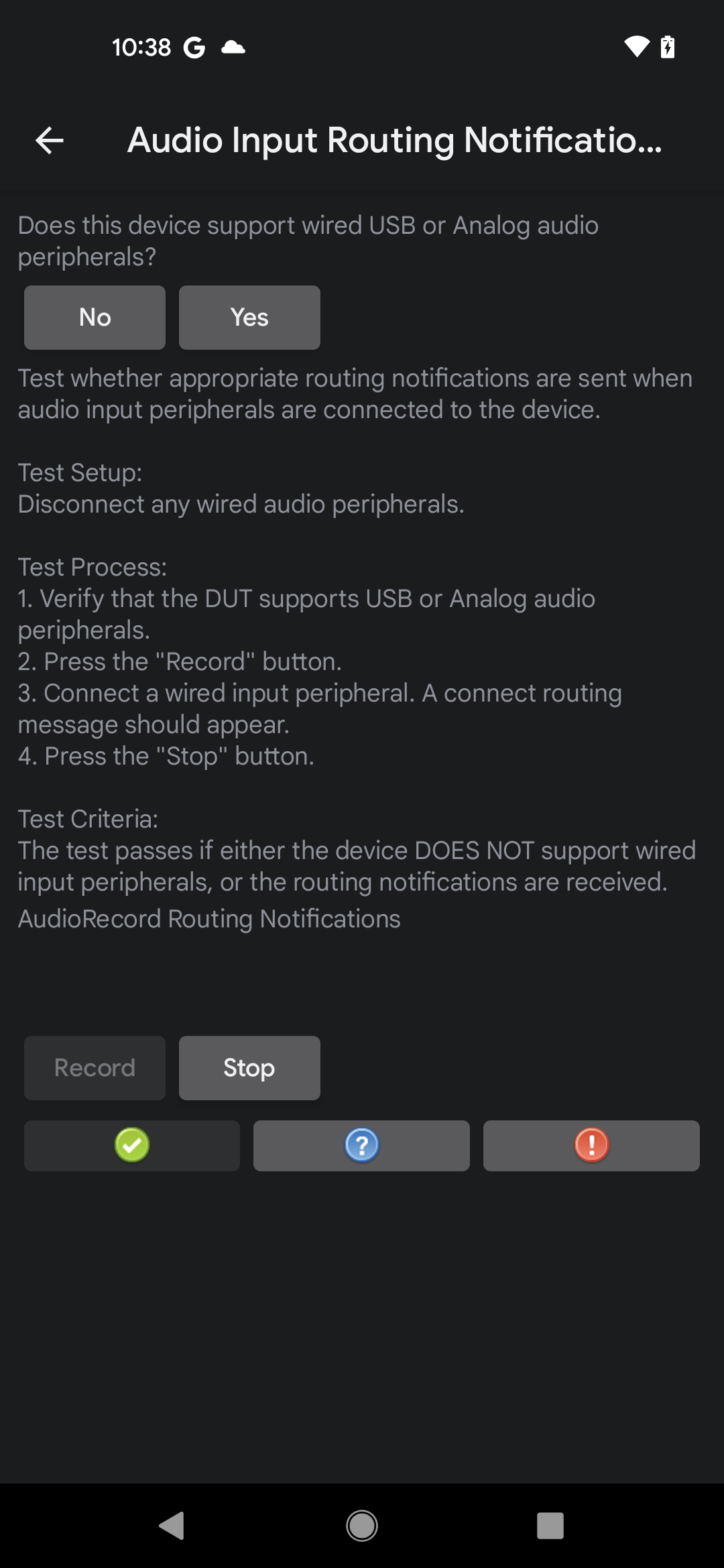
그림 7. 오디오 입력 라우팅 알림 테스트, 녹음 진행 중
- 유선 오디오 입력 주변기기를 연결하고 5~10초 기다린 후 라우팅 알림 메시지가 표시되는지 확인합니다.
- 알림이 표시되면 테스트가 통과합니다.
- 알림이 표시되지 않으면 테스트가 실패합니다.
- 중지 를 탭하여 녹음을 종료합니다.
오디오 출력 라우팅 알림 테스트
오디오 출력 라우팅 알림 테스트는 DUT에 오디오 출력 주변기기가 연결되었을 때 라우팅 알림이 전송되는지 확인합니다. 이 테스트의 요구사항은 다음과 같습니다.
- 필수 주변기기: 유선 오디오 출력 주변기기. DUT의 아날로그 헤드셋 잭에 연결된 유선 헤드셋 (또는 헤드폰)이나 DUT의 USB 포트에 연결된 USB 오디오 헤드셋 (또는 헤드폰)일 수 있습니다.
- 기기 요구사항: DUT는 3.5mm 헤드셋 잭이나 호스트 모드를 지원하는 USB 포트를 통해(또는 둘 다를 통해) 유선 오디오 주변기기를 지원해야 합니다. DUT가 둘 중 하나를 지원하지 않는 경우 테스트에서 이 사실을 표시합니다.
오디오 출력 라우팅 알림 테스트를 실행하려면 다음 단계를 따르세요.
- DUT가 유선 오디오 주변기기를 지원하는지 확인하고 표시합니다.
- DUT에 유선 오디오 주변기기용 포트가 하나 이상 있으면 예를 탭합니다.
- DUT에 유선 오디오 주변기기용 포트가 없으면 아니요를 탭합니다. 테스트가 통과한 것으로 표시되고 다음 테스트로 넘어갈 수 있습니다.
재생을 탭하여 테스트를 시작합니다. 시스템에서 알림 톤을 재생합니다.
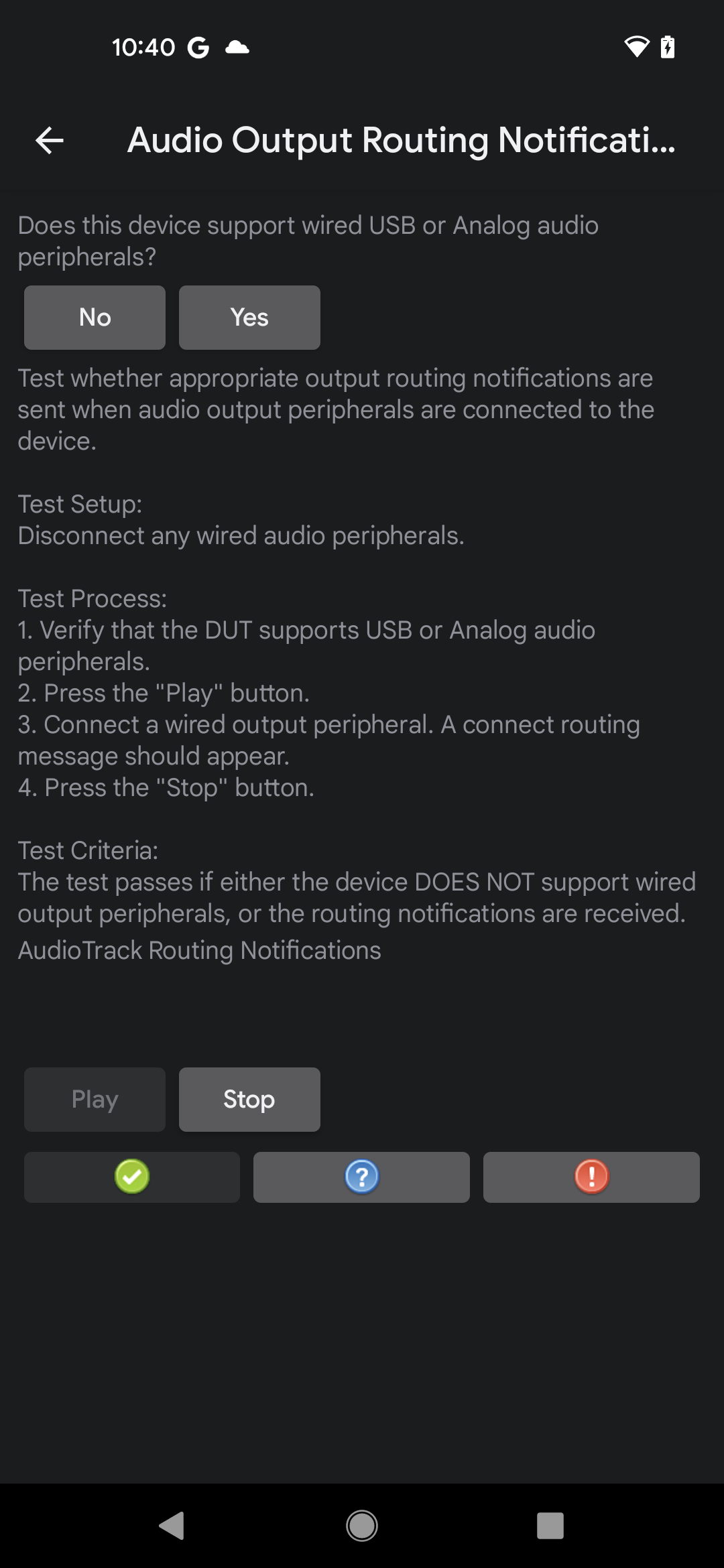
그림 8. 오디오 출력 라우팅 알림 테스트, 재생 진행 중
유선 오디오 출력 주변기기를 연결하고 5~10초 기다린 후 라우팅 알림 메시지가 표시되는지 확인합니다.
- 알림이 표시되면 테스트가 통과합니다.
- 알림이 표시되지 않으면 테스트가 실패합니다.
중지 를 탭하여 녹음을 종료합니다.
오디오 스트림 연결 해제 테스트
오디오 스트림 연결 해제 테스트에서는 스트림이 한 기기에서 연결 해제되고 다른 기기로 다시 라우팅될 때 AAudio 스트림 연결 해제 메커니즘의 올바른 동작을 확인합니다. 테스트는 여러 스트림 속성의 올바른 연결 해제 동작을 확인합니다.
- DUT 요구사항: 오디오 스트림 연결 해제 테스트에는 아날로그 헤드셋 잭이나 USB 호스트 모드 오디오 포트 (또는 둘 다)가 포함된 기기가 필요합니다.
- 필수 주변기기: 오디오 스트림 연결 해제 테스트에는 아날로그 헤드셋이나 USB 오디오 I/O 기기가 필요합니다. 아날로그 루프백 커넥터(오디오 루프백 지연 시간 테스트에 사용됨)가 아날로그 헤드셋 대신 사용될 수 있습니다.
오디오 스트림 연결 해제 테스트를 실행하려면 다음 단계를 따르세요.
- CTS 인증 도구 기본 디스플레이에서 오디오 스트림 연결 해제 테스트 를 선택하여 테스트를 시작합니다.
- 이 기기가 아날로그 또는 USB 오디오 주변기기를 지원합니까? 라는 메시지에 답하여 아날로그 헤드셋이나 USB 오디오 I/O 기기 지원을 확인합니다. 메시지가 표시되지 않으면 시스템에서 이미 필요한 하드웨어의 존재를 확인한 것입니다.
- 시작 을 누릅니다. 메시지가 표시되면 다양한 구성의 재생 또는 녹음 스트림을 테스트하면서 오디오 I/O 주변기기를 여러 번 삽입하고 제거합니다.
각 구성 테스트의 상태가 화면에 표시됩니다. 모든 구성이 성공적으로 테스트되면 테스트에 통과됩니다.