

Android का ऑडियो सिस्टम, कई तरह के राउट, सहायक डिवाइस, और कॉन्फ़िगरेशन के ज़रिए ऑडियो सिग्नल चला और रिकॉर्ड कर सकता है. किसी मुश्किल सिस्टम पर, ऑडियो की बुनियादी सुविधाओं की मैन्युअल तरीके से जांच करना, धीमा और उबाऊ होता है. इस समस्या को हल करने के लिए, CTS Verifier में डेटा पाथ के कई टेस्ट लागू किए जाते हैं. ये टेस्ट, कई राउट और कॉन्फ़िगरेशन में ऑडियो की बुनियादी सुविधाओं की पुष्टि अपने-आप करते हैं.
ऑडियो डेटा पाथ के टेस्ट तीन तरह के होते हैं:
- अगर उपलब्ध हो, तो ऐनलॉग हेडसेट जैक पाथ
- डिवाइस में मौजूद स्पीकर और माइक्रोफ़ोन पाथ
- यूएसबी ऑडियो सहायक डिवाइस (यूएसबी हेडसेट और यूएसबी ऑडियो इंटरफ़ेस) पाथ
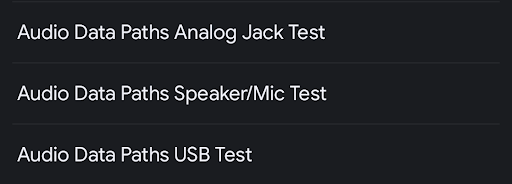
पहली इमेज. ऑडियो डेटा पाथ के टेस्ट की सूची दिखाने वाला पैनल.
सामान्य एलिमेंट
कोई टेस्ट चलाने से पहले, टेस्ट पैनल में यह जानकारी दिखती है:
ऑडियो एट्रिब्यूट की सूची और यह जानकारी कि DUT पर ये एट्रिब्यूट काम करते हैं या नहीं. इस सूची से यह तय होता है कि कौनसा डेटा पाथ और एट्रिब्यूट की खास जानकारी चलाई जा सकती है. उदाहरण के लिए, MMAP पाथ के लिए डेटा पाथ या एट्रिब्यूट, उन डिवाइसों पर नहीं चलाए जाते जिन पर MMAP काम नहीं करता.
- माइक्रोफ़ोन - DUT में पहले से मौजूद माइक्रोफ़ोन होता है.
- स्पीकर - DUT में पहले से मौजूद स्पीकर होता है.
- MMAP - DUT पर MMAP ऑडियो मोड काम करता है.
- MMAP एक्सक्लूसिव - DUT पर MMAP एक्सक्लूसिव ऑडियो मोड काम करता है.
ऑडियो एपीआई का कलेक्शन
- Java API - Java ऑडियो एपीआई की मदद से, ऑडियो चलाया और रिकॉर्ड किया जाता है.
- Native API - नेटिव ऑडियो एपीआई की मदद से, ऑडियो चलाया और रिकॉर्ड किया जाता है.
ऑडियो कैलिब्रेट करें बटन. इस बटन पर क्लिक करके, ऑडियो लूपबैक कैलिब्रेशन पैनल खोला जाता है. इसकी मदद से, टेस्ट चलाने से पहले सिग्नल लेवल सेट किया जाता है
टेस्ट प्रोसेस करने वाले बटन:
शुरू करें - इससे टेस्ट की सीक्वेन्स शुरू होती है. टेस्ट किए जा सकने वाले, फ़ेल हुए डेटा पाथ या कॉन्फ़िगरेशन की जांच की जाती है.
रद्द करें - इससे मौजूदा टेस्ट सीक्वेन्स बंद हो जाती है.
नतीजे मिटाएं - इससे सभी डेटा पाथ के लिए, नतीजों का कोड मिट जाता है. इस विकल्प का इस्तेमाल करके, पिछली टेस्ट सीक्वेन्स के बाद पूरी टेस्ट सीक्वेन्स चलाई जा सकती है. हो सकता है कि पिछली टेस्ट सीक्वेन्स फ़ेल हो गई हो.
सिग्नल दिखाने वाला पैनल (ऑसिलोस्कोप). जब टेस्ट चलाए जा रहे होते हैं, तब इस पैनल में सिग्नल दिखता है. अगर किसी सिग्नल में साफ़ तौर पर, हाई-ऐम्प्लिट्यूड साइन वेव नहीं दिखती है, तो इसका मतलब है कि डेटा पाथ में कोई समस्या है.
दिखाए गए सैंपल की संख्या, डेटा पाथ या कॉन्फ़िगरेशन के हिसाब से बदलती है. इसलिए, साइन वेव के अलग-अलग साइकल दिखना सामान्य है.
टेस्ट किए जा रहे डेटा पाथ या कॉन्फ़िगरेशन की खास जानकारी की सूची. इसमें, चुने गए डेटा पाथ के टेस्ट से जुड़े ऑडियो I/O सहायक डिवाइस पर चलाए जा सकने वाले संभावित कॉन्फ़िगरेशन की सूची दिखती है. DUT के लिए मान्य डेटा पाथ या कॉन्फ़िगरेशन और DUT से कनेक्ट किए गए उपलब्ध सहायक डिवाइस, तारक के निशान के साथ दिखते हैं. साथ ही, टेस्ट का स्टेटस (PASS, FAIL या NOT TESTED) भी दिखता है.
जब टेस्ट चल रहा होता है, तब मौजूदा डेटा पाथ या कॉन्फ़िगरेशन, खास जानकारी के आस-पास >> << से दिखता है.
ज़्यादा जानकारी के लिए, यह इमेज देखें:
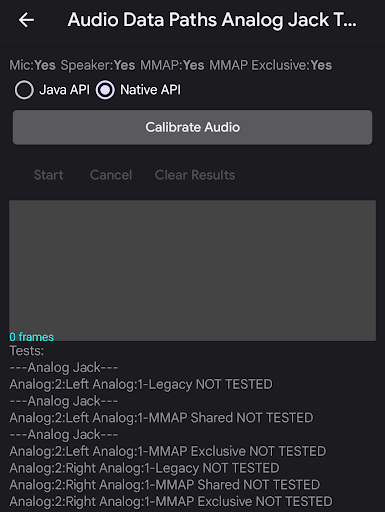
दूसरी इमेज. ऑडियो डेटा पाथ का टेस्ट पैनल.
ऑडियो डेटा पाथ का ऐनलॉग जैक टेस्ट
ऑडियो डेटा पाथ का ऐनलॉग जैक टेस्ट, ऐनलॉग हेडसेट पाथ के ज़रिए ऑडियो की बुनियादी सुविधाओं की जांच करता है. अगर DUT में ऐनलॉग हेडसेट जैक नहीं है, तो PASS अपने-आप मिल जाता है.
ज़रूरी सहायक डिवाइस
ज़्यादा जानकारी के लिए, ऑडियो लूपबैक प्लग देखें.
इन इमेज में, ऑडियो डेटा पाथ के ऑडियो जैक टेस्ट के पूरे होने से पहले और बाद की स्क्रीन दिखती हैं:
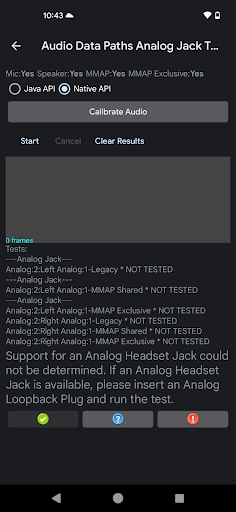
तीसरी इमेज. ऑडियो डेटा पाथ का ऐनलॉग जैक टेस्ट चलाने के लिए तैयार है.
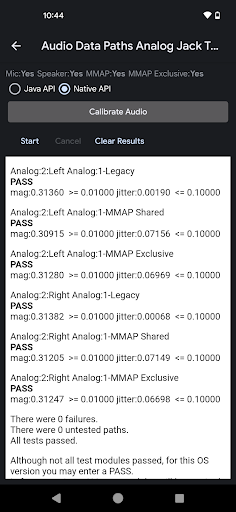
चौथी इमेज. ऑडियो डेटा पाथ का ऐनलॉग जैक टेस्ट, सफलतापूर्वक पूरा होने के बाद.
ऑडियो डेटा पाथ का ऐनलॉग जैक टेस्ट चलाने के लिए, यह तरीका अपनाएं:
- लूपबैक प्लग को DUT पर मौजूद ऐनलॉग हेडसेट जैक में डालें. टेस्ट की सूची अपडेट हो जाती है, ताकि मान्य डेटा पाथ दिखें.
- सही सिग्नल लेवल सेट करने के लिए, ऑडियो लूपबैक कैलिब्रेशन पैनल का इस्तेमाल करें.
शुरू करें पर क्लिक करें. टेस्ट, हर डेटा पाथ या कॉन्फ़िगरेशन के ज़रिए चलता है. साथ ही, सिग्नल की तीव्रता और सिग्नल में गड़बड़ी को मेज़र करता है, ताकि यह पता चल सके कि डेटा पाथ या कॉन्फ़िगरेशन सही तरीके से काम कर रहा है या नहीं.
सिग्नल डिसप्ले की निगरानी करके, यह देखा जा सकता है कि सिग्नल सही दिख रहा है या नहीं. टेस्ट पूरा होने के बाद, हर डेटा पाथ या कॉन्फ़िगरेशन के लिए नतीजे दिखते हैं.
टेस्ट सीक्वेन्स पूरी होने के बाद, सिग्नल डिसप्ले और डेटा पाथ या कॉन्फ़िगरेशन की सूची की जगह, नतीजों को दिखाने वाला पैनल दिखता है. फ़ेल हुए टेस्ट के कुछ हिस्सों (जैसे, तीव्रता या सिग्नल में गड़बड़ी) के लिए, फ़ेल होने की वजह लाल रंग में दिखती है. साथ ही, थ्रेशोल्ड या ज़रूरत पूरी न होने की वजह भी दिखती है.
ज़रूरत के हिसाब से, PASS या FAIL पर क्लिक करें.
ऑडियो डेटा पाथ का स्पीकर और माइक्रोफ़ोन टेस्ट
ऑडियो डेटा पाथ का स्पीकर और माइक्रोफ़ोन टेस्ट, डिवाइस में मौजूद स्पीकर और माइक्रोफ़ोन पाथ के ज़रिए ऑडियो की बुनियादी सुविधाओं की जांच करता है.
ज़रूरी सहायक डिवाइस
इस टेस्ट के लिए, किसी बाहरी सहायक डिवाइस की ज़रूरत नहीं होती.
इन इमेज में, ऑडियो डेटा पाथ के स्पीकर और माइक्रोफ़ोन टेस्ट के पूरे होने से पहले और बाद की स्क्रीन दिखती हैं. गड़बड़ियां लाल रंग में मार्क की गई हैं:
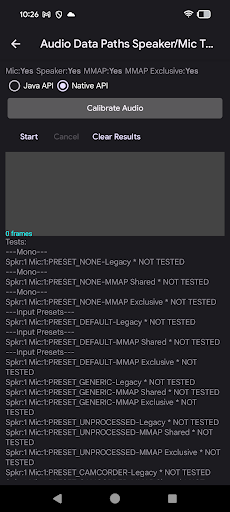
पांचवीं इमेज. ऑडियो डेटा पाथ का स्पीकर और माइक्रोफ़ोन टेस्ट चलाने के लिए तैयार है.
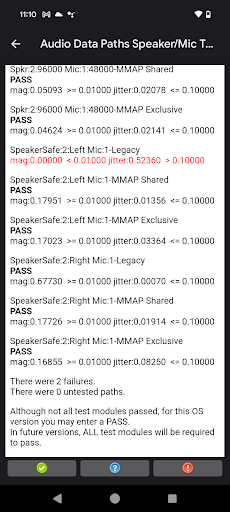
छठी इमेज. ऑडियो डेटा पाथ का स्पीकर और माइक्रोफ़ोन टेस्ट, सफलतापूर्वक पूरा होने के बाद.
ऑडियो डेटा पाथ का स्पीकर और माइक्रोफ़ोन टेस्ट चलाने के लिए:
- DUT को किसी शांत जगह पर, डेस्क या टेबल पर सीधे लेटाकर रखें. टेस्ट के दौरान होने वाली तेज़ आवाज़ें, कैप्चर किए गए ऑडियो के विश्लेषण में रुकावट डाल सकती हैं.
- सही सिग्नल लेवल सेट करने के लिए, ऑडियो लूपबैक कैलिब्रेशन पैनल का इस्तेमाल करें.
शुरू करें पर क्लिक करें. टेस्ट, हर डेटा पाथ या कॉन्फ़िगरेशन के ज़रिए चलता है. साथ ही, सिग्नल की तीव्रता और सिग्नल में गड़बड़ी को मेज़र करता है, ताकि यह पता चल सके कि डेटा पाथ या कॉन्फ़िगरेशन सही तरीके से काम कर रहा है या नहीं.
सिग्नल डिसप्ले की निगरानी करके, यह देखा जा सकता है कि सिग्नल सही दिख रहा है या नहीं. टेस्ट सीक्वेन्स के दौरान, हर डेटा पाथ या कॉन्फ़िगरेशन के लिए नतीजे दिखते हैं.
टेस्ट सीक्वेन्स पूरी होने के बाद, सिग्नल डिसप्ले और डेटा पाथ या कॉन्फ़िगरेशन की सूची की जगह, नतीजों को दिखाने वाला पैनल दिखता है. फ़ेल हुए टेस्ट के कुछ हिस्सों (जैसे, तीव्रता या सिग्नल में गड़बड़ी) के लिए, फ़ेल होने की वजह लाल रंग में दिखती है. साथ ही, थ्रेशोल्ड या ज़रूरत पूरी न होने की वजह भी दिखती है.
ज़रूरत के हिसाब से, PASS या FAIL पर क्लिक करें.
ऑडियो डेटा पाथ का यूएसबी टेस्ट
ऑडियो डेटा पाथ का यूएसबी टेस्ट, यूएसबी ऑडियो सहायक डिवाइस (यूएसबी हेडसेट और यूएसबी ऑडियो इंटरफ़ेस) पाथ के ज़रिए ऑडियो की बुनियादी सुविधाओं की जांच करता है.
ज़रूरी सहायक डिवाइस
ज़्यादा जानकारी के लिए, यूएसबी ऑडियो इंटरफ़ेस देखें.
इन इमेज में, ऑडियो डेटा पाथ के यूएसबी टेस्ट के पूरे होने से पहले और बाद की स्क्रीन दिखती हैं:
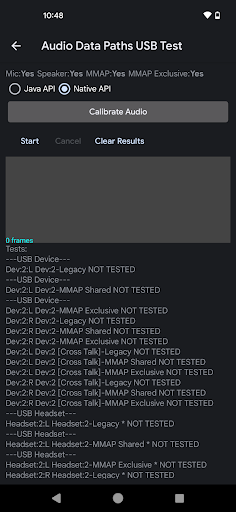
सातवीं इमेज. ऑडियो डेटा पाथ का यूएसबी टेस्ट चलाने के लिए तैयार है.
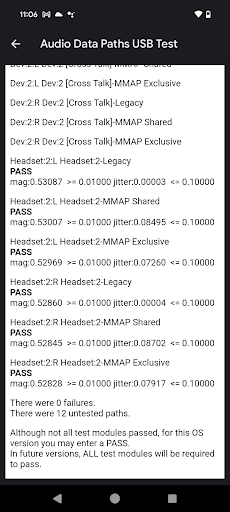
आठवीं इमेज. ऑडियो डेटा पाथ का यूएसबी टेस्ट, सफलतापूर्वक पूरा होने के बाद.
ऑडियो डेटा पाथ का यूएसबी टेस्ट चलाने के लिए:
यूएसबी ऑडियो सहायक डिवाइस को DUT से कनेक्ट करें. टेस्ट सीक्वेन्स को इन सभी मामलों के लिए अलग-अलग चलाना होगा:
- लूपबैक प्लग वाला यूएसबी-टू-ऐनलॉग हेडसेट अडैप्टर
- पैच केबल वाला यूएसबी ऑडियो इंटरफ़ेस. इसमें आउटपुट को इनपुट से कनेक्ट किया जाता है
सही सिग्नल लेवल सेट करने के लिए, ऑडियो लूपबैक कैलिब्रेशन पैनल का इस्तेमाल करें.
शुरू करें पर क्लिक करें. टेस्ट, हर डेटा पाथ या कॉन्फ़िगरेशन के ज़रिए चलता है. साथ ही, सिग्नल की तीव्रता और सिग्नल में गड़बड़ी को मेज़र करता है, ताकि यह पता चल सके कि डेटा पाथ या कॉन्फ़िगरेशन सही तरीके से काम कर रहा है या नहीं.
सिग्नल डिसप्ले की निगरानी करके, यह देखा जा सकता है कि सिग्नल सही दिख रहा है या नहीं. टेस्ट सीक्वेन्स के दौरान, हर डेटा पाथ या कॉन्फ़िगरेशन के लिए नतीजे दिखते हैं.
टेस्ट सीक्वेन्स पूरी होने के बाद, सिग्नल डिसप्ले और डेटा पाथ या कॉन्फ़िगरेशन की सूची की जगह, नतीजों को दिखाने वाला पैनल दिखता है. फ़ेल हुए टेस्ट के कुछ हिस्सों (जैसे, तीव्रता या सिग्नल में गड़बड़ी) के लिए, फ़ेल होने की वजह लाल रंग में दिखती है. साथ ही, थ्रेशोल्ड या ज़रूरत पूरी न होने की वजह भी दिखती है.
यूएसबी के जिस सहायक डिवाइस का टेस्ट नहीं किया गया है उसके लिए, पहले से लेकर तीसरे चरण को दोहराएं.
ज़रूरत के हिसाब से, PASS या FAIL पर क्लिक करें.
टेस्ट के नतीजों को समझना
हर कॉन्फ़िगरेशन के लिए, आउटपुट पर साइन वेव जनरेट होती है और इनपुट कैप्चर किया जाता है. टेस्ट, जनरेट किए गए टोन की फ़्रीक्वेंसी के बराबर फ़्रीक्वेंसी वाली साइन वेव को इनपुट पर ढूंढने की कोशिश करता है.
हर कॉन्फ़िगरेशन के लिए, तीव्रता और सिग्नल में गड़बड़ी के मेज़रमेंट दिखते हैं. इनकी परिभाषा यहां दी गई है:
तीव्रता: इनपुट साइन वेव की तीव्रता (या लेवल) का विश्लेषण, फ़ास्ट फ़ोरियर ट्रांसफ़ॉर्म (एफ़एफ़टी) की तरह किया जाता है. अगर तीव्रता बहुत कम है, तो इसका मतलब है कि सिग्नल ब्लॉक है या कोई खास चैनल काम नहीं कर रहा है. इसका मतलब यह भी हो सकता है कि आउटपुट वॉल्यूम या इनपुट गेन बहुत कम है. पास होने के लिए, तीव्रता एक तय लेवल पर होनी चाहिए.
सिग्नल में गड़बड़ी: कैप्चर की गई साइन वेव के फ़ेज़ को, जनरेट किए गए सिग्नल के हिसाब से भी मेज़र किया जाता है. अगर फ़ेज़ में कोई बदलाव नहीं होता है, तो इसका मतलब है कि कैप्चर किया गया सिग्नल, जनरेट किए गए सिग्नल के बराबर है. अगर फ़ेज़ में बदलाव हो रहा है, तो इसका मतलब है कि जनरेट किया गया सिग्नल खराब है या कोई दूसरा सिग्नल, जैसे कि आवाज़ कैप्चर की जा रही है. फ़ेज़ में होने वाले बदलावों को सिग्नल में गड़बड़ी कहा जाता है.
अगर इनपुट में सिर्फ़ तेज़ आवाज़ कैप्चर की जा रही है, तो तीव्रता ज़्यादा हो सकती है, क्योंकि आवाज़ में साइन वेव की सभी फ़्रीक्वेंसी हो सकती हैं. इस मामले में, एनालाइज़र, जनरेट की गई साइन वेव को लॉक नहीं कर सकता. इसलिए, सिग्नल में गड़बड़ी ज़्यादा दिखती है.
यहां दी गई टेबल में, तीव्रता और सिग्नल में गड़बड़ी के मेज़रमेंट के अलग-अलग कॉम्बिनेशन के लिए, नतीजों की जानकारी दी गई है:
| तीव्रता | सिग्नल में गड़बड़ी | नतीजा | परिभाषा |
|---|---|---|---|
| ज़्यादा | कम | उत्तीर्ण | आउटपुट साइन वेव का साफ़ वर्शन कैप्चर किया गया है. |
| ज़्यादा | ज़्यादा | विफल | तेज़ आवाज़ या बहुत खराब सिग्नल कैप्चर किया गया है. |
| कम | कम | विफल | साफ़ सिग्नल, बहुत कम लेवल पर रिकॉर्ड किया गया है. |
| कम | ज़्यादा | विफल | कम आवाज़ वाला सिग्नल कैप्चर किया गया है, जो खराब है या जिसमें आवाज़ है. |
अगर CTS Verifier का टेस्ट फ़ेल हो रहा है, तो OboeTester के सबसे नए वर्शन में, डेटा पाथ का टेस्ट चलाएं . OboeTester टूल, पूरी जानकारी वाली रिपोर्ट प्रिंट करता है. साथ ही, यह समस्या को डीबग करने में आपकी मदद कर सकता है.