

Các bài kiểm thử CTS-V về tần số âm thanh cần có sự can thiệp của con người và một số phần cứng bên ngoài, bao gồm thiết bị thu phát lặp lại âm thanh, micrô tham chiếu USB và loa ngoài.
Để truy cập vào các bài kiểm thử trên trang này, hãy xem phần Hướng dẫn chung.
Chạy kiểm tra đường tần số âm thanh
Thử nghiệm này sử dụng thiết bị bảo vệ phần mềm lặp lại âm thanh để mô tả đầu ra âm thanh đường truyền trái và phải từ giắc cắm analog 3,5 mm. Thử nghiệm này sử dụng phản hồi micrô từ phích cắm để thu âm thanh và tính toán đáp ứng tần số cho từng kênh.
Một tiêu chí về năng lượng tối thiểu dự kiến trong mỗi dải tần (trong số 4 dải tần) được áp dụng cho từng kênh.
Cách chạy kiểm thử này:
- Làm theo Hướng dẫn chung để truy cập vào bài kiểm tra.
Nhấn vào Có hoặc Không để báo cáo xem thiết bị có cổng tai nghe vật lý hay không. Nếu không có cổng vật lý, hãy đánh dấu kiểm thử là đã đạt bằng cách nhấn vào dấu kiểm màu xanh lục ở cuối màn hình.
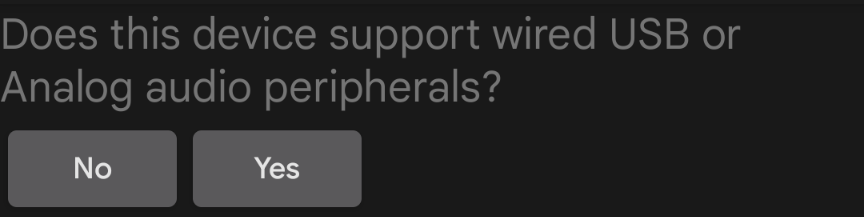
Hình 1. Đường tần số âm thanh.
Kết nối phích cắm lặp lại với đầu nối tai nghe (xem Phích cắm lặp lại âm thanh).
Nhấn vào Loopback Plug Ready (Giắc cắm lặp lại đã sẵn sàng).
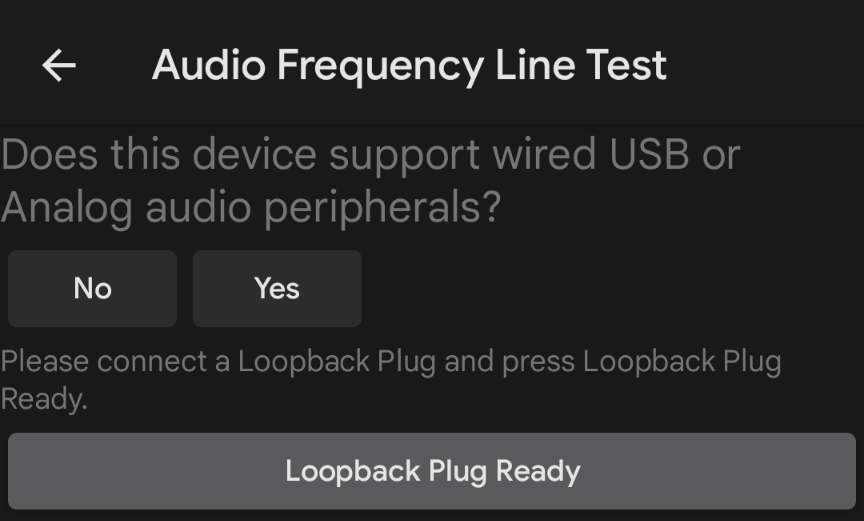
Hình 2. Đã sẵn sàng cho phích cắm lặp lại.
Nhấn vào Kiểm thử rồi đợi quá trình kiểm thử hoàn tất.
Khi quá trình kiểm thử hoàn tất, hãy xem kết quả trên màn hình kiểm thử.
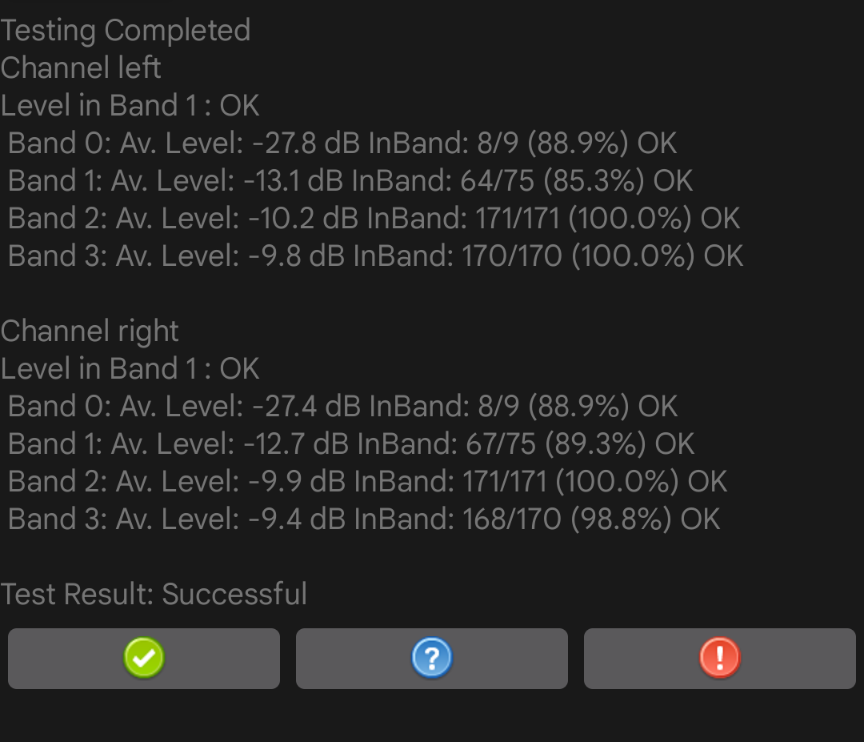
Hình 3. Đã kiểm tra xong.
Nếu thử nghiệm thành công, hãy nhấn vào dấu kiểm màu xanh lục. Nếu thử nghiệm không thành công, hãy nhấn vào biểu tượng !.
Chạy kiểm thử loa tần số âm thanh
Bài kiểm tra này sử dụng tín hiệu do micrô tham chiếu USB bên ngoài thu được để đánh giá đáp tuyến tần số của loa.
Micrô tham chiếu mang đến phản hồi âm thanh phẳng, không có màu. Những micrô này thường được dùng cho thiết bị phân tích và đo lường.
Micrô tham chiếu có các đặc điểm tối thiểu được đề xuất sau:
- Phản hồi tần số phẳng trong dải tần từ 100 Hz đến 20 kHz: +/- 2 dB Tỷ lệ tín hiệu trên nhiễu 70 dB (được điều chỉnh theo đường cong A)
- Tỷ lệ THD ở tần số 1.000 Hz thấp hơn 1% ở mức áp suất âm thanh 127 dB
Bạn nên dùng micrô đo lường miniDSP USB đã hiệu chỉnh và micrô đo lường Dayton Audio UMM-6 USB.
Cách chạy công cụ kiểm tra:
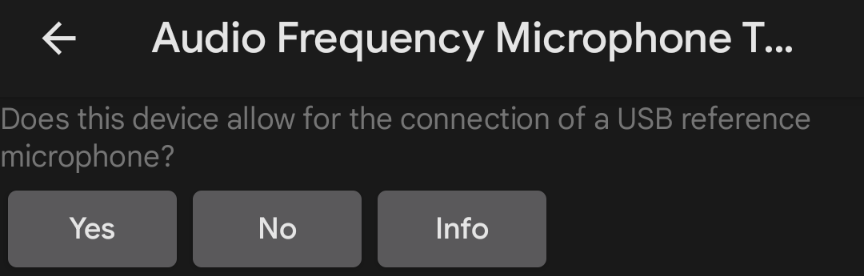
Nhấn vào Có hoặc Không để báo cáo xem DUT có hỗ trợ kết nối micrô tham chiếu USB hay không. Nếu không, hãy đánh dấu kiểm thử là đã đạt bằng cách nhấn vào dấu kiểm màu xanh lục ở cuối màn hình.
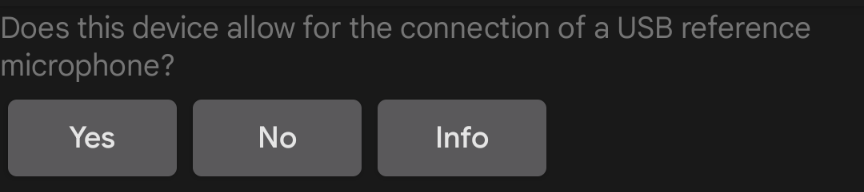
Hình 4. Hỗ trợ micrô USB.
Kết nối một micrô tham chiếu USB với DUT và đặt micrô cách DUT 20 cm và vuông góc với tâm màn hình:
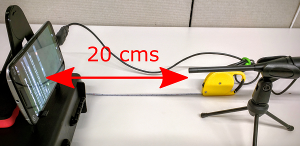
Hình 5. Thiết bị đang được kiểm thử.
Nhấn vào Micrô tham chiếu USB đã sẵn sàng.
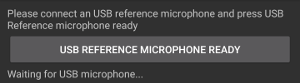
Hình 6. Micrô đã sẵn sàng.
Nhấn vào Kiểm thử rồi đợi quá trình kiểm thử hoàn tất.
Khi quá trình kiểm thử hoàn tất, hãy xem kết quả trên màn hình kiểm thử.
Nếu thử nghiệm thành công, hãy nhấn vào dấu kiểm màu xanh lục. Nếu thử nghiệm không thành công, hãy nhấn vào biểu tượng !.
Chạy kiểm tra micrô tần số âm thanh
Bài kiểm thử này yêu cầu cả loa ngoài cho nguồn âm thanh tiếng ồn trắng và micrô tham chiếu USB để hiệu chỉnh micrô bên trong của DUT. Loa không cần có đáp tuyến tần số phẳng, nhưng cần có độ bao phủ tốt từ tần số thấp (100 Hz) đến tần số cao (20 kHz).
Cách chạy công cụ kiểm tra:
Báo cáo xem DUT có cổng đầu ra âm thanh vật lý hay không. Nếu không, hãy đánh dấu bài kiểm thử là đạt bằng cách nhấn vào dấu kiểm màu xanh lục ở cuối màn hình.
Hình 7. Kiểm tra micrô âm thanh.
Đặt loa vuông góc 40 cm với tâm màn hình của DUT.
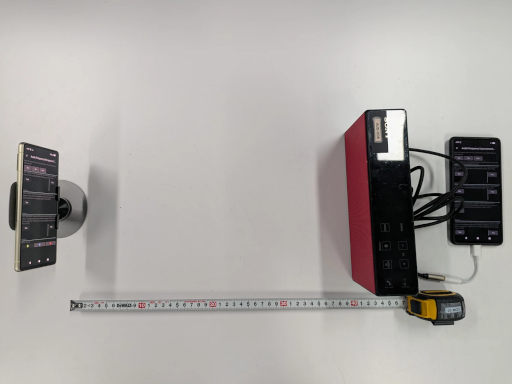
Hình 8. Thiết bị đang được kiểm thử.
Kết nối loa ngoài với điện thoại phụ bằng đầu nối tai nghe hoặc đầu nối đường ra. Rút mọi micrô USB đã kết nối với DUT.
Nhấn vào Phát trên điện thoại phụ, nhấn vào Kiểm thử trên DUT rồi đợi quá trình kiểm thử hoàn tất.
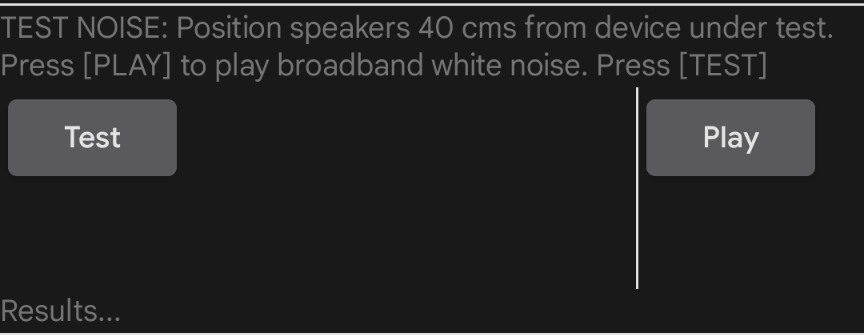
Hình 9. Tiếng ồn thử nghiệm.
Kết nối micrô tham chiếu USB với DUT. Giữ kết nối với loa ngoài và đặt micrô bên cạnh micrô bên trong của DUT, hướng về phía loa ngoài.
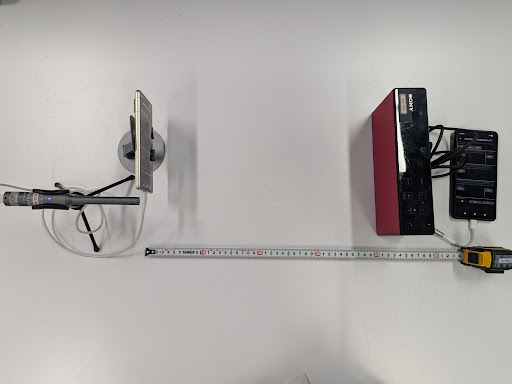
Hình 10. Vị trí thiết bị.
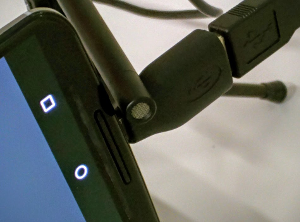
Hình 11. Vị trí micrô.
Nhấn vào Test (Kiểm thử) trên DUT để kiểm thử nền USB và đợi quá trình kiểm thử hoàn tất.
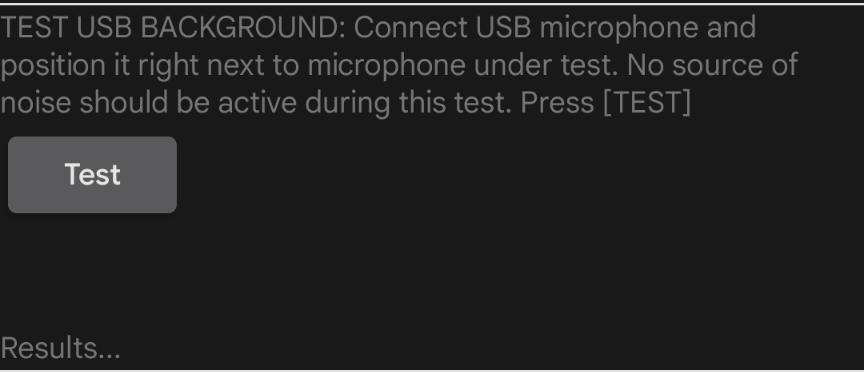
Hình 12. Nền USB thử nghiệm.
Nhấn vào Phát trên điện thoại phụ, nhấn vào Kiểm tra trên DUT rồi đợi quá trình kiểm tra hoàn tất.
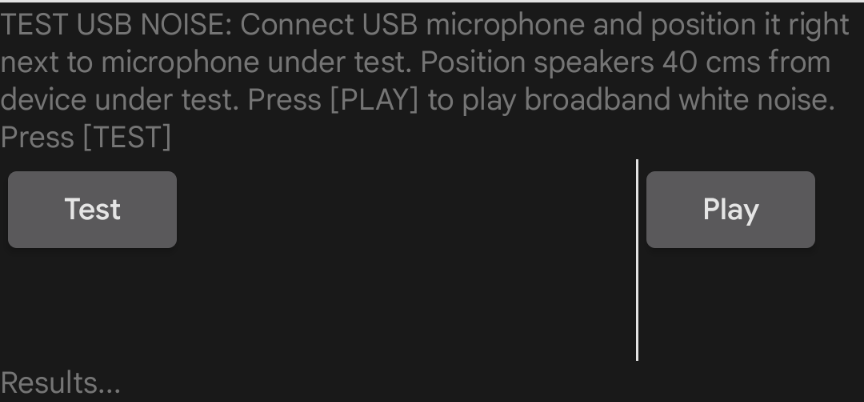
Hình 13. Kiểm tra nhiễu USB.
Ghi lại kết quả kiểm tra.
Chạy thử nghiệm tần số âm thanh chưa xử lý và thử nghiệm nhận dạng giọng nói
Ngoài micrô tham chiếu USB và loa ngoài, bạn cần có một máy đo mức áp suất âm thanh (SPL) để thực hiện kiểm thử này.
Đối với thử nghiệm tần số chưa xử lý, nếu DUT có định nghĩa cho tính năng tần số âm thanh chưa xử lý, thì tất cả các phần của thử nghiệm này đều phải đạt. Nếu DUT không xác định tính năng này, thì thử nghiệm có thể vượt qua ngay cả khi một số phần không thành công.
Cách chạy kiểm thử:
Kết nối loa ngoài với điện thoại phụ. Rút mọi micrô USB được kết nối với DUT.
Cách thực hiện kiểm tra âm sắc:
- Nhấn vào Phát trên điện thoại phụ.
Di chuyển máy đo SPL qua lại theo đường thẳng từ loa cho đến khi máy phát hiện mức áp suất âm thanh là 94 dB SPL cho bài kiểm tra nhận dạng giọng nói chưa xử lý tần số và 90 dB SPL cho bài kiểm tra nhận dạng giọng nói đã xử lý tần số. Các hình sau đây minh hoạ mức áp suất âm thanh xuất hiện trên đồng hồ đo mức áp suất âm thanh:
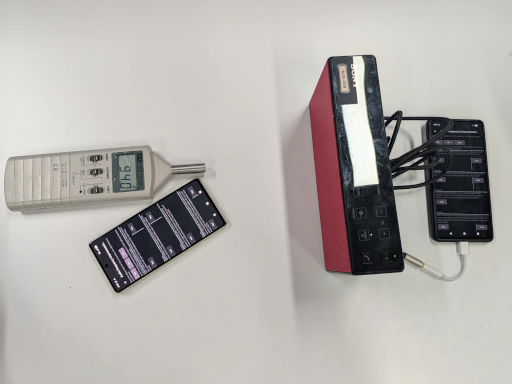
Hình 14. Thiết lập âm thử cho giá trị đặt trước chưa xử lý.
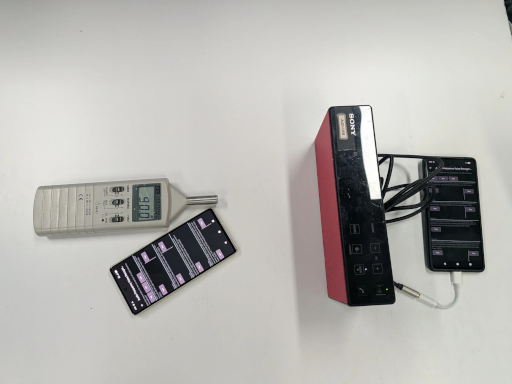
Hình 15. Thiết lập giọng thử để nhận dạng giọng nói đặt sẵn.
Di chuyển DUT và đặt micrô ở vị trí tương tự như trong bước trước.
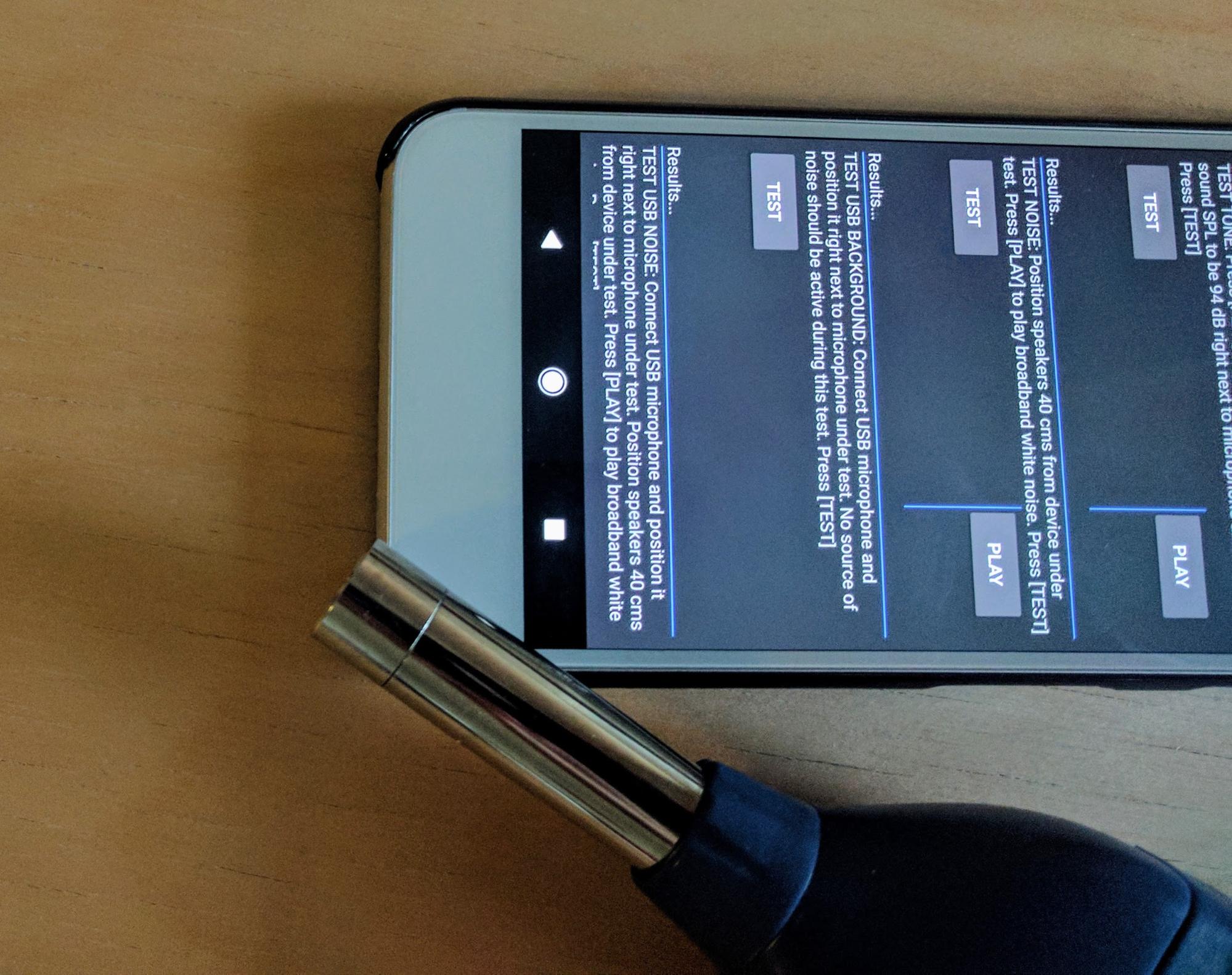
Hình 16. Vị trí đặt máy đo SPL.
Nhấn vào Phát trên điện thoại phụ.
Nhấn vào Test (Kiểm thử) trên DUT. DUT thực hiện một bản ghi âm ngắn.
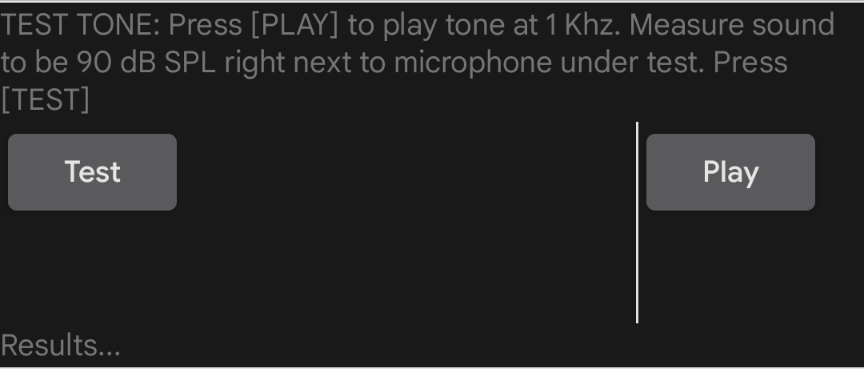
Hình 17. Ghi âm.
Cách tiến hành kiểm tra độ nhiễu:
Đặt loa vuông góc với tâm màn hình của DUT và cách 40 cm.
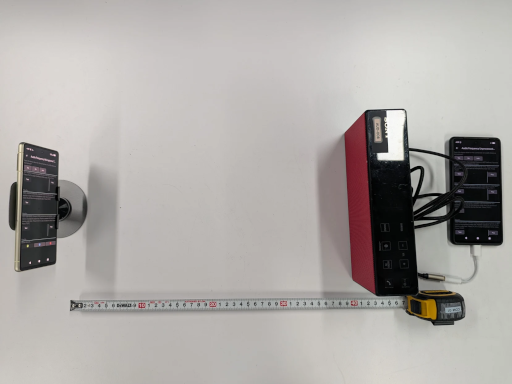
Hình 18. Vị trí đặt loa.
Nhấn vào Phát trên điện thoại phụ.
Nhấn vào Kiểm thử trên DUT và đợi quá trình kiểm thử hoàn tất.
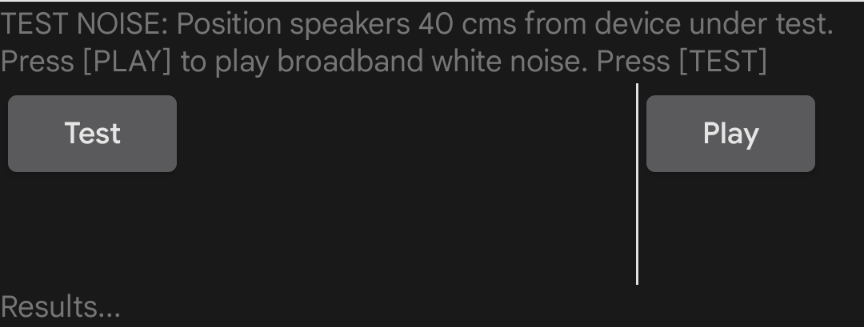
Hình 19. Đang chạy kiểm thử.
Cách kiểm thử chế độ nền USB:
- Kết nối micrô tham chiếu USB với DUT và đặt micrô này gần micrô bên trong của DUT.
Nhấn vào Kiểm tra. Bài kiểm tra sẽ chạy và hiển thị kết quả trên màn hình.
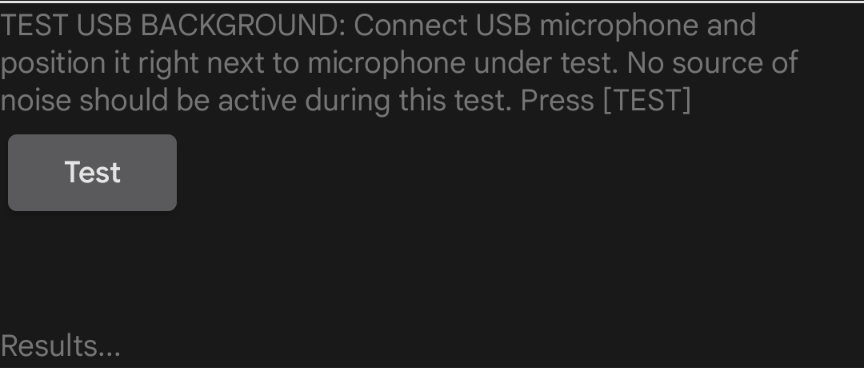
Hình 20. Đang chạy kiểm thử.
Cách kiểm tra độ nhiễu của USB:
- Đặt micrô USB ở cùng vị trí như trong bài kiểm thử trước.
- Nhấn vào Phát trên điện thoại phụ. Loa phát ra tiếng ồn băng thông rộng.
Nhấn vào Test (Kiểm thử) trên DUT. Bài kiểm tra sẽ chạy và hiển thị kết quả trên màn hình.
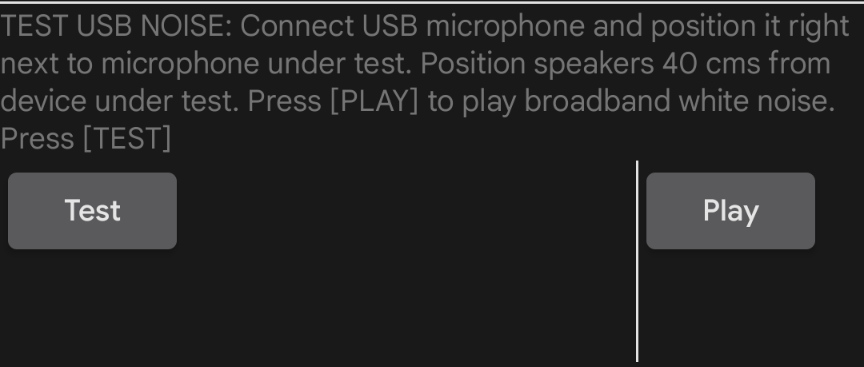
Hình 21. Đang chạy kiểm tra.
Xem kết quả cho cả 4 phần của bài kiểm tra. Lặp lại các phần nếu cần.
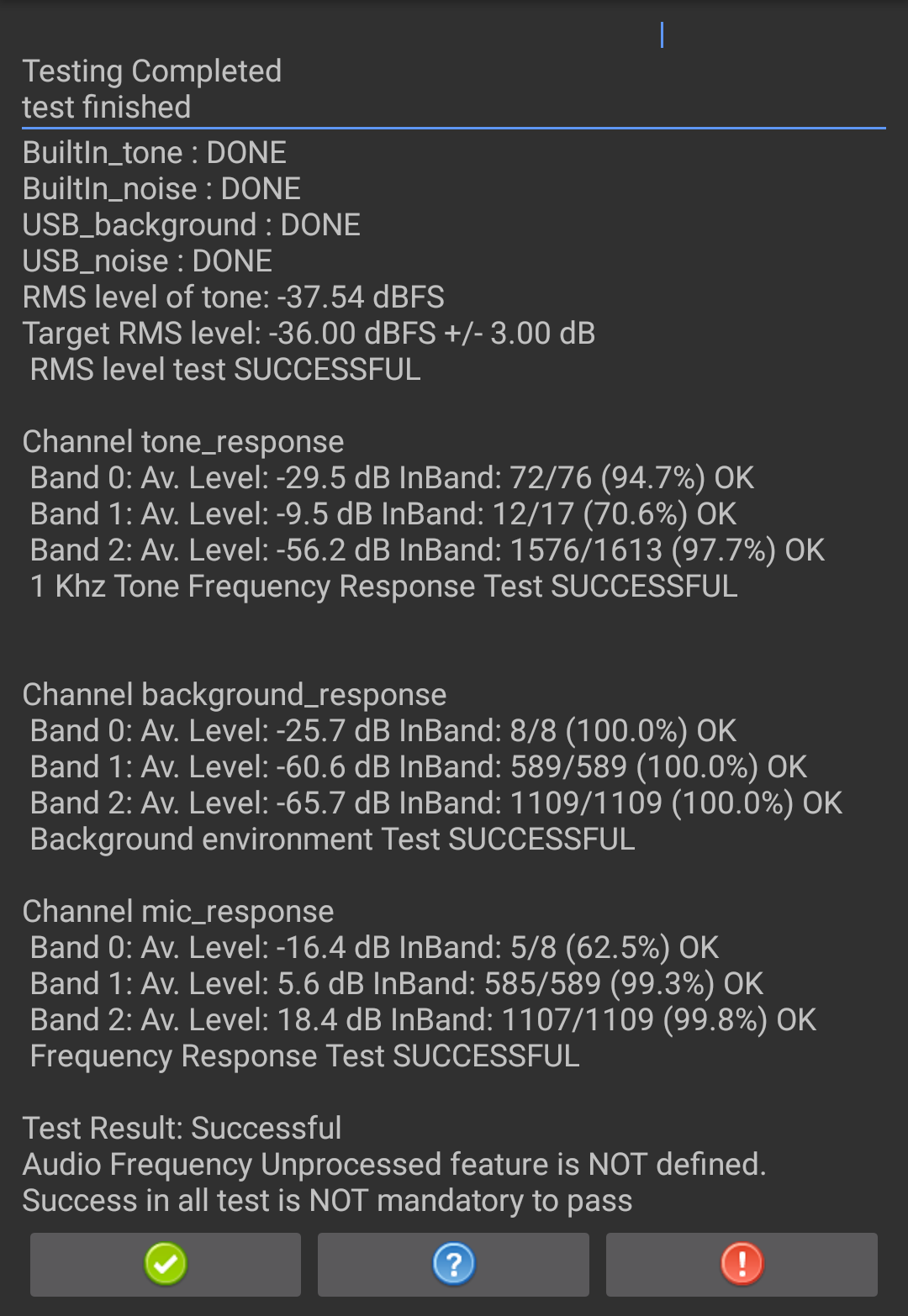
Hình 22. Kết quả kiểm tra.
Nếu thử nghiệm thành công, hãy nhấn vào dấu kiểm màu xanh lục. Nếu thử nghiệm không thành công, hãy nhấn vào biểu tượng !.