

Pengujian CTS-V frekuensi audio memerlukan intervensi manusia dan beberapa hardware eksternal, termasuk dongle loopback audio, mikrofon referensi USB, dan speaker eksternal.
Untuk mengakses pengujian di halaman ini, lihat Petunjuk umum.
Menjalankan uji garis frekuensi audio
Pengujian ini menggunakan dongle loopback audio untuk mengkarakterisasi output audio jalur kiri dan kanan dari colokan analog 3,5 mm. Pengujian ini menggunakan masukan mikrofon dari colokan untuk menangkap audio dan menghitung respons frekuensi untuk setiap saluran.
Kriteria untuk energi minimum yang diharapkan di setiap band (dari empat band) diterapkan untuk setiap saluran.
Untuk menjalankan pengujian ini:
- Ikuti Petunjuk umum untuk mengakses pengujian.
Ketuk Ya atau Tidak untuk melaporkan apakah perangkat memiliki port headset fisik. Jika tidak memiliki port fisik, tandai pengujian sebagai lulus dengan mengetuk tanda centang hijau di bagian bawah layar.
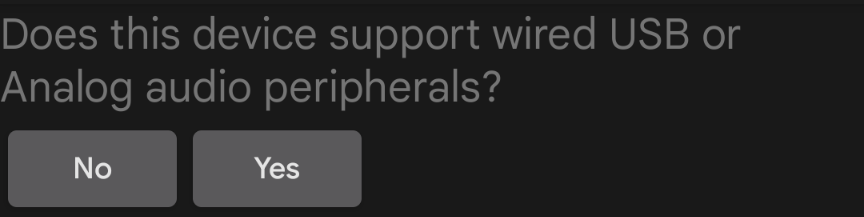
Gambar 1. Garis frekuensi audio.
Hubungkan steker loopback ke konektor headset (lihat Steker loopback audio).
Ketuk Steker Loopback Siap.
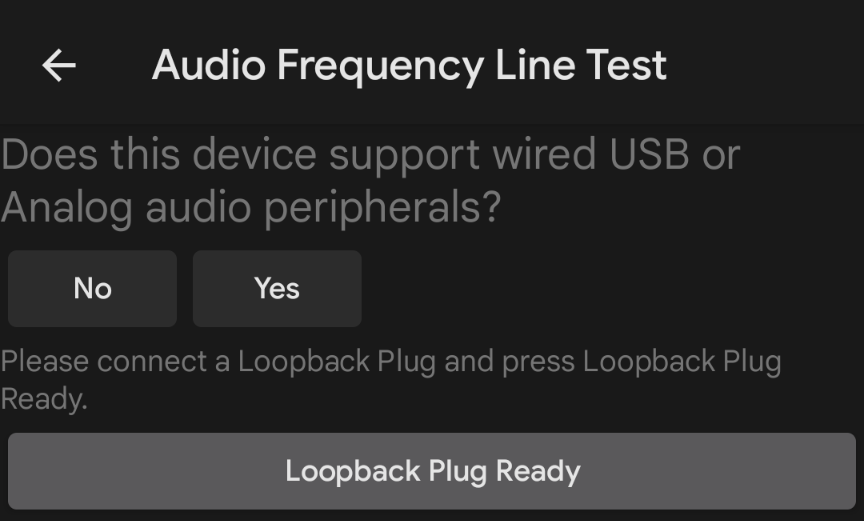
Gambar 2. Steker loopback sudah siap.
Ketuk Uji dan tunggu hingga pengujian selesai.
Setelah pengujian selesai, lihat hasilnya di layar pengujian.
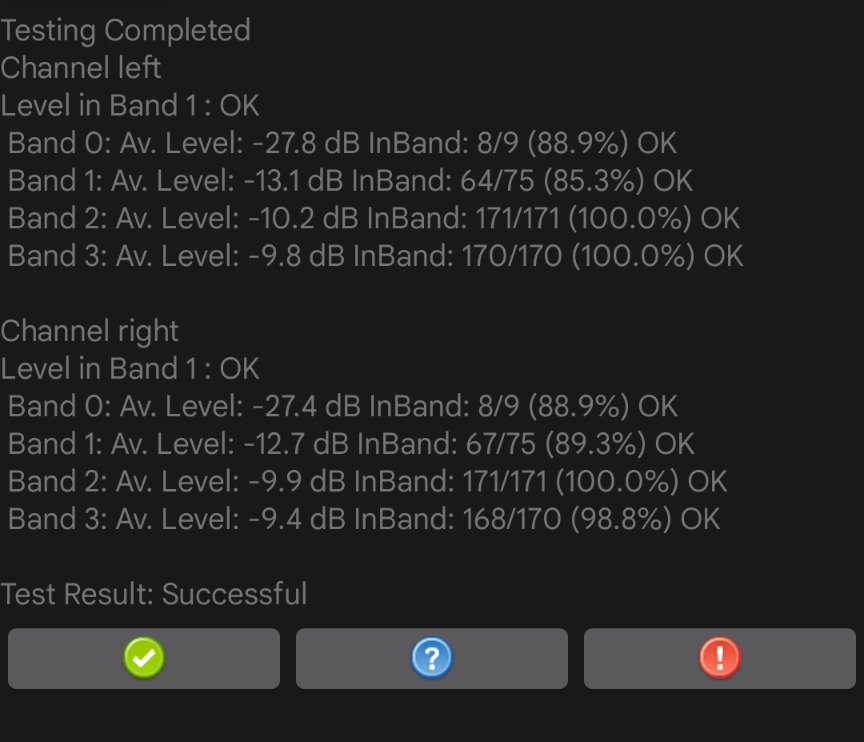
Gambar 3. Pengujian selesai.
Jika pengujian lulus, ketuk tanda centang hijau. Jika pengujian gagal, ketuk !.
Menjalankan pengujian speaker frekuensi audio
Pengujian ini menggunakan sinyal yang direkam oleh mikrofon referensi USB eksternal untuk menilai respons frekuensi speaker.
Mikrofon referensi memberikan respons audio yang datar dan tidak berwarna. Mikrofon ini sering digunakan untuk peralatan analisis dan pengukuran.
Mikrofon referensi memiliki karakteristik minimum yang direkomendasikan berikut:
- Respons frekuensi datar pada rentang 100 Hz hingga 20 kHz: +/- 2 dB Rasio S/N 70 dB (A-weighted)
- Rasio THD pada 1.000 Hz kurang dari 1% pada 127 dB SPL
Mikrofon yang direkomendasikan mencakup mikrofon pengukuran USB miniDSP yang dikalibrasi dan mikrofon pengukuran USB Dayton Audio UMM-6.
Untuk menjalankan pengujian:
Ketuk Ya atau Tidak untuk melaporkan apakah DUT mendukung koneksi mikrofon referensi USB. Jika tidak, tandai pengujian sebagai lulus dengan mengetuk tanda centang hijau di bagian bawah layar.
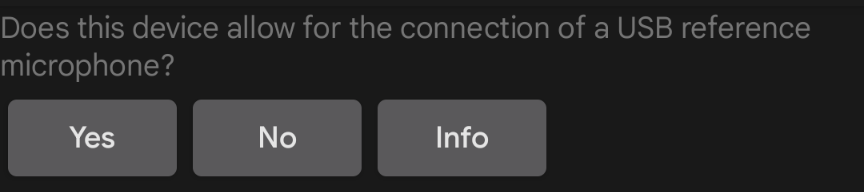
Gambar 4. Mendukung mikrofon USB.
Hubungkan mikrofon referensi USB ke DUT dan tempatkan mikrofon pada jarak 20 cm dari DUT dan tegak lurus dengan bagian tengah layar:
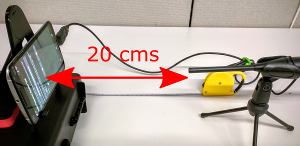
Gambar 5. Perangkat yang sedang diuji.
Ketuk Mikrofon referensi USB siap.
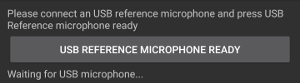
Gambar 6. Mikrofon siap.
Ketuk Uji dan tunggu hingga pengujian selesai.
Setelah pengujian selesai, lihat hasilnya di layar pengujian.
Jika pengujian lulus, ketuk tanda centang hijau. Jika pengujian gagal, ketuk !.
Menjalankan uji mikrofon frekuensi audio
Pengujian ini memerlukan speaker eksternal untuk sumber suara derau putih dan mikrofon referensi USB untuk mengalibrasi mikrofon internal DUT. Speaker tidak harus memiliki respons frekuensi datar, tetapi harus memiliki cakupan yang baik dari frekuensi rendah (100 Hz) hingga frekuensi tinggi (20 kHz).
Untuk menjalankan pengujian:
Melaporkan apakah DUT memiliki port output audio fisik. Jika tidak, tandai pengujian sebagai lulus dengan mengetuk tanda centang hijau di bagian bawah layar.
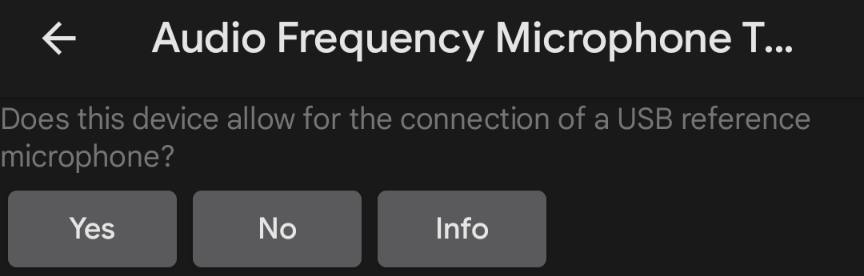
Gambar 7. Pengujian mikrofon audio.
Posisikan speaker 40 cm tegak lurus dengan bagian tengah layar DUT.
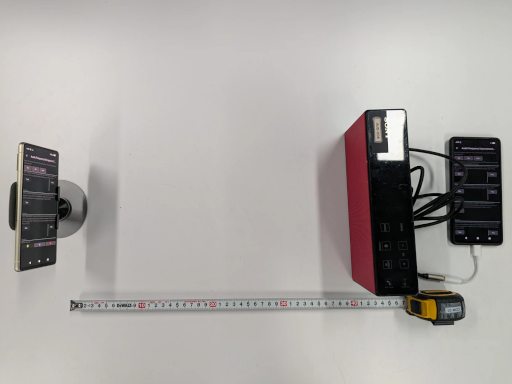
Gambar 8. Perangkat yang sedang diuji.
Hubungkan speaker eksternal ke telepon tambahan menggunakan konektor headphone atau line out. Cabut mikrofon USB yang terhubung ke DUT.
Ketuk Play di ponsel tambahan, ketuk Test di DUT, lalu tunggu hingga pengujian selesai.
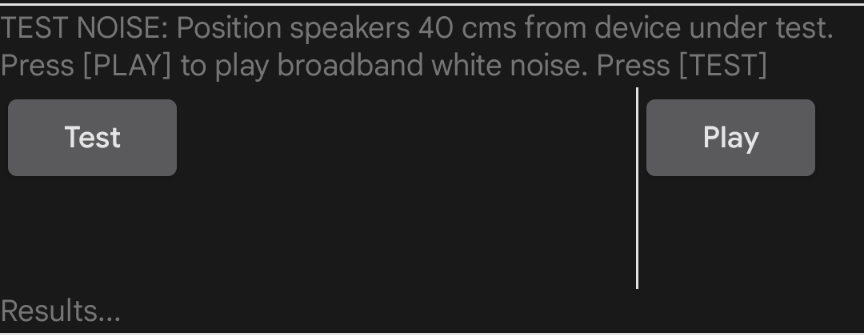
Gambar 9. Uji derau.
Hubungkan mikrofon referensi USB ke DUT. Pastikan speaker eksternal tetap terhubung dan posisikan mikrofon di samping mikrofon internal DUT, yang mengarah ke speaker eksternal.
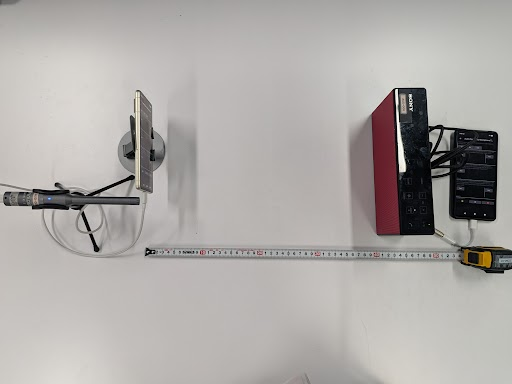
Gambar 10. Posisi perangkat.
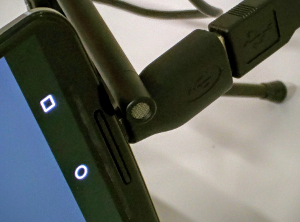
Gambar 11. Posisi mikrofon.
Ketuk Test di DUT untuk menguji latar belakang USB dan tunggu hingga pengujian selesai.
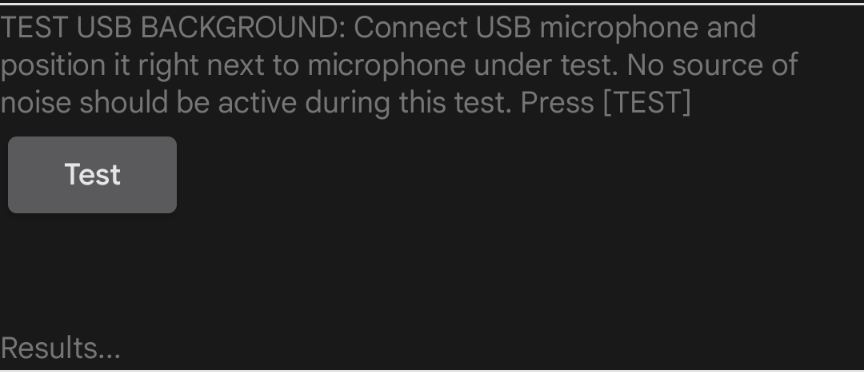
Gambar 12. Menguji latar belakang USB.
Ketuk Putar di ponsel tambahan, ketuk Uji di DUT, dan tunggu hingga pengujian selesai.
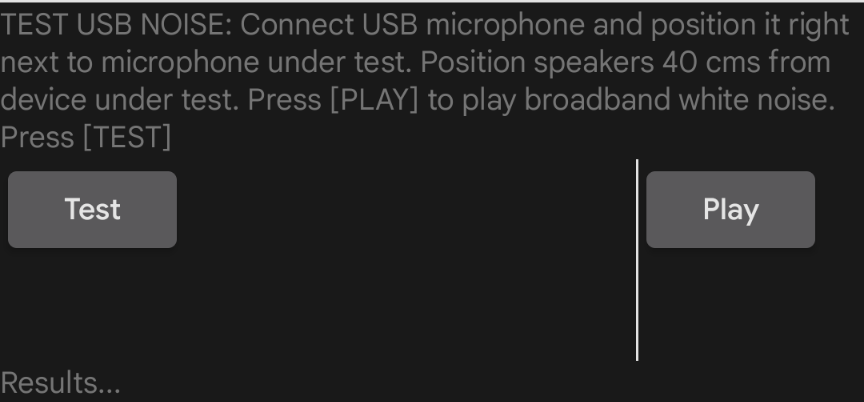
Gambar 13. Uji derau USB.
Catat hasil pengujian.
Jalankan uji frekuensi audio yang tidak diproses dan uji pengenalan suara
Pengujian ini memerlukan pengukur tingkat tekanan suara (SPL) selain mikrofon referensi USB dan speaker eksternal.
Untuk pengujian frekuensi yang belum diproses, jika DUT memiliki definisi untuk fitur frekuensi audio yang belum diproses, semua bagian pengujian ini harus lulus. Jika DUT tidak menentukan fitur ini, pengujian dapat lulus meskipun beberapa bagian gagal.
Untuk menjalankan pengujian:
Hubungkan speaker eksternal ke ponsel tambahan. Cabut mikrofon USB yang terhubung ke DUT.
Untuk melakukan pengujian nada:
- Ketuk Putar di ponsel tambahan.
Gerakkan pengukur SPL maju mundur dalam garis lurus dari speaker hingga mendeteksi tingkat tekanan suara 94 dB SPL untuk pengujian frekuensi yang belum diproses dan 90 dB SPL untuk pengujian pengenalan suara frekuensi. Gambar berikut mengilustrasikan tingkat tekanan suara yang ditampilkan pada pengukur tingkat tekanan suara:
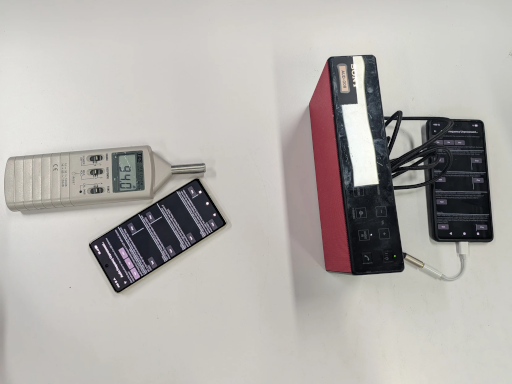
Gambar 14. Penyiapan nada uji untuk preset yang belum diproses.
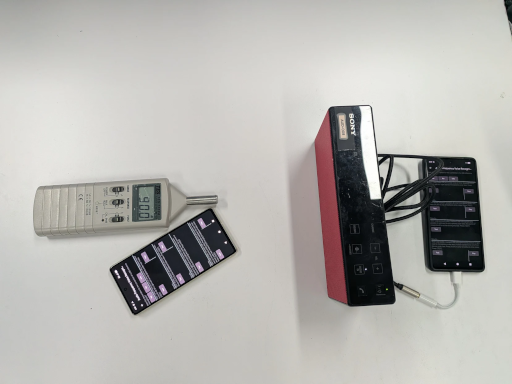
Gambar 15. Penyiapan nada uji untuk pengenalan suara preset.
Pindahkan DUT dan tempatkan mikrofon di lokasi yang kurang lebih sama dengan yang ditemukan pada langkah sebelumnya.
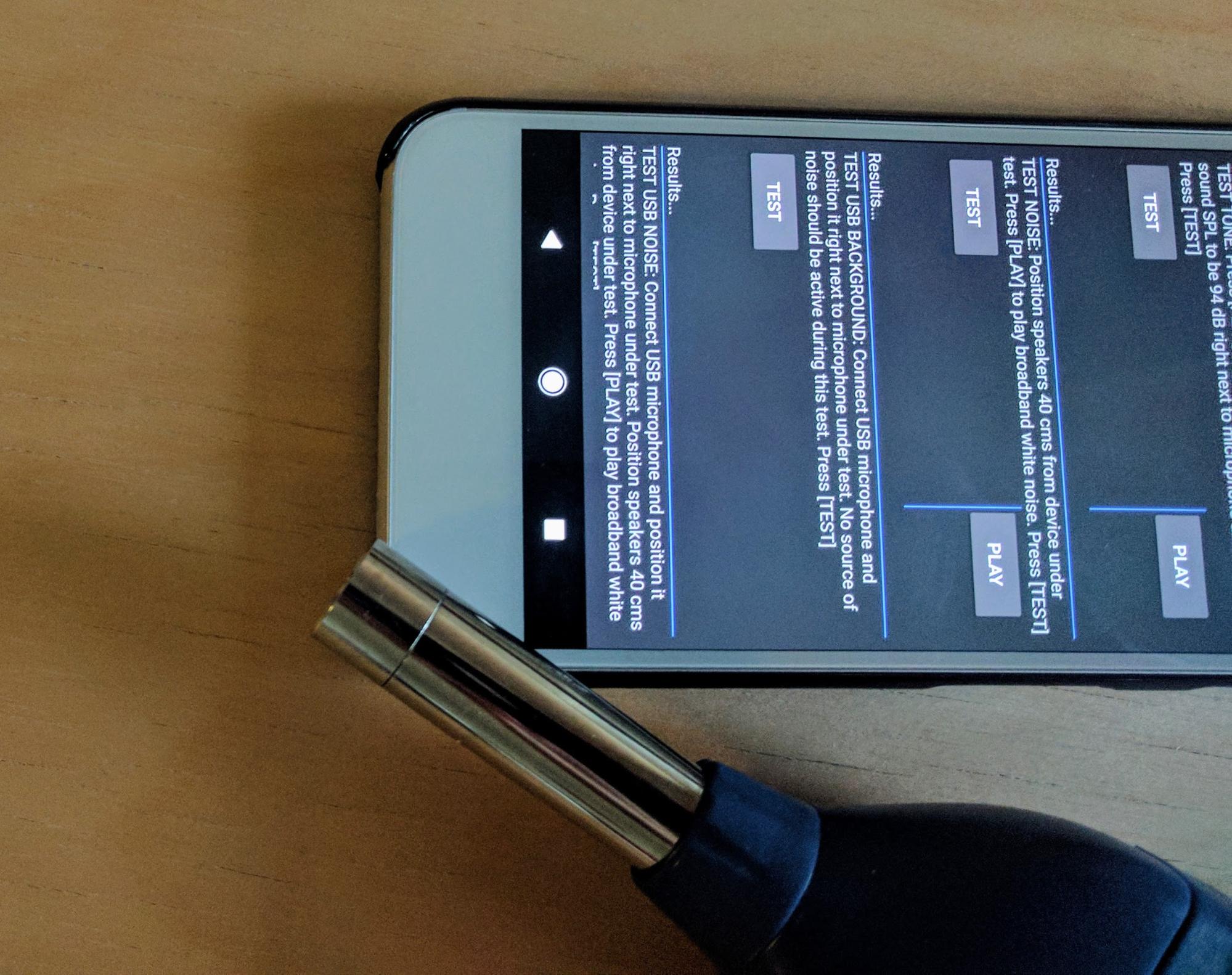
Gambar 16. Penempatan pengukur SPL.
Ketuk Putar di ponsel tambahan.
Ketuk Uji di DUT. DUT melakukan perekaman audio singkat.
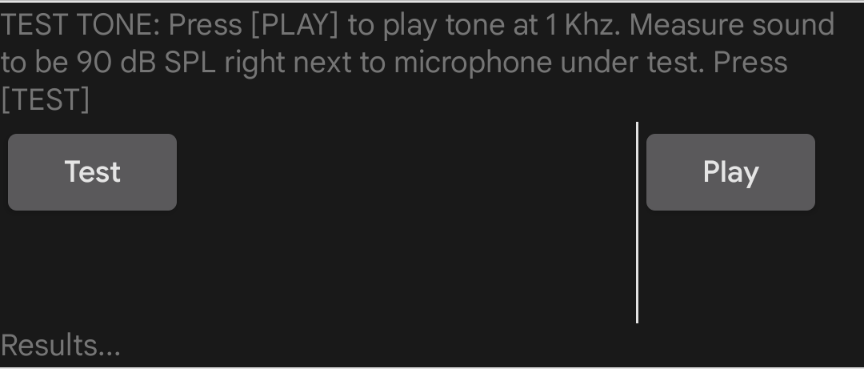
Gambar 17. Perekaman audio.
Untuk melakukan pengujian derau:
Posisikan speaker tegak lurus dengan bagian tengah layar DUT dan berjarak 40 cm.
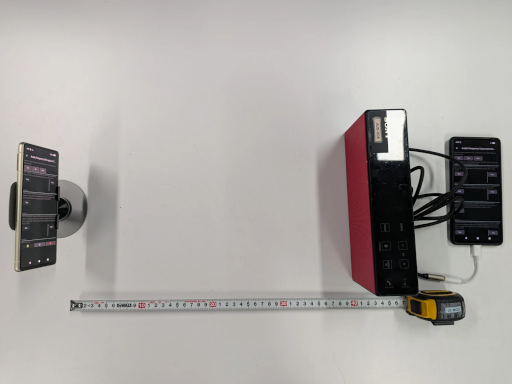
Gambar 18. Penempatan speaker.
Ketuk Putar di ponsel tambahan.
Ketuk Test di DUT dan tunggu hingga pengujian selesai.
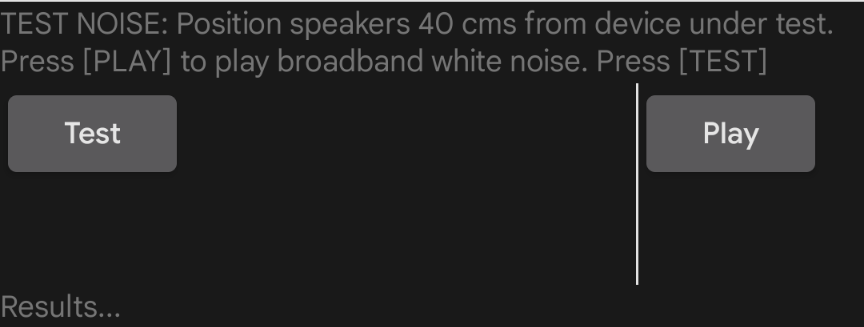
Gambar 19. Menjalankan pengujian.
Untuk menguji latar belakang USB:
- Hubungkan mikrofon referensi USB ke DUT dan posisikan di dekat mikrofon internal DUT.
Ketuk Uji. Pengujian akan berjalan dan menampilkan hasilnya di layar.
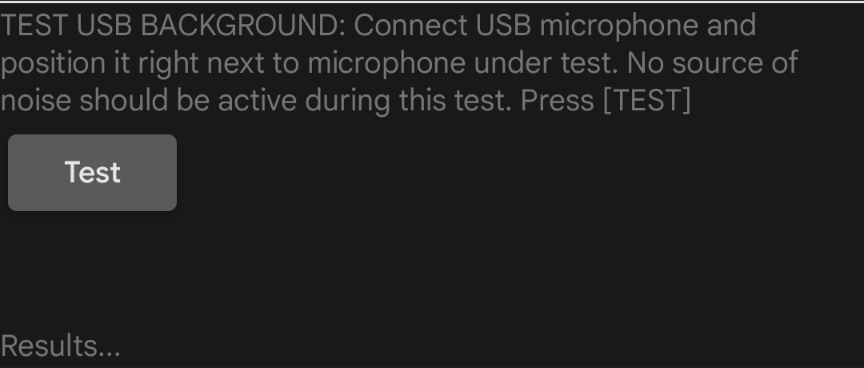
Gambar 20. Menjalankan pengujian.
Untuk menguji derau USB:
- Tempatkan mikrofon USB di posisi yang sama seperti pada pengujian sebelumnya.
- Ketuk Putar di ponsel tambahan. Speaker memutar derau broadband.
Ketuk Test di DUT. Pengujian akan berjalan dan menampilkan hasilnya di layar.
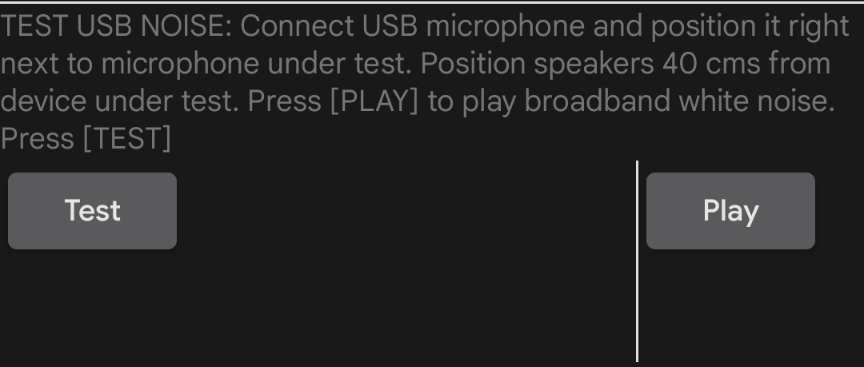
Gambar 21. Menjalankan pengujian.
Lihat hasil untuk keempat bagian pengujian. Ulangi bagian sesuai kebutuhan.
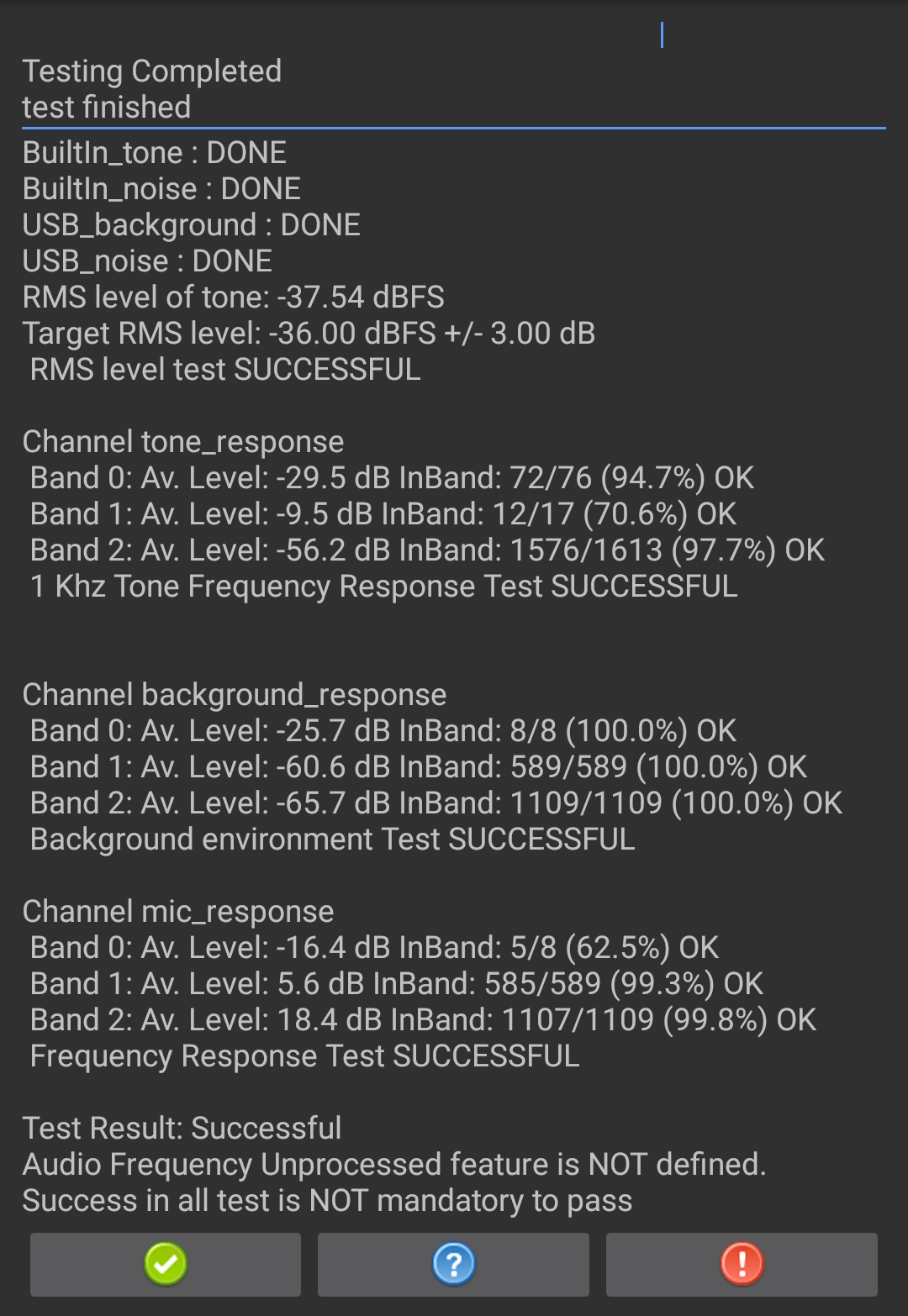
Gambar 22. Hasil pengujian.
Jika pengujian lulus, ketuk tanda centang hijau. Jika pengujian gagal, ketuk !.