

音訊頻率 CTS-V 測試需要人為介入,以及一些外部硬體,包括音訊迴路轉接頭、USB 參考麥克風和外部喇叭。
如要存取本頁的測試,請參閱「一般操作說明」。
執行音訊頻率線測試
這項測試會使用音訊迴路轉接頭,分析 3.5 公釐類比插孔的左右線音訊輸出。這項測試會使用插頭的麥克風回饋來擷取音訊,並計算每個聲道的頻率響應。
每個頻道都會套用一項標準,規定每個頻帶 (共四個) 的預期最低能量。
如何執行這項測試:
- 按照一般操作說明存取測試。
輕觸「是」或「否」,回報裝置是否具備實體耳機插孔。如果沒有實體連接埠,請輕觸畫面底部的綠色勾號,將測試標示為通過。
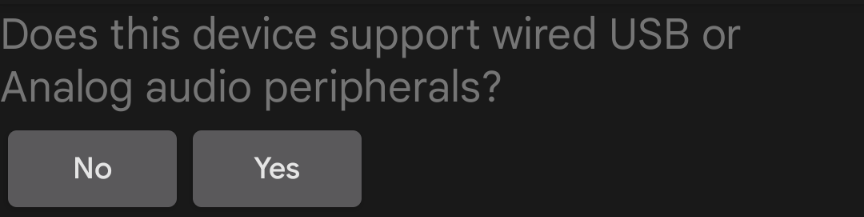
圖 1. 音訊頻率線。
將迴路插頭連接到耳機接頭 (請參閱「音訊迴路插頭」)。
輕觸「Loopback Plug Ready」。
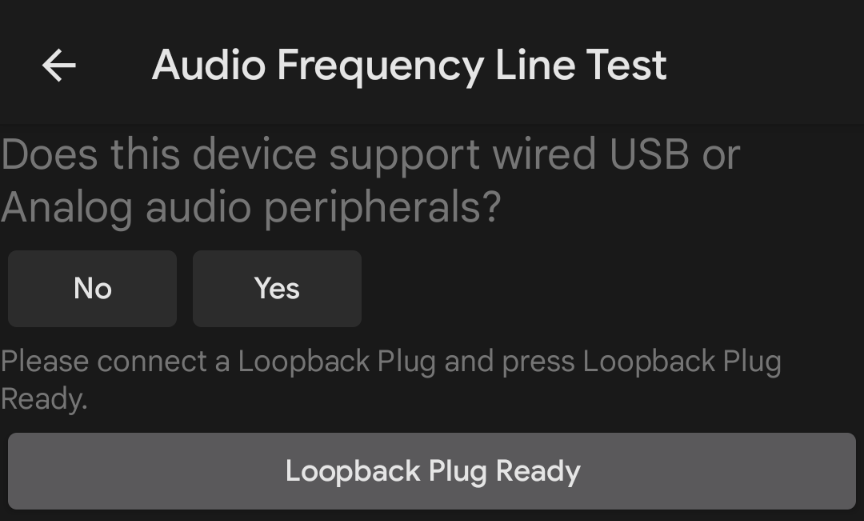
圖 2. 迴路插頭已準備就緒。
輕觸「測試」,等待測試完成。
測試完成後,請在測試畫面上查看結果。
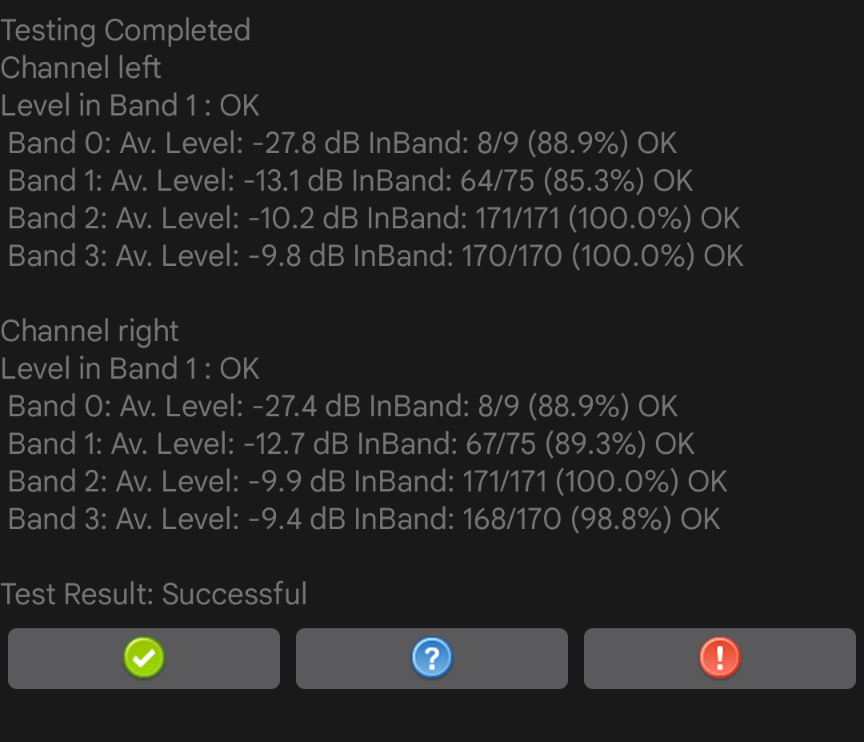
圖 3. 測試完成。
如果測試通過,請輕觸綠色勾號。如果測試失敗,請輕觸 !。
執行音訊頻率揚聲器測試
這項測試會使用外接 USB 參考麥克風擷取的訊號,評估喇叭的頻率響應。
參考麥克風可提供平坦、未經調色的音訊回應。這些麥克風通常用於分析和測量設備。
參考麥克風應具備下列最低建議特性:
- 100 Hz 至 20 kHz 範圍內的平坦頻率響應:+/- 2 dB 訊噪比 70 dB (A 加權)
- 在 127 dB SPL 時,1,000 Hz 的總諧波失真比率低於 1%
建議使用的麥克風包括 miniDSP USB 測量校正麥克風和 Dayton Audio UMM-6 USB 測量麥克風。
如何執行測試:
輕觸「是」或「否」,回報 DUT 是否支援 USB 參考麥克風連線。如果沒有,請輕觸畫面底部的綠色勾號,將測試標示為通過。
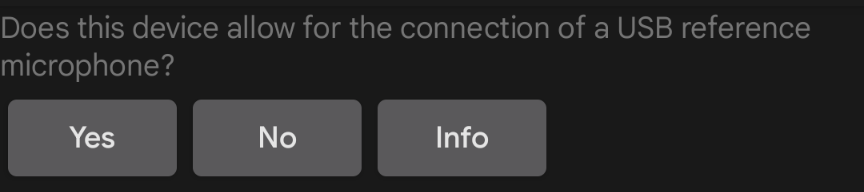
圖 4. 支援 USB 麥克風。
將 USB 參考麥克風連接至待測裝置,並將麥克風放在距離待測裝置 20 公分處,與螢幕中心垂直:
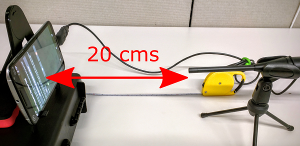
圖 5. 受測裝置。
輕觸「USB 參考麥克風已就緒」。
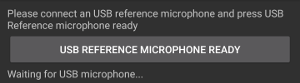
圖 6. 麥克風已就緒。
輕觸「測試」,然後等待測試完成。
測試完成後,即可在測試畫面中查看結果。
如果測試通過,請輕觸綠色勾號。如果測試失敗,請輕觸「!」。
執行音訊頻率麥克風測試
這項測試需要外接喇叭 (做為白噪音音源) 和 USB 參考麥克風,以便校正 DUT 的內部麥克風。揚聲器不需要有平坦的頻率響應,但必須能涵蓋低頻率 (100 Hz) 到高頻率 (20 kHz)。
如何執行測試:
回報 DUT 是否有實體音訊輸出埠。如果沒有,請輕觸畫面底部的綠色勾號,將測試標示為通過。
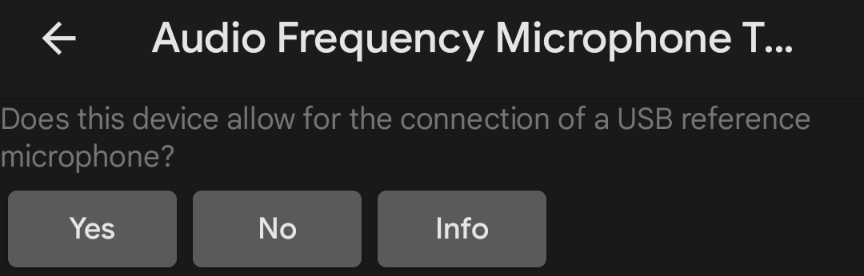
圖 7. 音訊麥克風測試。
將喇叭置於與待測裝置螢幕中心垂直 40 公分處。
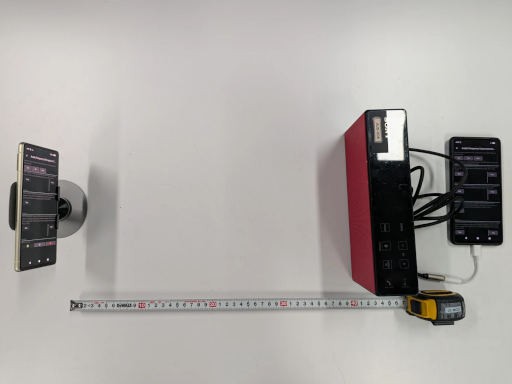
圖 8. 受測裝置。
使用耳機或線路輸出接頭,將外接喇叭連接到輔助手機。拔除連接至 DUT 的所有 USB 麥克風。
輕觸輔助手機上的「播放」,輕觸 DUT 上的「測試」,然後等待測試完成。
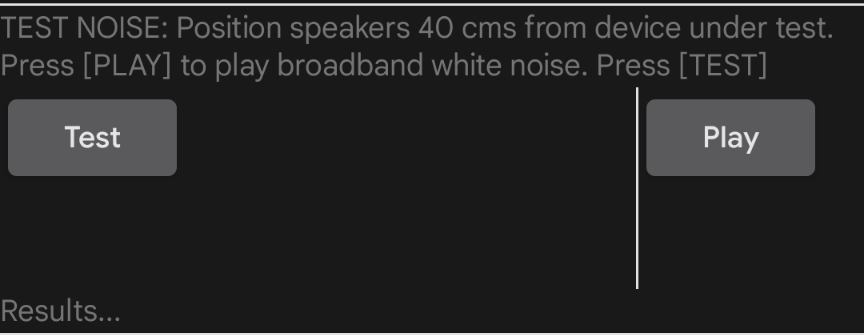
圖 9.測試噪音。
將 USB 參考麥克風連接至 DUT。保持外接喇叭連線,並將麥克風放在 DUT 內建麥克風旁邊,指向外接喇叭。
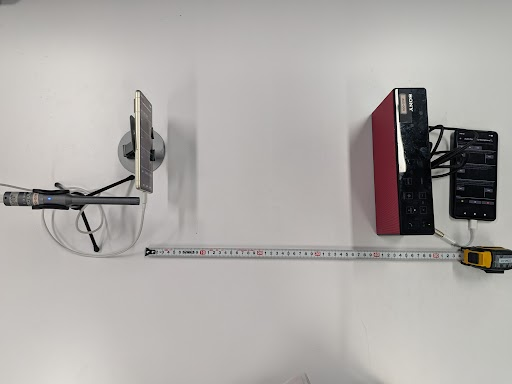
圖 10. 裝置位置。
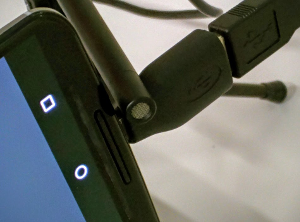
圖 11. 麥克風位置。
輕觸 DUT 上的「測試」,測試 USB 背景,並等待測試完成。
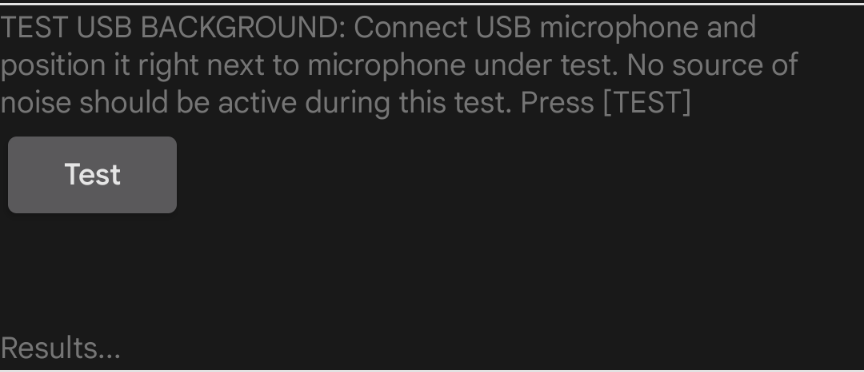
圖 12. 測試 USB 背景。
輕觸輔助手機上的「播放」,輕觸 DUT 上的「測試」,然後等待測試完成。
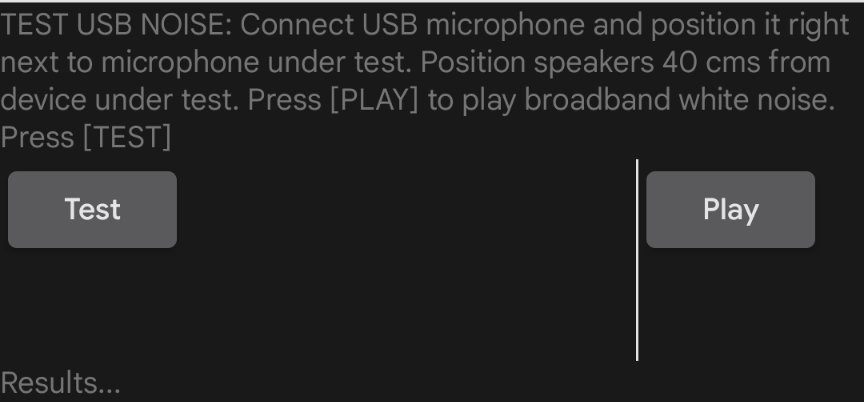
圖 13. 測試 USB 雜訊。
記錄測試結果。
執行未處理音訊頻率測試和語音辨識測試
這項測試需要使用聲壓位準 (SPL) 計量表,以及 USB 參考麥克風和外接喇叭。
針對頻率未處理測試,如果 DUT 具有音訊頻率未處理功能的定義,則這項測試的所有部分都必須通過。如果 DUT 未定義這項功能,即使部分區段失敗,測試仍可通過。
如何執行測試:
將外接喇叭連接到輔助手機。拔除連接至待測裝置的 USB 麥克風。
如何進行音調測試:
- 在輔助手機上輕觸「播放」。
在音箱前方以直線來回移動聲壓位準計,直到未經處理的頻率測試測得 94 dB SPL 的聲壓位準,以及頻率語音辨識測試測得 90 dB SPL 的聲壓位準為止。下圖說明聲壓位準計顯示的聲壓位準:
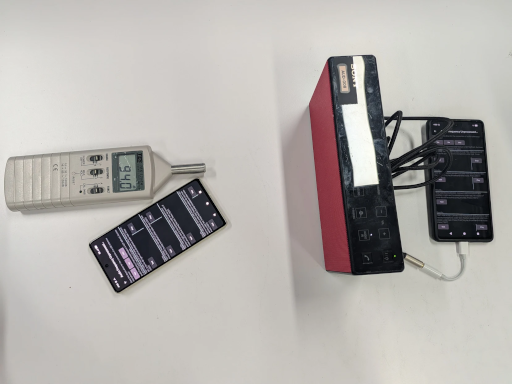
圖 14. 預設未處理的測試音設定。
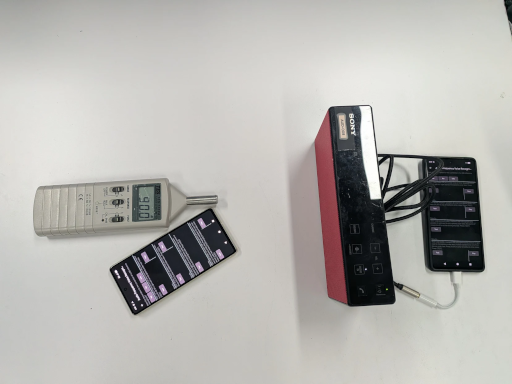
圖 15. 預設語音辨識的測試音設定。
移動 DUT,並將麥克風放在上一個步驟中找到的位置。
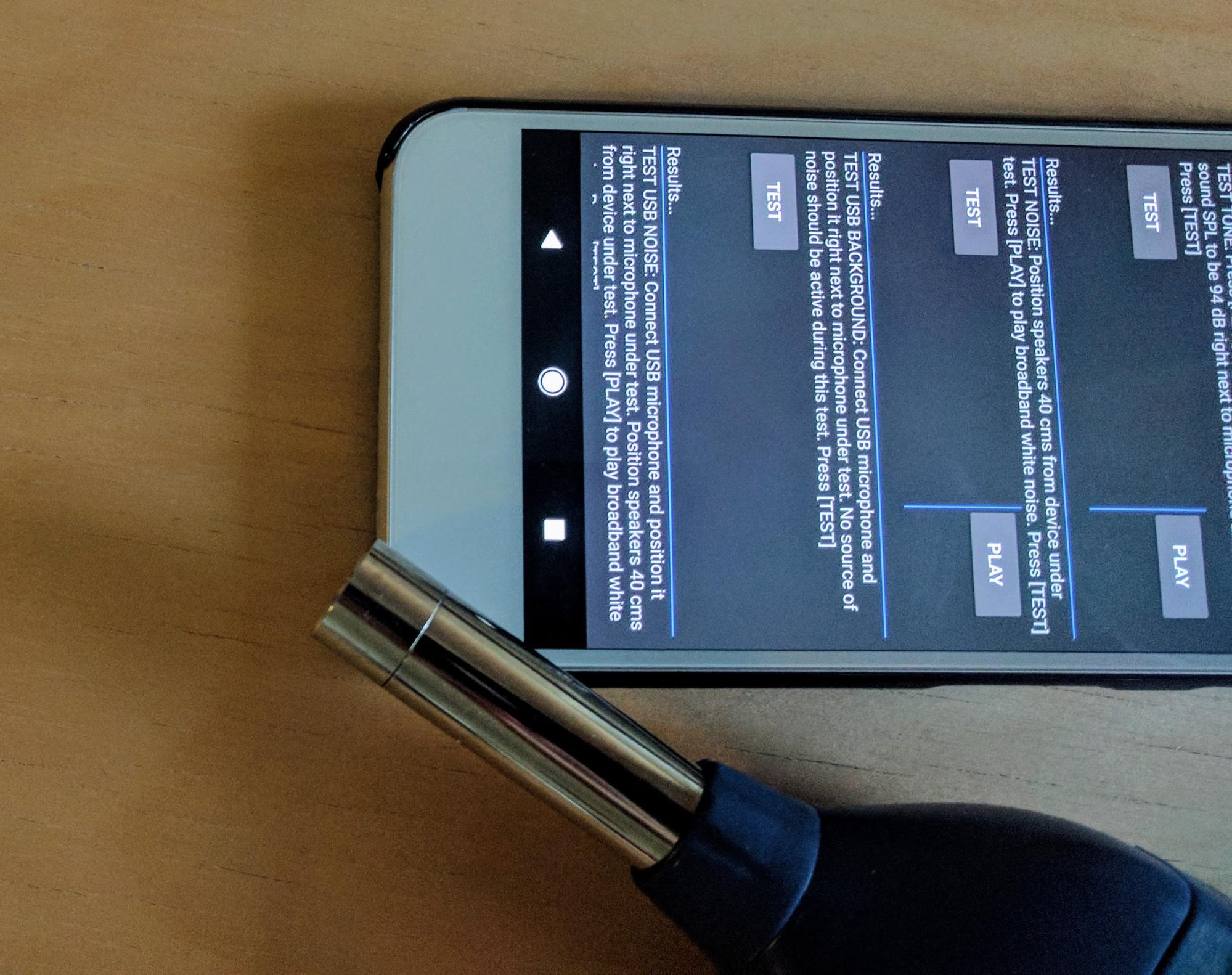
圖 16. 音量計位置。
在輔助手機上輕觸「播放」。
輕觸 DUT 上的「測試」。待測裝置會擷取一小段音訊。
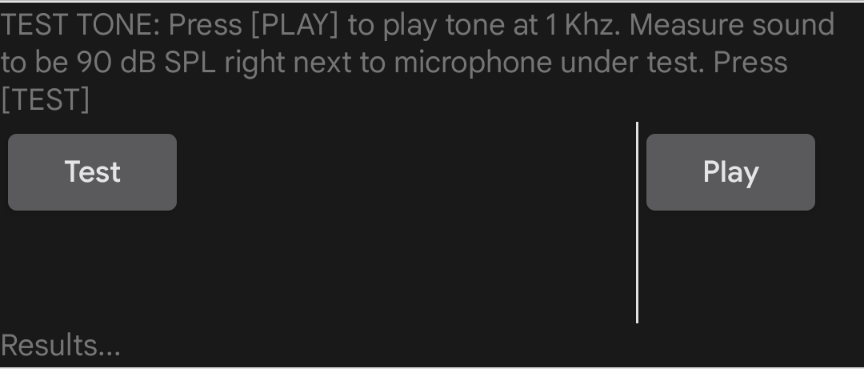
圖 17. 擷取音訊。
如何進行噪音測試:
將喇叭放在與待測裝置螢幕中心垂直的位置,距離 40 公分。
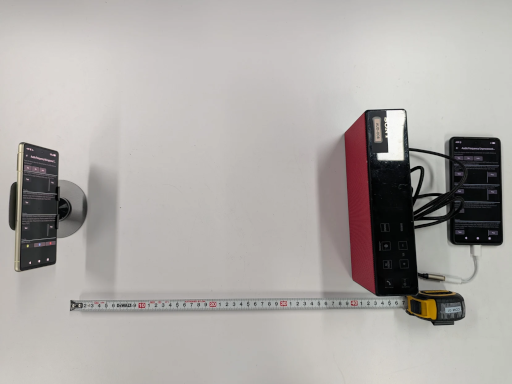
圖 18. 揚聲器擺放位置。
在輔助手機上輕觸「播放」。
輕觸待測裝置上的「Test」,等待測試完成。
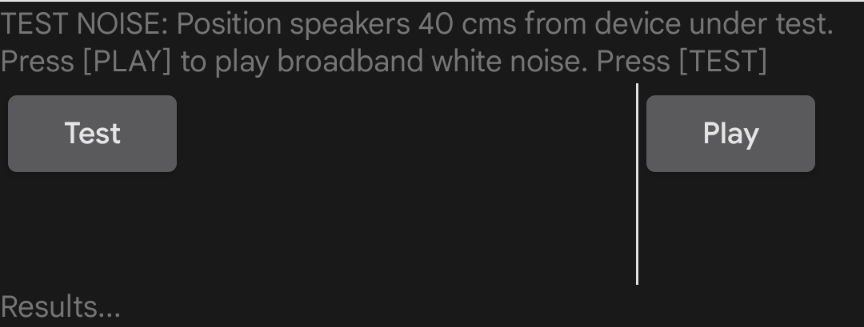
圖 19. 正在執行測試。
如要測試 USB 背景,請按照下列步驟操作:
- 將 USB 參考麥克風連接至 DUT,並靠近 DUT 的內建麥克風。
輕觸「測試」。測試會執行,並在畫面上顯示結果。
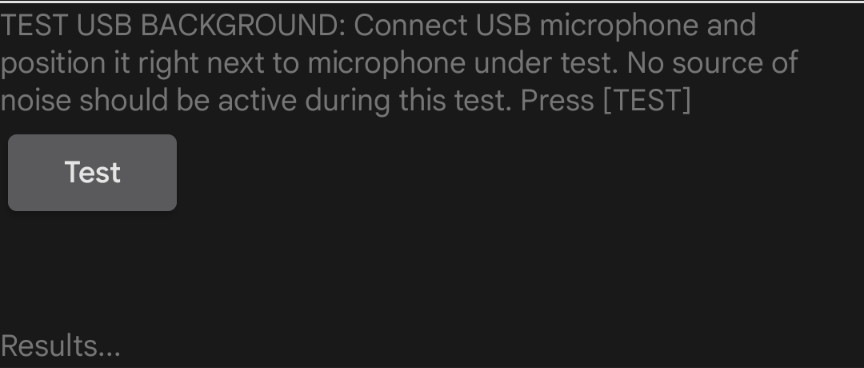
圖 20. 正在執行測試。
如何測試 USB 雜訊:
- 將 USB 麥克風放在與先前測試相同的位置。
- 在輔助手機上輕觸「播放」。喇叭會播放寬頻噪音。
輕觸受測裝置上的「測試」。測試會執行,並在畫面上顯示結果。
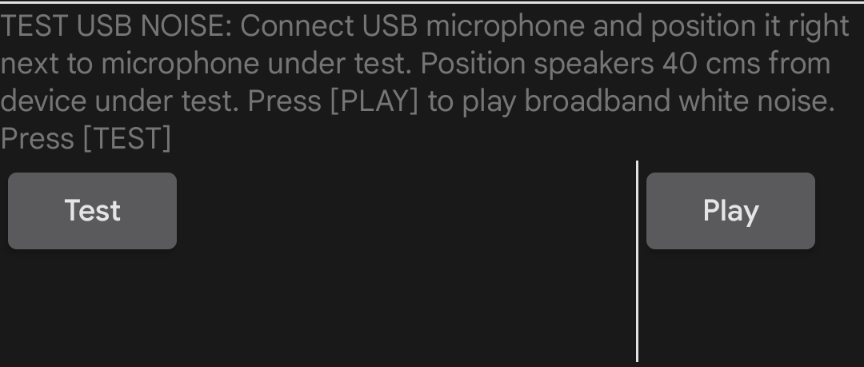
圖 21. 正在執行測試。
查看測驗所有四個部分的結果。視需要重複各個部分。
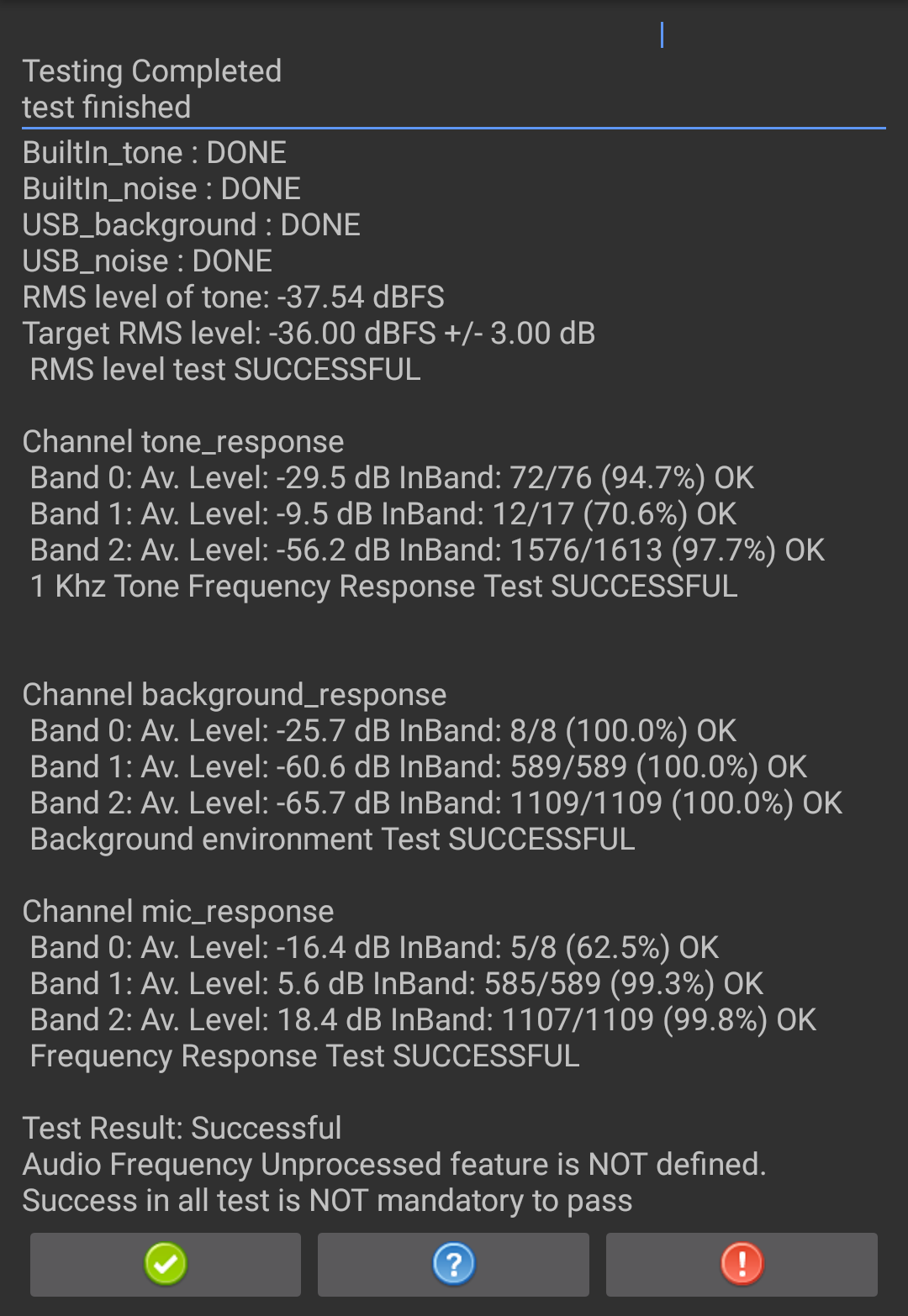
圖 22. 測試結果。
如果測試通過,請輕觸綠色勾號。如果測試失敗,請輕觸「!」。