

Las pruebas CTS-V de frecuencia de audio requieren intervención humana y algunos componentes de hardware externos, como un dongle de bucle invertido de audio, un micrófono de referencia USB y bocinas externas.
Para acceder a las pruebas de esta página, consulta las instrucciones generales.
Ejecuta la prueba de línea de frecuencia de audio
Esta prueba usa un dongle de bucle invertido de audio para caracterizar la salida de audio de línea izquierda y derecha del conector analógico de 3.5 mm. La prueba usa la retroalimentación del micrófono del conector para capturar audio y calcular una respuesta de frecuencia para cada canal.
Se aplica un criterio para la energía mínima esperada en cada banda (de cuatro) para cada canal.
Para ejecutar esta prueba, haz lo siguiente:
- Sigue las instrucciones generales para acceder a la prueba.
Presiona Sí o No para informar si el dispositivo tiene un puerto físico para auriculares. Si no tiene un puerto físico, marca la prueba como aprobada presionando la marca de verificación verde en la parte inferior de la pantalla.
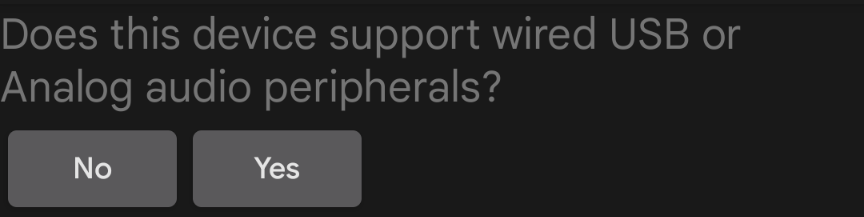
Figura 1: Línea de frecuencia de audio
Conecta un conector de bucle invertido al conector de auriculares (consulta Conector de bucle invertido de audio).
Presiona Conector de bucle invertido listo.
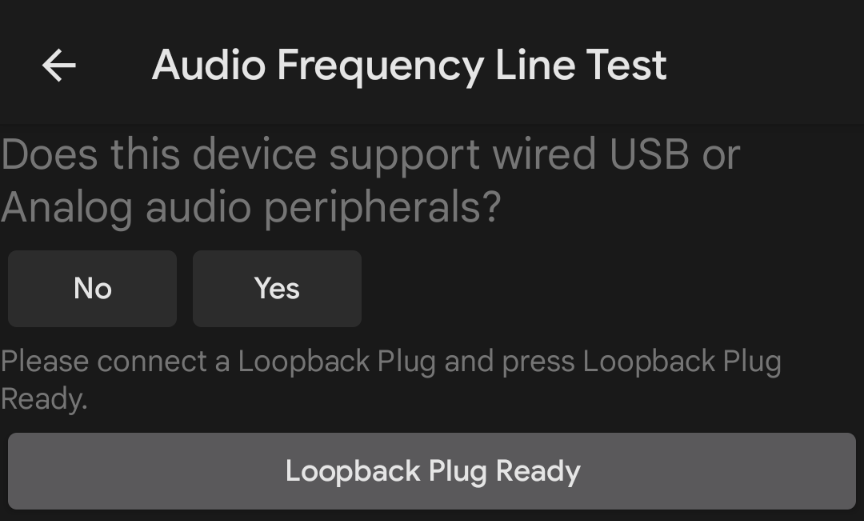
Figura 2: Conector de bucle invertido listo
Presiona Probar y espera a que se complete la prueba.
Cuando se complete la prueba, consulta los resultados en la pantalla de prueba.
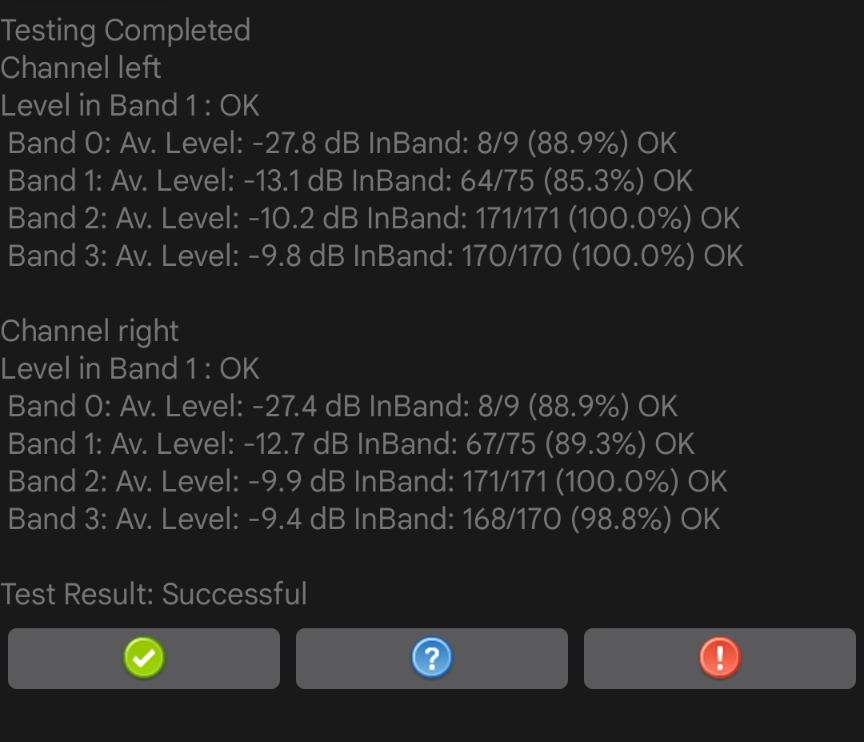
Figura 3: Prueba completada
Si la prueba se aprobó, presiona la marca de verificación verde. Si la prueba falló, presiona !.
Ejecuta la prueba de bocina de frecuencia de audio
Esta prueba usa la señal capturada por un micrófono de referencia USB externo para evaluar la respuesta de frecuencia de las bocinas.
Un micrófono de referencia ofrece una respuesta de audio plana y sin color. Estos micrófonos se usan a menudo para equipos de análisis y medición.
Un micrófono de referencia tiene las siguientes características mínimas recomendadas:
- Respuesta de frecuencia plana en el rango de 100 Hz a 20 kHz: +/- 2 dB de relación S/N de 70 dB (ponderación A)
- Relación THD a 1,000 Hz inferior al 1% a 127 dB SPL
Entre los micrófonos recomendados, se incluyen el micrófono calibrado de medición USB miniDSP y el micrófono de medición USB Dayton Audio UMM-6.
Para ejecutar la prueba, haz lo siguiente:
Presiona Sí o No para informar si el DUT admite una conexión de un micrófono de referencia USB. Si no lo hace, marca la prueba como aprobada presionando la marca de verificación verde en la parte inferior de la pantalla.
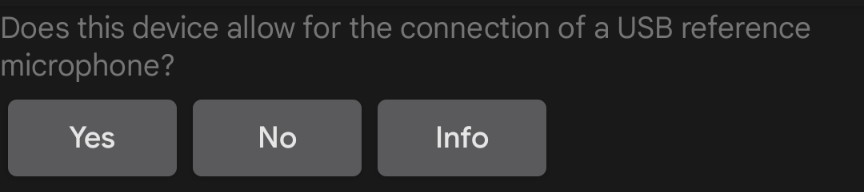
Figura 4: Compatibilidad con micrófono USB
Conecta un micrófono de referencia USB al DUT y colócalo a 20 cm del DUT y perpendicular al centro de la pantalla:
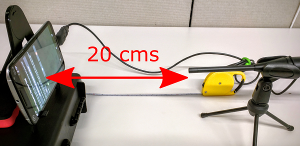
Figura 5: Dispositivo en prueba
Presiona Micrófono de referencia USB listo.
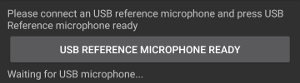
Figura 6: Micrófono listo
Presiona Probar y espera a que se complete la prueba.
Cuando se complete la prueba, consulta los resultados en la pantalla de prueba.
Si la prueba se aprobó, presiona la marca de verificación verde. Si la prueba falló, presiona !.
Ejecuta la prueba de micrófono de frecuencia de audio
Esta prueba requiere bocinas externas para una fuente de sonido de ruido blanco y un micrófono de referencia USB para calibrar el micrófono interno del DUT. Las bocinas no necesitan tener una respuesta de frecuencia plana, pero sí una buena cobertura desde frecuencias bajas (100 Hz) hasta frecuencias altas (20 kHz).
Para ejecutar la prueba, haz lo siguiente:
Informa si el DUT tiene un puerto de salida de audio físico. Si no lo hace, marca la prueba como aprobada presionando la marca de verificación verde en la parte inferior de la pantalla.
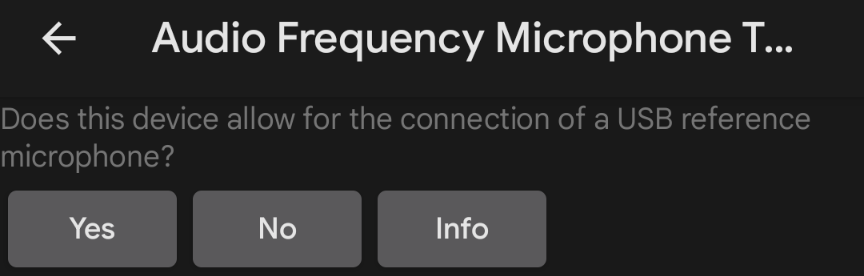
Figura 7: Prueba de micrófono de audio
Coloca las bocinas a 40 cm perpendiculares al centro de la pantalla del DUT.
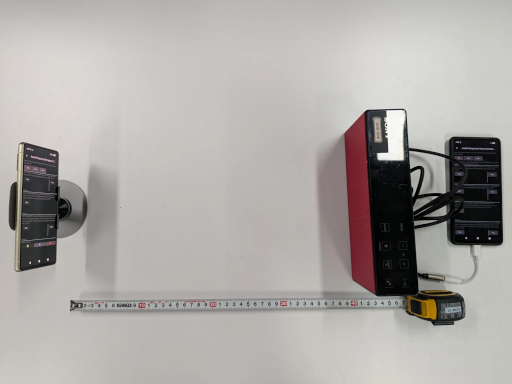
Figura 8: Dispositivo en prueba
Conecta bocinas externas al teléfono auxiliar con el conector de auriculares o de salida de línea. Desconecta cualquier micrófono USB conectado al DUT.
Presiona Reproducir en el teléfono auxiliar, presiona Probar en el DUT y espera a que se complete la prueba.
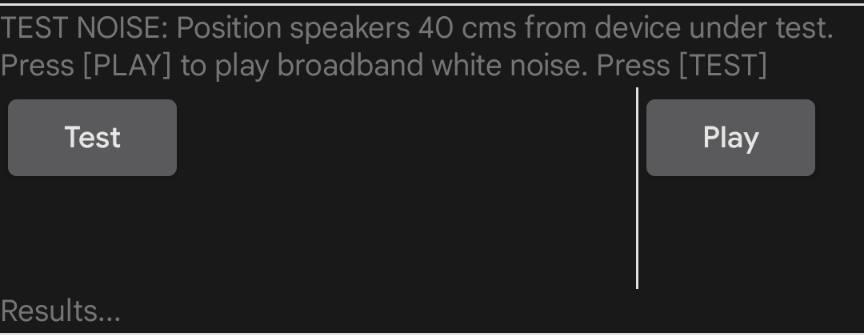
Figura 9: Prueba de ruido
Conecta un micrófono de referencia USB al DUT. Mantén conectadas las bocinas externas y coloca el micrófono junto al micrófono interno del DUT, apuntando hacia las bocinas externas.
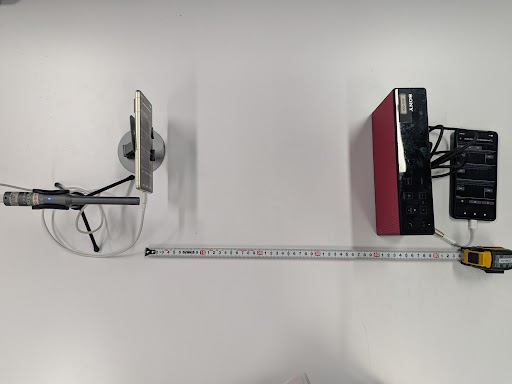
Figura 10: Posición del dispositivo
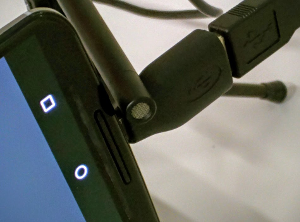
Figura 11: Posición del micrófono
Presiona Probar en el DUT para probar el fondo USB y espera a que se complete la prueba.
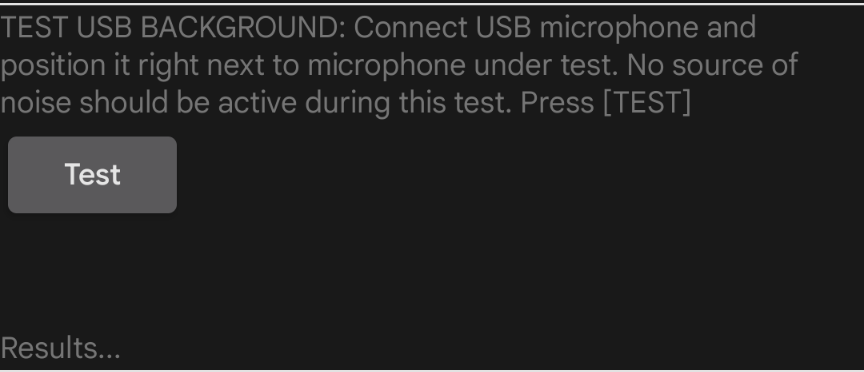
Figura 12: Prueba de fondo USB
Presiona Reproducir en el teléfono auxiliar, presiona Probar en el DUT y espera a que se complete la prueba.
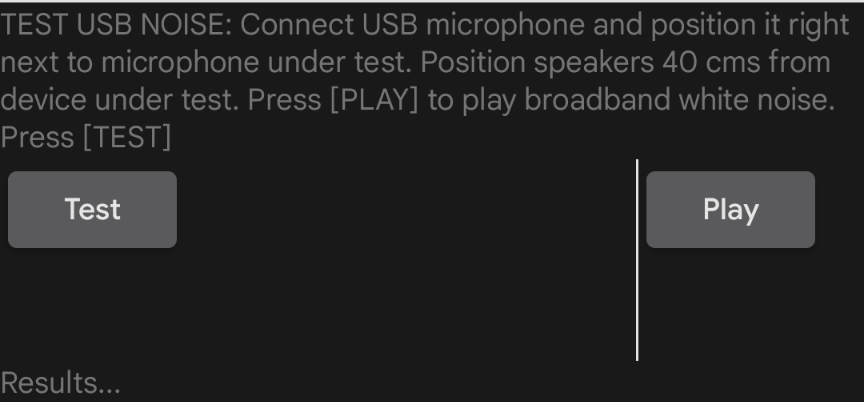
Figura 13: Prueba de ruido USB
Registra los resultados de la prueba.
Ejecuta la prueba de frecuencia de audio sin procesar y la prueba de reconocimiento de voz
Esta prueba requiere un medidor de nivel de presión sonora (SPL), además de un micrófono de referencia USB y bocinas externas.
Para la prueba de frecuencia sin procesar, si el DUT tiene una definición para la función de frecuencia de audio sin procesar, se deben aprobar todas las secciones de esta prueba. Si el DUT no define esta función, la prueba puede aprobarse incluso si fallan algunas secciones.
Para ejecutar la prueba, haz lo siguiente:
Conecta bocinas externas al teléfono auxiliar. Desconecta cualquier micrófono USB conectado al DUT.
Para realizar la prueba de tono, haz lo siguiente:
- Presiona Reproducir en el teléfono auxiliar.
Mueve el medidor de SPL hacia adelante y hacia atrás en línea recta desde las bocinas hasta que detecte un nivel de presión sonora de 94 dB SPL para la prueba de frecuencia sin procesar y de 90 dB SPL para la prueba de reconocimiento de voz de frecuencia. En las siguientes figuras, se ilustra el nivel de presión sonora que se muestra en el medidor de nivel de presión sonora:
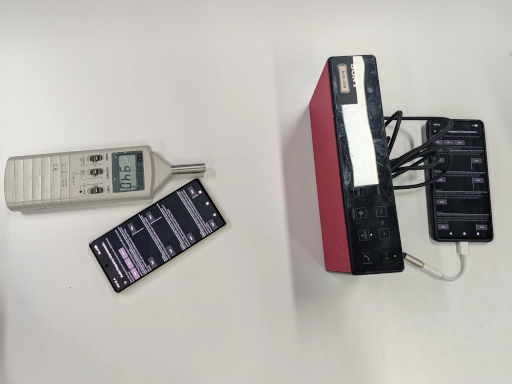
Figura 14: Configuración de tono de prueba para la prueba sin procesar preestablecida
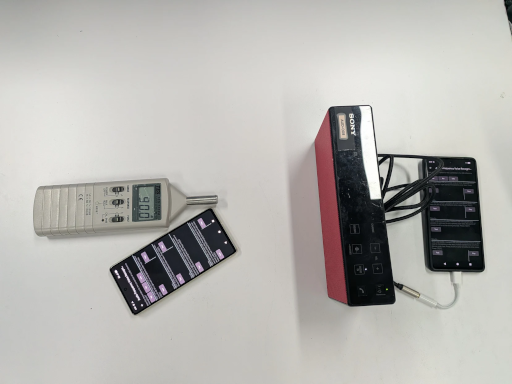
Figura 15: Configuración de tono de prueba para la prueba de reconocimiento de voz preestablecida
Mueve el DUT y coloca el micrófono aproximadamente en la misma ubicación que se encontró en el paso anterior.
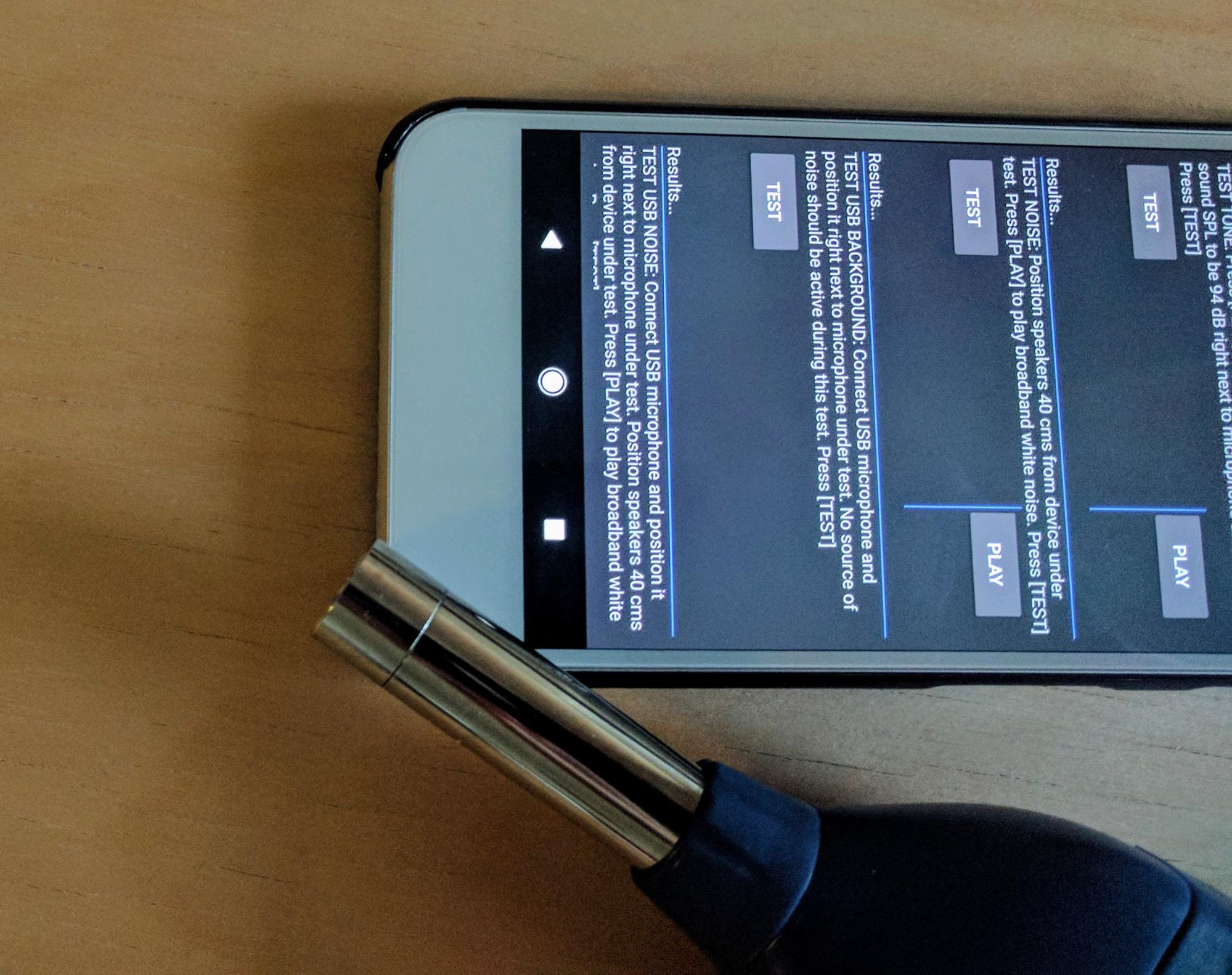
Figura 16: Ubicación del medidor de SPL
Presiona Reproducir en el teléfono auxiliar.
Presiona Probar en el DUT. El DUT realiza una captura de audio corta.
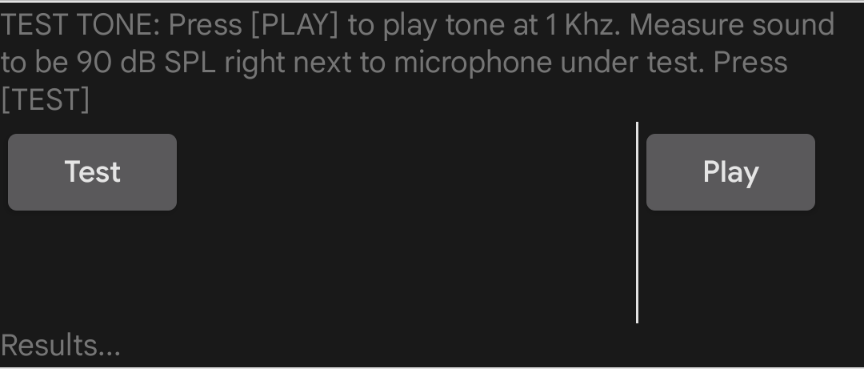
Figura 17: Captura de audio
Para realizar la prueba de ruido, haz lo siguiente:
Coloca las bocinas perpendiculares al centro de la pantalla del DUT y a 40 cm de distancia.
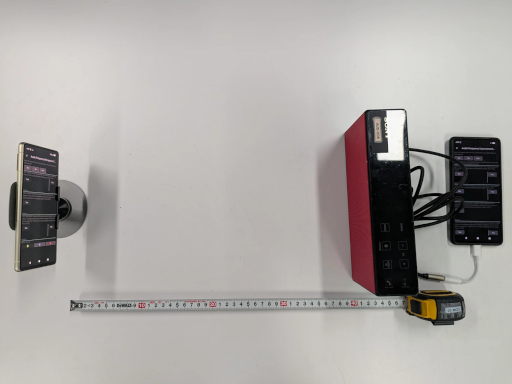
Figura 18: Ubicación de la bocina
Presiona Reproducir en el teléfono auxiliar.
Presiona Probar en el DUT y espera a que se complete la prueba.
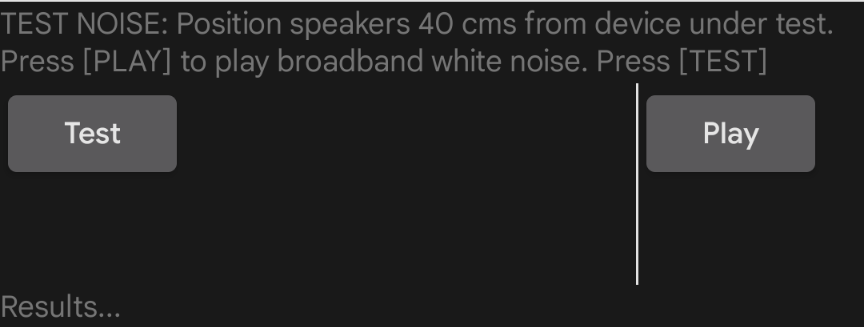
Figura 19: Ejecutando prueba de
Para probar el fondo USB, haz lo siguiente:
- Conecta un micrófono de referencia USB al DUT y colócalo cerca del micrófono interno del DUT.
Presiona Probar. La prueba se ejecuta y muestra los resultados en la pantalla.
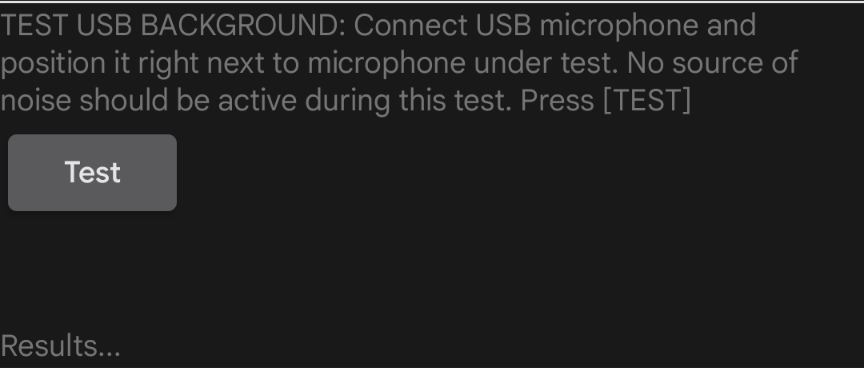
Figura 20: Ejecutando prueba de
Para probar el ruido USB, haz lo siguiente:
- Coloca un micrófono USB en la misma posición que en la prueba anterior.
- Presiona Reproducir en el teléfono auxiliar. La bocina reproduce ruido de banda ancha.
Presiona Probar en el DUT. La prueba se ejecuta y muestra los resultados en la pantalla.
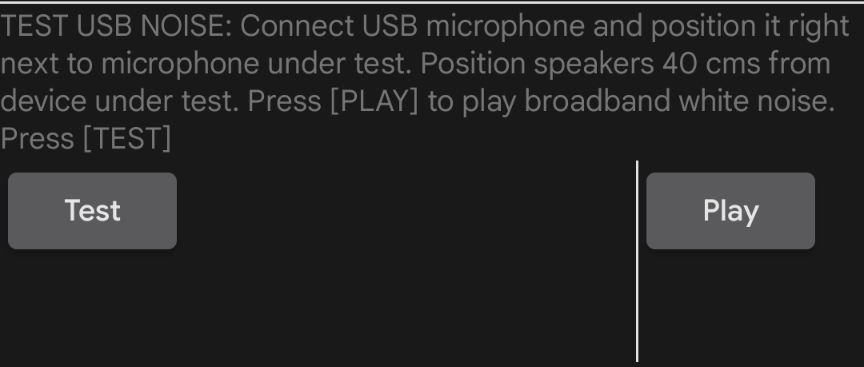
Figura 21: Ejecutando prueba de
Consulta los resultados de las cuatro secciones de la prueba. Repite las secciones según sea necesario.
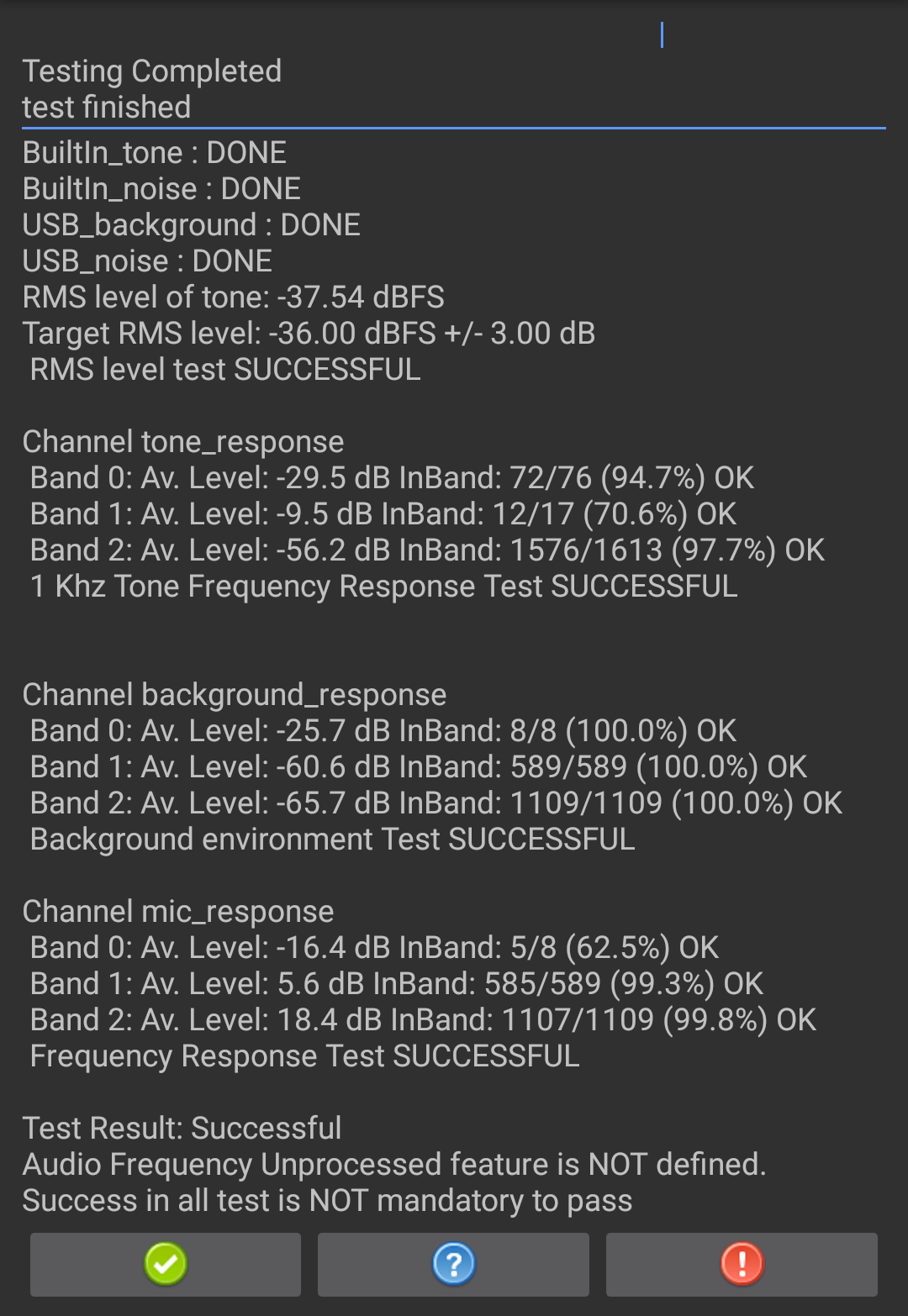
Figura 22: Resultados de la prueba
Si la prueba se aprobó, presiona la marca de verificación verde. Si la prueba falló, presiona !.