

การทดสอบ CTS-V ความถี่เสียงต้องมีการแทรกแซงจากมนุษย์และฮาร์ดแวร์ภายนอกบางอย่าง ซึ่งรวมถึงดองเกิลเสียงวนกลับ ไมโครโฟนอ้างอิงUSB และลำโพงภายนอก
หากต้องการเข้าถึงการทดสอบในหน้านี้ โปรดดู วิธีการ ทั่วไป
ทำการทดสอบความถี่เสียง
การทดสอบนี้ใช้ดองเกิลเสียงวนกลับ เพื่อระบุลักษณะเอาต์พุตเสียงของสายสัญญาณด้านซ้ายและขวาจากแจ็กอนาล็อกขนาด 3.5 มม. การทดสอบจะใช้การตอบสนองของไมโครโฟนจากปลั๊กเพื่อบันทึกเสียงและคำนวณการตอบสนองความถี่สำหรับแต่ละแชแนล
มีการใช้เกณฑ์สำหรับพลังงานขั้นต่ำที่คาดไว้ในแต่ละแบนด์ (จาก 4 แบนด์) กับแต่ละแชแนล
วิธีทำการทดสอบนี้
- ทำตามวิธีการทั่วไปเพื่อเข้าถึงการทดสอบ
แตะใช่ หรือไม่ เพื่อรายงานว่าอุปกรณ์มีพอร์ตชุดหูฟังบนตัวเครื่องหรือไม่ หากไม่มีพอร์ตบนตัวเครื่อง ให้ทำเครื่องหมายว่าการทดสอบผ่านโดยแตะเครื่องหมายถูกสีเขียวที่ด้านล่างของหน้าจอ
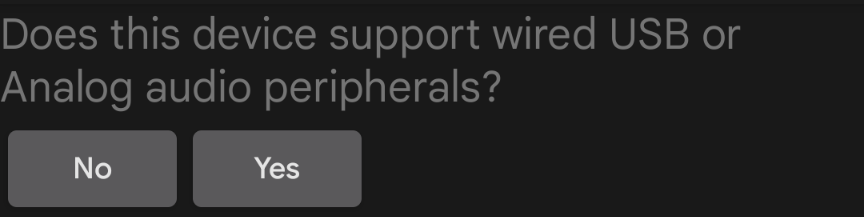
รูปที่ 1 ความถี่เสียง
เชื่อมต่อปลั๊กวนกลับกับขั้วต่อชุดหูฟัง (ดูปลั๊กเสียงวนกลับ)
แตะปลั๊กวนกลับพร้อมใช้งาน
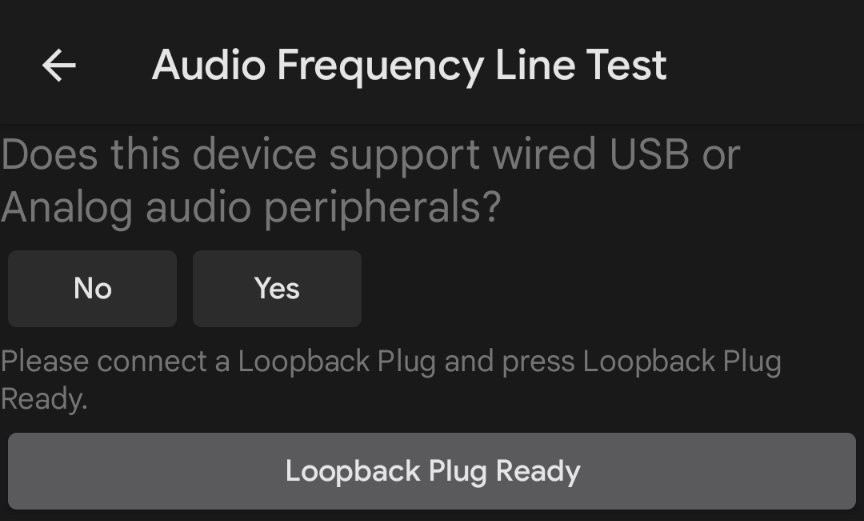
รูปที่ 2 Loopback plug ready.
แตะทดสอบ แล้วรอให้การทดสอบเสร็จสมบูรณ์
เมื่อการทดสอบเสร็จสมบูรณ์แล้ว ให้ดูผลลัพธ์ในหน้าจอการทดสอบ
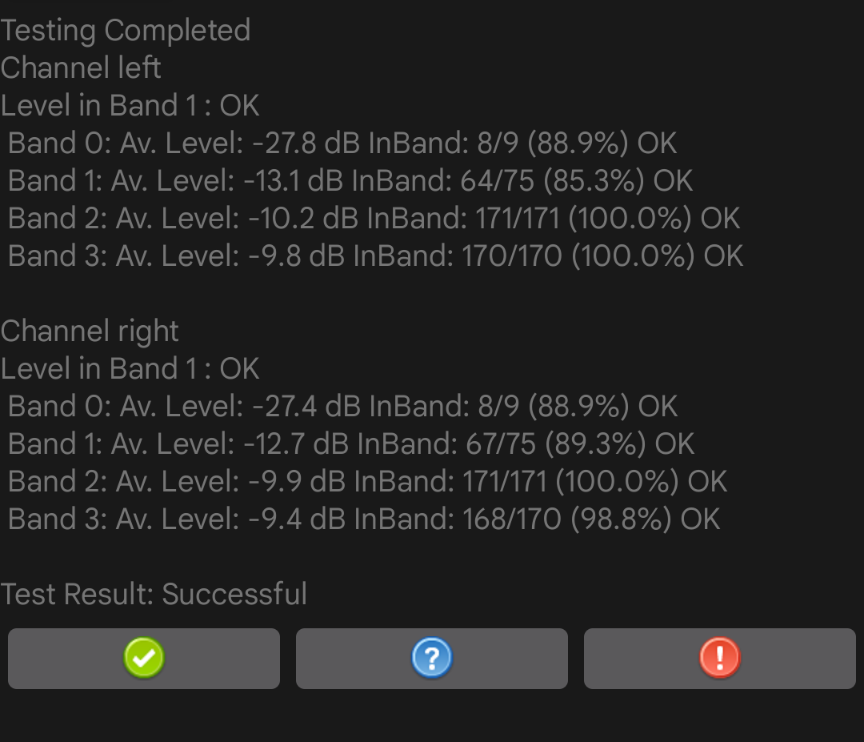
รูปที่ 3 การทดสอบเสร็จสมบูรณ์
หากการทดสอบผ่าน ให้แตะเครื่องหมายถูกสีเขียว หากการทดสอบไม่ผ่าน ให้แตะ !
ทำการทดสอบความถี่เสียงของลำโพง
การทดสอบนี้ใช้สัญญาณที่ไมโครโฟนอ้างอิง USB ภายนอกบันทึกไว้เพื่อประเมินการตอบสนองความถี่ของลำโพง
ไมโครโฟนอ้างอิงให้การตอบสนองเสียงที่ราบเรียบและไม่มีสีสัน ไมโครโฟนเหล่านี้มักใช้กับอุปกรณ์วิเคราะห์และวัดผล
ไมโครโฟนอ้างอิงมีลักษณะขั้นต่ำที่แนะนำดังนี้
- การตอบสนองความถี่ราบเรียบในช่วง 100 Hz ถึง 20 kHz: อัตราส่วนสัญญาณต่อสัญญาณรบกวน +/- 2 dB 70 dB (A-weighted)
- อัตราส่วน THD ที่ 1,000 Hz น้อยกว่า 1% ที่ 127 dB SPL
ไมโครโฟนที่แนะนำ ได้แก่ ไมโครโฟนวัดผล USB ที่ปรับเทียบแล้วของ miniDSP และไมโครโฟนวัดผล USB UMM-6 ของ Dayton Audio
วิธีทำการทดสอบ
แตะใช่ หรือไม่ เพื่อรายงานว่า DUT รองรับการเชื่อมต่อไมโครโฟนอ้างอิง USB หรือไม่ หากไม่รองรับ ให้ทำเครื่องหมายว่าการทดสอบผ่านโดยแตะเครื่องหมายถูกสีเขียวที่ด้านล่างของหน้าจอ
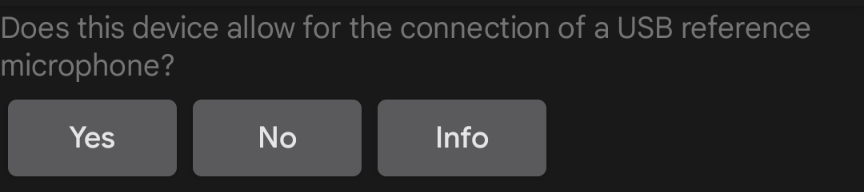
รูปที่ 4 รองรับไมโครโฟน USB
เชื่อมต่อไมโครโฟนอ้างอิง USB กับ DUT และวางไมโครโฟนห่างจาก DUT 20 ซม. และตั้งฉากกับกึ่งกลางหน้าจอ
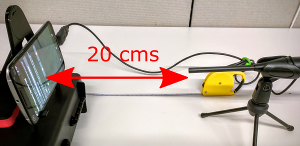
รูปที่ 5 อุปกรณ์ที่อยู่ระหว่างการทดสอบ
แตะไมโครโฟนอ้างอิง USB พร้อมใช้งาน
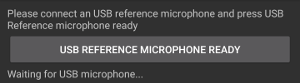
รูปที่ 6 ไมโครโฟนพร้อมใช้งาน
แตะทดสอบ แล้วรอให้การทดสอบเสร็จสมบูรณ์
เมื่อการทดสอบเสร็จสมบูรณ์แล้ว ให้ดูผลลัพธ์ในหน้าจอการทดสอบ
หากการทดสอบผ่าน ให้แตะเครื่องหมายถูกสีเขียว หากการทดสอบไม่ผ่าน ให้แตะ !
ทำการทดสอบความถี่เสียงของไมโครโฟน
การทดสอบนี้ต้องใช้ทั้งลำโพงภายนอกสำหรับแหล่งกำเนิดเสียงสัญญาณรบกวนสีขาวและไมโครโฟนอ้างอิง USB เพื่อปรับเทียบไมโครโฟนภายในของ DUT ลำโพงไม่จำเป็นต้องมีการตอบสนองความถี่ราบเรียบ แต่ต้องครอบคลุมความถี่ต่ำ (100 Hz) ไปจนถึงความถี่สูง (20 kHz) ได้ดี
วิธีทำการทดสอบ
รายงานว่า DUT มีพอร์ตเอาต์พุตเสียงบนตัวเครื่องหรือไม่ หากไม่มี ให้ทำเครื่องหมายว่าการทดสอบผ่านโดยแตะเครื่องหมายถูกสีเขียวที่ด้านล่างของหน้าจอ
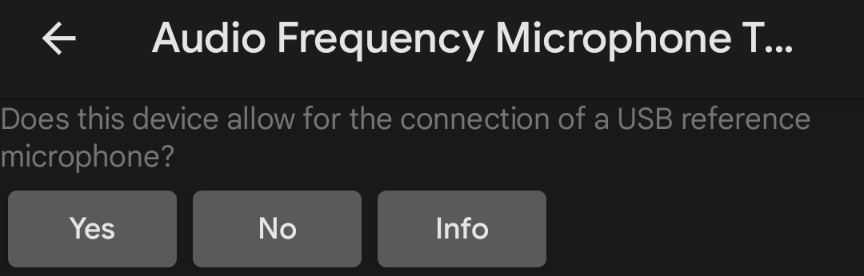
รูปที่ 7 การทดสอบไมโครโฟนเสียง
วางลำโพงตั้งฉากกับกึ่งกลางหน้าจอของ DUT โดยห่าง 40 ซม.
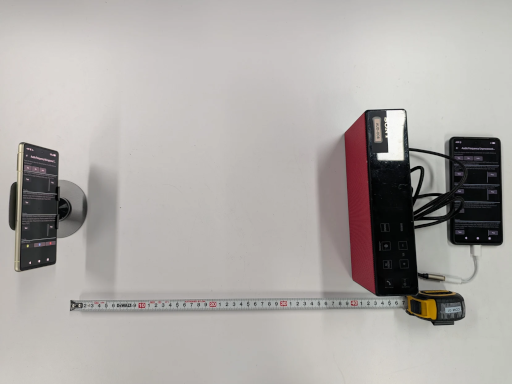
รูปที่ 8 อุปกรณ์ที่อยู่ระหว่างการทดสอบ
เชื่อมต่อลำโพงภายนอกกับโทรศัพท์เสริมโดยใช้ขั้วต่อหูฟังหรือขั้วต่อเอาต์พุตของสายสัญญาณ ถอดไมโครโฟน USB ที่เชื่อมต่อกับ DUT
แตะเล่น ในโทรศัพท์เสริม แตะทดสอบ ใน DUT แล้วรอให้การทดสอบเสร็จสมบูรณ์
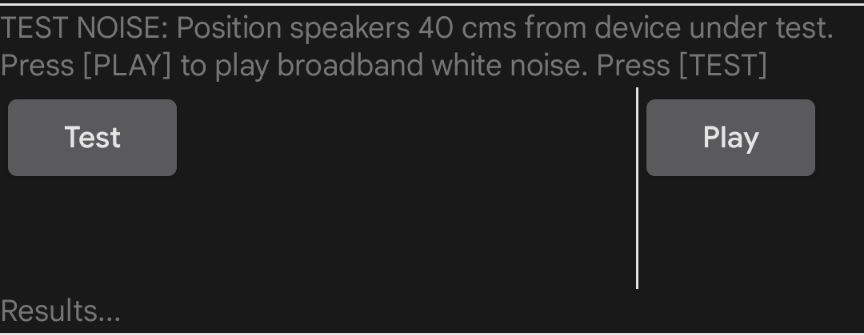
รูปที่ 9 ทดสอบสัญญาณรบกวน
เชื่อมต่อไมโครโฟนอ้างอิง USB กับ DUT เชื่อมต่อลำโพงภายนอกไว้และวางไมโครโฟนไว้ข้างไมโครโฟนภายในของ DUT โดยหันไปทางลำโพงภายนอก
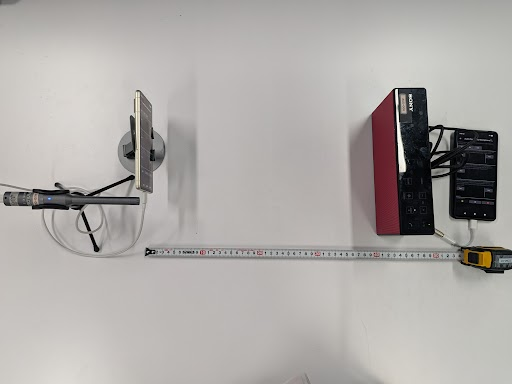
รูปที่ 10 ตำแหน่งอุปกรณ์
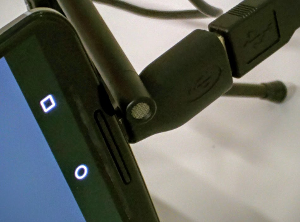
รูปที่ 11 ตำแหน่งไมโครโฟน
แตะทดสอบ ใน DUT เพื่อทดสอบพื้นหลัง USB แล้วรอให้การทดสอบเสร็จสมบูรณ์
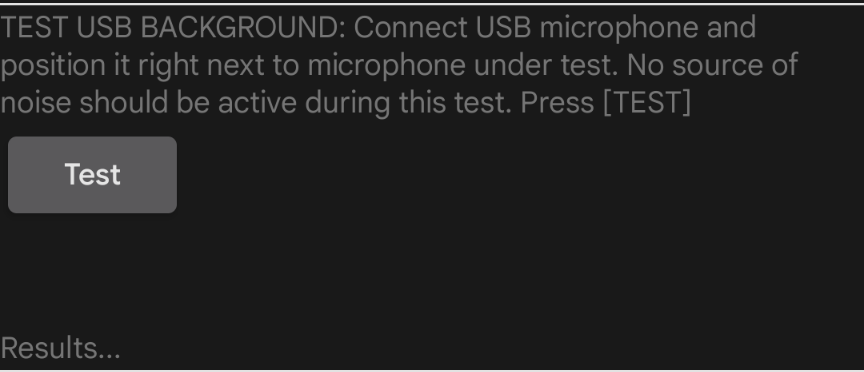
รูปที่ 12 ทดสอบพื้นหลัง USB
แตะเล่น ในโทรศัพท์เสริม แตะทดสอบ ใน DUT แล้วรอให้การทดสอบเสร็จสมบูรณ์
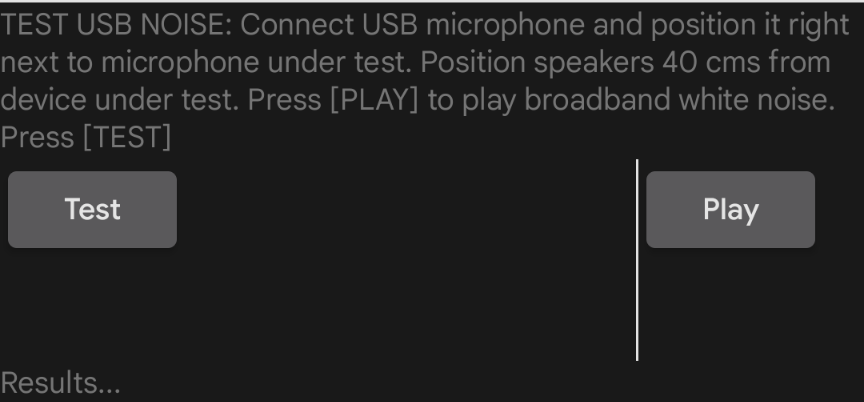
รูปที่ 13 ทดสอบสัญญาณรบกวน USB
บันทึกผลการทดสอบ
ทำการทดสอบความถี่เสียงที่ไม่ได้ประมวลผลและการทดสอบการจดจำเสียงพูด
การทดสอบนี้ต้องใช้เครื่องวัดระดับความดังของเสียง (SPL) นอกเหนือจากไมโครโฟนอ้างอิง USB และลำโพงภายนอก
สำหรับการทดสอบความถี่เสียงที่ไม่ได้ประมวลผล หาก DUT มีการกำหนดฟีเจอร์ความถี่เสียงที่ไม่ได้ประมวลผล ส่วนต่างๆ ของการทดสอบนี้ต้องผ่านทั้งหมด หาก DUT ไม่ได้กำหนดฟีเจอร์นี้ การทดสอบอาจผ่านแม้ว่าบางส่วนจะไม่ผ่านก็ตาม
วิธีทำการทดสอบ
เชื่อมต่อลำโพงภายนอกกับโทรศัพท์เสริม ถอดไมโครโฟน USB ที่เชื่อมต่อกับ DUT
วิธีทำการทดสอบเสียง
- แตะเล่น ในโทรศัพท์เสริม
เลื่อนเครื่องวัด SPL ไปมาเป็นเส้นตรงจากลำโพงจนกว่าจะตรวจพบระดับความดังของเสียง 94 dB SPL สำหรับการทดสอบความถี่เสียงที่ไม่ได้ประมวลผล และ 90 dB SPL สำหรับการทดสอบการจดจำเสียงพูดความถี่เสียง รูปภาพต่อไปนี้แสดงระดับความดังของเสียงที่แสดงบนเครื่องวัดระดับความดังของเสียง
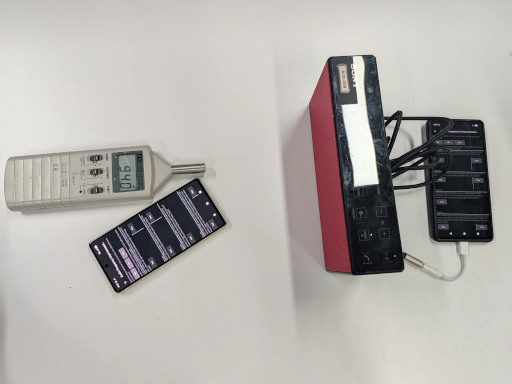
รูปที่ 14 การตั้งค่าเสียงทดสอบสำหรับเสียงที่ไม่ได้ประมวลผลที่กำหนดไว้ล่วงหน้า
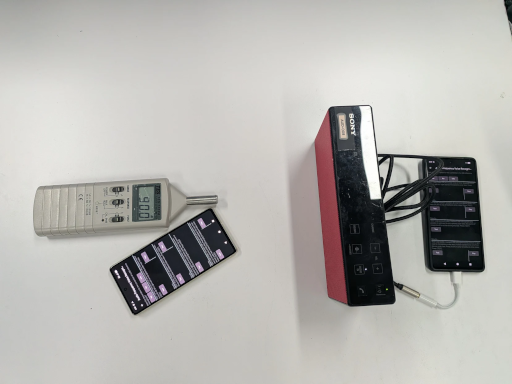
รูปที่ 15 การตั้งค่าเสียงทดสอบสำหรับการจดจำเสียงพูดที่กำหนดไว้ล่วงหน้า
ย้าย DUT และวางไมโครโฟนไว้ในตำแหน่งเดียวกับที่พบในขั้นตอนก่อนหน้า
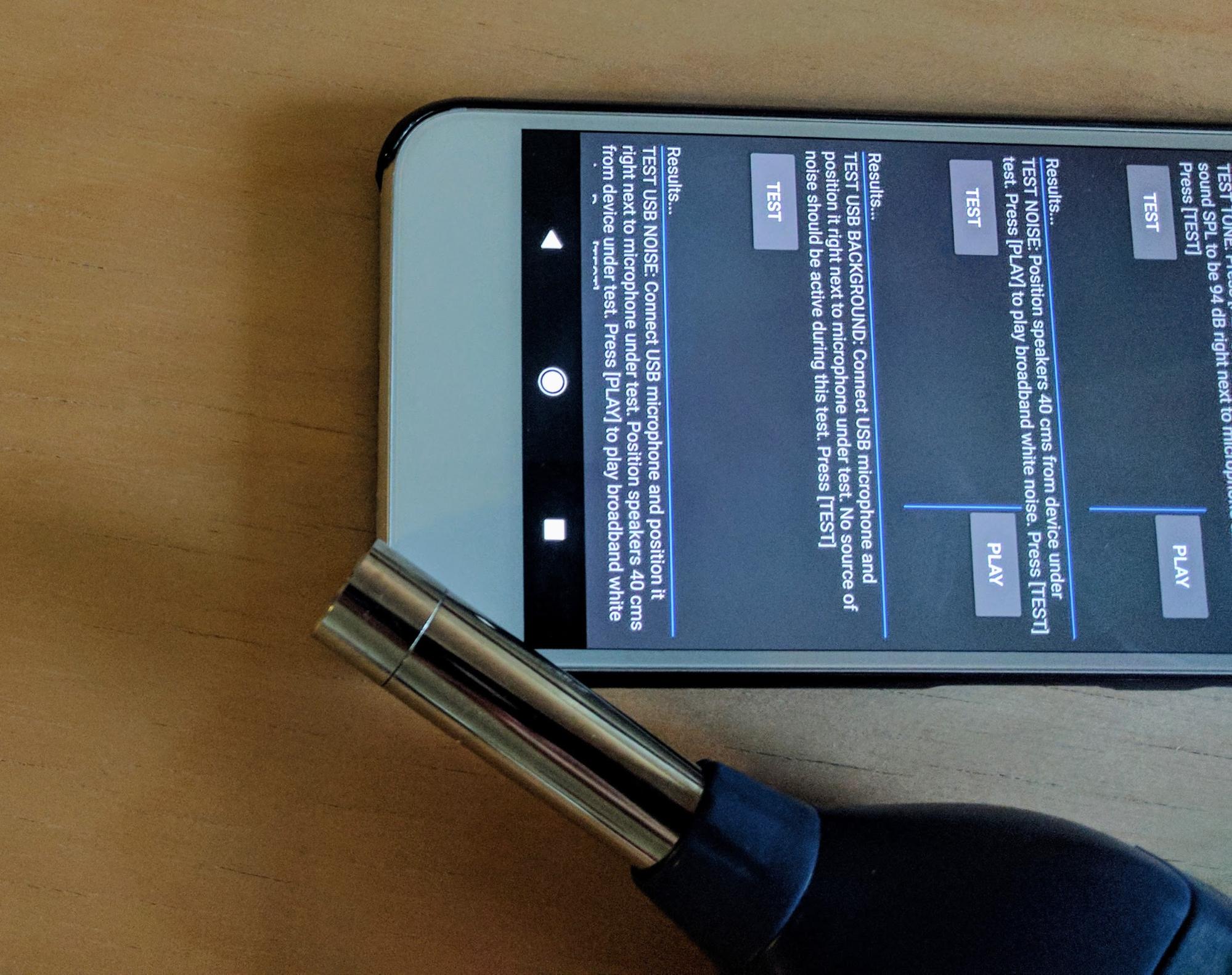
รูปที่ 16 ตำแหน่งเครื่องวัด SPL
แตะเล่น ในโทรศัพท์เสริม
แตะทดสอบ ใน DUT DUT จะบันทึกเสียงสั้นๆ
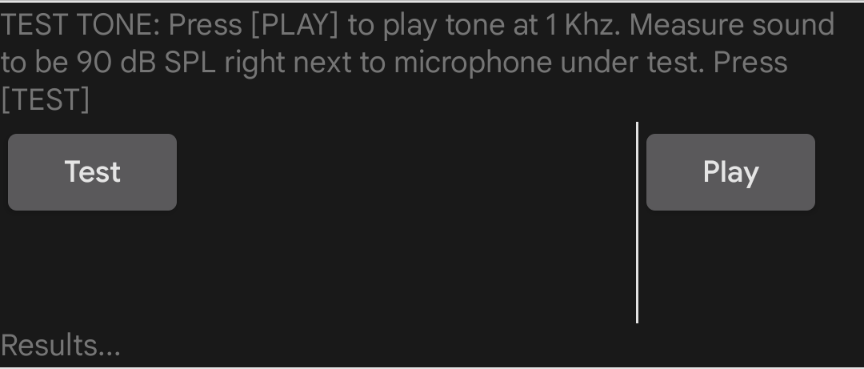
รูปที่ 17 การบันทึกเสียง
วิธีทำการทดสอบสัญญาณรบกวน
วางลำโพงตั้งฉากกับกึ่งกลางหน้าจอของ DUT โดยห่าง 40 ซม.
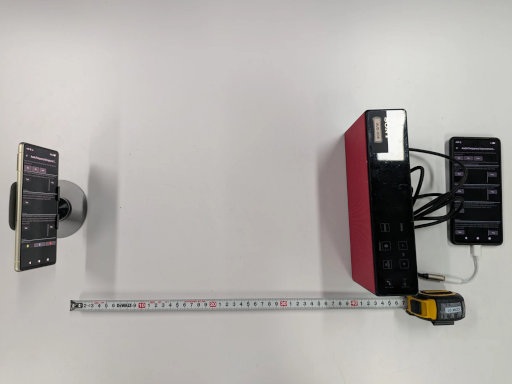
รูปที่ 18 ตำแหน่งวางลำโพง
แตะเล่น ในโทรศัพท์เสริม
แตะทดสอบ ใน DUT แล้วรอให้การทดสอบเสร็จสมบูรณ์
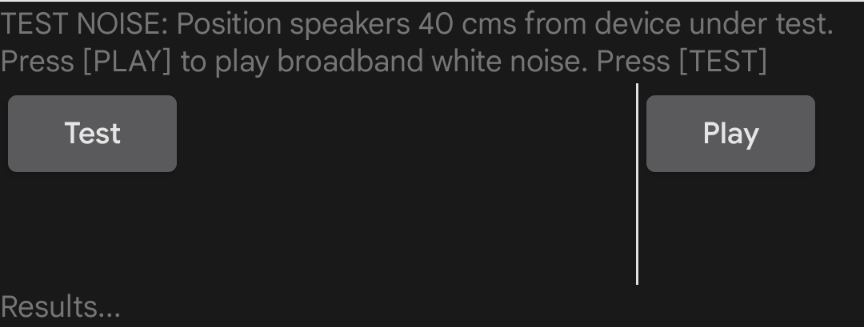
รูปที่ 19 กำลังทดสอบ
วิธีทดสอบพื้นหลัง USB
- เชื่อมต่อไมโครโฟนอ้างอิง USB กับ DUT และวางไว้ใกล้กับไมโครโฟนภายในของ DUT
แตะทดสอบ ระบบจะทำการทดสอบและแสดงผลลัพธ์บนหน้าจอ
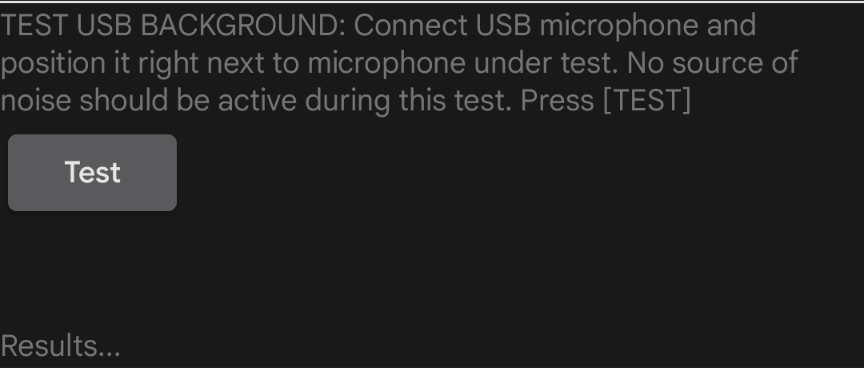
รูปที่ 20 กำลังทดสอบ
วิธีทดสอบสัญญาณรบกวน USB
- วางไมโครโฟน USB ในตำแหน่งเดียวกับการทดสอบก่อนหน้า
- แตะเล่น ในโทรศัพท์เสริม ลำโพงจะเล่นสัญญาณรบกวนบรอดแบนด์
แตะทดสอบ ใน DUT ระบบจะทำการทดสอบและแสดงผลลัพธ์บนหน้าจอ
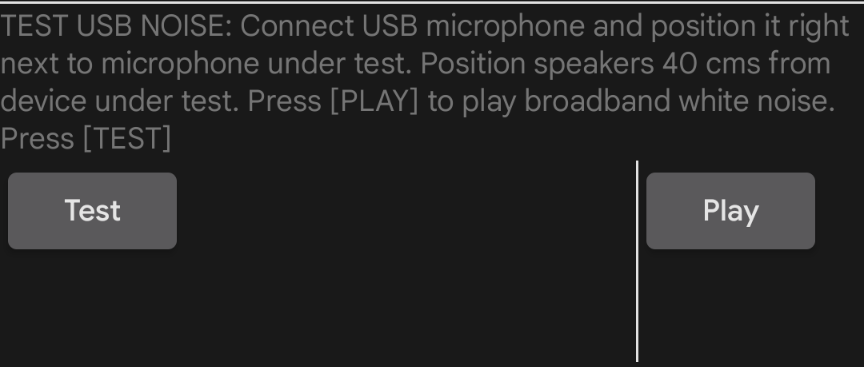
รูปที่ 21 กำลังทดสอบ
ดูผลลัพธ์ของการทดสอบทั้ง 4 ส่วน ทำซ้ำส่วนต่างๆ ตามต้องการ
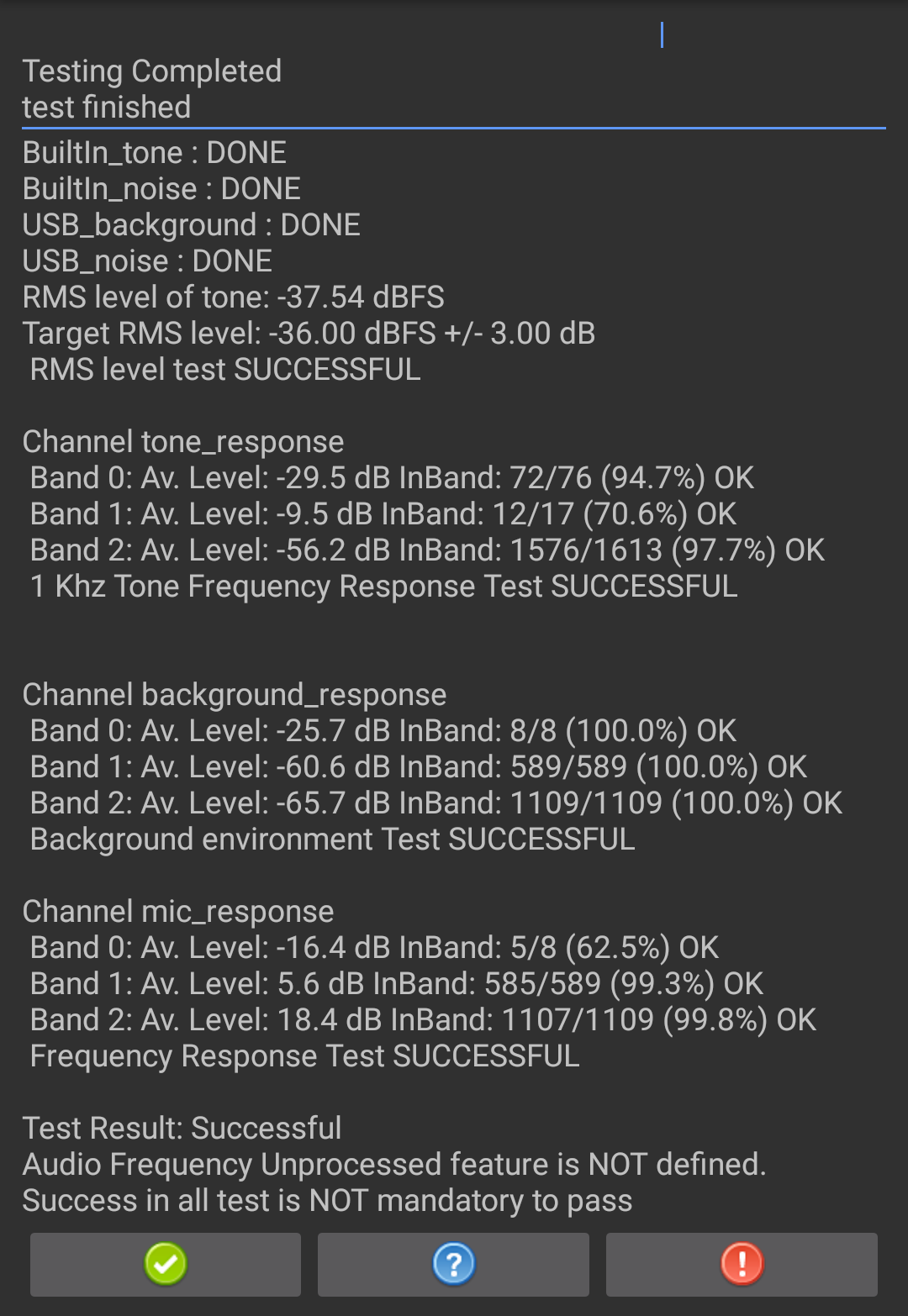
รูปที่ 22 ผลการทดสอบ
หากการทดสอบผ่าน ให้แตะเครื่องหมายถูกสีเขียว หากการทดสอบไม่ผ่าน ให้แตะ !