

Testy CTS-V częstotliwości audio wymagają interwencji człowieka i użycia sprzętu zewnętrznego, w tym klucza sprzętowego do pętli zwrotnej audio, referencyjnego mikrofonu USB i głośników zewnętrznych.
Aby uzyskać dostęp do testów na tej stronie, zapoznaj się z ogólnymi instrukcjami.
Przeprowadź test linii częstotliwości audio
Ten test wykorzystuje klucz sprzętowy do pętli zwrotnej audio aby określić charakterystykę wyjścia audio z lewej i prawej linii z analogowego gniazda 3,5 mm . Test wykorzystuje sprzężenie mikrofonu z wtyczki do rejestrowania dźwięku i obliczania charakterystyki częstotliwościowej dla każdego kanału.
W przypadku każdego kanału stosowane jest kryterium minimalnej energii oczekiwanej w każdym paśmie (z 4).
Aby przeprowadzić ten test:
- Postępuj zgodnie z ogólnymi instrukcjami, aby uzyskać dostęp do testu.
Kliknij Tak lub Nie , aby poinformować, czy urządzenie ma fizyczny port zestawu słuchawkowego. Jeśli nie ma fizycznego portu, oznacz test jako zaliczony, klikając zielony znacznik wyboru u dołu ekranu.
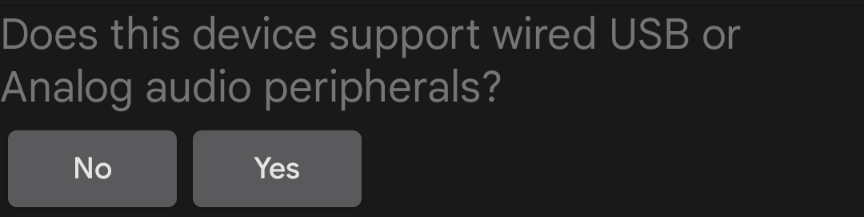
Rysunek 1. Linia częstotliwości audio.
Podłącz wtyczkę pętli zwrotnej do złącza zestawu słuchawkowego (patrz Wtyczka pętli zwrotnej audio).
Kliknij Wtyczka pętli zwrotnej gotowa.
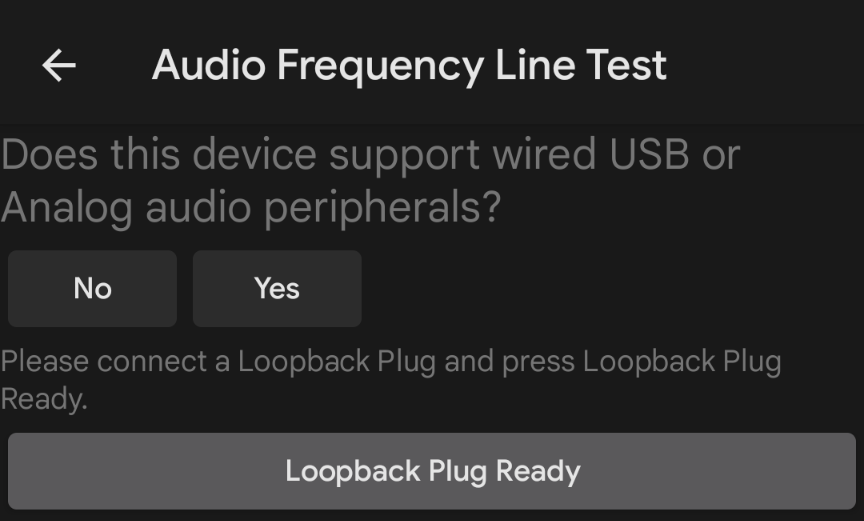
Rysunek 2. Wtyczka pętli zwrotnej gotowa.
Kliknij Test i poczekaj na zakończenie testu.
Po zakończeniu testu wyświetl wyniki na ekranie testu.
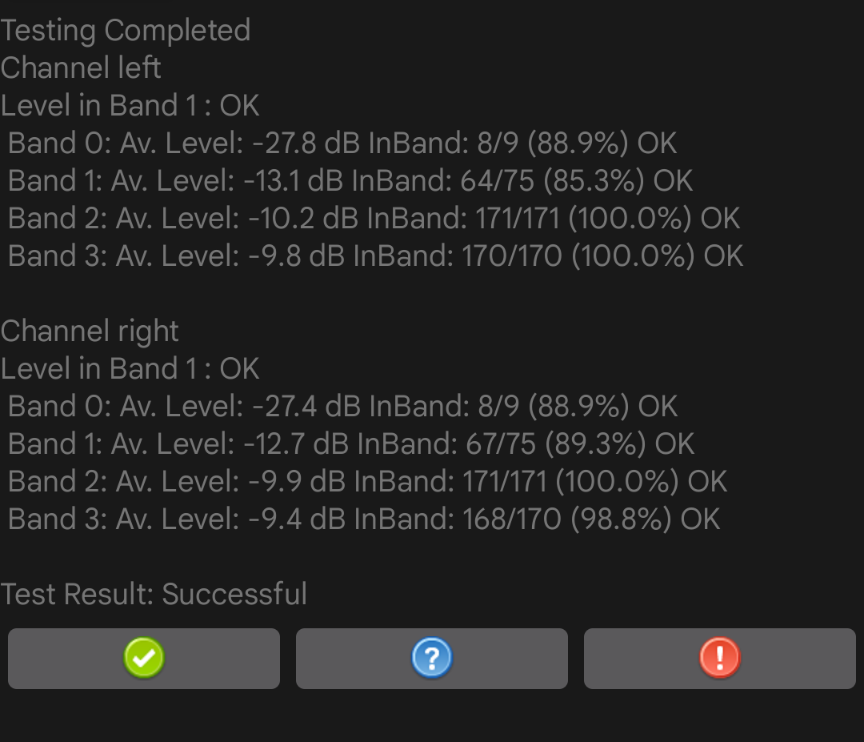
Rysunek 3. Test zakończony.
Jeśli test został zaliczony, kliknij zielony znacznik wyboru. Jeśli test nie został zaliczony, kliknij !.
Przeprowadź test głośnika częstotliwości audio
Ten test wykorzystuje sygnał zarejestrowany przez zewnętrzny referencyjny mikrofon USB do oceny charakterystyki częstotliwościowej głośników.
Mikrofon referencyjny zapewnia płaską, niekolorowaną charakterystykę częstotliwościową. Mikrofony te są często używane w sprzęcie do analizy i pomiarów.
Mikrofon referencyjny ma te minimalne zalecane cechy:
- Płaska charakterystyka częstotliwościowa w zakresie od 100 Hz do 20 kHz: +/- 2 dB, stosunek sygnału do szumu 70 dB (ważony A)
- Współczynnik THD przy 1000 Hz poniżej 1% przy 127 dB SPL
Zalecane mikrofony to skalibrowany mikrofon pomiarowy miniDSP USB i mikrofon pomiarowy Dayton Audio UMM-6 USB.
Aby przeprowadzić test:
Kliknij Tak lub Nie , aby poinformować, czy testowane urządzenie obsługuje połączenie referencyjnego mikrofonu USB. Jeśli nie, oznacz test jako zaliczony, klikając zielony znacznik wyboru u dołu ekranu.
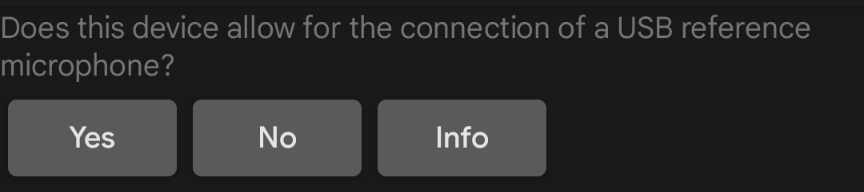
Rysunek 4. Obsługa mikrofonu USB.
Podłącz referencyjny mikrofon USB do testowanego urządzenia i umieść go w odległości 20 cm od urządzenia oraz prostopadle do środka ekranu:
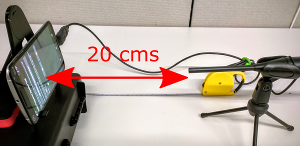
Rysunek 5. Testowane urządzenie.
Kliknij Referencyjny mikrofon USB gotowy.
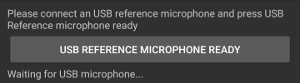
Rysunek 6. Mikrofon gotowy.
Kliknij Test i poczekaj na zakończenie testu.
Po zakończeniu testu wyświetl wyniki na ekranie testu.
Jeśli test został zaliczony, kliknij zielony znacznik wyboru. Jeśli test nie został zaliczony, kliknij !.
Przeprowadź test mikrofonu częstotliwości audio
Ten test wymaga zarówno głośników zewnętrznych jako źródła szumu białego, jak i referencyjnego mikrofonu USB do skalibrowania wewnętrznego mikrofonu testowanego urządzenia. Głośniki nie muszą mieć płaskiej charakterystyki częstotliwościowej, ale muszą dobrze pokrywać zakres od niskich (100 Hz) do wysokich (20 kHz) częstotliwości.
Aby przeprowadzić test:
Określ, czy testowane urządzenie ma fizyczny port wyjścia audio. Jeśli nie, oznacz test jako zaliczony, klikając zielony znacznik wyboru u dołu ekranu.
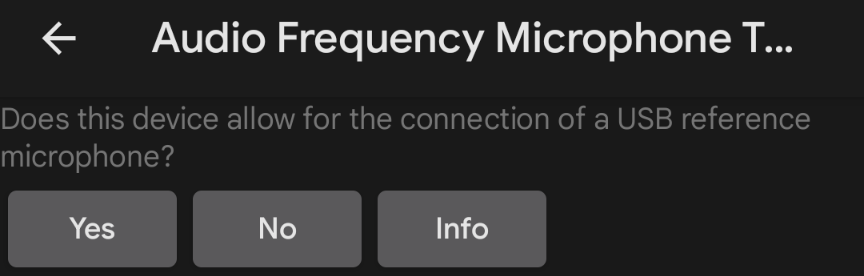
Rysunek 7. Test mikrofonu audio.
Ustaw głośniki w odległości 40 cm prostopadle do środka ekranu testowanego urządzenia.
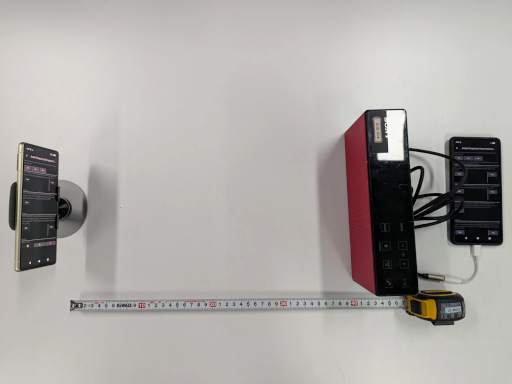
Rysunek 8. Testowane urządzenie.
Podłącz głośniki zewnętrzne do telefonu pomocniczego za pomocą złącza słuchawek lub wyjścia liniowego. Odłącz wszystkie mikrofony USB podłączone do testowanego urządzenia.
Kliknij Odtwórz na telefonie pomocniczym, kliknij Test na testowanym urządzeniu i poczekaj na zakończenie testu.
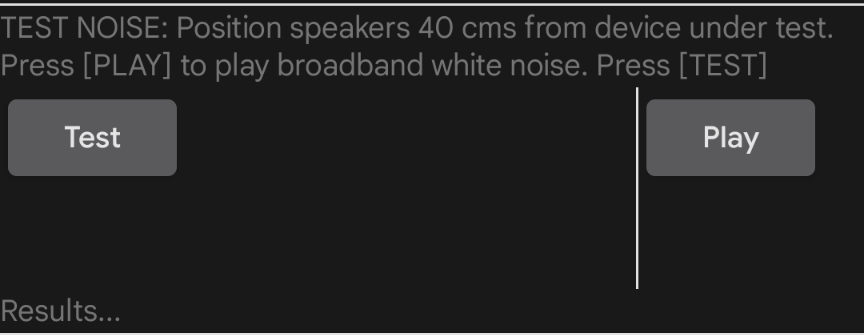
Rysunek 9. Szum testowy.
Podłącz referencyjny mikrofon USB do testowanego urządzenia. Pozostaw podłączone głośniki zewnętrzne i umieść mikrofon obok wewnętrznego mikrofonu testowanego urządzenia, skierowany w stronę głośników zewnętrznych.
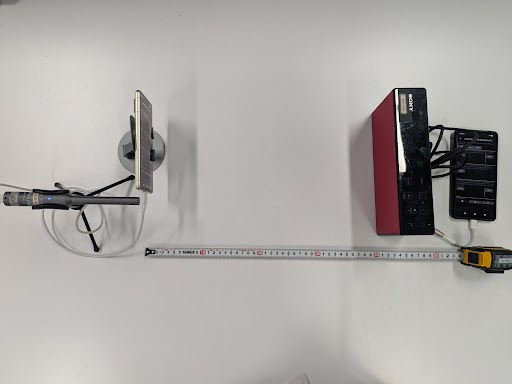
Rysunek 10. Pozycja urządzenia.
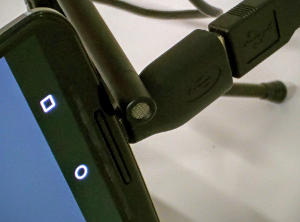
Rysunek 11. Pozycja mikrofonu.
Kliknij Test na testowanym urządzeniu, aby przetestować tło USB, i poczekaj na zakończenie testu.
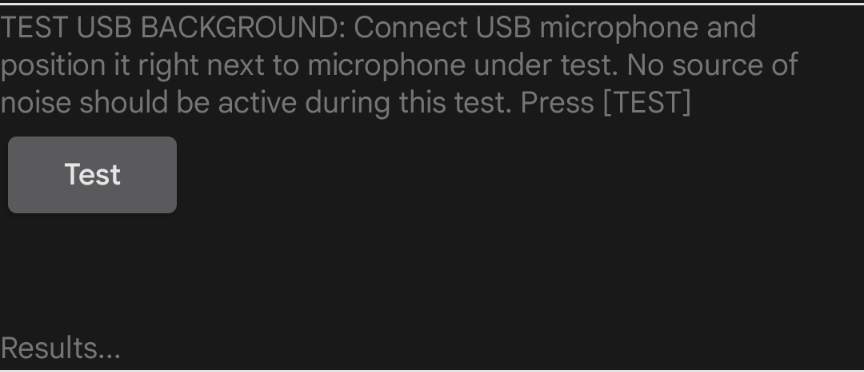
Rysunek 12. Test tła USB.
Kliknij Odtwórz na telefonie pomocniczym, kliknij Test na testowanym urządzeniu i poczekaj na zakończenie testu.
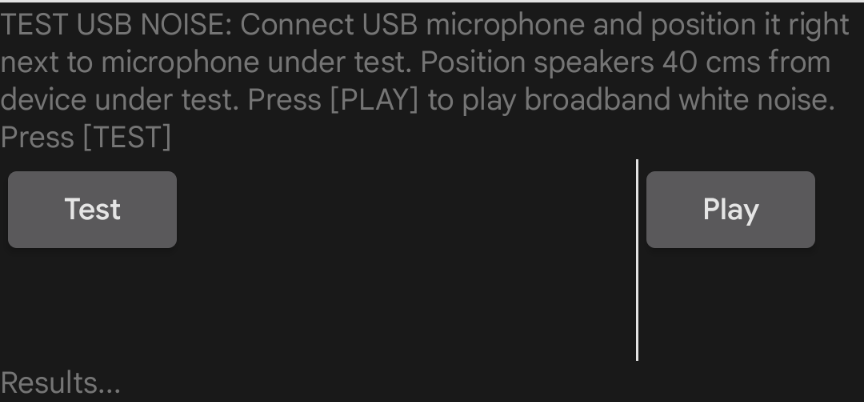
Rysunek 13. Test szumu USB.
Zapisz wyniki testu.
Przeprowadź test nieprzetworzonej częstotliwości audio i test rozpoznawania głosu
Ten test wymaga miernika poziomu ciśnienia akustycznego oraz referencyjnego mikrofonu USB i głośników zewnętrznych.
W przypadku testu nieprzetworzonej częstotliwości audio, jeśli testowane urządzenie ma definicję funkcji nieprzetworzonej częstotliwości audio, wszystkie sekcje tego testu muszą zostać zaliczone. Jeśli testowane urządzenie nie definiuje tej funkcji, test może zostać zaliczony, nawet jeśli niektóre sekcje nie zostaną zaliczone.
Aby przeprowadzić test:
Podłącz głośniki zewnętrzne do telefonu pomocniczego. Odłącz wszystkie mikrofony USB podłączone do testowanego urządzenia.
Aby przeprowadzić test tonu:
- Kliknij Odtwórz na telefonie pomocniczym.
Przesuwaj miernik poziomu ciśnienia akustycznego w przód i w tył w linii prostej od głośników, aż wykryje on poziom ciśnienia akustycznego wynoszący 94 dB SPL w przypadku testu nieprzetworzonej częstotliwości audio i 90 dB SPL w przypadku testu rozpoznawania głosu. Na ilustracjach poniżej przedstawiono poziom ciśnienia akustycznego wyświetlany na mierniku poziomu ciśnienia akustycznego:
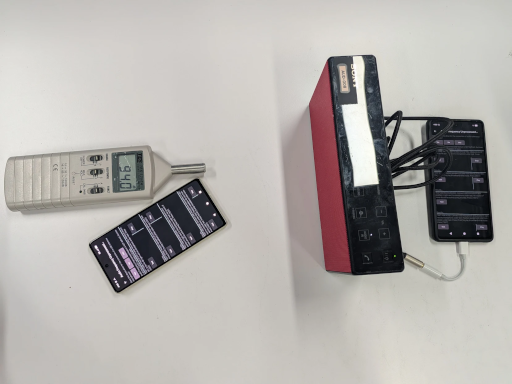
Rysunek 14. Konfiguracja dźwięku testowego dla wstępnie ustawionego nieprzetworzonego.
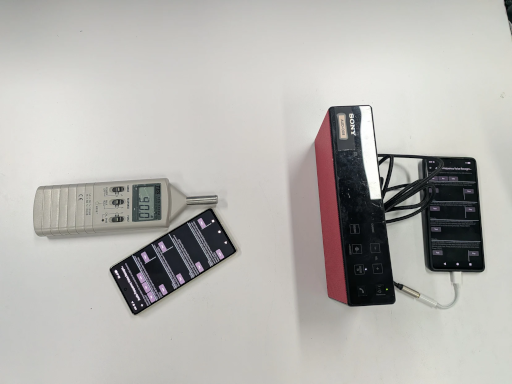
Rysunek 15. Konfiguracja dźwięku testowego dla wstępnie ustawionego rozpoznawania głosu.
Przesuń testowane urządzenie i umieść mikrofon w mniej więcej tej samej lokalizacji, co w poprzednim kroku.
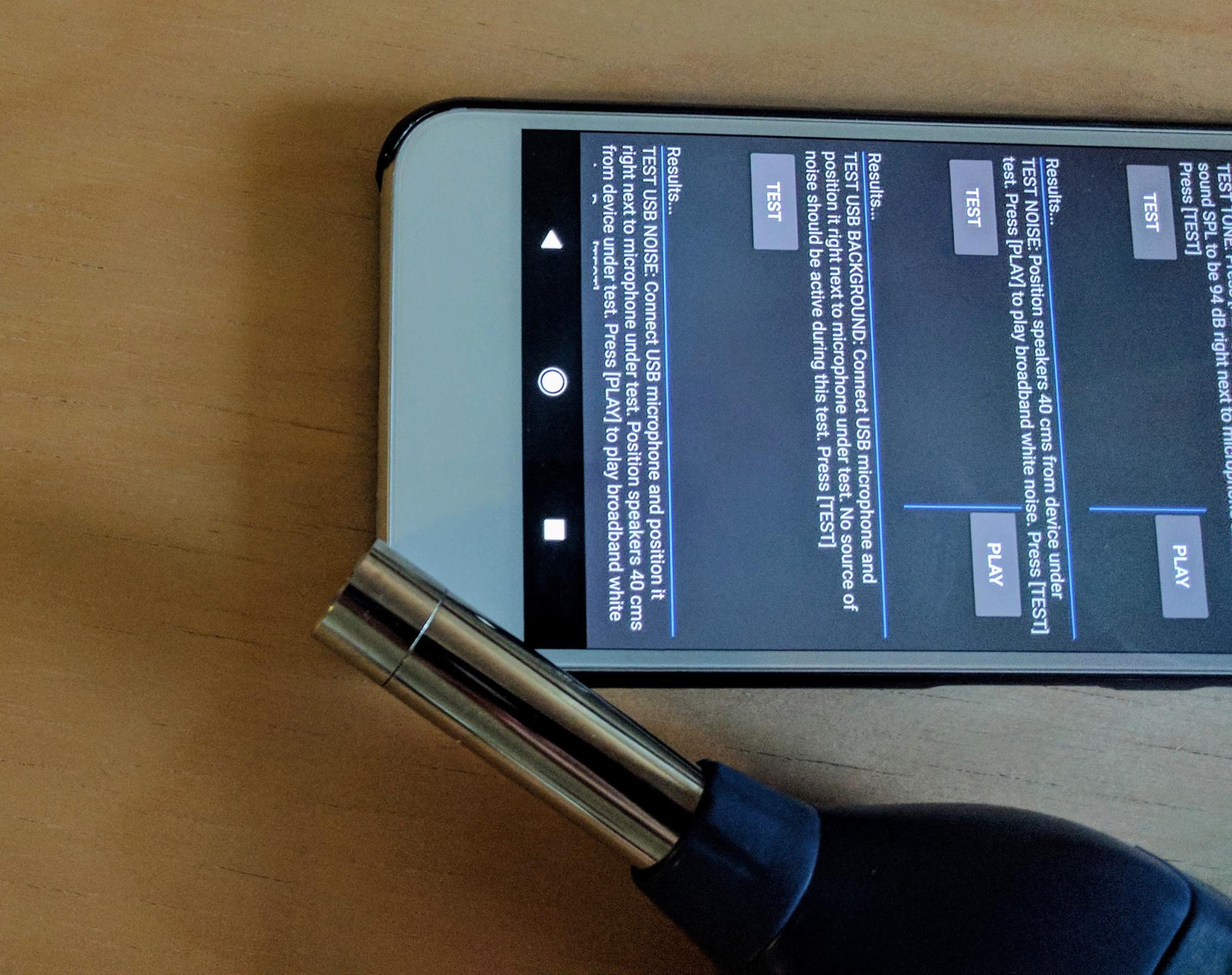
Rysunek 16. Pozycja miernika poziomu ciśnienia akustycznego.
Kliknij Odtwórz na telefonie pomocniczym.
Kliknij Test na testowanym urządzeniu. Testowane urządzenie wykonuje krótkie nagranie dźwięku.
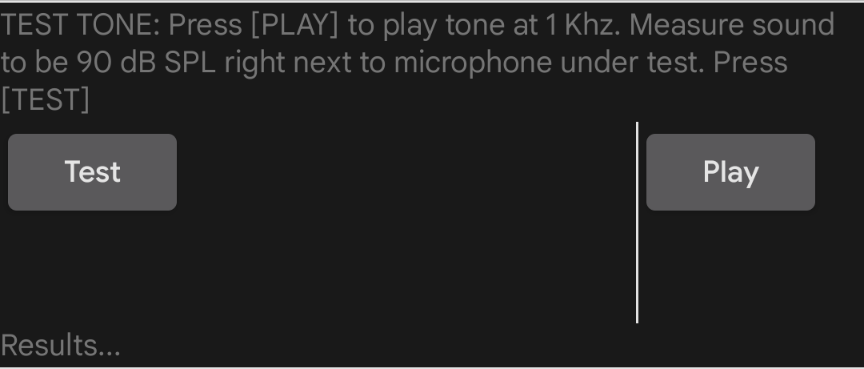
Rysunek 17. Rejestrowanie dźwięku.
Aby przeprowadzić test szumu:
Ustaw głośniki prostopadle do środka ekranu testowanego urządzenia w odległości 40 cm.
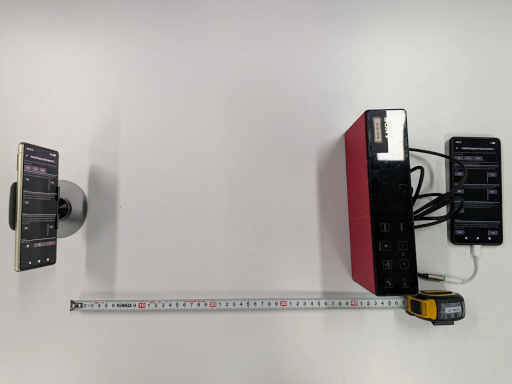
Rysunek 18. Pozycja głośnika.
Kliknij Odtwórz na telefonie pomocniczym.
Kliknij Test na testowanym urządzeniu i poczekaj na zakończenie testu.
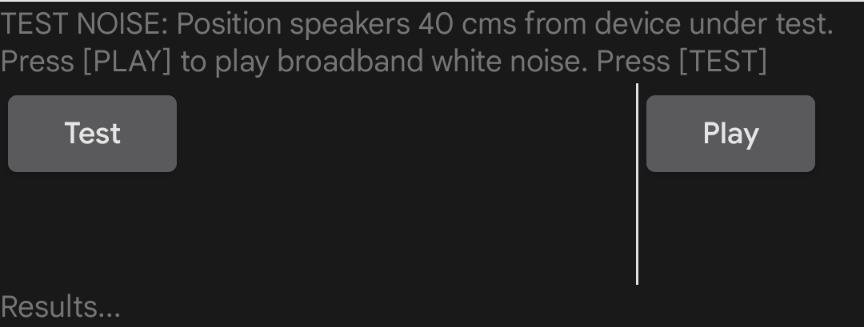
Rysunek 19. Wykonuję test.
Aby przetestować tło USB:
- Podłącz referencyjny mikrofon USB do testowanego urządzenia i umieść go blisko wewnętrznego mikrofonu testowanego urządzenia.
Kliknij Test. Test zostanie przeprowadzony, a wyniki zostaną wyświetlone na ekranie.
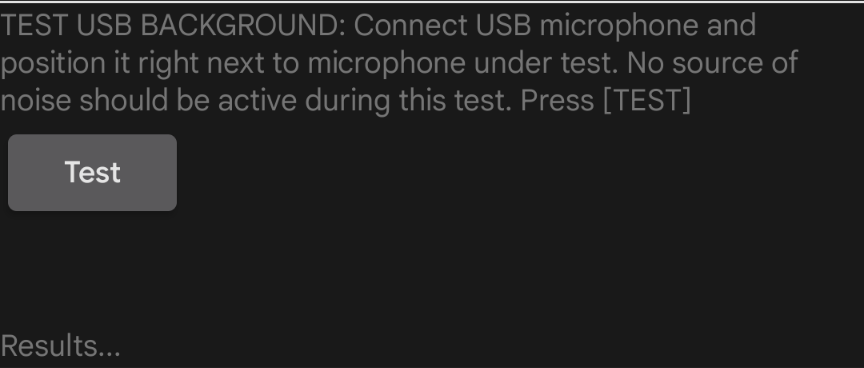
Rysunek 20. Wykonuję test.
Aby przetestować szum USB:
- Umieść mikrofon USB w tej samej pozycji co w poprzednim teście.
- Kliknij Odtwórz na telefonie pomocniczym. Głośnik odtwarza szum szerokopasmowy.
Kliknij Test na testowanym urządzeniu. Test zostanie przeprowadzony, a wyniki zostaną wyświetlone na ekranie.
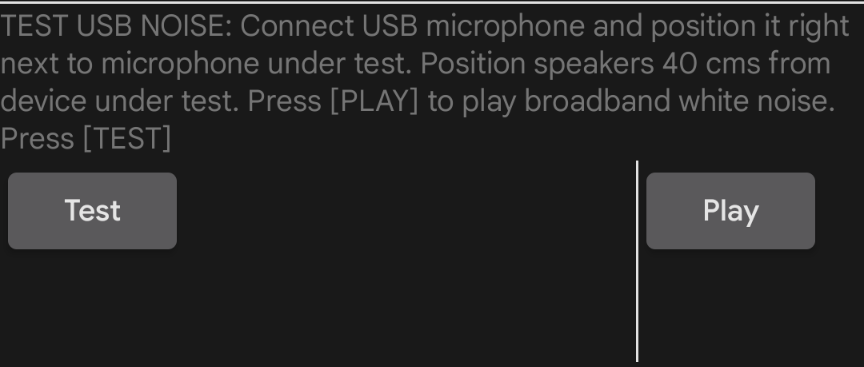
Rysunek 21. Wykonuję test.
Wyświetl wyniki wszystkich 4 sekcji testu. W razie potrzeby powtórz sekcje.
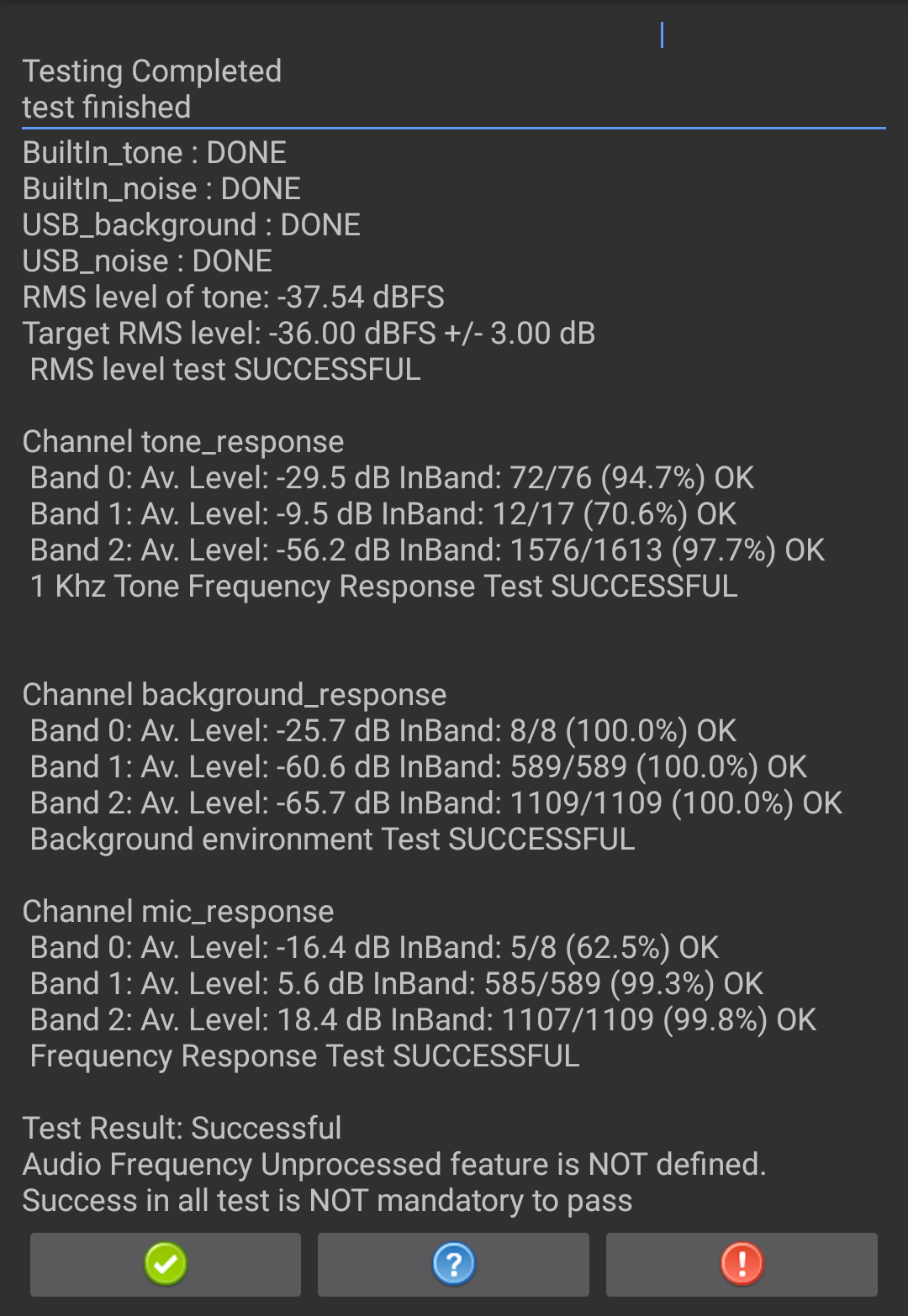
Rysunek 22. Wyniki testu.
Jeśli test został zaliczony, kliknij zielony znacznik wyboru. Jeśli test nie został zaliczony, kliknij !.