

Questa pagina illustra i test audio di CTS Verifier (CTS-V) che determinano la conformità con i requisiti di latenza audio CDD. Prima di eseguire questi test, leggi le istruzioni generali.
Test di latenza di input di avvio completo dell'audio
Il test di latenza di input di avvio completo dell'audio misura il tempo necessario per registrare l'audio da un sistema audio sospeso (completo).
Per eseguire il test di latenza di input di avvio completo dell'audio:
- Seleziona l'API da testare. Il requisito di latenza deve essere soddisfatto per una sola API.
Tocca Avvia per iniziare l'esecuzione del test. Il test misura il tempo necessario per avviare la registrazione dell'audio da un sistema audio completo. I risultati vengono visualizzati sullo schermo con un'indicazione di superamento o mancato superamento.
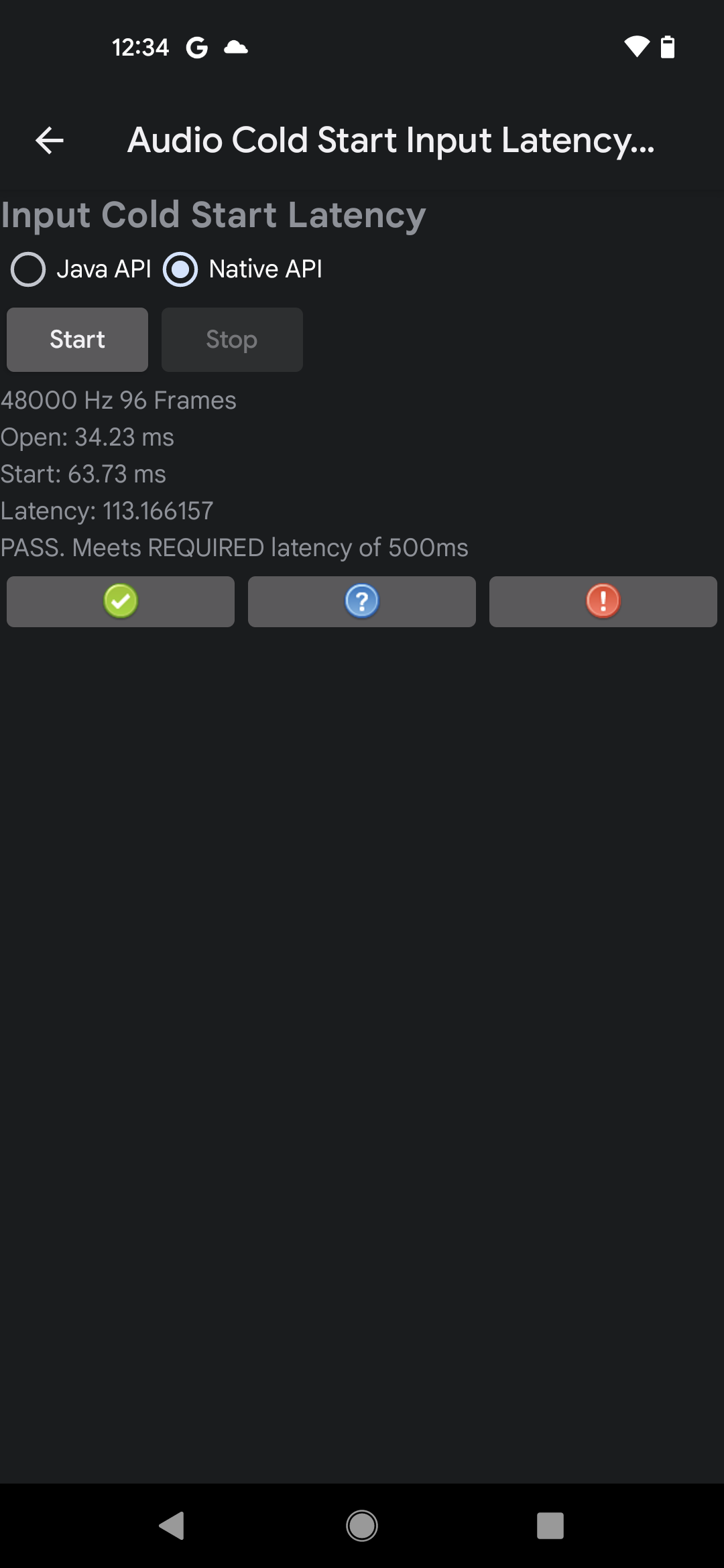
Figura 1. Esempio di risultati di un test superato sull'API nativa
Se la latenza misurata soddisfa i requisiti CDD, il test viene superato.
Test di latenza di output di avvio completo dell'audio
Il test di latenza di output di avvio completo dell'audio misura il tempo necessario per riprodurre l'audio da un sistema audio sospeso (completo). Questo test presenta i seguenti requisiti:
- Requisiti del dispositivo: vai a Impostazioni > Suoni e vibrazione e disattiva l'opzione Suoni al tocco.
Per eseguire il test di latenza di output di avvio completo dell'audio:
- Seleziona l'API da testare. Il requisito di latenza deve essere soddisfatto per una sola API.
Tocca Avvia per iniziare l'esecuzione del test. Il test riproduce una traccia audio silenziosa e misura il tempo dall'inizio della riproduzione al momento in cui la traccia viene visualizzata nell'output. I risultati vengono visualizzati sullo schermo con un'indicazione di superamento o mancato superamento.
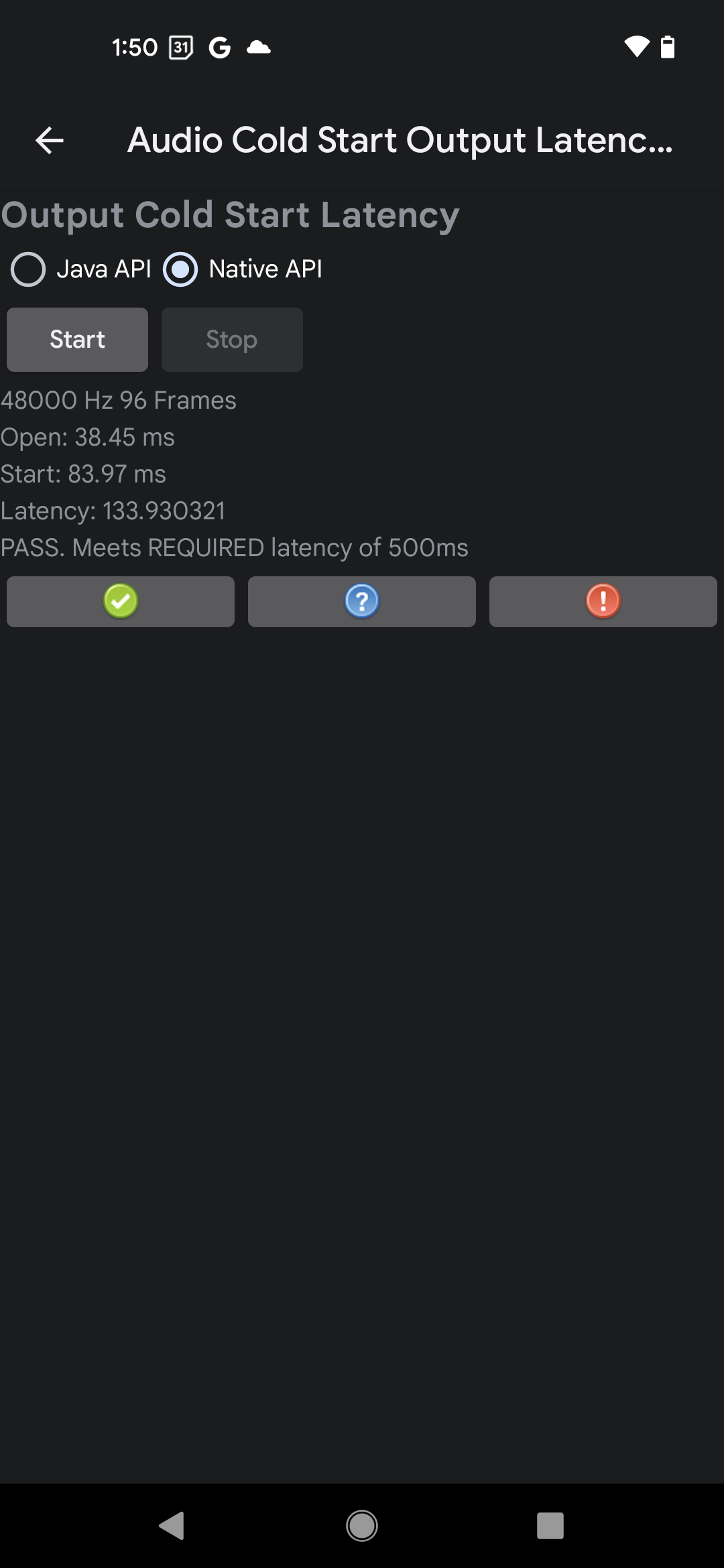
Figura 2. Esempio di risultati di un test superato sull'API nativa
Se la latenza misurata soddisfa i requisiti CDD, il test viene superato.
Test audio da tocco a tono
Il test audio da tocco a tono determina il tempo necessario affinché l'audio attivato da un'azione dell'utente sullo schermo venga visualizzato nell'output del sistema audio. Il test utilizza il microfono interno per misurare il tempo tra un'interazione sullo schermo e un tono riprodotto sull'altoparlante interno. Il risultato complessivo viene calcolato come media di cinque misurazioni riuscite.
Linee guida per un trigger di tocco riuscito
Questo test ascolta il suono di ticchettio fisico prodotto dall'unghia del tester che colpisce lo schermo nel campo di attivazione per indicare l'interazione con lo schermo. Il suono attiva anche la riproduzione del tono. Poiché il ticchettio può essere difficile da rilevare, è importante configurare l'ambiente di test ed eseguire il trigger di tocco con precisione.
Utilizza le seguenti linee guida per ottenere un buon trigger di tocco durante il test:
- In una stanza silenziosa, posiziona il dispositivo su un tavolo con lo schermo rivolto verso l'alto.
- Colpisci lo schermo con l'indice, assicurandoti che sia l'unghia che il polpastrello tocchino lo schermo in modo che il colpo dell'unghia crei un suono di ticchettio udibile.
- Se colpisci solo la parte morbida del polpastrello, non verrà creato il suono del trigger.
- Colpisci lo schermo una sola volta e ritira il dito. Più colpi confondono la misurazione.
Affinché una misurazione vada a buon fine, il test deve essere in grado di rilevare sia il ticchettio di attivazione sia il tono generato. Potresti dover regolare la forza con cui colpisci lo schermo o il volume della riproduzione per ottenere una misurazione riuscita.
Procedura di test
Per eseguire il test audio da tocco a tono:
- Scollega tutte le periferiche audio cablate o Bluetooth dal DUT.
- Seleziona l'API da testare. Il requisito di latenza deve essere soddisfatto per una sola API.
- Tocca Avvia per iniziare il test.
Tocca lo schermo una volta con l'unghia come descritto in Linee guida per un trigger di tocco riuscito. È necessario un suono di ticchettio forte dell'unghia che colpisce il display per registrare l'inizio della misurazione.
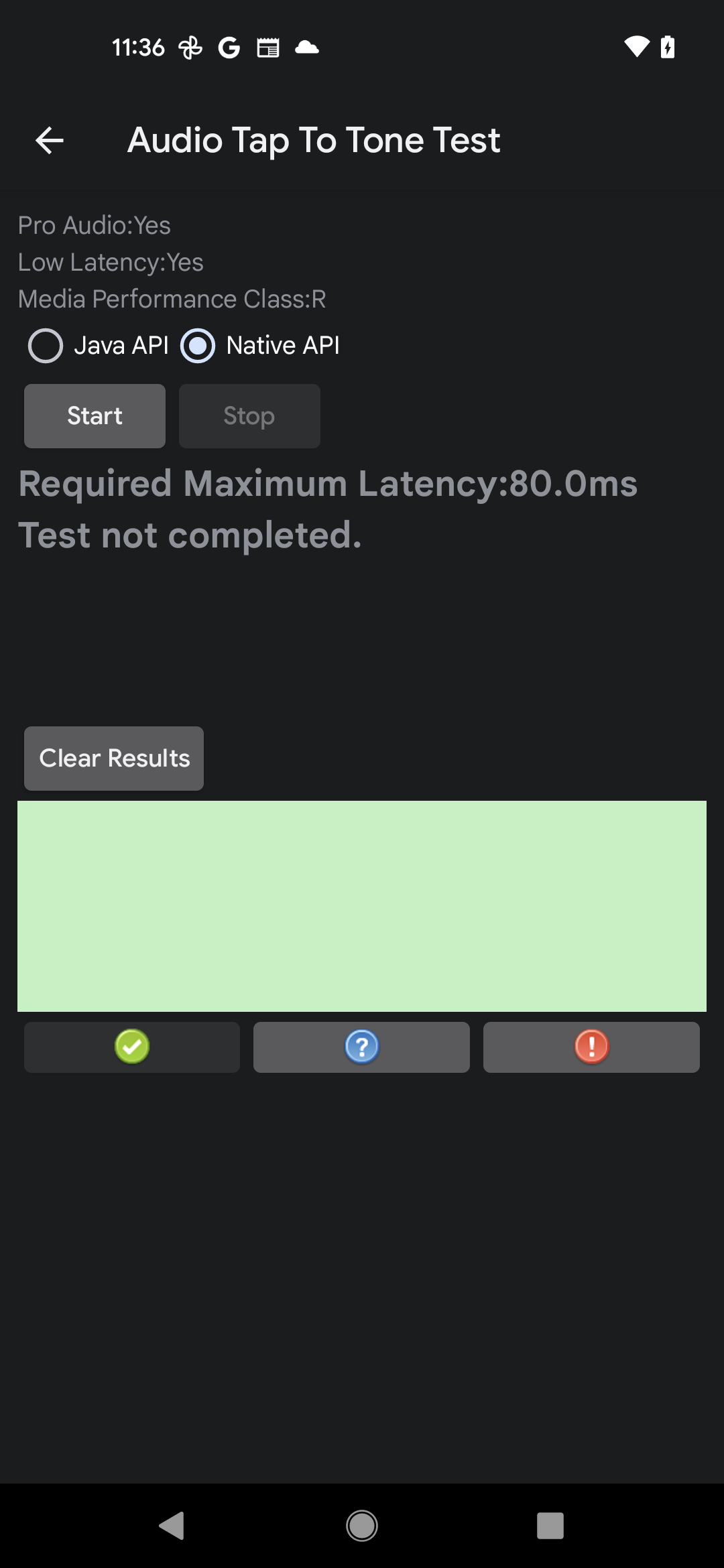
Figura 3. Test audio da tocco a tono, incompleto
Attendi che vengano visualizzati i risultati della misurazione, quindi ripeti i passaggi 3 e 4 finché il dispositivo non ha eseguito cinque misurazioni riuscite.
Tocca Arresta per terminare il test.
Valuta i risultati del test.
- All'interno del rettangolo verde, le linee rosse indicano il ticchettio del trigger e il tono risultante.
- Se la media del test indica SUPERATO, segnala il test come superato.
- Se la media del test indica NON SUPERATO, segnala il test come non superato.
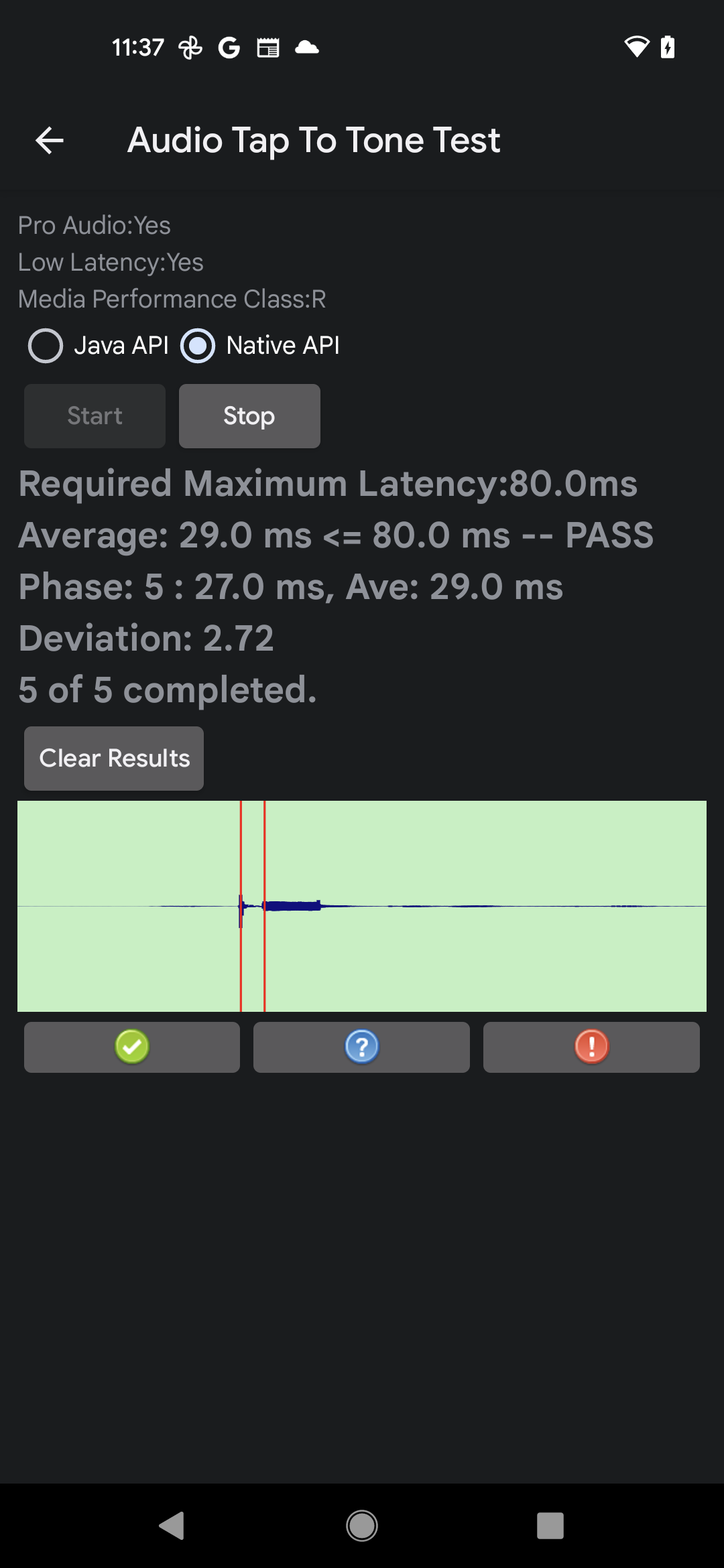
Figura 4. Test audio da tocco a tono, completo
Test di latenza di loopback audio
Il test di latenza di loopback audio misura la latenza di "round trip", dall'inizio della riproduzione del segnale alla ricezione dell'audio acquisito. Sebbene questo test non consenta la separazione delle misurazioni della latenza nella riproduzione e nell'acquisizione del sistema, fornisce una buona indicazione del rendimento complessivo della latenza del sistema su diversi accoppiamenti di dispositivi.
La latenza di loopback viene misurata generando un segnale su un dispositivo di output e acquisendolo su un dispositivo di input accoppiato. Il segnale generato è un insieme di burst di rumore che possono essere riconosciuti dal test e vengono utilizzati per determinare con precisione l'inizio del segnale.
Percorsi di latenza
Il test di latenza di loopback audio misura la latenza di tre percorsi:
Altoparlante/microfono: il segnale dell'altoparlante integrato viene acquisito dal microfono integrato. Il test di questo percorso è obbligatorio sui dispositivi portatili, come smartphone e tablet, e non è obbligatorio per i dispositivi non portatili, come smartwatch, TV, automobili e frigoriferi.
Jack per cuffie: il segnale viene instradato con una spina di loopback dall'output all'input del jack per cuffie analogico da 3,5 mm.
USB: il segnale viene instradato tramite un adattatore per cuffie da USB ad analogico con una spina di loopback o un'interfaccia audio USB con jack di output collegati ai jack di input. È sufficiente ottenere un valore di superamento per uno dei percorsi USB. Questo percorso potrebbe non essere disponibile per alcuni dispositivi Android, come TV e automobili.
Riquadro di test
Il riquadro Test di latenza di loopback audio è composto dalle seguenti sezioni, come mostrato nella figura seguente:

Figura 5. Riquadro di test di latenza di loopback audio.
Utilità di supporto
Prima di iniziare il test, devi eseguire le seguenti utilità:
Calibra audio: per analizzare efficacemente l'audio acquisito, è importante generare un segnale di output a un livello adeguato. Calibra audio richiama il riquadro Calibrazione loopback audio, che viene utilizzato per garantire un livello di segnale appropriato.
Dispositivi audio: avvia una finestra di dialogo che mostra tutti i dispositivi audio supportati e collegati al DUT. Per ulteriori informazioni, vedi il riquadro Dispositivi audio.

Figura 6. Utilità di supporto per il test di latenza di loopback audio.
Sezione di configurazione del DUT
Questa sezione mostra informazioni sulla configurazione del DUT. I seguenti attributi di configurazione determinano, in parte, i criteri di superamento:
Audio professionale: il DUT dichiara il flag Audio professionale che specifica che il DUT supporta un livello professionale di prestazioni audio e funzionalità come il supporto MIDI.
Bassa latenza: il DUT dichiara il flag Bassa latenza che specifica che il DUT supporta una latenza massima bassa per la riproduzione e l'acquisizione audio.
MPC: il livello di Media Performance Class dichiarato dal DUT.
MMAP: il DUT supporta la riproduzione audio in modalità MMAP.
MMAP esclusiva: il DUT supporta la riproduzione in modalità MMAP esclusiva.
Smartwatch: è stato stabilito che il DUT è uno smartwatch.
TV: è stato stabilito che il DUT è una televisione.
Automobile: è stato stabilito che il DUT è un'automobile.
Portatile: è stato stabilito che il DUT è un dispositivo portatile, come uno smartphone o un tablet.
Sezioni di test
Per ogni percorso, la sezione di test contiene due elementi:
- Avvia: esegue la sezione di test. Il pulsante è attivo quando viene stabilito che il DUT supporta un determinato percorso disponibile.
- Testo di istruzioni, procedura e stato: mostra le istruzioni per attivare la sezione di test, lo stato della sezione di test durante l'esecuzione e i risultati di una sezione di test al termine.
| Sezione | Descrizione |
|---|---|
| Test dell'altoparlante e del microfono | Avvia è attivo a meno che il DUT non supporti un altoparlante interno o un microfono interno, come in un dispositivo TV o automobile. |
| Test del jack per cuffie | Avvia è attivo se entrambe le seguenti condizioni sono vere: il DUT supporta un jack per cuffie analogico e una spina di loopback audio è collegata a un jack per cuffie analogico da 3,5 mm sul DUT. |
| Test USB | Avvia è attivo se entrambe le seguenti condizioni sono vere: il DUT supporta una connessione audio USB e un dispositivo audio USB è collegato. |
| Risultati | Mostra i risultati del test complessivo. |
Procedura di test
Per ogni percorso supportato:
- Collega la periferica di loopback appropriata per i test delle cuffie analogiche e USB. Per il test dell'altoparlante e del microfono, posiziona il DUT su una superficie piana in una stanza silenziosa. Le periferiche richieste sono elencate in Periferiche audio CTS Verifier.
- Esegui le utilità di supporto.
- Esegui la sezione di test toccando Avvia.
Al termine del test per ogni sezione di test, la sezione Risultati viene aggiornata per riflettere lo stato complessivo del test.
Quando tutti i percorsi richiesti vengono testati e ogni test soddisfa i criteri di latenza per quel percorso come specificato in CDD, l'opzione SUPERATO viene attivata.