

本頁說明 CTS 驗證器 (CTS-V) 音訊測試,用於判斷是否符合 CDD 音訊延遲規定。執行這些測試前,請先參閱一般操作說明。
音訊冷啟動輸入延遲時間測試
音訊冷啟動輸入延遲測試會測量從暫停 (冷) 音訊系統錄製音訊所需的時間。
如要執行音訊冷啟動輸入延遲時間測試,請按照下列步驟操作:
- 選取要測試的 API。只要一個 API 滿足延遲時間規定即可。
輕觸「開始」即可開始測試。這項測試會測量從冷音訊系統開始錄製音訊所需的時間。畫面上會顯示結果,並指出是否通過測試。
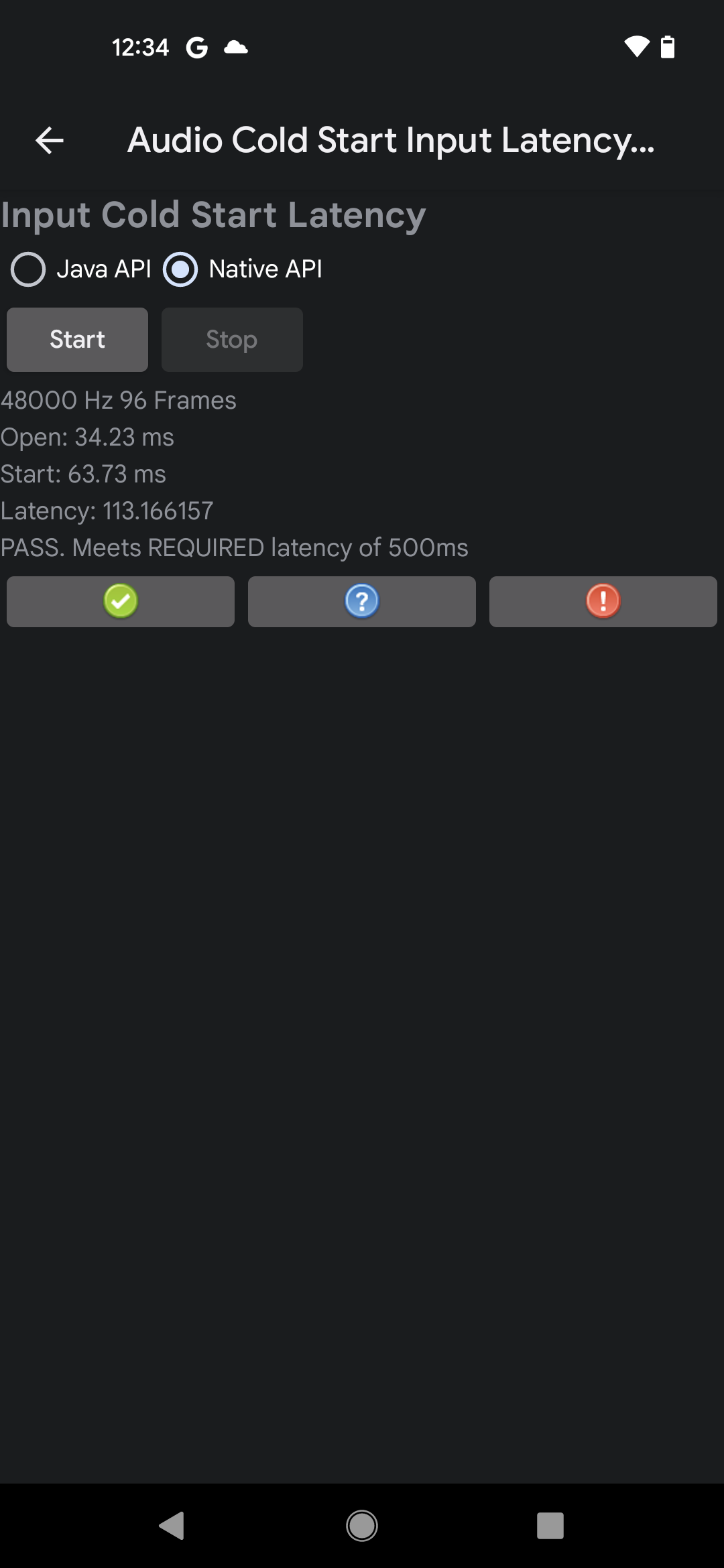
圖 1. Native API 測試通過的結果範例
如果測得的延遲時間符合 CDD 規定,測試就會通過。
音訊冷啟動輸出延遲測試
音訊冷啟動輸出延遲測試會測量從暫停 (冷) 音訊系統播放音訊所需的時間。這項測試有下列規定:
- 裝置需求:依序前往「設定」>「音效與震動」,然後將「觸控音效」切換至關閉位置。
如要執行音訊冷啟動輸出延遲測試,請按照下列步驟操作:
- 選取要測試的 API。延遲時間規定只需通過一個 API 即可。
輕觸「開始」即可開始試跑。這項測試會播放無聲音軌,並測量從開始播放到音軌出現在輸出內容之間的時間。結果會顯示在畫面上,並指出通過或失敗。
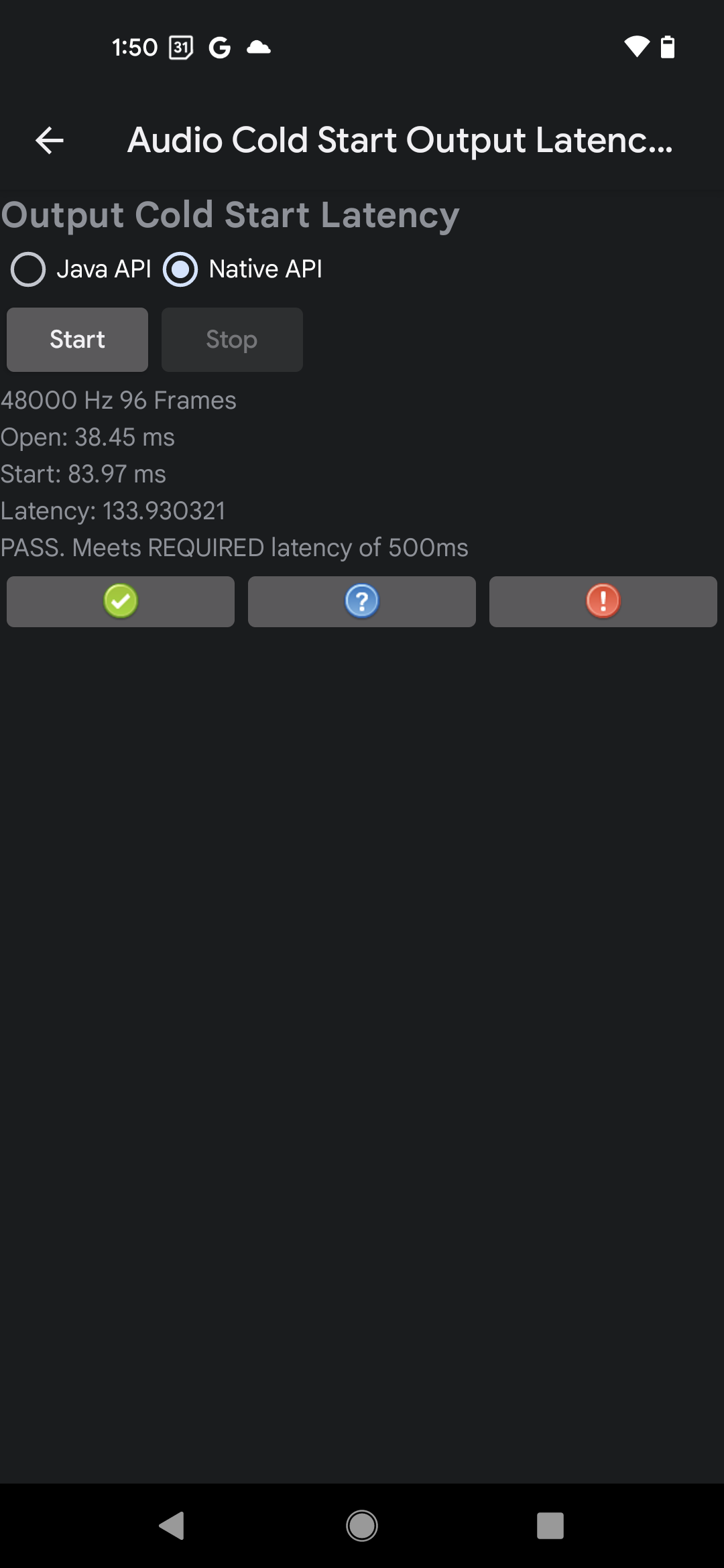
圖 2. Native API 測試通過的結果範例
如果測得的延遲時間符合 CDD 規定,測試就會通過。
輕觸音訊即可測試音調
「輕觸播放音效」測試會判斷使用者在螢幕上觸發音訊後,音訊系統輸出音訊所需的時間。這項測試會使用內建麥克風,測量螢幕互動與內建喇叭播放音調之間的時間差。整體結果是根據五次成功測量的平均值計算。
輕觸觸發條件的成功指南
這項測試會偵測測試人員指甲敲擊螢幕時發出的物理滴答聲,以判斷螢幕互動。音效也會啟用音調播放功能。由於觸覺回饋可能難以偵測,因此請務必設定測試環境,並精確執行輕觸觸發條件。
請按照下列指引,在測試期間順利觸發輕觸事件:
- 在安靜的房間中,將裝置螢幕朝上放在桌上。
- 用食指敲擊螢幕,確保指甲和指尖都接觸到螢幕,這樣指甲敲擊時就會發出可聽見的滴答聲。
- 只用指尖的柔軟部分敲擊,不會發出觸發音效。
- 輕觸螢幕一次後,手指即離開螢幕。多次違規會導致評估結果失準。
如要成功進行測量,測試必須能夠偵測到啟動勾號和產生的音調。你可能需要調整敲擊螢幕的力道或播放音量,才能成功測量。
測試程序
如要執行音訊輕觸至音調測試,請按照下列步驟操作:
- 從 DUT 拔除所有有線或藍牙音訊周邊裝置。
- 選取要測試的 API。延遲時間規定只需通過一個 API 即可。
- 輕觸「開始」即可開始測試。
按照「成功觸發輕觸手勢的指南」中的說明,用指甲輕觸螢幕一下。必須用指甲敲擊螢幕,發出明顯的滴答聲,才能開始測量。
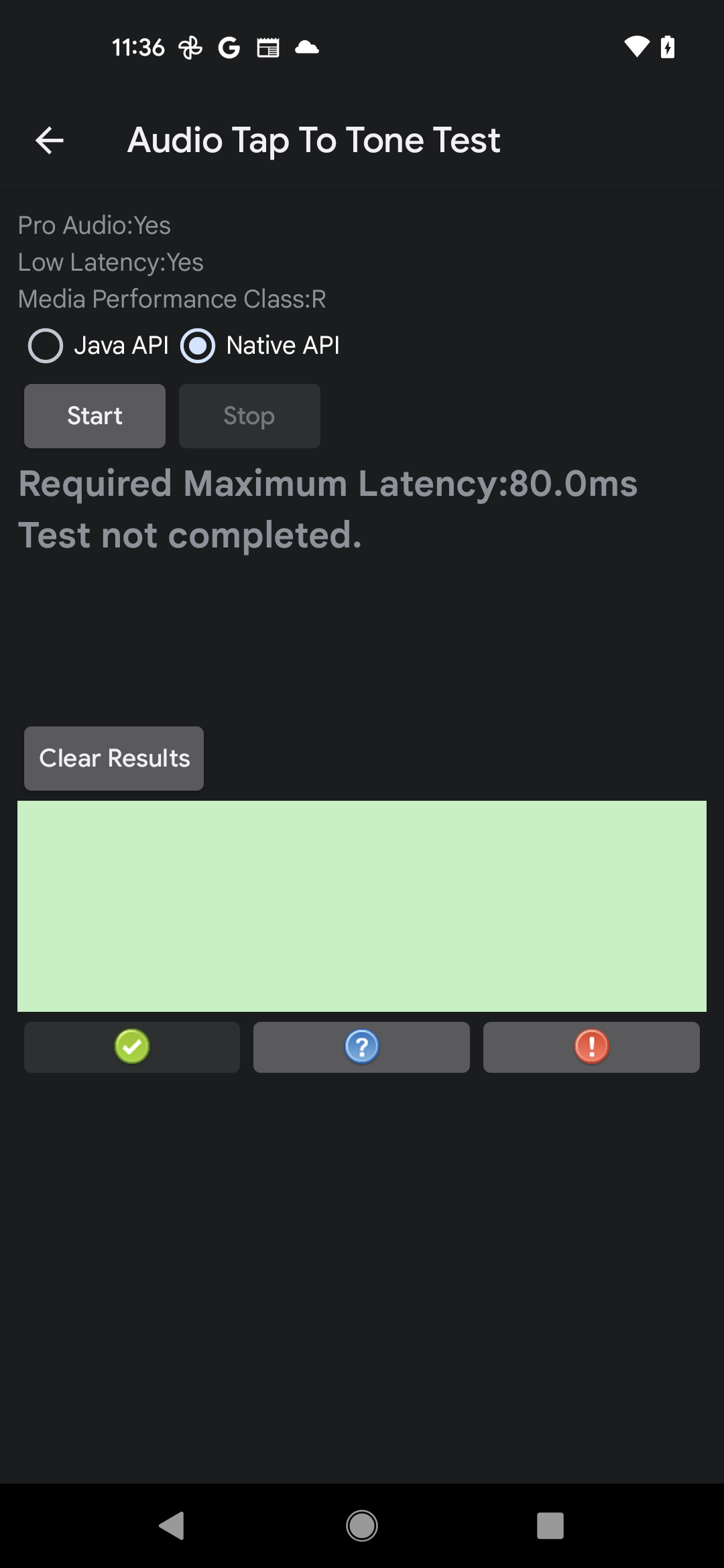
圖 3. 輕觸音訊進行音調測試,但未完成
等待測量結果顯示,然後重複步驟 3 和 4,直到裝置成功測量五次。
輕觸「停止」即可結束測試。
評估測試結果。
- 在綠色矩形內,紅線表示觸發刻度和產生的音調。
- 如果測試平均值顯示「通過」,請回報測試通過。
- 如果測試平均值顯示「失敗」,請將測試回報為失敗。
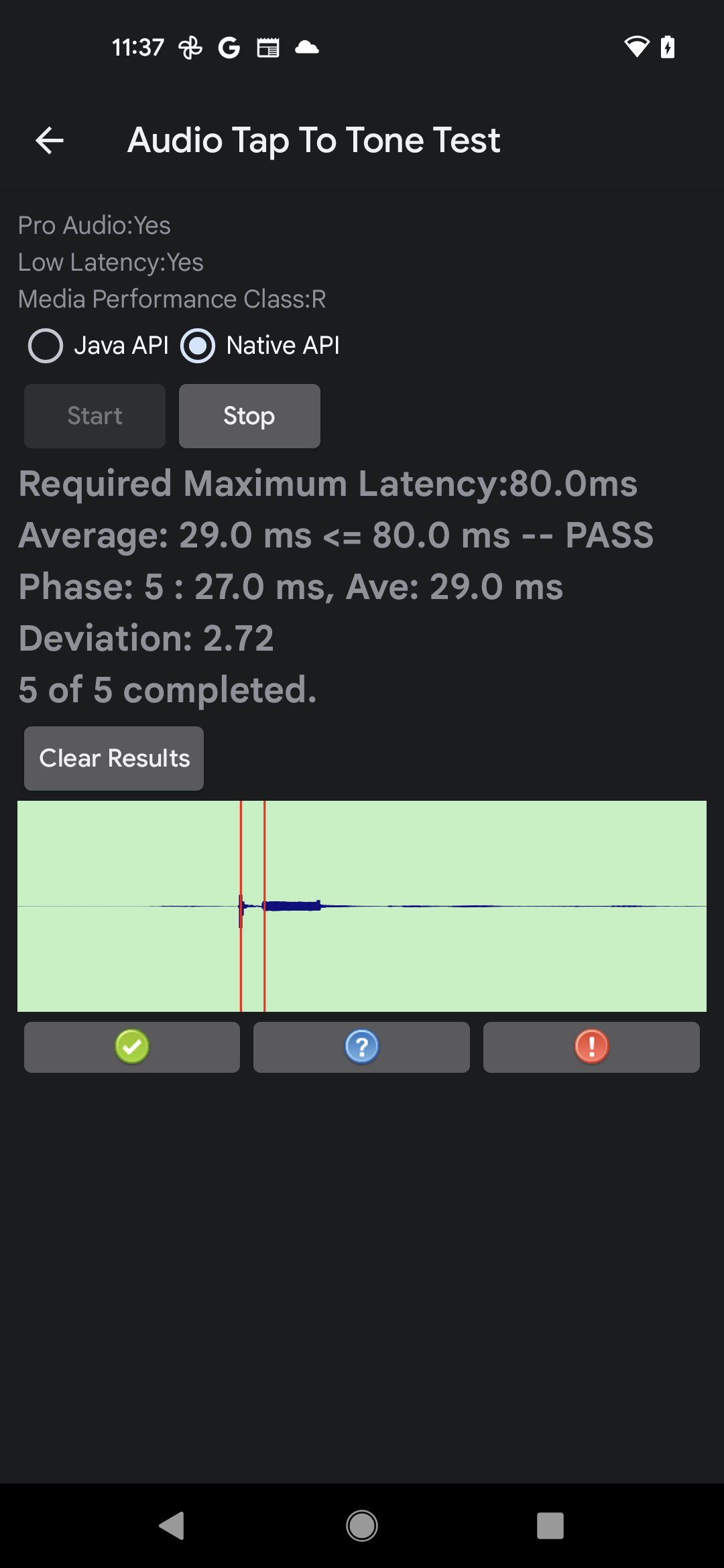
圖 4. 音訊輕觸音調測試,完成
音訊回送延遲測試
音訊回送延遲時間測試會測量「往返」延遲時間,也就是從訊號開始播放到收到擷取音訊的時間。雖然這項測試無法區分系統播放和擷取時的延遲時間測量結果,但能有效指出系統在多個裝置配對中的整體延遲時間效能。
系統會透過在輸出裝置上產生信號,並在配對的輸入裝置上擷取該信號,來測量回送延遲時間。產生的信號是一組可由測試辨識的雜訊突發,用於準確判斷信號的開始。
延遲路徑
音訊回送延遲時間測試會測量三種路徑的延遲時間:
喇叭/麥克風:內建麥克風會擷取內建喇叭的訊號。手機和平板電腦等手持裝置必須測試這條路徑,手錶、電視、汽車和冰箱等非手持裝置則不需要。
耳機插孔:訊號會透過回送插頭,從 3.5 公釐類比耳機插孔的輸出端傳送至輸入端。
USB:訊號會透過USB 轉類比耳機轉接頭 (附迴路插頭) 或USB 音訊介面 (輸出插孔連接輸入插孔) 傳輸。只要其中一條 USB 路徑通過,即視為通過。部分 Android 裝置 (例如電視和汽車) 可能無法使用這條路線。
測試面板
「音訊回送延遲測試」面板包含下列部分,如下圖所示:

圖 5. 音訊回送延遲測試面板。
支援公用程式
開始測試前,請先執行下列公用程式:
校正音訊:為有效分析擷取的音訊,請務必產生適當音量的輸出訊號。「Calibrate Audio」會叫用「Audio Loopback Calibration」面板,用於確保訊號強度適當。
音訊裝置:開啟對話方塊,顯示 DUT 支援及連接的所有音訊裝置。詳情請參閱「音訊裝置面板」。

圖 6. 音訊回送延遲測試支援公用程式。
DUT 設定部分
這個部分會顯示 DUT 的設定資訊。下列設定屬性會部分決定通過條件:
專業音訊:DUT 會聲明 Pro Audio 標記,指出 DUT 支援專業級音訊效能和功能,例如 MIDI 支援。
低延遲:DUT 會宣告「低延遲」旗標,指定 DUT 支援音訊播放和擷取的低最大延遲。
MPC:待測裝置宣告的媒體效能等級。
MMAP:DUT 支援 MMAP 模式音訊播放。
MMAP 專屬:DUT 支援 MMAP 專屬模式播放。
手錶:待測裝置已判定為手錶。
電視:系統判定 DUT 為電視。
汽車:DUT 判定為汽車。
手持裝置:DUT 判定為手持裝置,例如手機或平板電腦。
測試區段
每個路徑的測試部分都包含兩個元素:
- 開始:執行測試區段。如果系統判定 DUT 支援特定可用路徑,就會啟用按鈕。
- 操作說明、程序和狀態文字:顯示啟用測試區段的操作說明、測試區段執行時的狀態,以及測試區段完成時的結果。
| 區段 | 說明 |
|---|---|
| 揚聲器和麥克風測試 | 除非 DUT 不支援內部揚聲器或內部麥克風 (例如電視或汽車裝置),否則系統會啟用「開始」。 |
| 耳機插孔測試 | 如果 DUT 支援類比耳機插孔,且音訊回送插頭已插入 DUT 的類比 3.5 公釐耳機插孔,系統就會啟用「Start」。 |
| USB 測試 | 如果以下兩項條件皆成立,系統就會啟用「Start」:待測裝置支援 USB 音訊連線,且已連接 USB 音訊裝置。 |
| 結果 | 顯示整體測試結果。 |
測試流程
針對每條支援的路線,執行下列操作:
- 連接適當的回送周邊裝置,進行類比耳機和 USB 測試。 如要測試揚聲器和麥克風,請將 DUT 放在安靜房間的平面上。必要周邊裝置請參閱「CTS Verifier 音訊周邊裝置」。
- 執行支援公用程式。
- 輕觸「Start」,執行測試部分。
每個測試區段完成後,「結果」區段會更新,反映整體測試狀態。
測試所有必要路徑,且每項測試都符合 CDD 中指定路徑的延遲時間條件時,系統會啟用「通過」。