

इस पेज पर, CTS Verifier (CTS-V) के ऑडियो टेस्ट के बारे में बताया गया है. इनसे यह पता चलता है कि सीडीडी ऑडियो के इंतज़ार के समय से जुड़ी ज़रूरी शर्तें पूरी की जा रही हैं या नहीं. इन टेस्ट को चलाने से पहले, सामान्य निर्देश पढ़ें.
ऑडियो कोल्ड स्टार्ट इनपुट लेटेंसी टेस्ट
ऑडियो कोल्ड स्टार्ट इनपुट लेटेन्सी टेस्ट से यह पता चलता है कि बंद (कोल्ड) ऑडियो सिस्टम से ऑडियो रिकॉर्ड करने में कितना समय लगता है.
ऑडियो कोल्ड स्टार्ट इनपुट लेटेंसी टेस्ट चलाने के लिए, यह तरीका अपनाएं:
- टेस्ट करने के लिए एपीआई चुनें. लेटेंसी से जुड़ी ज़रूरी शर्तें सिर्फ़ एक एपीआई के लिए पूरी होनी चाहिए.
टेस्ट रन शुरू करने के लिए, शुरू करें पर टैप करें. इस टेस्ट में, ऑडियो सिस्टम के चालू होने के बाद, ऑडियो रिकॉर्डिंग शुरू होने में लगने वाले समय को मेज़र किया जाता है. नतीजे स्क्रीन पर दिखते हैं. इनमें पास या फ़ेल होने की जानकारी होती है.
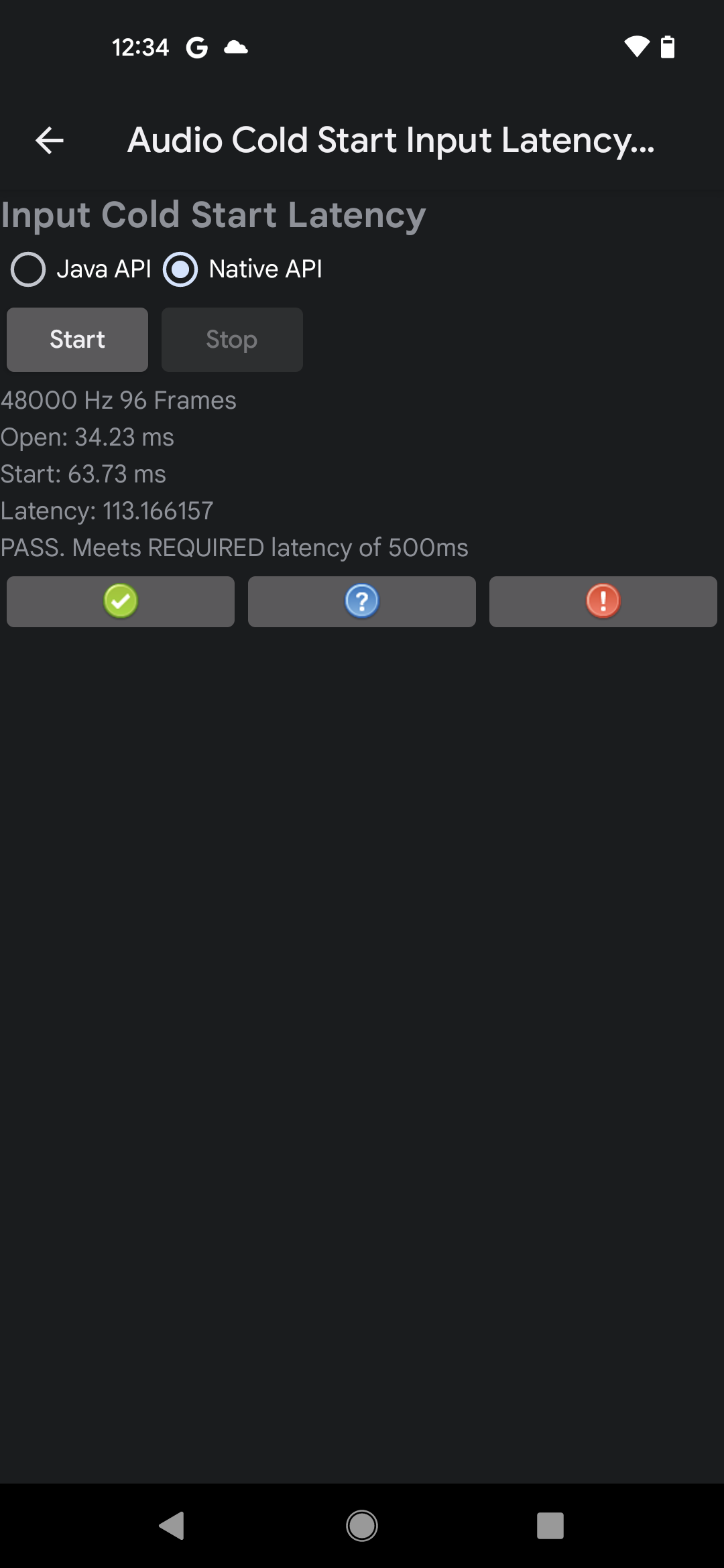
पहली इमेज. नेटिव एपीआई पर पास किए गए टेस्ट के नतीजों का उदाहरण
अगर मापी गई लेटेंसी, सीडीडी की ज़रूरी शर्तों को पूरा करती है, तो टेस्ट पास हो जाता है.
ऑडियो कोल्ड स्टार्ट आउटपुट लेटेंसी टेस्ट
ऑडियो कोल्ड स्टार्ट आउटपुट लेटेंसी टेस्ट से, निलंबित (कोल्ड) ऑडियो सिस्टम से ऑडियो चलाने में लगने वाले समय का पता चलता है. इस टेस्ट के लिए ये ज़रूरी शर्तें हैं:
- डिवाइस से जुड़ी ज़रूरी शर्तें: सेटिंग > आवाज़ और वाइब्रेशन पर जाएं और टच साउंड को बंद करें.
ऑडियो कोल्ड स्टार्ट आउटपुट लेटेंसी टेस्ट चलाने के लिए, यह तरीका अपनाएं:
- टेस्ट करने के लिए एपीआई चुनें. लेटेंसी की ज़रूरी शर्त सिर्फ़ एक एपीआई के लिए पूरी होनी चाहिए.
टेस्ट रन शुरू करने के लिए, शुरू करें पर टैप करें. इस टेस्ट में, बिना आवाज़ वाला ऑडियो ट्रैक चलाया जाता है. साथ ही, ट्रैक के प्लेबैक शुरू होने से लेकर आउटपुट में ट्रैक के दिखने तक के समय को मेज़र किया जाता है. नतीजे स्क्रीन पर दिखते हैं. इनमें पास या फ़ेल होने की जानकारी होती है.
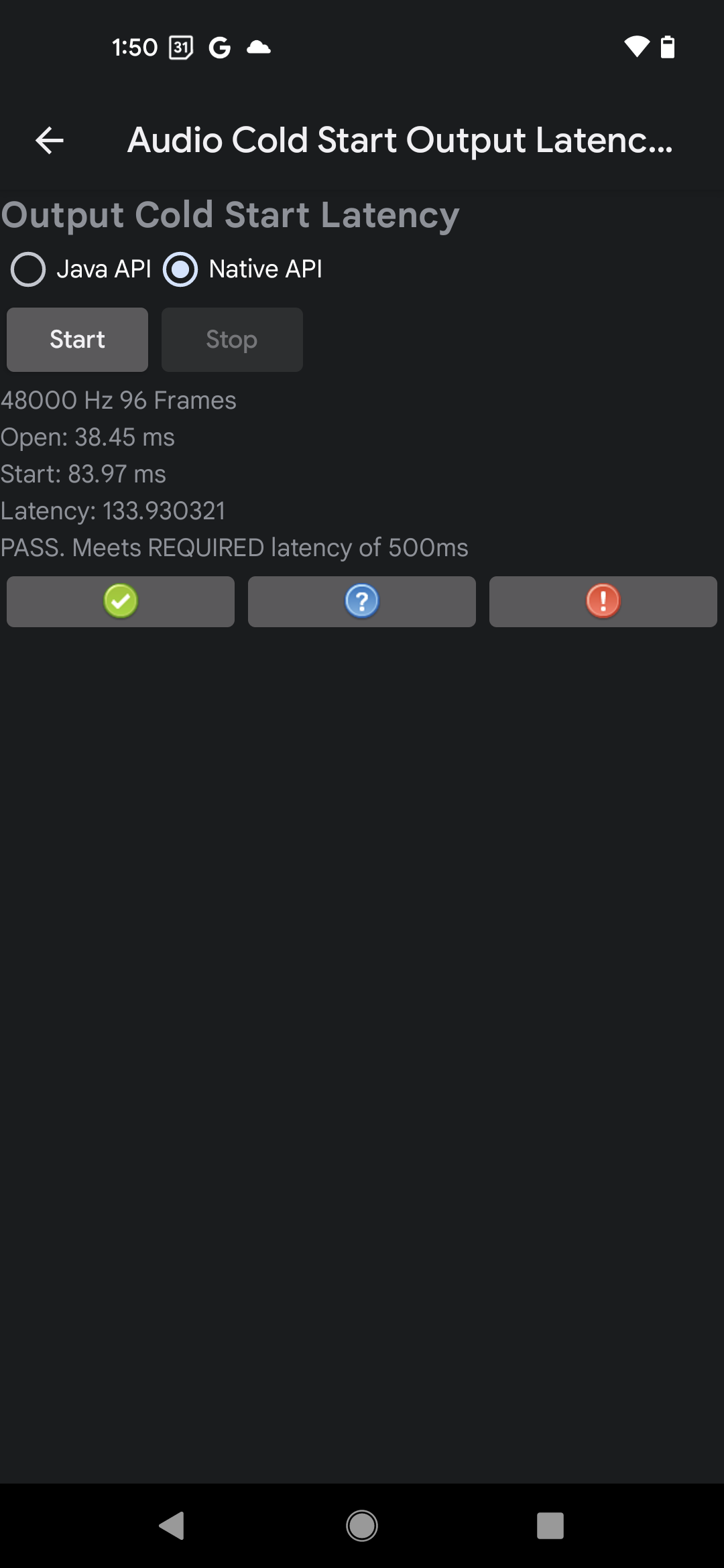
दूसरी इमेज. नेटिव एपीआई पर पास किए गए टेस्ट के नतीजों का उदाहरण
अगर मापी गई लेटेंसी, सीडीडी की ज़रूरी शर्तों को पूरा करती है, तो टेस्ट पास हो जाता है.
ऑडियो टैप टू टोन टेस्ट
ऑडियो टैप टू टोन टेस्ट से यह पता चलता है कि स्क्रीन पर उपयोगकर्ता की कार्रवाई से ट्रिगर हुए ऑडियो को, ऑडियो सिस्टम के आउटपुट पर दिखने में कितना समय लगता है. इस टेस्ट में, इंटरनल माइक्रोफ़ोन का इस्तेमाल किया जाता है. इससे यह पता चलता है कि स्क्रीन पर इंटरैक्ट करने और इंटरनल स्पीकर पर टोन बजने के बीच कितना समय लगता है. कुल नतीजे का हिसाब, पांच सफल मेज़रमेंट के औसत के तौर पर लगाया जाता है.
टैप ट्रिगर के लिए दिशा-निर्देश
इस टेस्ट में, टेस्टर के नाखून से स्क्रीन पर टैप करने से होने वाली आवाज़ को सुना जाता है. इससे पता चलता है कि स्क्रीन पर इंटरैक्शन हो रहा है. आवाज़ से टोन प्लेबैक भी चालू हो जाता है. टिक को पहचानना मुश्किल हो सकता है. इसलिए, टेस्ट एनवायरमेंट को सेट अप करना और टैप ट्रिगर को सटीक तरीके से लागू करना ज़रूरी है.
टेस्ट के दौरान, टैप ट्रिगर को सही तरीके से इस्तेमाल करने के लिए, यहां दिए गए दिशा-निर्देशों का पालन करें:
- किसी शांत कमरे में, डिवाइस को टेबल पर रखें. इस दौरान, डिवाइस की स्क्रीन ऊपर की ओर होनी चाहिए.
- तर्जनी उंगली से स्क्रीन पर टैप करें. पक्का करें कि नाखून और उंगली का सिरा, दोनों स्क्रीन को छुएं, ताकि नाखून से टैप करने पर टिक की आवाज़ सुनाई दे.
- उंगली के सिरे के सिर्फ़ मुलायम हिस्से से स्ट्राइक करने पर, ट्रिगर की आवाज़ नहीं आएगी.
- स्क्रीन पर सिर्फ़ एक बार टैप करें और अपनी उंगली हटा लें. एक से ज़्यादा स्ट्राइक होने पर, मेज़रमेंट में गड़बड़ी हो सकती है.
मेज़रमेंट के सफल होने के लिए, जांच में ऐक्टिवेशन टिक और जनरेट की गई टोन, दोनों का पता चलना चाहिए. सही मेज़रमेंट पाने के लिए, आपको स्क्रीन पर टैप करने की तीव्रता या प्लेबैक की आवाज़ को अडजस्ट करना पड़ सकता है.
जांच की प्रक्रिया
ऑडियो टैप टू टोन टेस्ट चलाने के लिए, यह तरीका अपनाएं:
- डीयूटी से, तार वाले या ब्लूटूथ से कनेक्ट किए गए सभी ऑडियो डिवाइसों को डिसकनेक्ट करें.
- टेस्ट करने के लिए एपीआई चुनें. लेटेंसी की ज़रूरी शर्त सिर्फ़ एक एपीआई के लिए पूरी होनी चाहिए.
- टेस्ट शुरू करने के लिए, शुरू करें पर टैप करें.
टैप ट्रिगर को सही तरीके से इस्तेमाल करने के लिए दिशा-निर्देश में बताए गए तरीके के मुताबिक, अपने नाखून से स्क्रीन पर एक बार टैप करें. मेज़रमेंट शुरू होने का पता लगाने के लिए, डिस्प्ले पर उंगली के नाखून से तेज़ आवाज़ में टिक करना ज़रूरी है.
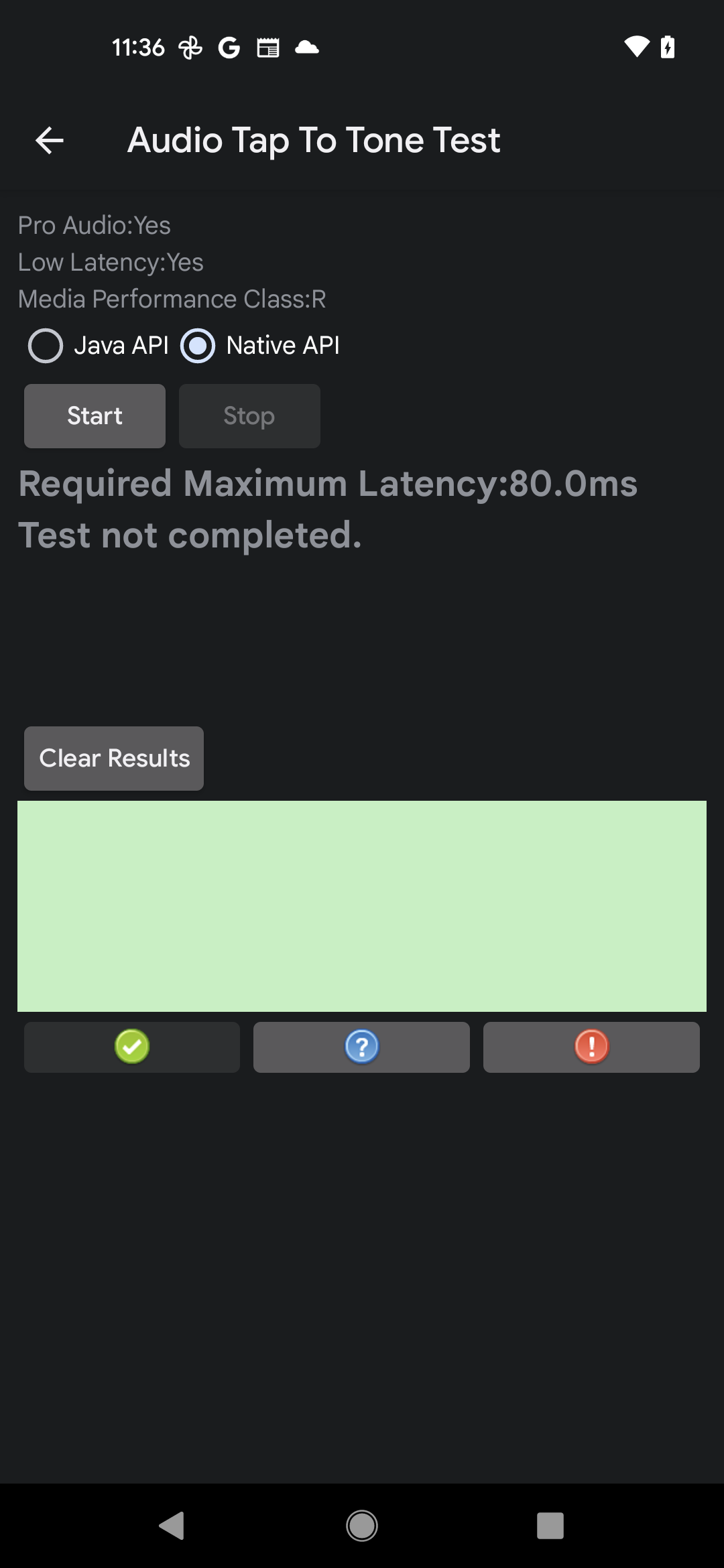
तीसरी इमेज. ऑडियो टैप टू टोन टेस्ट, अधूरा है
मेज़रमेंट के नतीजे दिखने का इंतज़ार करें. इसके बाद, तीसरे और चौथे चरण को तब तक दोहराएं, जब तक डिवाइस पांच बार सही तरीके से मेज़रमेंट न कर ले.
टेस्ट खत्म करने के लिए, बंद करें पर टैप करें.
टेस्ट के नतीजों का आकलन करें.
- हरे रंग के रेक्टैंगल में मौजूद लाल लाइनें, ट्रिगर टिक और उससे मिलने वाली टोन को दिखाती हैं.
- अगर टेस्ट का औसत PASS दिखाता है, तो टेस्ट को पास के तौर पर रिपोर्ट करें.
- अगर टेस्ट के औसत नतीजे में 'FAIL' दिखता है, तो टेस्ट को 'फ़ेल' के तौर पर रिपोर्ट करें.
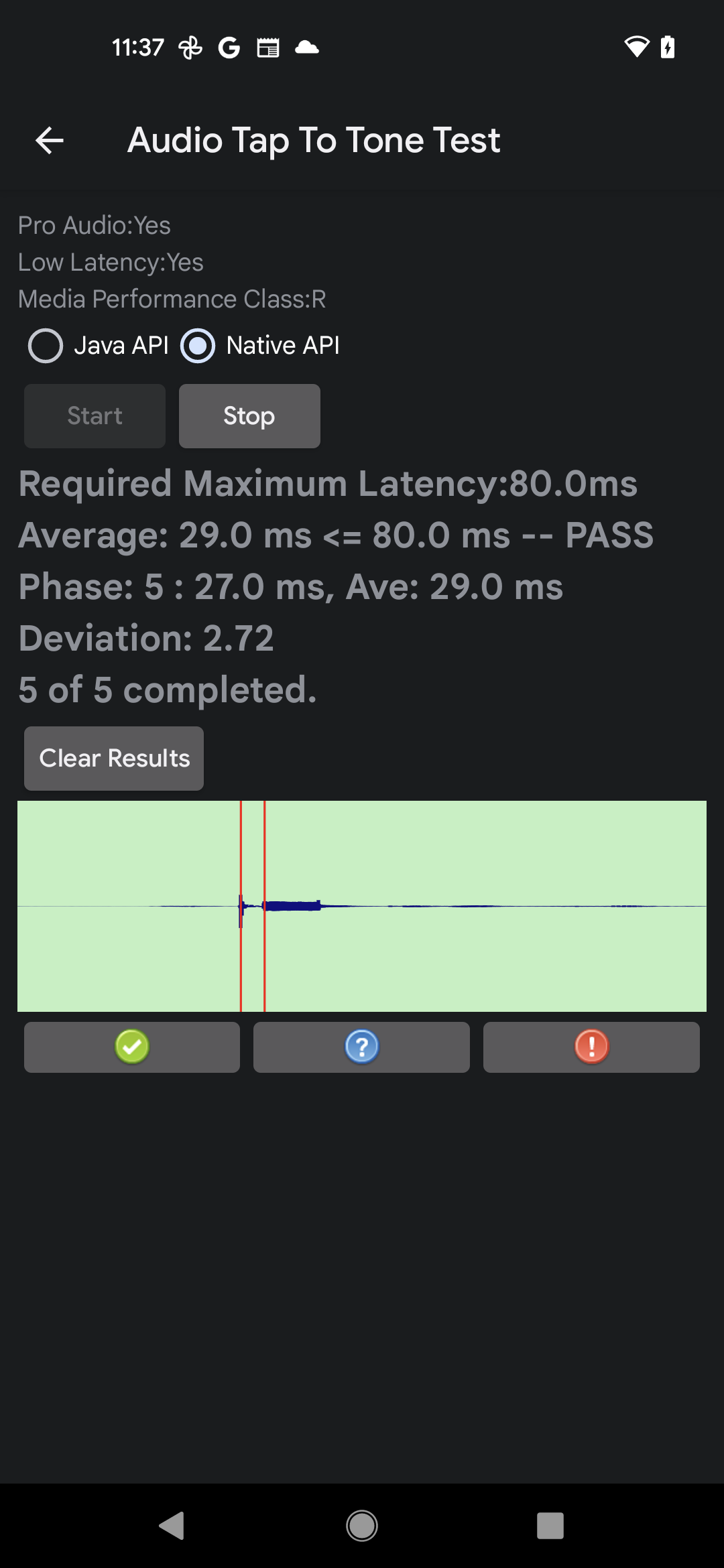
चौथी इमेज. ऑडियो टैप करके टोन की जांच पूरी की गई
ऑडियो लूपबैक लेटेंसी टेस्ट
ऑडियो लूपबैक लेटेंसी टेस्ट, "राउंड-ट्रिप" लेटेंसी को मेज़र करता है. यह सिग्नल चलाने की शुरुआत से लेकर कैप्चर किए गए ऑडियो के मिलने तक की लेटेंसी होती है. इस टेस्ट से, सिस्टम के प्लेबैक और कैप्चर में होने वाली देरी को अलग-अलग मेज़र नहीं किया जा सकता. हालांकि, इससे कई डिवाइसों के पेयर में, सिस्टम की कुल देरी की परफ़ॉर्मेंस के बारे में अच्छी जानकारी मिलती है.
लूपबैक लेटेंसी को मापने के लिए, आउटपुट डिवाइस पर सिग्नल जनरेट किया जाता है और जोड़े गए इनपुट डिवाइस पर उस सिग्नल को कैप्चर किया जाता है. जनरेट किया गया सिग्नल, शोर के बर्स्ट का एक सेट होता है. इसे टेस्ट से पहचाना जा सकता है. इसका इस्तेमाल, सिग्नल की शुरुआत का सटीक पता लगाने के लिए किया जाता है.
लेटेंसी पाथ
ऑडियो लूपबैक लेटेंसी टेस्ट, तीन रूट की लेटेंसी को मेज़र करता है:
स्पीकर/माइक्रोफ़ोन: बिल्ट-इन स्पीकर के सिग्नल को बिल्ट-इन माइक्रोफ़ोन कैप्चर करता है. इस पाथ की जांच, फ़ोन और टैबलेट जैसे हैंडहेल्ड डिवाइसों पर करना ज़रूरी है. हालांकि, स्मार्टवॉच, टीवी, कार, और रेफ़्रिजरेटर जैसे नॉन-हैंडहेल्ड डिवाइसों पर इसकी जांच करना ज़रूरी नहीं है.
हेडसेट जैक: सिग्नल को 3.5 मि॰मी॰ के ऐनलॉग हेडसेट जैक के आउटपुट से इनपुट तक, लूपबैक प्लग की मदद से रूट किया जाता है.
यूएसबी: सिग्नल को लूपबैक प्लग वाले यूएसबी-टू-ऐनलॉग हेडसेट अडैप्टर या इनपुट जैक से कनेक्ट किए गए आउटपुट जैक वाले यूएसबी ऑडियो इंटरफ़ेस के ज़रिए रूट किया जाता है. यूएसबी के किसी भी रूट के लिए, पासिंग वैल्यू हासिल करना ही पास होने के लिए काफ़ी है. ऐसा हो सकता है कि यह रूट कुछ Android डिवाइसों के लिए उपलब्ध न हो. जैसे, टीवी और कार.
टेस्ट पैनल
ऑडियो लूपबैक लेटेंसी टेस्ट पैनल में ये सेक्शन होते हैं, जैसा कि यहां दिए गए डायग्राम में दिखाया गया है:

पांचवीं इमेज. ऑडियो लूपबैक लेटेंसी टेस्ट पैनल.
काम की सेवाएं
टेस्ट शुरू करने से पहले, आपको ये यूटिलिटी चलानी होंगी:
ऑडियो कैलिब्रेट करें: कैप्चर किए गए ऑडियो का सही तरीके से विश्लेषण करने के लिए, यह ज़रूरी है कि आउटपुट सिग्नल को सही लेवल पर जनरेट किया जाए. ऑडियो कैलिब्रेट करें, ऑडियो लूपबैक कैलिब्रेशन पैनल को चालू करता है. इसका इस्तेमाल, सिग्नल के सही लेवल को पक्का करने के लिए किया जाता है.
ऑडियो डिवाइस: इससे एक डायलॉग बॉक्स खुलता है. इसमें DUT से कनेक्ट किए गए और उसके साथ काम करने वाले सभी ऑडियो डिवाइस दिखते हैं. ज़्यादा जानकारी के लिए, ऑडियो डिवाइस पैनल देखें.

छठी इमेज. ऑडियो लूपबैक की लेटेंसी की जांच करने में मदद करने वाले टूल.
डीयूटी कॉन्फ़िगरेशन सेक्शन
इस सेक्शन में, डीयूटी के कॉन्फ़िगरेशन की जानकारी दिखती है. कॉन्फ़िगरेशन के इन एट्रिब्यूट से, पास होने की शर्तों के बारे में पता चलता है:
प्रो ऑडियो: DUT, Pro Audio फ़्लैग सेट करता है. इससे यह पता चलता है कि DUT, प्रोफ़ेशनल लेवल की ऑडियो परफ़ॉर्मेंस और MIDI सपोर्ट जैसी सुविधाओं के साथ काम करता है.
लो लेटेंसी: डीयूटी, लो लेटेंसी फ़्लैग का एलान करता है. इससे पता चलता है कि डीयूटी, ऑडियो प्लेबैक और कैप्चर के लिए कम से कम लेटेंसी के साथ काम करता है.
एमपीसी: डीयूटी से तय किया गया मीडिया परफ़ॉर्मेंस क्लास लेवल.
MMAP: DUT पर MMAP मोड में ऑडियो चलाया जा सकता है.
एमएमएपी एक्सक्लूसिव: डीयूटी, एमएमएपी एक्सक्लूसिव मोड प्लेबैक के साथ काम करता है.
स्मार्टवॉच: डीयूटी को स्मार्टवॉच के तौर पर सेट किया गया है.
टीवी: DUT को टीवी के तौर पर तय किया गया है.
ऑटोमोबाइल: डीयूटी को ऑटोमोबाइल के तौर पर तय किया गया है.
हैंडहेल्ड डिवाइस: DUT को हैंडहेल्ड डिवाइस माना गया है. जैसे, फ़ोन या टैबलेट.
टेस्ट सेक्शन
हर रास्ते के लिए, टेस्ट सेक्शन में दो एलिमेंट होते हैं:
- Start: इससे टेस्ट सेक्शन को चलाया जाता है. यह बटन तब चालू होता है, जब यह पता चल जाता है कि DUT, उपलब्ध किसी रूट के साथ काम करता है.
- निर्देश, प्रोसेस, और स्टेटस टेक्स्ट: इससे टेस्ट सेक्शन को चालू करने के निर्देश दिखते हैं. साथ ही, टेस्ट सेक्शन के चालू होने के दौरान उसका स्टेटस और पूरा होने पर उसके नतीजे दिखते हैं.
| सेक्शन | ब्यौरा |
|---|---|
| स्पीकर और माइक की जांच करना | शुरू करें बटन तब तक चालू रहता है, जब तक डीयूटी में इंटरनल स्पीकर या इंटरनल माइक्रोफ़ोन काम नहीं करता. जैसे, टीवी या ऑटोमोबाइल डिवाइस में. |
| हेडसेट जैक की जांच | शुरू करें बटन तब चालू होता है, जब ये दोनों शर्तें पूरी होती हैं: डीयूटी में ऐनलॉग हेडसेट जैक काम करता हो और डीयूटी पर ऐनलॉग 3.5 मि॰मी॰ हेडसेट जैक में ऑडियो लूपबैक प्लग प्लग इन किया गया हो. |
| यूएसबी टेस्ट | अगर ये दोनों शर्तें पूरी होती हैं, तो शुरू करें बटन चालू हो जाता है: DUT में यूएसबी ऑडियो कनेक्शन की सुविधा काम करती हो और यूएसबी ऑडियो डिवाइस कनेक्ट हो. |
| नतीजे | इससे पूरे टेस्ट के नतीजे दिखते हैं. |
टेस्ट प्रोसेस
इस्तेमाल किए जा सकने वाले हर रास्ते के लिए, यह तरीका अपनाएं:
- ऐनलॉग हेडसेट और यूएसबी की जांच के लिए, सही लूपबैक सहायक डिवाइस कनेक्ट करें. स्पीकर और माइक की जांच करने के लिए, DUT को किसी शांत कमरे में समतल जगह पर रखें. ज़रूरी सहायक डिवाइसों की सूची, सीटीएस वेरिफ़ायर ऑडियो पेरिफ़ेरल में दी गई है.
- Support utilities चलाएं.
- टेस्ट सेक्शन को चलाने के लिए, शुरू करें पर टैप करें.
हर टेस्ट सेक्शन की जांच पूरी होने पर, नतीजे सेक्शन अपडेट हो जाता है. इससे टेस्ट की पूरी स्थिति का पता चलता है.
जब सभी ज़रूरी रास्तों की जांच कर ली जाती है और हर जांच में, उस रास्ते के लिए सीडीडी में बताई गई लेटेन्सी की शर्त पूरी हो जाती है, तब पास की सुविधा चालू हो जाती है.