

Các bài kiểm thử âm thanh trong Trình xác minh CTS yêu cầu kết nối các thiết bị ngoại vi âm thanh sau:
Phích cắm vòng lặp âm thanh
Phích cắm vòng lặp âm thanh chứa các thiết bị điện tử định tuyến tín hiệu từ giắc cắm tai nghe analog 3,5 mm trở lại đầu vào trong giắc cắm tai nghe. Thiết bị này mô phỏng tai nghe analog, vì vậy, đó là cách thiết bị đang kiểm thử (DUT) xuất hiện, mặc dù có một tuyến vòng lặp hoàn hảo từ đầu ra đến đầu vào.
Để xem sơ đồ mạch và đường liên kết đến nhà sản xuất, hãy xem Phích cắm vòng lặp âm thanh.
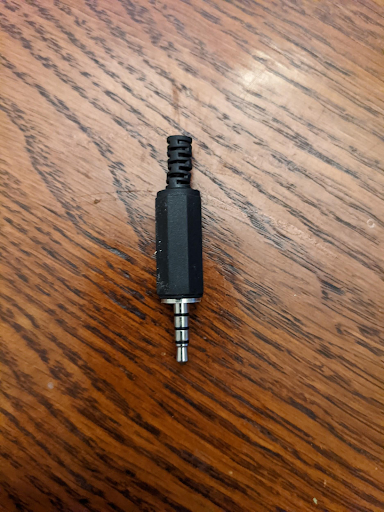
Hình 1. Phích cắm vòng lặp âm thanh.
Điều chỉnh cho vòng lặp analog
Mức âm lượng của đầu ra trên giắc cắm tai nghe 3,5 mm được điều khiển bằng các nút âm lượng, thường nằm ở bên cạnh DUT. Để đặt mức phù hợp cho giắc cắm tai nghe 3,5 mm và phích cắm vòng lặp âm thanh, hãy làm như sau:
- Bắt đầu bài kiểm thử Trình xác minh CTS đang được đề cập.
- Cắm phích cắm vòng lặp analog vào giắc cắm tai nghe analog 3,5 mm.
- Bắt đầu bảng Điều chỉnh vòng lặp âm thanh và bắt đầu quy trình phát.
- Dùng các nút âm lượng trên DUT để điều chỉnh mức theo quy định trong bảng Điều chỉnh vòng lặp âm thanh.
Bộ chuyển đổi tai nghe từ USB sang analog
Bộ chuyển đổi tai nghe từ USB sang analog chuyển đổi tín hiệu âm thanh kỹ thuật số qua USB thành tín hiệu tương thích với giắc cắm tai nghe analog tiêu chuẩn. Bộ chuyển đổi thường được kết nối với tai nghe analog hoặc tai nghe analog. Theo nghĩa này, bộ chuyển đổi tương đương với giắc cắm tai nghe analog 3,5 mm có trên một số DUT. Tuy nhiên, tuyến dữ liệu của bộ chuyển đổi trong hệ thống sẽ khác và phải được kiểm thử riêng.
Giống như giắc cắm tai nghe analog 3,5 mm, bạn phải kết nối Phích cắm vòng lặp âm thanh với giắc cắm analog trên bộ chuyển đổi cho mọi bài kiểm thử yêu cầu vòng lặp. Ngoài ra, bộ chuyển đổi tai nghe từ USB sang analog sẽ không kết nối USB với DUT cho đến khi một thiết bị analog (hoặc bộ chuyển đổi vòng lặp âm thanh) được kết nối.
Một số bộ chuyển đổi USB sẽ không hoạt động với Trình xác minh CTS. Để xem danh sách các bộ chuyển đổi đã kiểm thử, hãy xem Đề xuất về bộ chuyển đổi âm thanh USB.
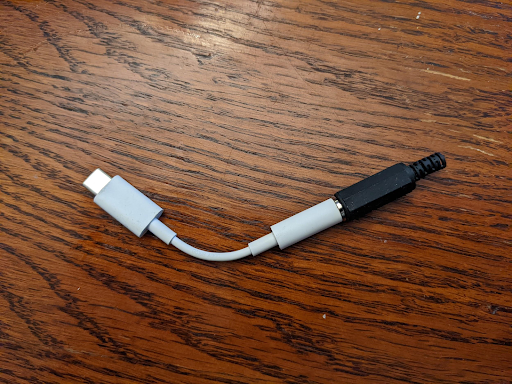
Hình 2. Phích cắm vòng lặp âm thanh được kết nối với bộ chuyển đổi tai nghe từ USB sang analog.
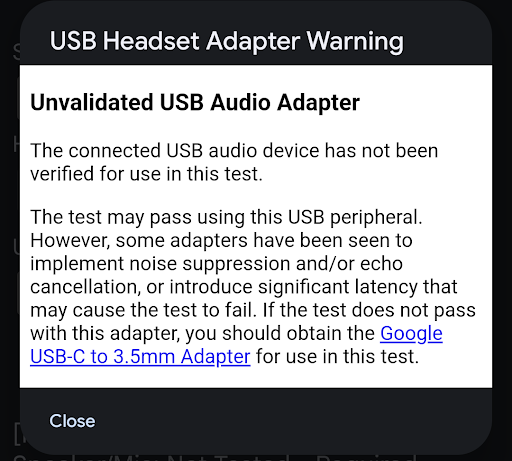
Hình 3. Cảnh báo về bộ chuyển đổi tai nghe USB.
Có thể thiết bị ngoại vi đã kết nối đủ để vượt qua bài kiểm thử. Tuy nhiên, một số bộ chuyển đổi triển khai tính năng khử tiếng ồn hoặc khử tiếng vọng, hoặc làm tăng thêm độ trễ (30 đến 40 mili giây) có thể khiến bài kiểm thử không thành công. Nếu bài kiểm thử không vượt qua với bộ chuyển đổi đó, hãy sử dụng bộ chuyển đổi Google USB-C Digital sang 3,5 mm.
Điều chỉnh cho vòng lặp tai nghe từ USB sang analog
Mức âm lượng của đầu ra trên cổng âm thanh USB được điều khiển bằng các nút âm lượng, thường nằm ở bên cạnh DUT. Để đặt mức phù hợp cho giắc cắm tai nghe 3,5 mm + phích cắm vòng lặp âm thanh:
- Bắt đầu bài kiểm thử Trình xác minh CTS.
- Cắm bộ chuyển đổi tai nghe từ USB sang analog và phích cắm vòng lặp âm thanh vào cổng USB của DUT.
- Bắt đầu bảng Điều chỉnh âm thanh và bắt đầu quy trình phát.
- Dùng các nút âm lượng trên DUT để điều chỉnh mức theo quy định trong bảng Điều chỉnh âm thanh.
Thiết bị kết nối âm thanh USB
Thiết bị kết nối âm thanh USB đề cập đến một thiết bị bên ngoài có nhiều đầu vào và đầu ra. Các thiết bị ngoại vi này thường dành cho mục đích âm nhạc.
Do có nhiều thiết bị kết nối có bán trên thị trường và tính sẵn có của các thiết bị này liên tục thay đổi, nên Trình xác minh CTS không chỉ định một nhãn hiệu và kiểu máy cụ thể của thiết bị kết nối. Người kiểm thử phải xác định xem một thiết bị kết nối USB nhất định có hoạt động cho bài kiểm thử hay không.
Phần cứng bổ sung bắt buộc
Phần này liệt kê phần cứng bổ sung cần thiết cho thiết bị ngoại vi kết nối âm thanh USB.
Cáp đấu nối
Sử dụng cáp đấu nối 1/4 inch sang 1/4 inch để kết nối đầu ra với đầu vào của USB.
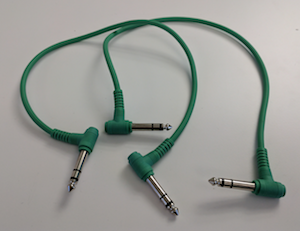
Hình 4. Cáp đấu nối.
Cáp thiết bị ngoại vi USB
Cáp thiết bị ngoại vi USB (thường đi kèm với thiết bị ngoại vi) kết nối thiết bị ngoại vi âm thanh USB với thiết bị lưu trữ.
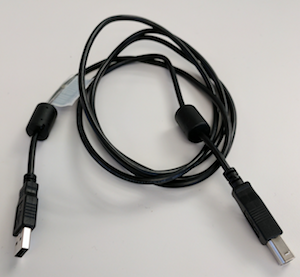
Hình 5. Cáp thiết bị ngoại vi USB.
Bộ chuyển đổi USB "On the Go" (OTG)
Bạn cần có bộ chuyển đổi USB "On The Go" (OTG) để kết nối thiết bị ngoại vi với thiết bị Android và cho biết thiết bị Android sẽ đảm nhận vai trò thiết bị lưu trữ.
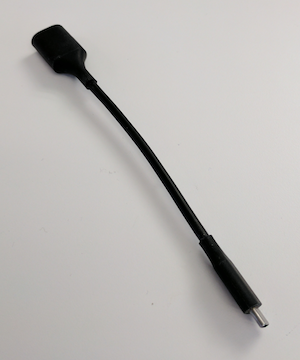
Hình 6. Bộ chuyển đổi USB OTG.
Định cấu hình cho vòng lặp âm thanh
Các hình sau đây cho thấy cấu hình thiết bị kết nối âm thanh USB:
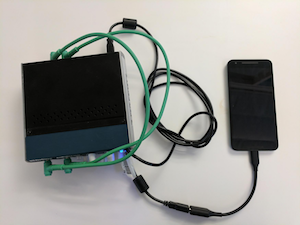
Hình 7. Thiết bị kết nối âm thanh USB có vòng lặp được kết nối với thiết bị Android.
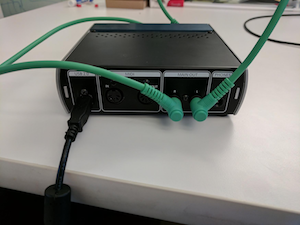
Hình 8. Các kết nối ở mặt sau của thiết bị kết nối âm thanh USB.
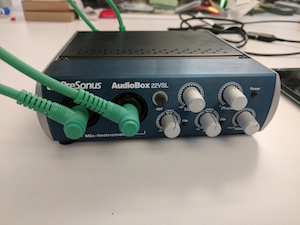
Hình 9. Các kết nối ở mặt trước của thiết bị kết nối âm thanh USB.
Điều chỉnh cho thiết bị kết nối âm thanh USB
Mức âm lượng của đầu ra trên cổng âm thanh USB được điều khiển bằng các nút âm lượng (nằm ở bên cạnh DUT) và các nút điều khiển trên chính thiết bị kết nối âm thanh USB. Các nút điều khiển này thường bao gồm một nút điều khiển mức cho mỗi đầu vào và một nút điều khiển hỗn hợp chỉ định mức tương đối của tín hiệu từ giắc cắm đầu vào và mọi tín hiệu đến từ đầu vào âm thanh USB.
Để đặt mức phù hợp cho thiết bị kết nối âm thanh USB, hãy làm như sau:
- Sử dụng cáp đấu nối âm thanh, kết nối giắc cắm đầu vào đầu tiên với giắc cắm đầu ra đầu tiên. Một hoặc cả hai giắc cắm này có thể được gắn nhãn 1 hoặc Left.
- Lặp lại cho đầu vào hoặc đầu ra của kênh thứ hai, có thể được gắn nhãn 2 hoặc Right.
- KHÔNG kết nối chéo đầu vào và đầu ra bằng cách kết nối đầu vào đầu tiên với đầu ra thứ hai và đầu ra thứ hai với đầu vào đầu tiên.
- Đặt cả hai mức đầu vào trên thiết bị kết nối âm thanh USB thành giá trị thấp nhất.
- Nếu có trên thiết bị kết nối USB, hãy CHỈ đặt nút điều khiển hỗn hợp thành Phát để ngăn phản hồi.
- Nếu thiết bị kết nối âm thanh USB có núm Monitor (Màn hình), hãy đặt núm này thành âm lượng tối đa để điều khiển âm lượng đầu ra.
- Bắt đầu bài kiểm thử Trình xác minh CTS.
- Bắt đầu bảng Điều chỉnh âm thanh và bắt đầu quy trình phát.
- Dùng các nút âm lượng trên DUT để đặt mức thành mức tối đa.
- Dùng các nút điều khiển mức đầu vào trên thiết bị kết nối âm thanh USB để điều chỉnh mức, theo quy định trong bảng Điều chỉnh âm thanh nhằm đảm bảo tỷ lệ tín hiệu trên tạp âm tốt nhất.