

การทดสอบเสียงของ CTS Verifier ต้องเชื่อมต่ออุปกรณ์ต่อพ่วงเสียงต่อไปนี้
ปลั๊กเสียงวนกลับ
ปลั๊กลูปแบ็กเสียงมีอุปกรณ์อิเล็กทรอนิกส์ที่กำหนดเส้นทางสัญญาณที่มาจาก ช่องเสียบหูฟังแอนะล็อก 3.5 มม. กลับไปยังอินพุตในช่องเสียบหูฟัง ซึ่งจะจำลองชุดหูฟังแบบอนาล็อก ดังนั้น DUT จะเห็นชุดหูฟังดังกล่าวเช่นนั้น แม้ว่า จะมีเส้นทางการวนรอบที่สมบูรณ์แบบจากเอาต์พุตไปยังอินพุตก็ตาม
ดูแผนภาพวงจรและลิงก์ไปยังผู้ผลิตได้ที่ปลั๊ก ลูปแบ็กเสียง
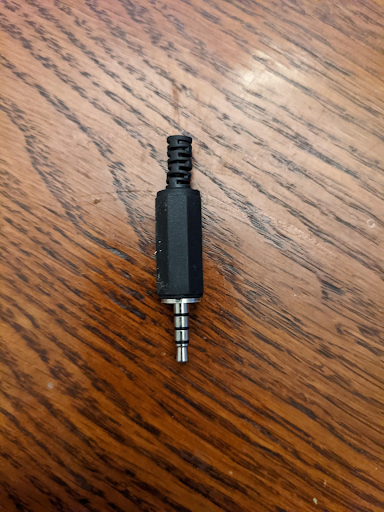
รูปที่ 1 ปลั๊กเสียงวนกลับ
ปรับเทียบสำหรับการวนกลับแบบแอนะล็อก
ระดับเสียงของเอาต์พุตในช่องเสียบชุดหูฟัง 3.5 มม. จะควบคุมโดย ปุ่มปรับระดับเสียง ซึ่งมักจะอยู่ด้านข้างของ DUT หากต้องการตั้งค่า ระดับที่เหมาะสมสำหรับช่องเสียบชุดหูฟังขนาด 3.5 มม. และปลั๊กเสียงวนกลับ ให้ทำดังนี้
- เริ่มการทดสอบ CTS Verifier ที่มีปัญหา
- เสียบปลั๊กลูปแบ็กแบบอนาล็อกเข้ากับช่องเสียบชุดหูฟังอนาล็อกขนาด 3.5 มม.
- เริ่มแผงการปรับเทียบการวนรอบเสียง และเริ่มกระบวนการเล่น
- ใช้ปุ่มปรับระดับเสียงใน DUT เพื่อปรับระดับตามที่ระบุไว้ใน แผงการปรับเทียบการวนรอบเสียง
อะแดปเตอร์ชุดหูฟังจาก USB เป็นอนาล็อก
อะแดปเตอร์ USB เป็นชุดหูฟังแบบอนาล็อกจะแปลงสัญญาณเสียงดิจิทัล USB เป็น สัญญาณที่ใช้ได้กับแจ็คชุดหูฟังแบบอนาล็อกมาตรฐาน โดยปกติแล้วอะแดปเตอร์จะเชื่อมต่อกับหูฟังหรือชุดหูฟังแบบอนาล็อก ในแง่นี้ จึงเทียบเท่ากับช่องเสียบชุดหูฟังแอนะล็อก 3.5 มม. ที่พบใน DUT บางรุ่น แต่เส้นทางข้อมูลในระบบจะแตกต่างกันและต้องทดสอบแยกกัน
เช่นเดียวกับช่องเสียบชุดหูฟังแอนะล็อก 3.5 มม. คุณต้องเชื่อมต่อปลั๊กลูปแบ็กเสียงกับช่องเสียบแอนะล็อก บนอะแดปเตอร์สำหรับการทดสอบที่ต้องใช้ลูปแบ็ก นอกจากนี้ อะแดปเตอร์ชุดหูฟัง USB เป็นอนาล็อกจะไม่ทําให้เกิดการเชื่อมต่อ USB กับ DUT จนกว่าจะมีการเชื่อมต่ออุปกรณ์อนาล็อก (หรืออะแดปเตอร์ลูปแบ็กเสียง)
อะแดปเตอร์ USB บางรุ่นจะใช้กับ CTS Verifier ไม่ได้ ดูรายการอะแดปเตอร์ที่ผ่านการทดสอบแล้วได้ที่คำแนะนำเกี่ยวกับอะแดปเตอร์เสียง USB
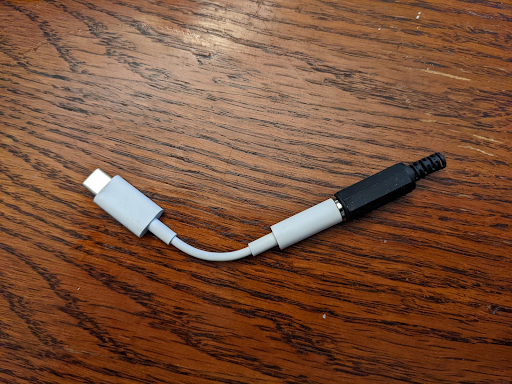
รูปที่ 2 ปลั๊กเสียงวนซ้ำที่เชื่อมต่อกับอะแดปเตอร์ชุดหูฟัง USB เป็นอนาล็อก
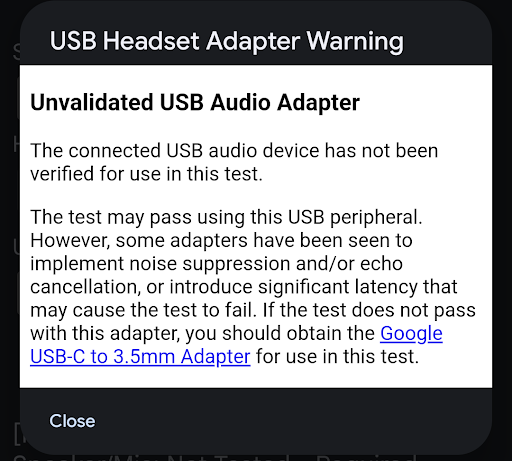
รูปที่ 3 คำเตือนเกี่ยวกับอะแดปเตอร์ชุดหูฟัง USB
อาจเป็นไปได้ว่าอุปกรณ์ต่อพ่วงที่เชื่อมต่อเพียงพอที่จะผ่านการทดสอบ อย่างไรก็ตาม อะแดปเตอร์บางรุ่นอาจใช้การระงับเสียงรบกวนหรือการตัดเสียงก้อง หรือ ทำให้เกิดเวลาแฝงเพิ่มเติม (30-40 มิลลิวินาที) ซึ่งอาจทำให้การทดสอบ ไม่สำเร็จ หากการทดสอบไม่ผ่านเมื่อใช้อะแดปเตอร์ดังกล่าว ให้ใช้อะแดปเตอร์สำหรับแปลงช่องเสียบหูฟังจาก USB-C ดิจิทัลเป็น 3.5 มม. ของ Google
ปรับเทียบสำหรับการวนกลับของชุดหูฟัง USB เป็นอนาล็อก
ระดับเสียงของเอาต์พุตในพอร์ตเสียง USB จะควบคุมโดยปุ่มปรับระดับเสียง ซึ่งมักจะอยู่ที่ด้านข้างของ DUT วิธีตั้งค่าระดับที่เหมาะสม สำหรับช่องเสียบชุดหูฟังขนาด 3.5 มม. + ปลั๊กเสียงลูปแบ็ก
- เริ่มการทดสอบ CTS Verifier
- เสียบอะแดปเตอร์ชุดหูฟังแบบ USB เป็นอนาล็อกและปลั๊กเสียงวนกลับเข้ากับพอร์ต USB ของ DUT
- เริ่มแผงการปรับเทียบเสียง และเริ่มกระบวนการเล่น
- ใช้ปุ่มปรับระดับเสียงใน DUT เพื่อปรับระดับตามที่ระบุไว้ในแผงการปรับเทียบเสียง
อินเทอร์เฟซเสียง USB
อินเทอร์เฟซเสียง USB หมายถึงอุปกรณ์ภายนอกที่มีอินพุตและเอาต์พุตหลากหลาย โดยทั่วไปแล้ว อุปกรณ์ต่อพ่วงเหล่านี้มีไว้สำหรับการใช้งานด้านดนตรี
เนื่องจากอุปกรณ์อินเทอร์เฟซที่มีจำหน่ายในเชิงพาณิชย์มีความหลากหลายและมีการเปลี่ยนแปลงความพร้อมใช้งานอยู่ตลอดเวลา CTS Verifier จึงไม่ได้ระบุยี่ห้อและรุ่นของอุปกรณ์อินเทอร์เฟซที่เฉพาะเจาะจง ผู้ทดสอบต้อง พิจารณาว่าอินเทอร์เฟซ USB ที่ระบุใช้ได้กับการทดสอบหรือไม่
ฮาร์ดแวร์เพิ่มเติมที่จำเป็น
ส่วนนี้แสดงรายการฮาร์ดแวร์เพิ่มเติมที่จำเป็นสำหรับใช้กับอุปกรณ์ต่อพ่วงอินเทอร์เฟซเสียง USB
สายแพทช์
ใช้สายแพตช์ตัวผู้ขนาด 1/4 นิ้วถึง 1/4 นิ้วเพื่อเชื่อมต่อเอาต์พุตกับอินพุตของ USB
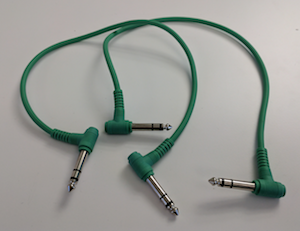
รูปที่ 4 สายแพทช์
สายอุปกรณ์ต่อพ่วง USB
สายอุปกรณ์ต่อพ่วง USB (ซึ่งมักจะมาพร้อมกับอุปกรณ์ต่อพ่วง) จะเชื่อมต่อ อุปกรณ์ต่อพ่วงเสียง USB กับอุปกรณ์โฮสต์
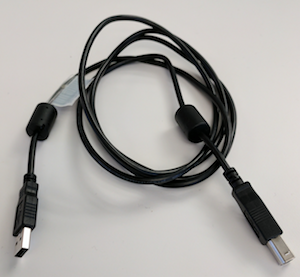
รูปที่ 5 สายอุปกรณ์ต่อพ่วง USB
อะแดปเตอร์ USB "On the Go" (OTG)
คุณต้องใช้อะแดปเตอร์ USB "On The Go" (OTG) เพื่อเชื่อมต่ออุปกรณ์ต่อพ่วงกับอุปกรณ์ Android และระบุให้อุปกรณ์ Android รับบทบาทเป็นโฮสต์
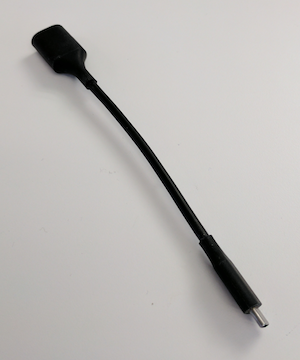
รูปที่ 6 อะแดปเตอร์ USB OTG
กำหนดค่าสำหรับการวนรอบเสียง
รูปภาพต่อไปนี้แสดงการกำหนดค่าอินเทอร์เฟซเสียง USB
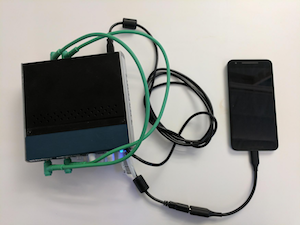
รูปที่ 7 อินเทอร์เฟซเสียง USB ที่มีฟีเจอร์ลูปแบ็กเชื่อมต่อกับ อุปกรณ์ Android
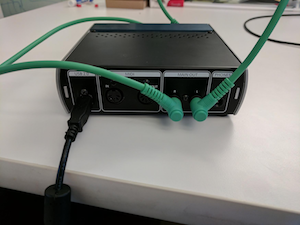
รูปที่ 8 การเชื่อมต่อที่ด้านหลังของอินเทอร์เฟซเสียง USB
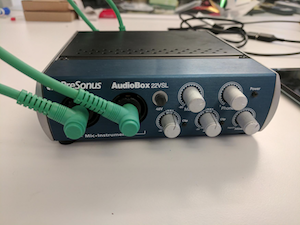
รูปที่ 9 การเชื่อมต่อที่ด้านหน้าของอินเทอร์เฟซเสียง USB
ปรับเทียบสำหรับอินเทอร์เฟซเสียง USB
ระดับเสียงของเอาต์พุตในพอร์ตเสียง USB จะควบคุมโดยปุ่มปรับระดับเสียง (อยู่ที่ด้านข้างของ DUT) และตัวควบคุมในอินเทอร์เฟซเสียง USB เอง โดยทั่วไปแล้ว การควบคุมเหล่านี้จะรวมถึงการควบคุมระดับสำหรับอินพุตแต่ละรายการและการ ควบคุมการมิกซ์ที่ระบุระดับสัมพัทธ์ของสัญญาณจากแจ็คอินพุต และสัญญาณที่มาจากอินพุตเสียง USB
หากต้องการตั้งค่าระดับที่เหมาะสมสำหรับอินเทอร์เฟซเสียง USB ให้ทำดังนี้
- ใช้สายแพตช์เสียงเพื่อเชื่อมต่อแจ็คอินพุตแรกกับแจ็คเอาต์พุตแรก โดยอาจมีป้ายกำกับเป็น 1 หรือ Left
- ทำซ้ำสำหรับอินพุตหรือเอาต์พุตของช่องที่ 2 ซึ่งอาจมีป้ายกำกับเป็น 2 หรือขวา
- อย่าต่ออินพุตและเอาต์พุตไขว้กันโดยการเชื่อมต่ออินพุตแรก กับเอาต์พุตที่ 2 และเอาต์พุตที่ 2 กับอินพุตแรก
- ตั้งค่าระดับอินพุตทั้ง 2 ระดับในอินเทอร์เฟซเสียง USB เป็นค่าต่ำสุด
- หากมีอยู่ในอินเทอร์เฟซ USB ให้ตั้งค่าการควบคุมมิกซ์เป็น "การเล่น" เท่านั้น เพื่อป้องกันไม่ให้เกิดเสียงสะท้อน
- หากอินเทอร์เฟซเสียง USB มีปุ่มมอนิเตอร์ ให้ตั้งค่าเป็นระดับเสียงสูงสุดเพื่อ ควบคุมระดับเสียงเอาต์พุต
- เริ่มการทดสอบ CTS Verifier
- เริ่มแผงการปรับเทียบเสียง และเริ่มกระบวนการเล่น
- ใช้ปุ่มปรับระดับเสียงใน DUT เพื่อตั้งค่าระดับเสียงเป็นระดับสูงสุด
- ใช้ตัวควบคุมระดับอินพุตในอินเทอร์เฟซเสียง USB เพื่อปรับระดับ ตามที่ระบุไว้ในแผงการปรับเทียบเสียง เพื่อให้มั่นใจว่าอัตราส่วนสัญญาณต่อสัญญาณรบกวนดีที่สุด