

На этой странице описаны инструкции по запуску аудиотестов в CTS Verifier (CTS-V).
Общие инструкции
Для всех тестов применяются следующие процедуры:
- Настройка тестирования: Для каждого теста вам потребуется тестируемое устройство (DUT), то есть устройство Android, которое вы тестируете, и установленная версия CTS-V, соответствующая версии ОС Android, работающей на DUT. Более подробную информацию о требованиях и настройке CTS-V см. в разделе «Использование CTS Verifier» .
Информация о тестировании: Чтобы запустить аудиотест CTS-V, запустите приложение CTS-V, затем выберите нужный тест из списка тестов CTS Verifier. При первом открытии теста отображается информационная панель, содержащая следующую информацию:
- Цель тестирования
- Протокол тестирования
- Необходимые периферийные устройства
- Ссылка на соответствующий раздел CDD
Чтобы закрыть информационную панель, нажмите ОК . Чтобы просмотреть информационную панель в любое время во время тестирования, нажмите кнопку ? .
Тестовые запуски: Для запуска каждого аудиотеста используйте инструкции, приведенные на этой странице.
- Когда тест пройден успешно, становится активной зеленая кнопка « Пройдено ». Чтобы зарегистрировать пройденный тест, нажмите эту кнопку. В некоторых тестах также отображается сообщение «ПРОЙДЕНО» над нижним рядом кнопок.
- Для записи неудачных тестов нажмите красную кнопку «X» .
Для некоторых тестов на этой странице не требуется дополнительное периферийное оборудование. Для других требуется проводная аналоговая или USB-гарнитура. Для тестов, требующих специализированного USB-оборудования, такого как USB-аудиоинтерфейс, см. тесты USB Audio CTS Verifier . Для тестов функциональности цифрового интерфейса музыкальных инструментов (MIDI), требующих аудиоадаптера обратной связи, см. тесты MIDI CTS Verifier . Для других тестов, требующих аудиоадаптера обратной связи или внешних динамиков, см. аудиофреймворк CTS Verifier . Для процедур тестирования профессионального аудио см. тест CTS Verifier Pro Audio . Для процедур тестирования задержки отслеживания положения головы в пространственном аудио см. тест CTS Verifier Head Tracking Latency .
тесты на соответствие требованиям по задержке
Следующие тесты определяют соответствие требованиям к задержке звука CDD .
Тест задержки ввода при холодном запуске
Тест задержки ввода при холодном запуске аудиосистемы измеряет время, необходимое для записи звука из приостановленной (холодной) аудиосистемы.
Для запуска теста задержки ввода при холодном запуске аудиосистемы выполните следующие действия:
- Выберите API для тестирования. Требование к задержке должно быть выполнено только для одного API.
Нажмите «Старт» , чтобы начать тестовый запуск. Тест измеряет время, необходимое для начала записи звука из неработающей аудиосистемы. Результаты отображаются над кнопками теста с указанием «ПРОЙДЕНО» или «ПРОЙДЕНО».
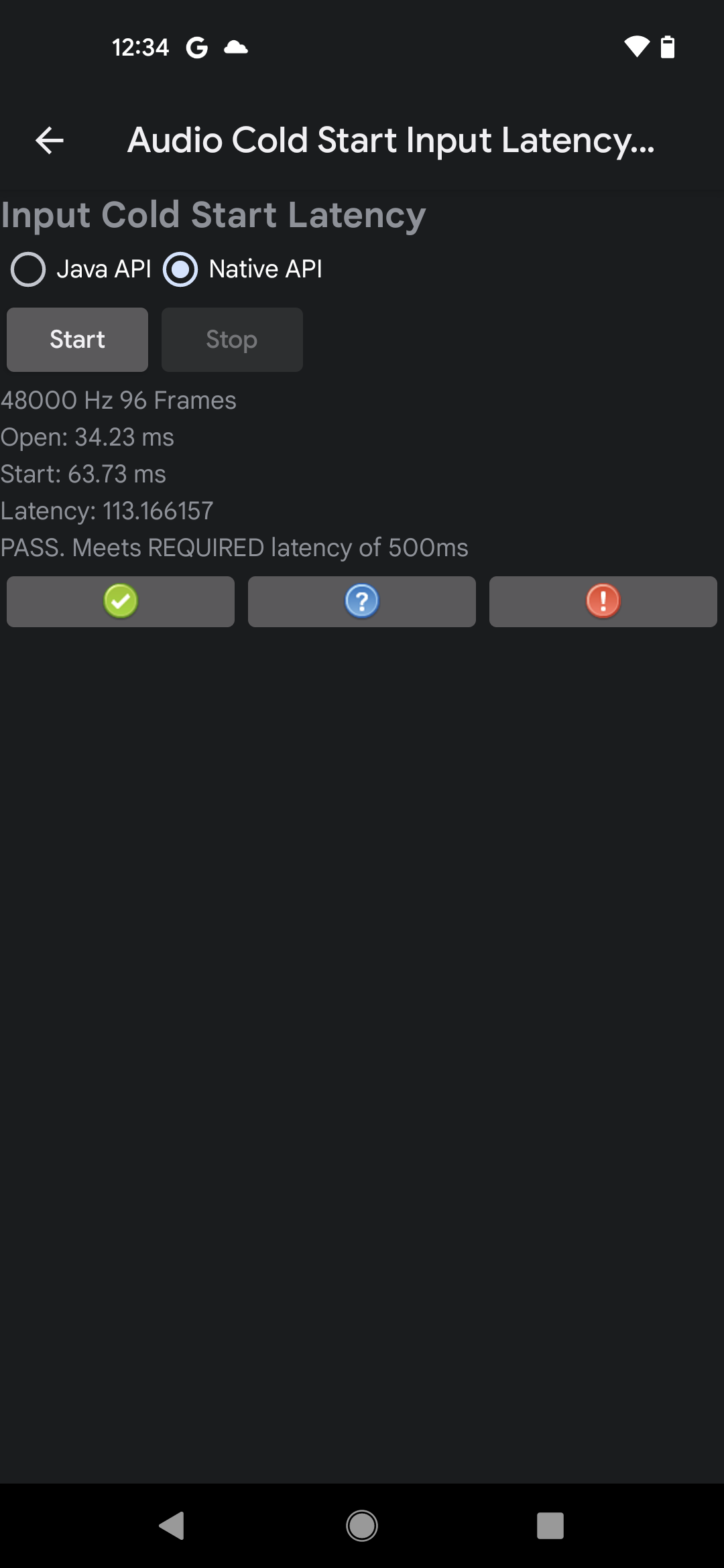
Рисунок 1. Пример результатов успешного прохождения теста для нативного API.
Если измеренная задержка соответствует требованиям CDD, тест пройден успешно.
Тест задержки выходного сигнала при холодном запуске
Тест задержки воспроизведения звука при холодном запуске измеряет время, необходимое для воспроизведения звука из приостановленной (холодной) аудиосистемы. К этому тесту предъявляются следующие требования:
- Требования к устройству. Перейдите в Настройки > Звук и вибрация и отключите звуки касания .
Для запуска теста задержки вывода звука при холодном запуске выполните следующие действия:
- Выберите API для тестирования. Требование к задержке должно быть выполнено только для одного API.
Нажмите «Старт» , чтобы начать тестирование. В ходе теста воспроизводится бесшумная аудиодорожка, и измеряется время от начала воспроизведения до момента появления дорожки на выходе. Результаты отображаются над кнопками теста с указанием «ПРОЙДЕНО» или «ПРОЙДЕНО».
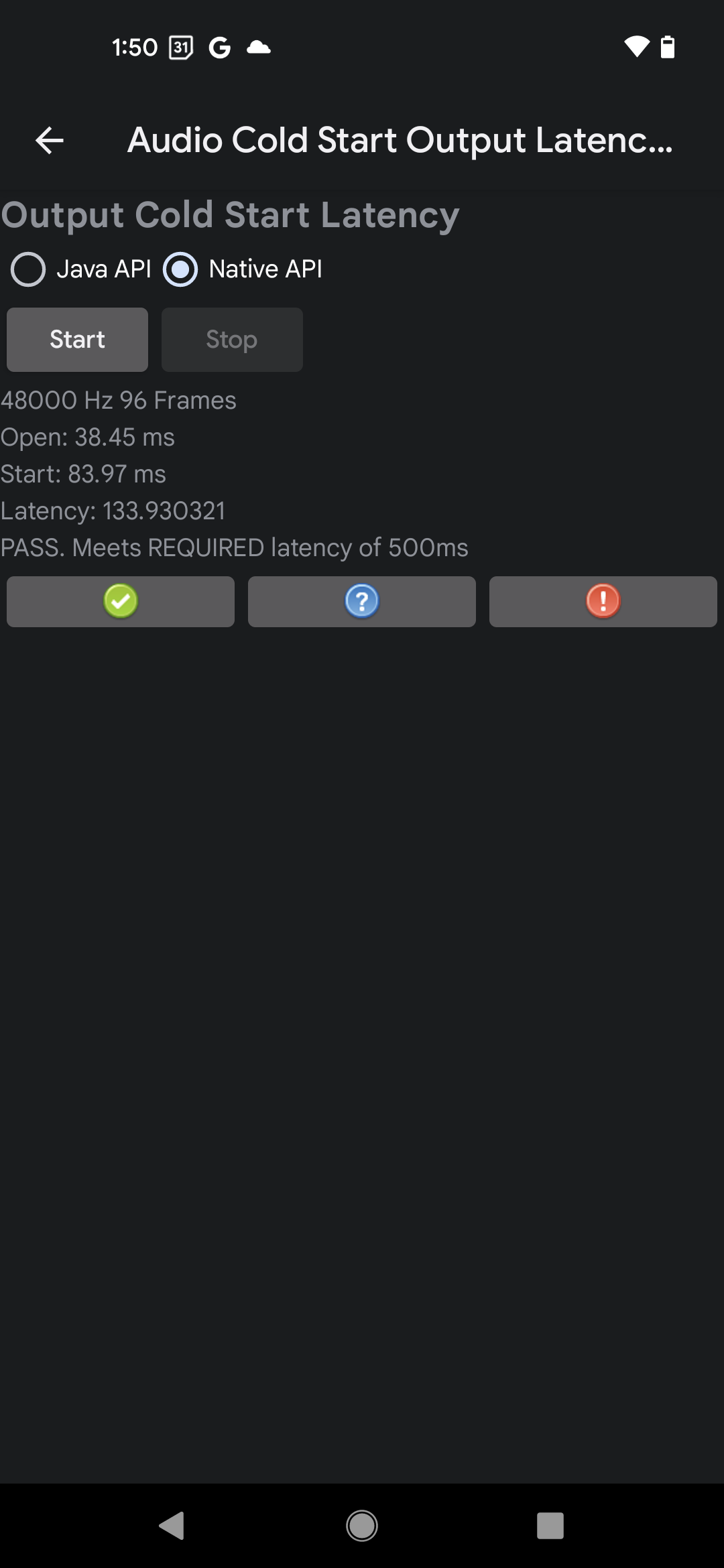
Рисунок 2. Пример результатов успешного прохождения теста на нативном API.
Если измеренная задержка соответствует требованиям CDD, тест пройден успешно.
Тест аудиосигнала «Нажмите, чтобы получить тон».
Тест «От касания экрана до появления звука» определяет время, необходимое для появления звука, вызванного действием пользователя на экране, на выходе аудиосистемы. В тесте используется встроенный микрофон для измерения времени между взаимодействием с экраном и воспроизведением звука через встроенный динамик. Общий результат рассчитывается как среднее значение пяти успешных измерений.
Рекомендации по успешному использованию триггера с функцией нажатия
Этот тест прослушивает физический звук «тик», издаваемый ногтем тестировщика при ударе по экрану в области активации, что указывает на взаимодействие с экраном. Звук также активирует воспроизведение тонального сигнала. Поскольку звук «тик» может быть трудно обнаружить, важно правильно настроить тестовую среду и точно выполнить нажатие кнопки.
Для обеспечения корректного срабатывания кнопки во время тестирования используйте следующие рекомендации:
- В тихой комнате положите устройство на стол экраном вверх.
- Ударьте указательным пальцем по экрану, убедившись, что и ноготь, и кончик пальца соприкасаются с экраном, так чтобы удар ногтем издал отчетливый звук «ТИК».
- Удар только мягкой частью кончика пальца не вызовет срабатывания курка.
- Ударьте по экрану ТОЛЬКО ОДИН раз и быстро уберите палец. Многократные удары могут исказить результаты измерения.
Для успешного проведения измерения тест должен обнаруживать как сигнал активации (TICK), так и сгенерированный звуковой сигнал. Возможно, вам потребуется отрегулировать силу удара по экрану или громкость воспроизведения, чтобы получить успешный результат.
Процедура тестирования
Для запуска теста Audio Tap To Tone выполните следующие действия:
- Отключите от тестируемого устройства все проводные или Bluetooth-аудиоустройства.
- Выберите API для тестирования. Требование к задержке должно быть выполнено только для одного API.
- Нажмите «Старт» , чтобы начать тест.
Для успешного срабатывания триггера касанием экрана один раз коснитесь экрана ногтем, как описано в разделе «Рекомендации» . Для регистрации начала измерения необходим громкий щелчок ногтем по дисплею.
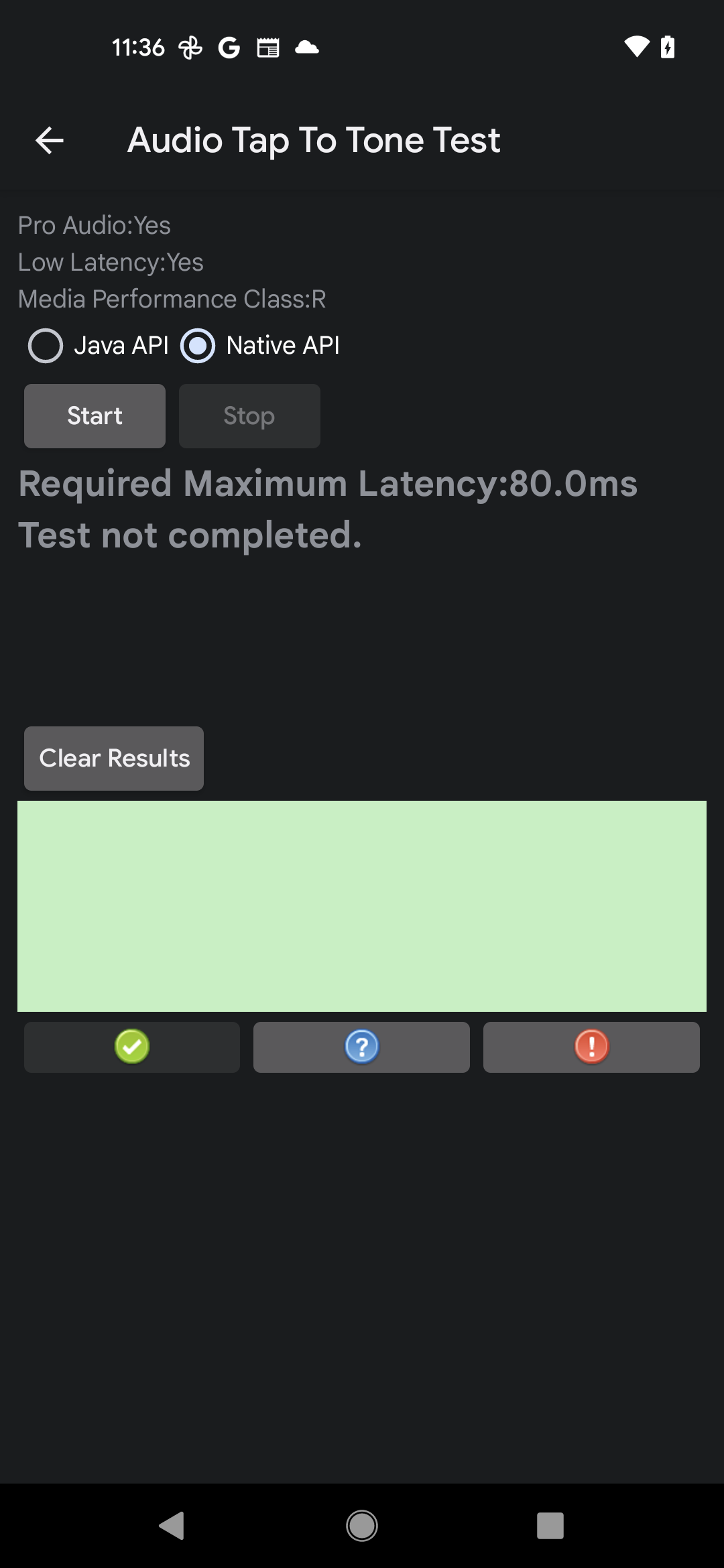
Рисунок 3. Тест преобразования аудиосигнала в тон, неполный.
Дождитесь отображения результатов измерений, затем повторяйте шаги 3 и 4 до тех пор, пока устройство не выполнит пять успешных измерений.
Нажмите «Стоп» , чтобы завершить тест.
Оцените результаты теста.
- Внутри зеленого прямоугольника красные линии обозначают триггер TICK и соответствующий звуковой сигнал.
- Если средний балл за тест показывает "СДАНО", отметьте тест как "Сдан".
- Если средний балл по результатам теста показывает «НЕУДАЧА», отметьте тест как неудачный.
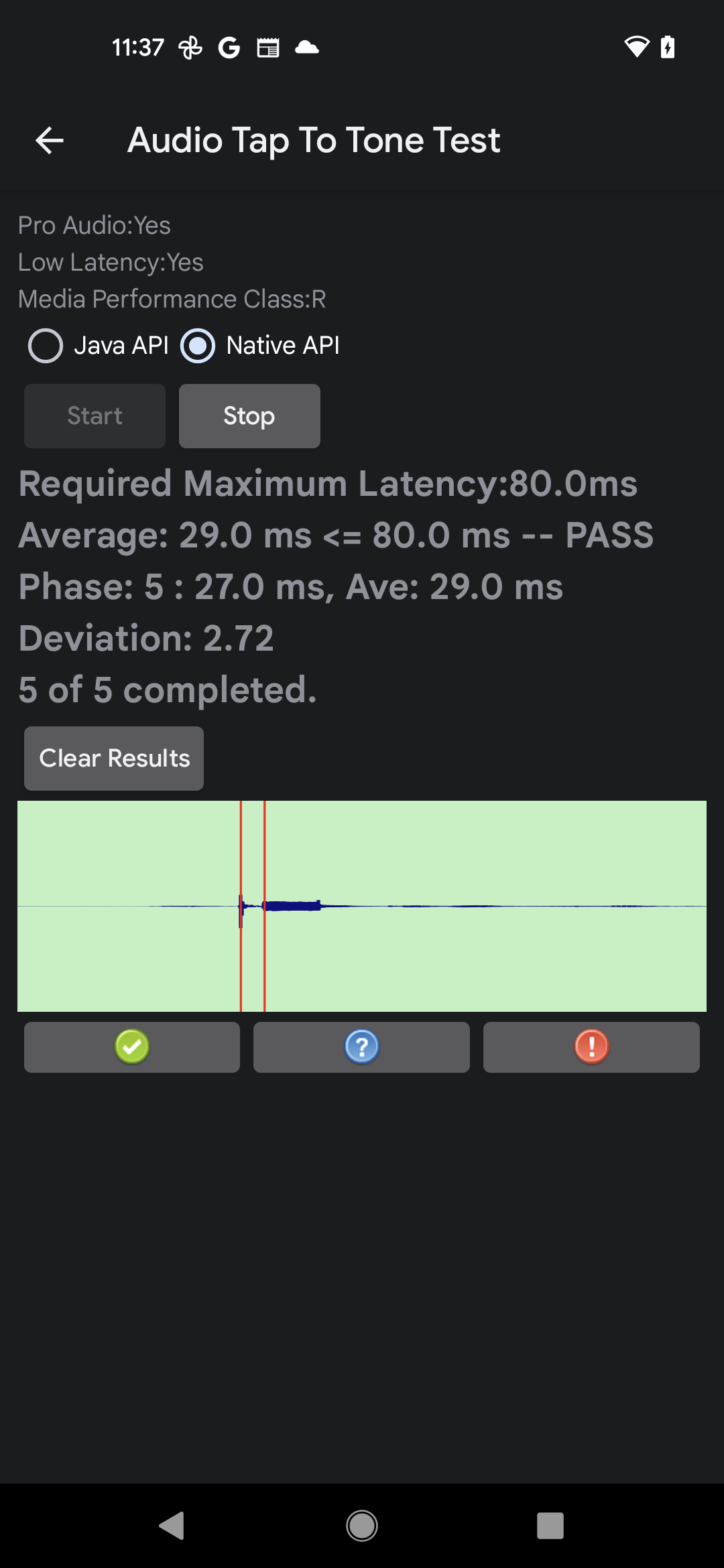
Рисунок 4. Тест преобразования аудиосигнала в тон, завершен.
Тестирование основных функций аудиосистемы.
Следующие тесты позволяют определить, корректно ли работает аудиосистема на тестируемом устройстве.
Тест звука аналоговых наушников
Тест «Аналоговая гарнитура: аудио» проверяет базовую функциональность (воспроизведение аудиосигнала, параметры подключения, кнопки управления воспроизведением) аналоговой гарнитуры, подключенной к тестируемому устройству. К этому тесту предъявляются следующие требования:
- Необходимые периферийные устройства: аналоговая гарнитура, совместимая с Android, с 4-контактным разъемом 3,5 мм.
Пример гарнитуры и штекера показан на следующих рисунках:
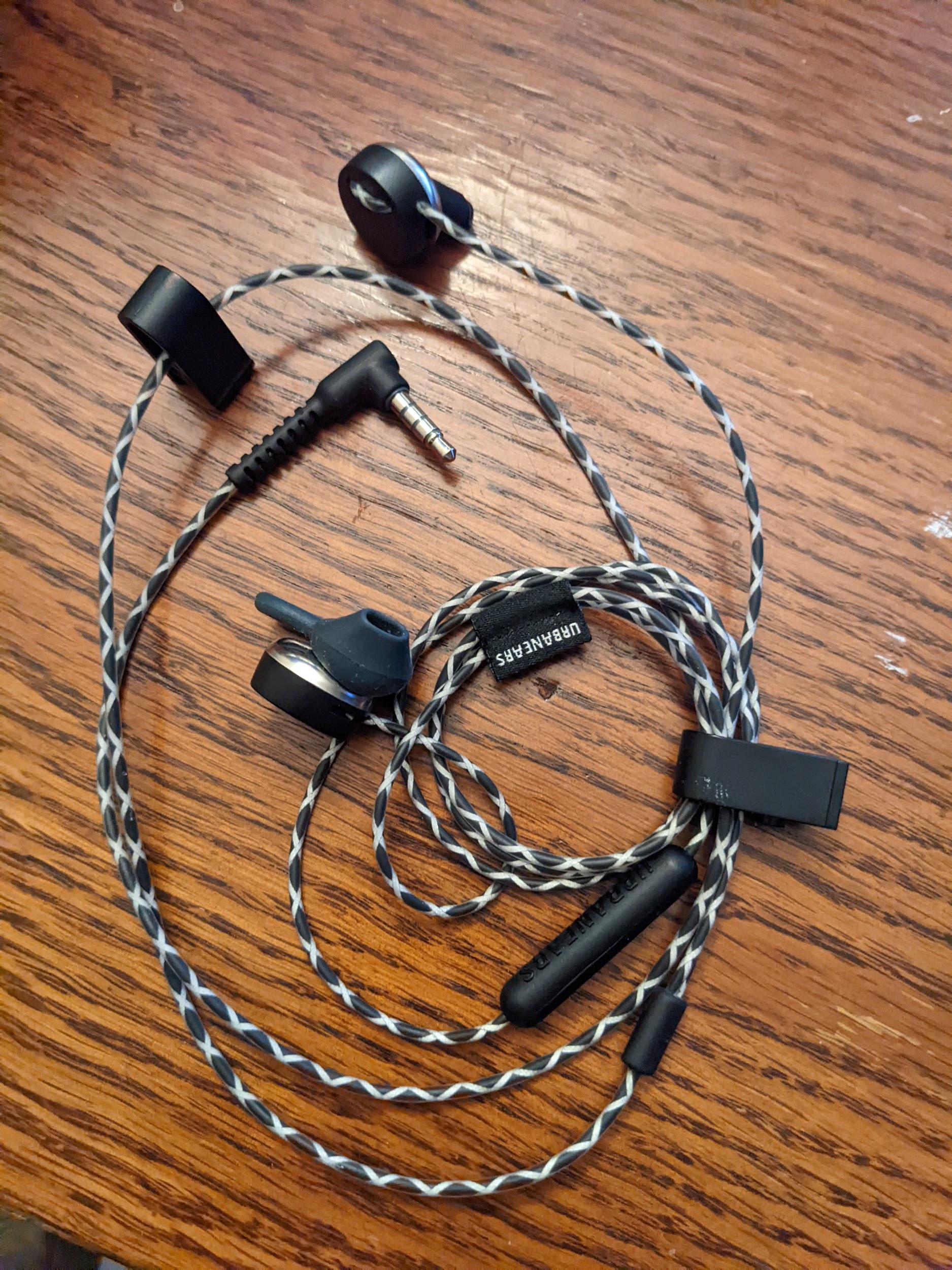
Рисунок 5. Пример аналоговой гарнитуры, совместимой с Android.
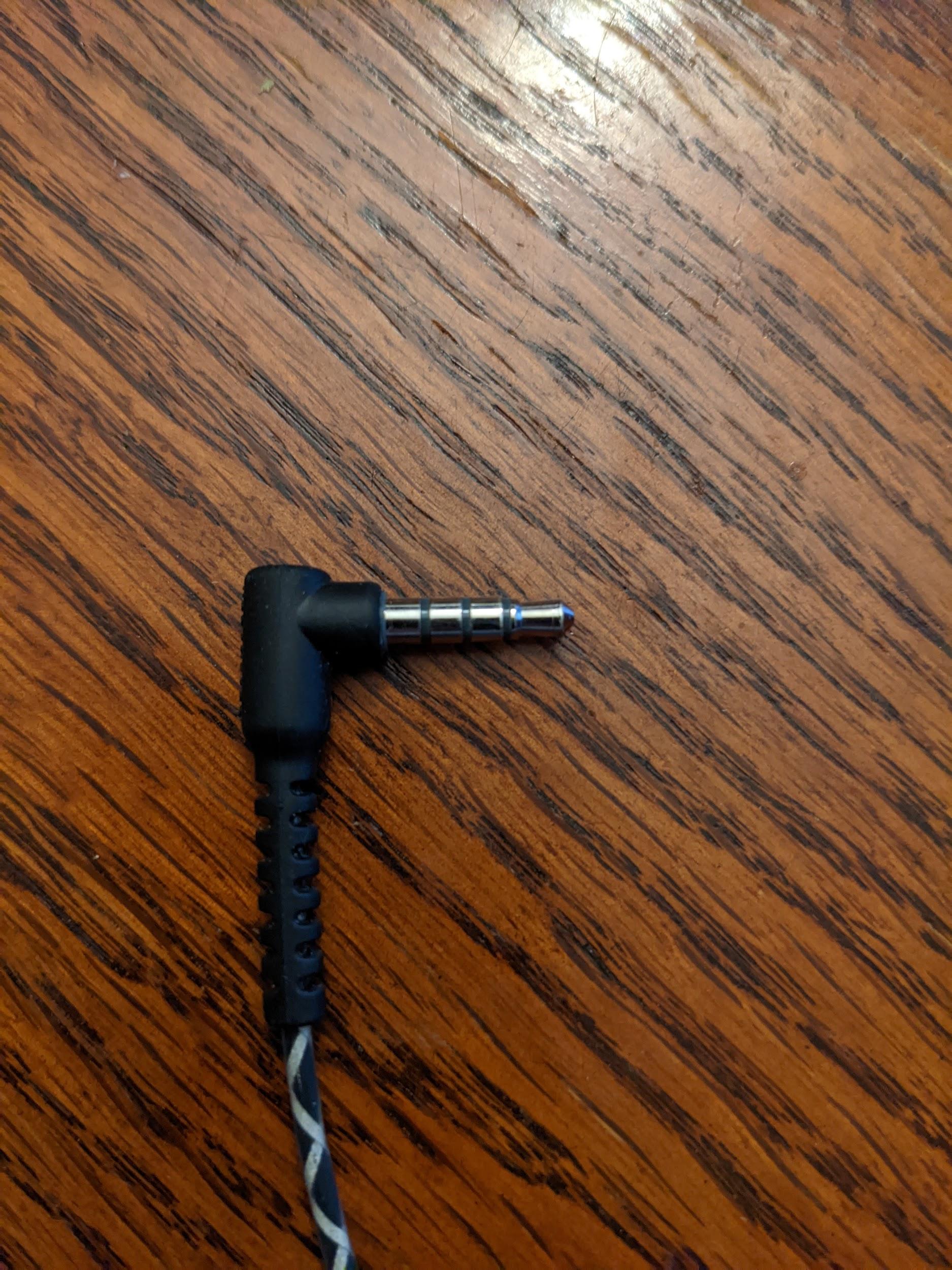
Рисунок 6. Пример 4-контактного аналогового телефонного штекера 3,5 мм.
Они широко распространены и часто обозначаются термином «Создано для Android» , хотя многие аналоговые гарнитуры совместимы для целей этого теста.
- Требования к устройству: Испытуемое устройство должно иметь 3,5-мм разъем для наушников. Если у тестируемого устройства нет 3,5-мм разъема для наушников, укажите это во время тестирования.
Для запуска теста аналогового звука гарнитуры выполните следующие действия:
Проверьте, есть ли у тестируемого устройства аналоговый разъем для наушников:
- Если тестируемое устройство имеет аналоговый разъем для наушников, нажмите «Да» .
- Если у тестируемого устройства нет аналогового разъема для гарнитуры, нажмите «Нет» . Тест будет отмечен как «ПРОЙДЕН». Если разъем для гарнитуры отсутствует , вы можете перейти к следующему тесту.
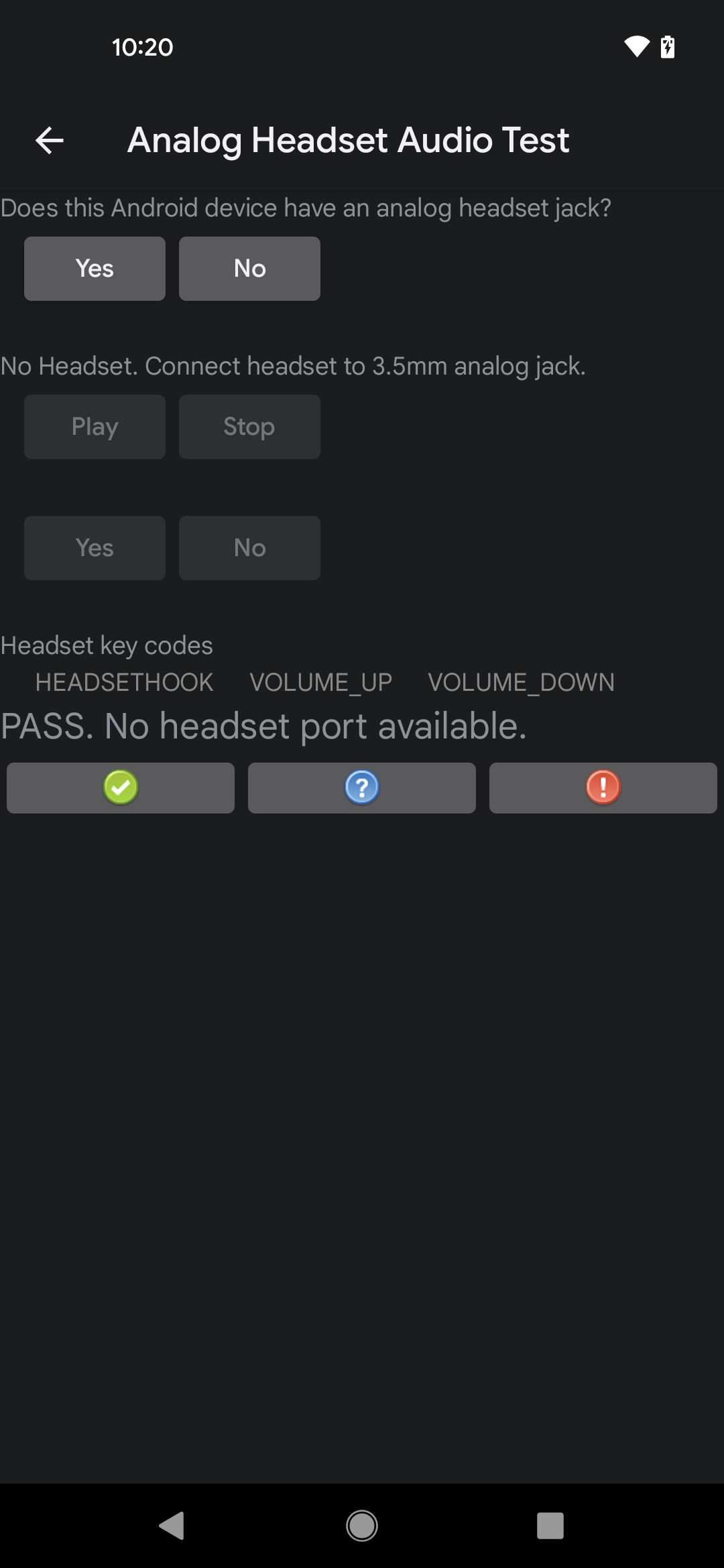
Рисунок 7. Результаты тестирования тестируемого устройства без аналогового разъема для гарнитуры.
Вставьте аналоговую гарнитуру в аналоговый порт для гарнитуры на тестируемом устройстве и убедитесь, что на экране отображается сообщение, подтверждающее получение уведомления от плагина. Это сообщение подтверждает наличие у тестируемого устройства аналогового порта для гарнитуры. Если сообщение не отображается, значит, возникла проблема с уведомлениями от плагина на тестируемом устройстве, и тест не пройден.
Нажмите «Воспроизвести» и убедитесь, что в наушниках воспроизводится звуковой сигнал (возможно, потребуется отрегулировать громкость, чтобы услышать сигнал). Нажмите «Стоп» , чтобы остановить воспроизведение.
- Если в наушниках воспроизводится звуковой сигнал, нажмите «Да» .
- Если в наушниках не воспроизводится звуковой сигнал, значит, есть проблема с системой воспроизведения звука, и тест не пройден.
Поочередно нажимайте кнопки «Увеличение громкости» , «Уменьшение громкости » и «Управление воспроизведением мультимедиа» на аналоговой гарнитуре и убедитесь, что при каждом нажатии загорается соответствующая метка в окне проверки звука аналоговой гарнитуры. Это подтверждает, что тестируемое устройство распознает нажатия кнопок.
- Когда загорятся все три индикатора, тест пройден.
- Если какая-либо метка не подсвечивается, значит, не все кнопки распознаны, и тест не пройден.
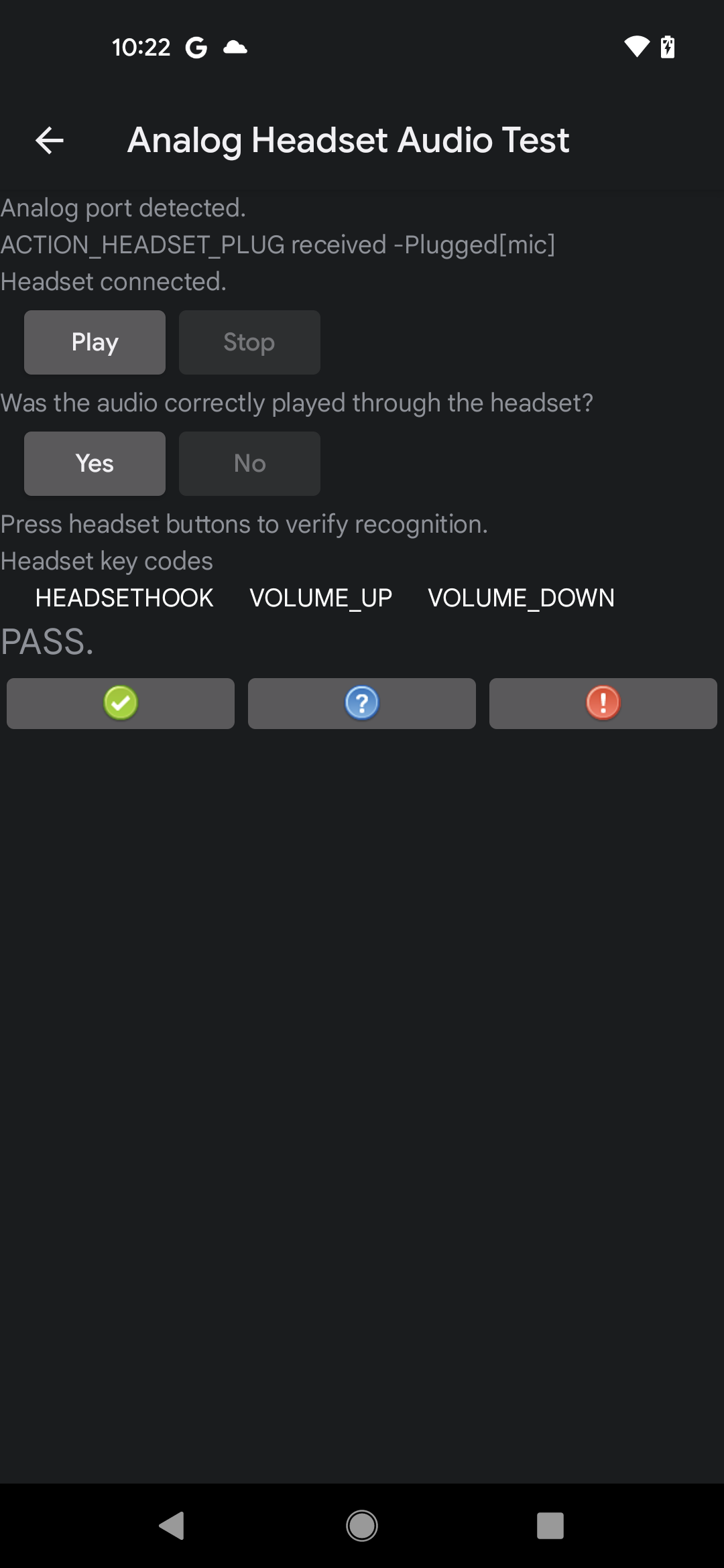
Рисунок 8. Результат пользовательского интерфейса для пройденного теста.
Тест уведомлений устройств ввода
Тест «Уведомления от устройств аудиовхода» проверяет корректность отправки уведомлений о подключении и отключении проводных периферийных устройств ввода при их подключении или отключении. К этому тесту предъявляются следующие требования:
- Необходимые периферийные устройства: проводное аудиоустройство ввода/вывода, которое может представлять собой проводную гарнитуру или микрофон, подключенные к аналоговому разъему для гарнитуры на тестируемом устройстве, или USB-аудиогарнитуру или микрофон, подключенные к USB-порту на тестируемом устройстве.
- Требования к устройству: Испытуемое устройство должно поддерживать проводное подключение аудиоустройств, либо через 3,5-мм разъем для наушников, либо через USB-порт, поддерживающий режим хоста (или оба варианта). Если тестируемое устройство не поддерживает ни один из этих вариантов, укажите это в тесте.
Для запуска теста уведомлений от устройств аудиовхода выполните следующие действия:
- Проверьте и укажите, поддерживает ли тестируемое устройство проводные аудиопериферийные устройства:
- Если тестируемое устройство имеет хотя бы один порт для проводных аудиоустройств, нажмите «Да» .
- Если у тестируемого устройства нет порта для проводных аудиоустройств, нажмите «Нет» . Тест будет отмечен как пройденный, и вы можете перейти к следующему тесту.
- Нажмите «Очистить сообщения» , чтобы удалить отображаемые уведомления (например, уведомления, которые могли быть отправлены в начале тестирования).
Проверьте соединение и разрыв соединения:
- Подключите проводное аудиоустройство и убедитесь, что на тестовой панели отображается уведомление о подключении.
- Отсоедините проводной аудиовход и убедитесь, что на тестовой панели отображается уведомление об отключении.
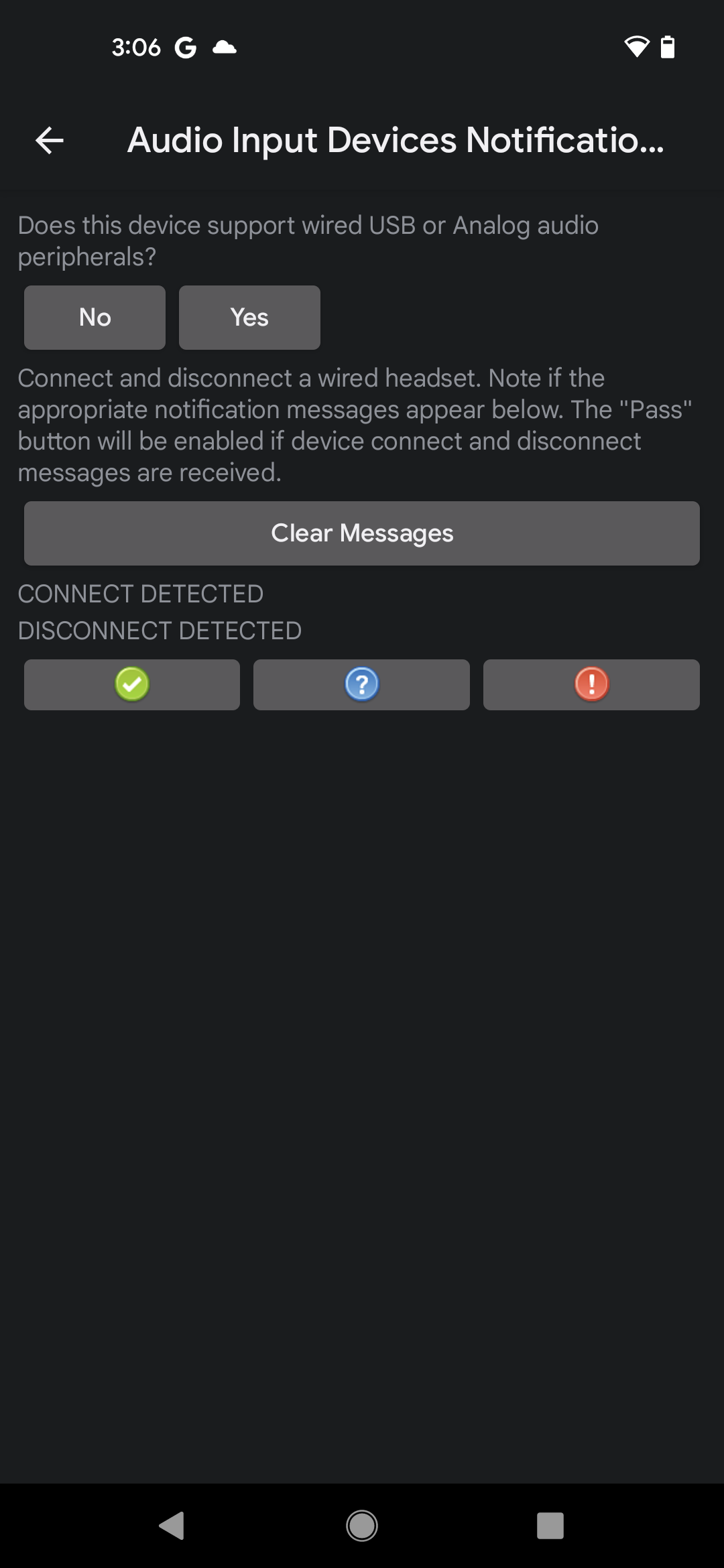
Рисунок 9. Тестовый пользовательский интерфейс уведомлений об устройствах аудиовхода.
Если отображаются оба уведомления, тест пройден успешно.
Тест уведомлений устройства вывода
Тест «Уведомления от устройств вывода звука» проверяет корректность отправки уведомлений о подключении и отключении проводных выходных периферийных устройств при подключении или отключении входных периферийных устройств. К этому тесту предъявляются следующие требования:
- Необходимые периферийные устройства: проводное аудиоустройство, которое может представлять собой проводную гарнитуру (или наушники), подключенную к аналоговому разъему для наушников на тестируемом устройстве, или USB-аудиогарнитуру (или наушники), подключенную к USB-порту на тестируемом устройстве.
- Требования к устройству: Испытуемое устройство должно поддерживать проводное подключение аудиоустройств, либо через 3,5-мм разъем для наушников, либо через USB-порт, поддерживающий режим хоста (или оба варианта). Если тестируемое устройство не поддерживает ни один из этих вариантов, укажите это в тесте.
Для запуска теста уведомлений от устройств вывода звука выполните следующие действия:
- Проверьте и укажите, поддерживает ли тестируемое устройство проводные аудиопериферийные устройства:
- Если тестируемое устройство имеет хотя бы один порт для проводных аудиоустройств, нажмите «Да» .
- Если у тестируемого устройства нет порта для проводных аудиоустройств, нажмите «Нет» . Тест будет отмечен как пройденный, и вы сможете перейти к следующему тесту.
- Нажмите «Очистить сообщения» , чтобы удалить отображаемые уведомления (например, уведомления, которые могли быть отправлены в начале тестирования).
Проверьте соединение и разрыв соединения:
- Подключите проводное аудиоустройство и убедитесь, что на тестовой панели отображается уведомление о подключении.
- Отключите проводное аудиоустройство и убедитесь, что на тестовой панели отображается сообщение об отключении.
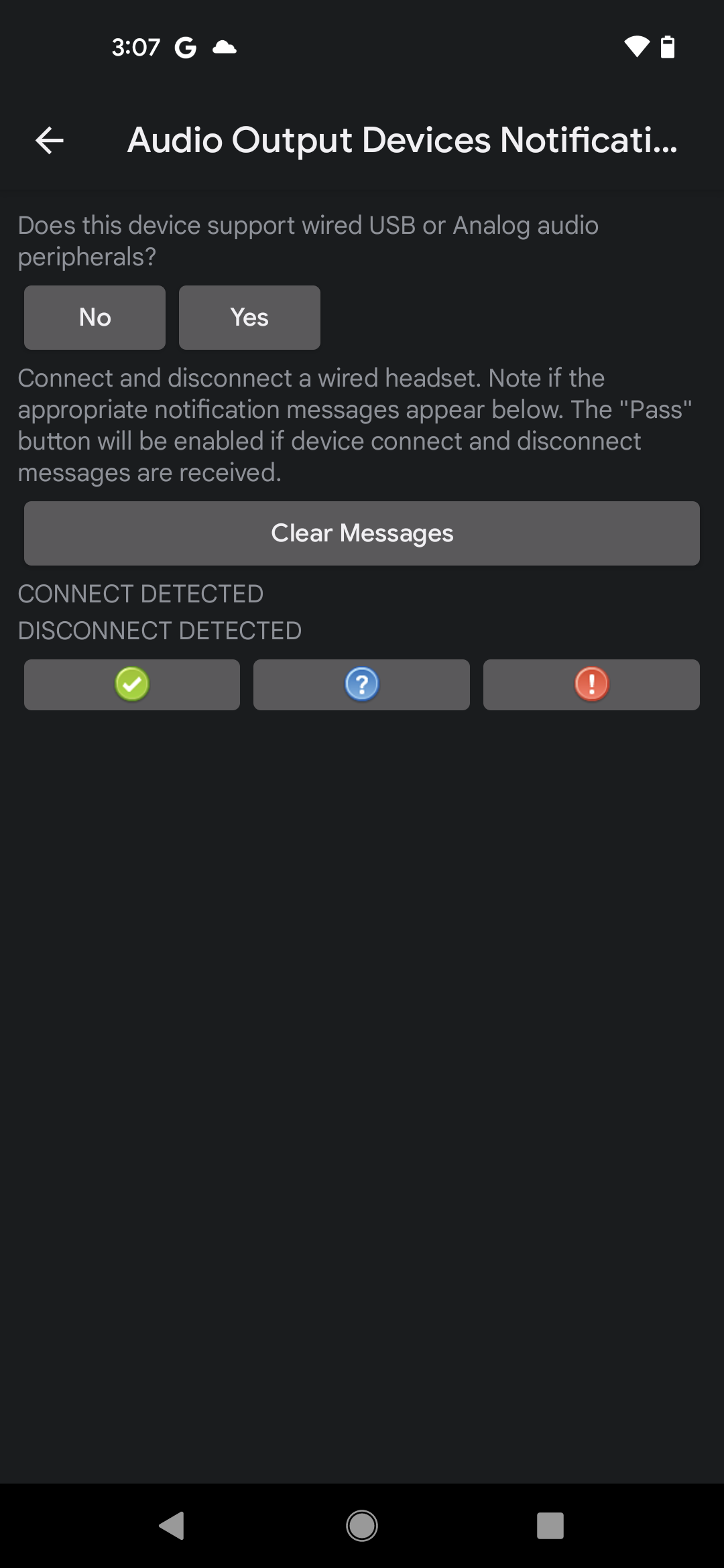
Рисунок 10. Тестовый пользовательский интерфейс уведомлений об устройствах вывода звука.
Если отображаются оба уведомления, тест пройден успешно.
Тестирование уведомлений о маршрутизации ввода
Тест «Уведомления о маршрутизации аудиовхода» проверяет, отправляются ли уведомления о маршрутизации при подключении периферийных устройств аудиовхода к тестируемому устройству. Этот тест предъявляет следующие требования:
- Необходимые периферийные устройства: проводное аудиоустройство ввода/вывода, которое может представлять собой проводную гарнитуру или микрофон, подключенные к аналоговому разъему для гарнитуры на тестируемом устройстве, или USB-аудиогарнитуру или микрофон, подключенные к USB-порту на тестируемом устройстве.
- Требования к устройству: Испытуемое устройство должно поддерживать проводное подключение аудиоустройств, либо через 3,5-мм разъем для наушников, либо через USB-порт, поддерживающий режим хоста (или оба варианта). Если тестируемое устройство не поддерживает ни один из этих вариантов, укажите это в тесте.
Для запуска теста уведомлений о маршрутизации аудиовхода выполните следующие действия:
- Проверьте и укажите, поддерживает ли тестируемое устройство проводные аудиопериферийные устройства:
- Если тестируемое устройство имеет хотя бы один порт для проводных аудиоустройств, нажмите «Да» .
- Если у тестируемого устройства нет порта для проводных аудиоустройств, нажмите «Нет» . Тест будет отмечен как пройденный, и вы сможете перейти к следующему тесту.
- Нажмите «Запись» , чтобы начать тест. Во время этого теста устройство не будет воспроизводить звук.
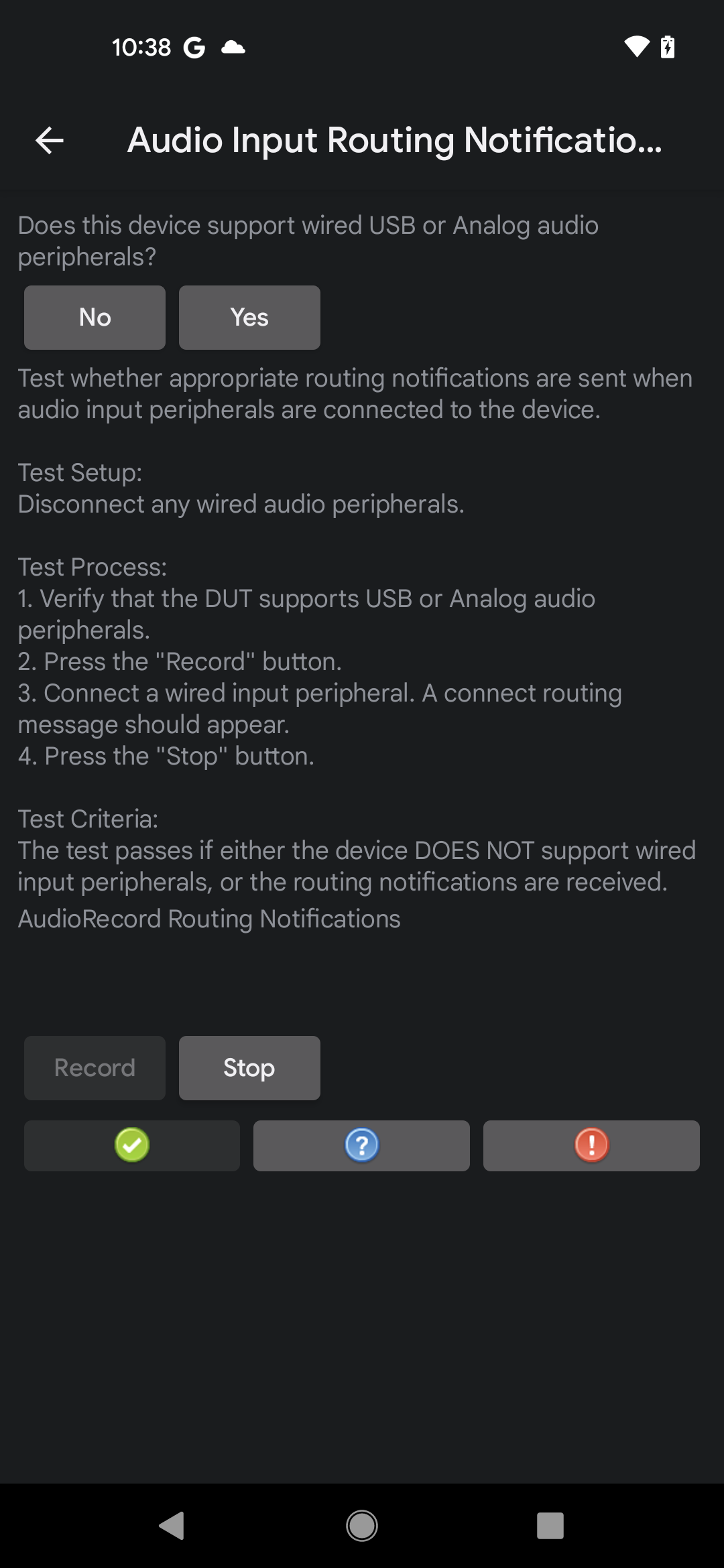
Рисунок 11. Тест уведомлений о маршрутизации аудиовхода, запись в процессе.
- Подключите проводное аудиоустройство, подождите 5-10 секунд, затем убедитесь, что отображается сообщение об ошибке маршрутизации.
- Если уведомление появляется, тест пройден успешно.
- Если уведомление не появляется, тест не пройден.
- Нажмите «Стоп» , чтобы завершить запись.
Тестирование уведомлений о маршрутизации вывода
Тест «Уведомления о маршрутизации аудиовыхода» проверяет, отправляются ли уведомления о маршрутизации при подключении периферийных устройств аудиовыхода к тестируемому устройству. Этот тест предъявляет следующие требования:
- Необходимые периферийные устройства. Проводное аудиоустройство, которое может представлять собой проводную гарнитуру (или наушники), подключенную к аналоговому разъему для наушников на тестируемом устройстве, или USB-аудиогарнитуру (или наушники), подключенную к USB-порту на тестируемом устройстве.
- Требования к устройству. Испытуемое устройство должно поддерживать проводное подключение аудиоустройств, либо через 3,5-мм разъем для наушников, либо через USB-порт, поддерживающий режим хоста (или оба варианта). Если устройство не поддерживает ни один из этих вариантов, укажите это в тесте.
Для запуска теста маршрутизации уведомлений аудиовыхода выполните следующие действия:
- Проверьте и укажите, поддерживает ли тестируемое устройство проводные аудиопериферийные устройства:
- Если тестируемое устройство имеет хотя бы один порт для проводных аудиоустройств, нажмите «Да» .
- Если у тестируемого устройства нет порта для проводных аудиоустройств, нажмите «Нет» . Тест будет отмечен как пройденный, и вы можете перейти к следующему тесту.
Нажмите кнопку «Воспроизвести» , чтобы начать тест. Система воспроизведет звуковой сигнал.
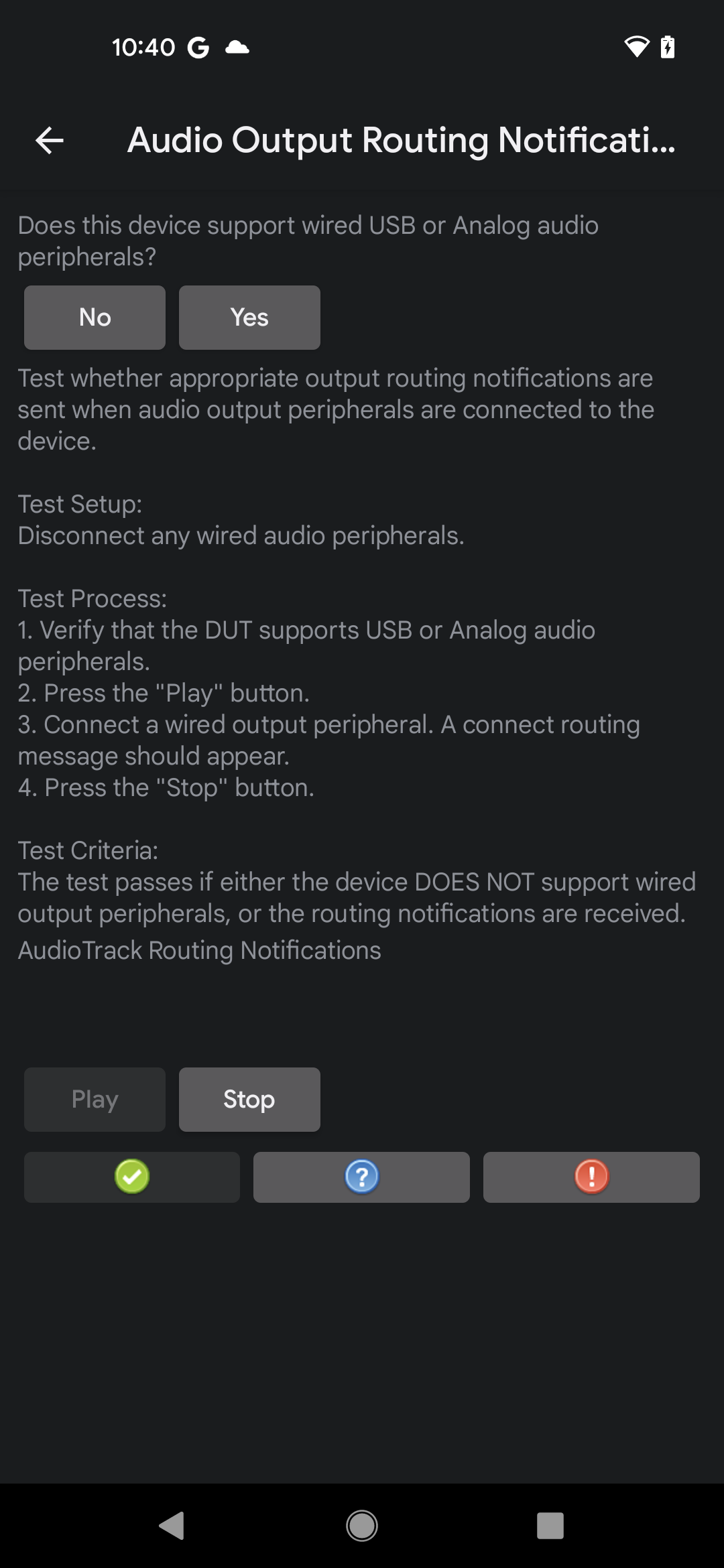
Рисунок 12. Тест уведомлений о маршрутизации аудиовыхода, воспроизведение в процессе.
Подключите проводное аудиоустройство, подождите 5-10 секунд, затем убедитесь, что отобразилось сообщение об ошибке маршрутизации.
- Если уведомление появляется, тест пройден успешно.
- Если уведомление не появляется, тест не пройден.
Нажмите «Стоп» , чтобы завершить запись.
Тест на разрыв аудиопотока
Тест отключения аудиопотока проверяет корректность работы механизма отключения аудиопотока при отключении потока от одного устройства и его перенаправлении на другое. Тест подтверждает правильность отключений для нескольких атрибутов потока.
- Требования к тестируемому устройству: Для теста на разрыв аудиопотока требуется устройство, содержащее либо аналоговый разъем для наушников, либо аудиопорт USB в режиме хоста (или оба).
- Необходимые периферийные устройства: Для теста на разрыв аудиопотока требуется либо аналоговая гарнитура, либо USB-устройство ввода-вывода аудио. Вместо аналоговой гарнитуры можно использовать аналоговый разъем "петли обратной связи" (используемый в тесте на задержку аудиопетли обратной связи).
Для запуска теста на разрыв аудиопотока выполните следующие действия:
- Запустите тест с главного экрана CTS Verifier, выбрав пункт «Тест на разрыв аудиопотока» .
- Проверьте поддержку аналоговой гарнитуры или USB-аудиоустройства ввода-вывода, ответив на вопрос « Поддерживает ли это устройство аналоговое или USB-аудиоустройство?» . Если вопрос не появляется, система уже проверила наличие необходимого оборудования.
- Нажмите кнопку «Пуск» . При появлении запроса несколько раз вставьте и извлеките аудиоустройство ввода/вывода, чтобы протестировать различные конфигурации воспроизведения или записи потоков.
Статус каждого теста конфигурации отображается под подсказкой. Если все тесты конфигураций пройдены успешно, тест считается пройденным.