

模組化測試架系統支援 ITS 測試自動化,由塑膠盒 (以電腦輔助設計 (CAD) 圖面進行電腦數值控制 (CNC) 切割)、圖表平板電腦和受測裝置 (DUT) 組成。模組化攝影機架設系統包含基本攝影機架設和選用的延伸攝影機架設。模組化底座的圖表距離為 22 公分,可測試視野角度介於 60 度到 120 度的行動裝置相機。基本測試架可執行測試,將 DUT 放在頂端並旋轉 90 度 (如圖 2 所示)。
長焦延伸支架可支援測試最小對焦距離較長的相機 (長焦相機)。伸縮延長桿會用螺栓固定在底座上,透過合格供應商購買時,可根據攝影機測試需求自訂長度。攝影機 ITS 支援最遠 100 公分的圖表距離。伸縮桿有兩種,分別是彈性伸縮桿和固定長度伸縮桿。彈性式測試架可讓您測試各種圖表距離,固定長度測試架則只能測試單一圖表距離。彈性遙控裝置將於 2026 年 3 月推出。
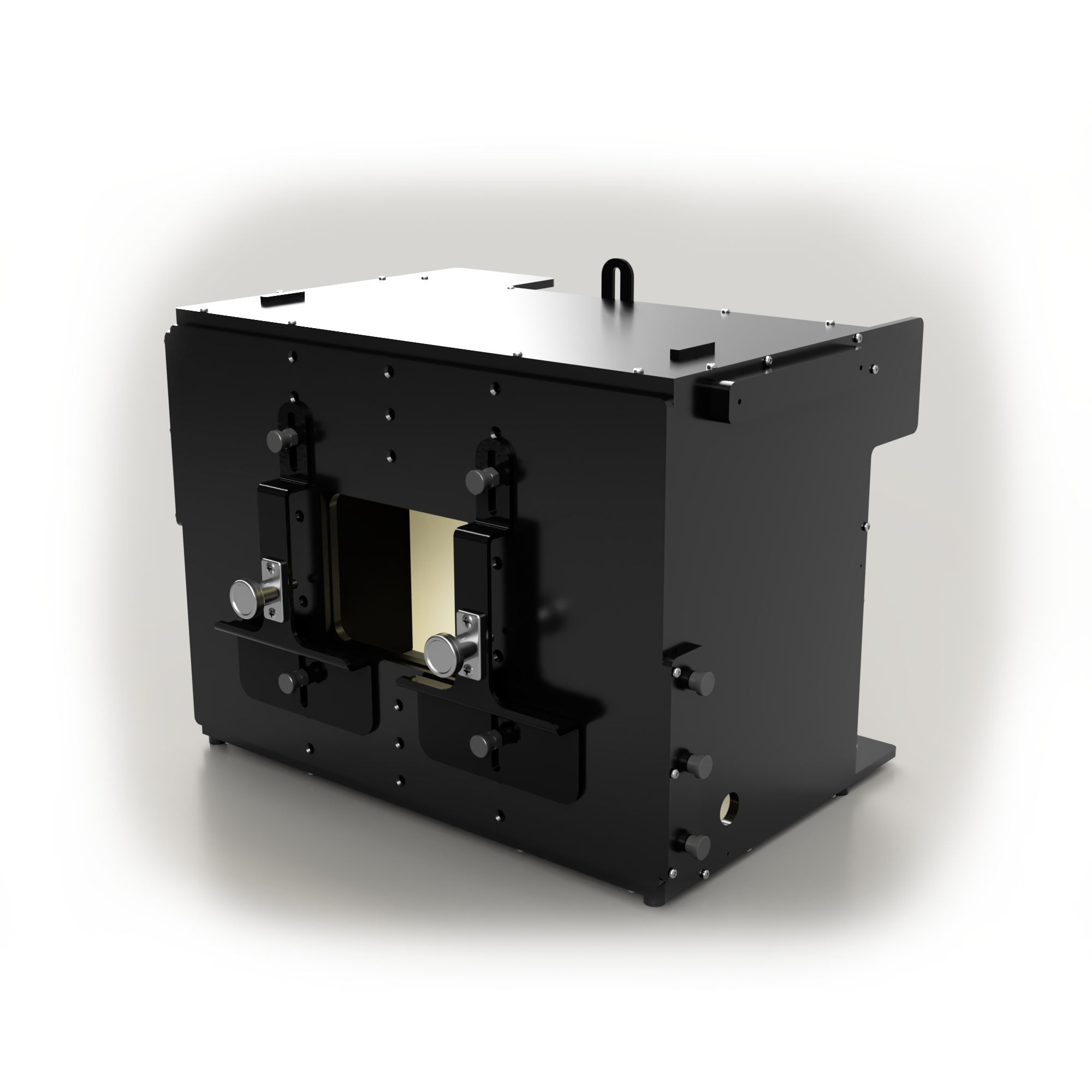
圖 1. 模組化基礎骨架。
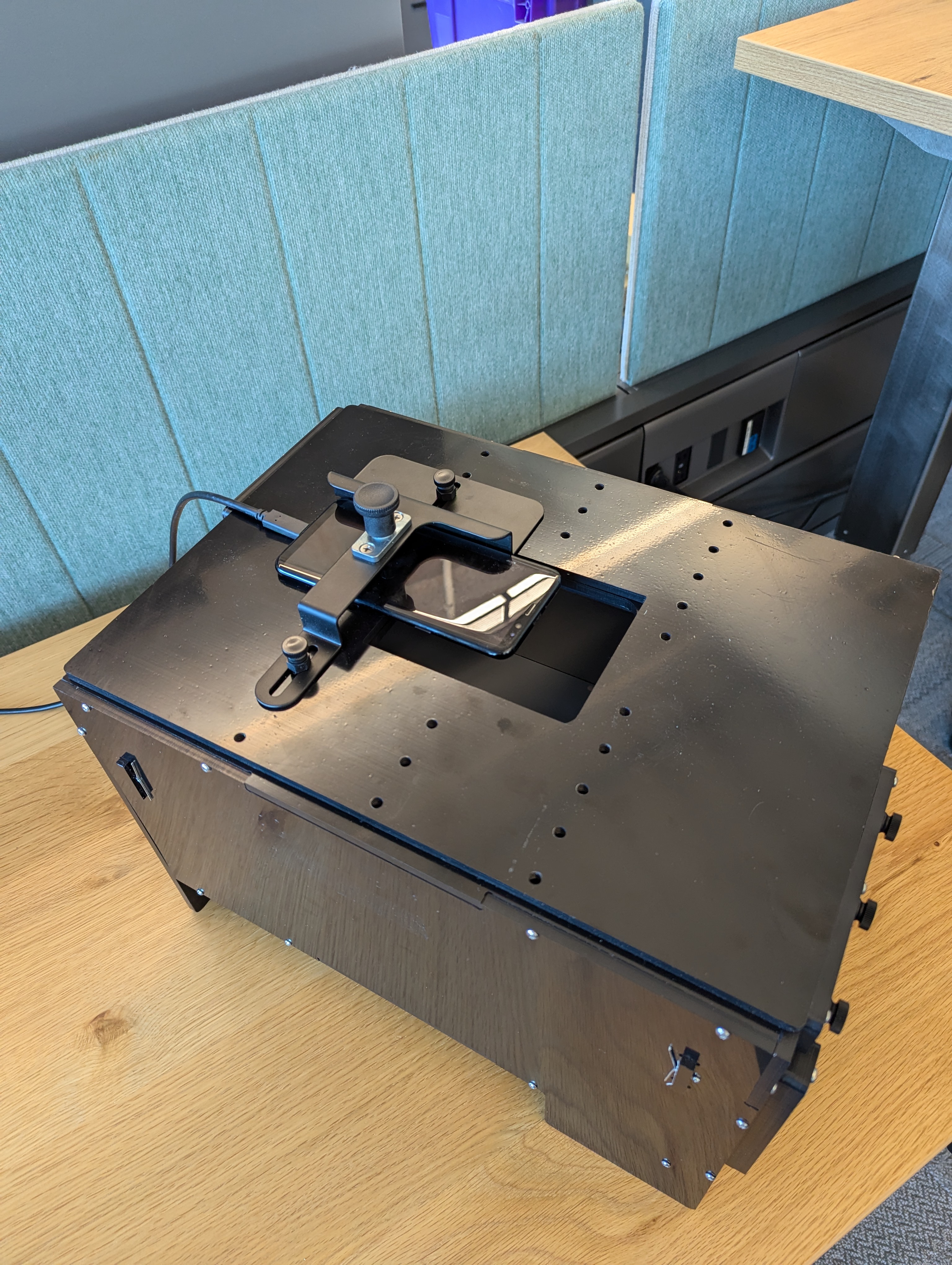
圖 2. 模組化底座支架旋轉 90 度。

圖 3. 我們兩家核准供應商提供的 Flexi-Tele 延長桿。
修訂版本記錄
下表說明模組化骨架系統的修訂記錄,並提供各版本製作檔案的下載連結。
| 日期 | 修訂版本 | 下載正式版檔案 | 變更記錄 |
|---|---|---|---|
| 2024 年 9 月 | 1.2 | 模組化基礎骨架 rev1.2 |
|
購買模組化支架系統
建議向下列合格供應商購買模組化支架系統、選購的遠距延伸支架和配件。
Byte Bridge Inc.
美國:1502 Crocker Ave, Hayward, CA 94544-7037
中國:上海市徐匯區中山西路 1600 號宏匯國際廣場 A 棟 22 樓 06-08 室,200235
www.bytebt.com
androidpartner@bytebt.com
美國:+1-510-373-8899
中國:+86-400-8866-490JFT CO LTD 捷富通科技有限公司 (原名 MYWAY DESIGN)
中國:上海市閔行區吳涇鎮和艾路 22 弄 40 號 中國
臺灣:4F., 臺灣新北市新莊區福營路 163 號 242
www.jftcoltd.com
service@jfttec.com 或 its.sales@jfttec.com
中國:+86-021-64909136
臺灣:886-2-29089060
機械圖
以下是模組化底座的機械圖。
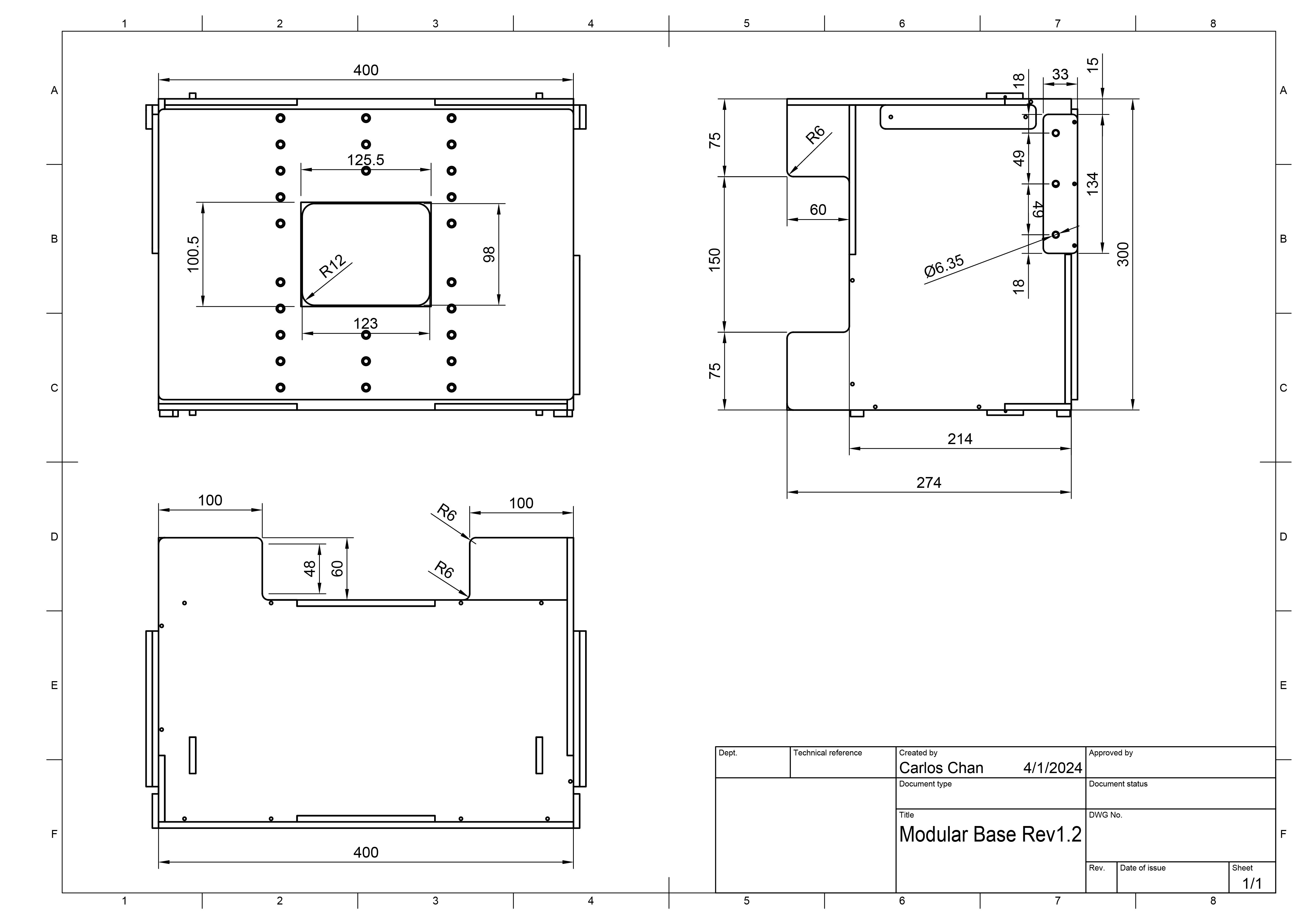
圖 4. 模組化底座的機械圖
設定基礎裝備
請按照下列步驟設定模組化基礎骨架。
向合格供應商購買模組化攝影機架系統。
請確認您擁有下表中的所有元件 (如圖 4 所示)。
元件 數量 模組化基礎骨架 1 手機支架 2 平板電腦支架 1 12V 電源供應器 (通過 UL 認證,至少 1A) 1 光圈 1 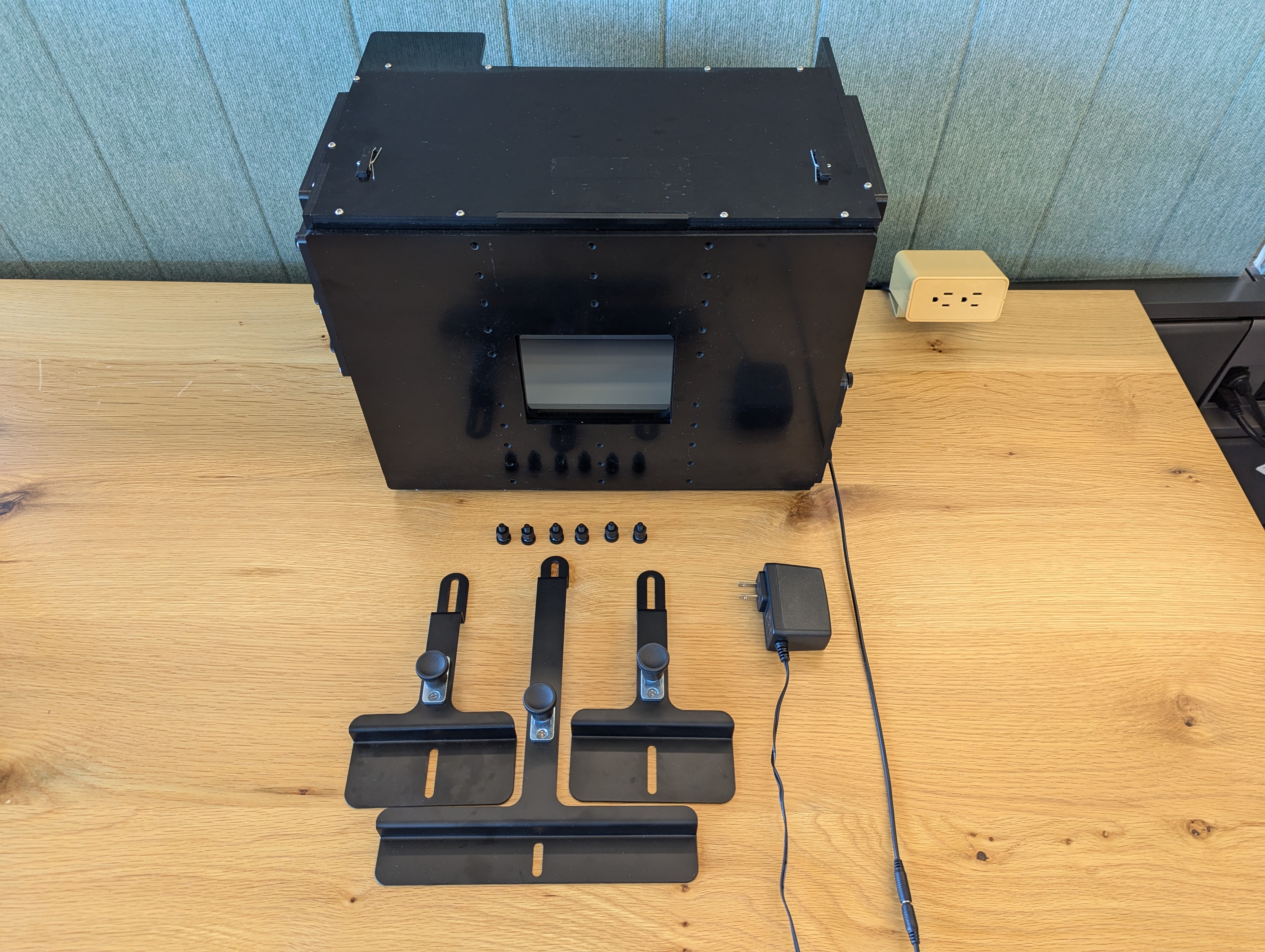
圖 5. 模組化基礎骨架元件。
視設定而定,請確認您擁有下表中的必要配件 (如圖 5 所示)。這些配件可向合格供應商購買。
項目 數量 燈光控制器 (最多可控制 3 個燈架) 1 燈光控制器專用的 5V 電源供應器 1 將燈具連接至模組化底座的 DC 桶式電纜 1 筒狀接頭直流電源線轉接頭 (5.5 公釐 x 2.1 公釐轉 3.5 公釐 x 1.35 公釐) 1 USB A 傳輸線對 USB 傳輸線 1 摺疊式套件 (如果 DUT 是摺疊式裝置) 1 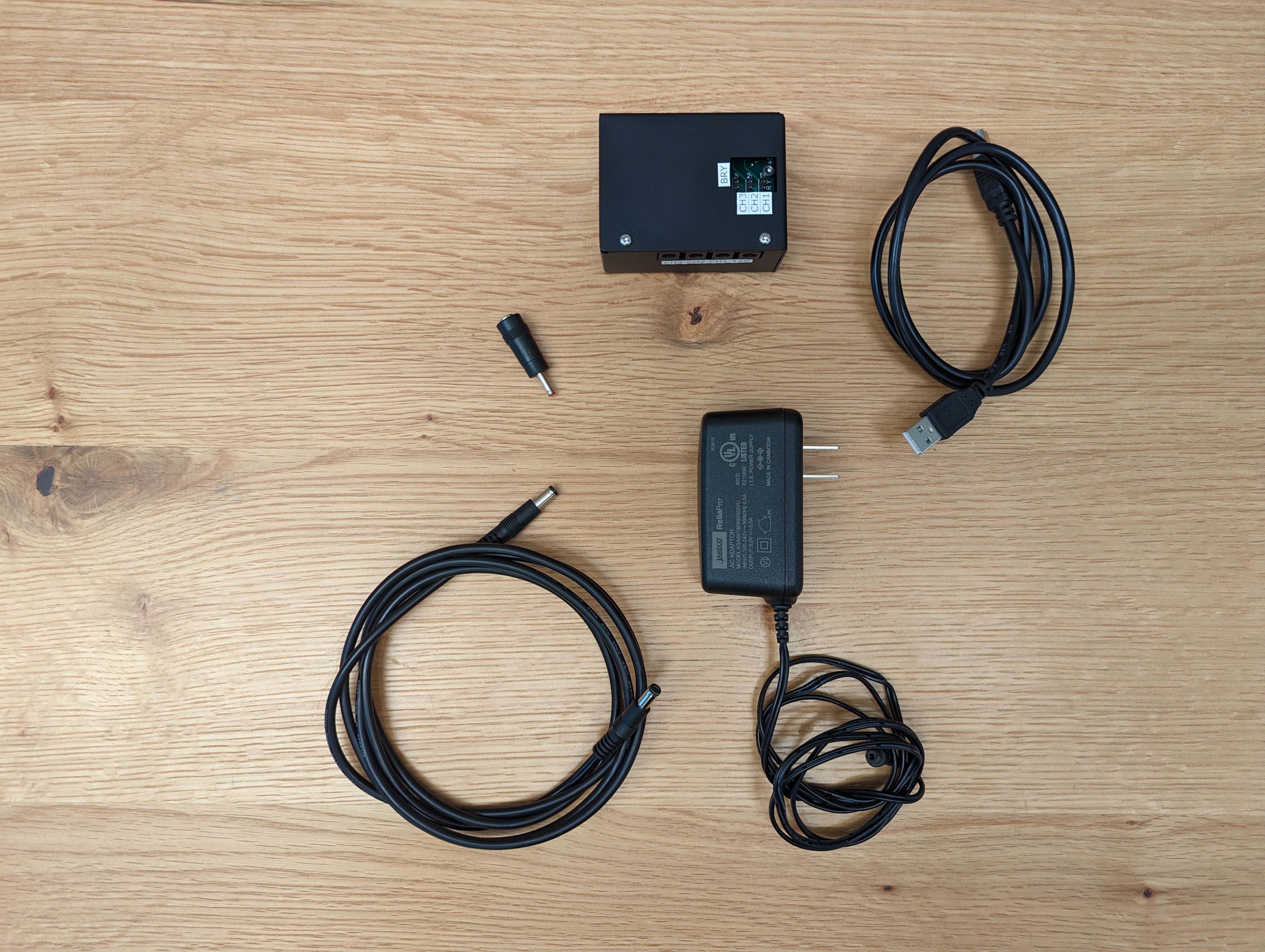
圖 6. 模組化基礎骨架的選用項目。
請採取下列任一做法,確保沒有漏光:
- 製作適合 DUT 攝影機模組的光圈,並確保沒有漏光 (如圖 6 所示)。孔洞可從隨附的泡棉板上剪下,或由合格供應商設定。如要正確顯示圖形方向,請將後置鏡頭朝向裝置的 DUT 逆時針旋轉 90°,並將前置鏡頭朝向裝置的 DUT 順時針旋轉 90°。請確認光圈設定正確無誤。
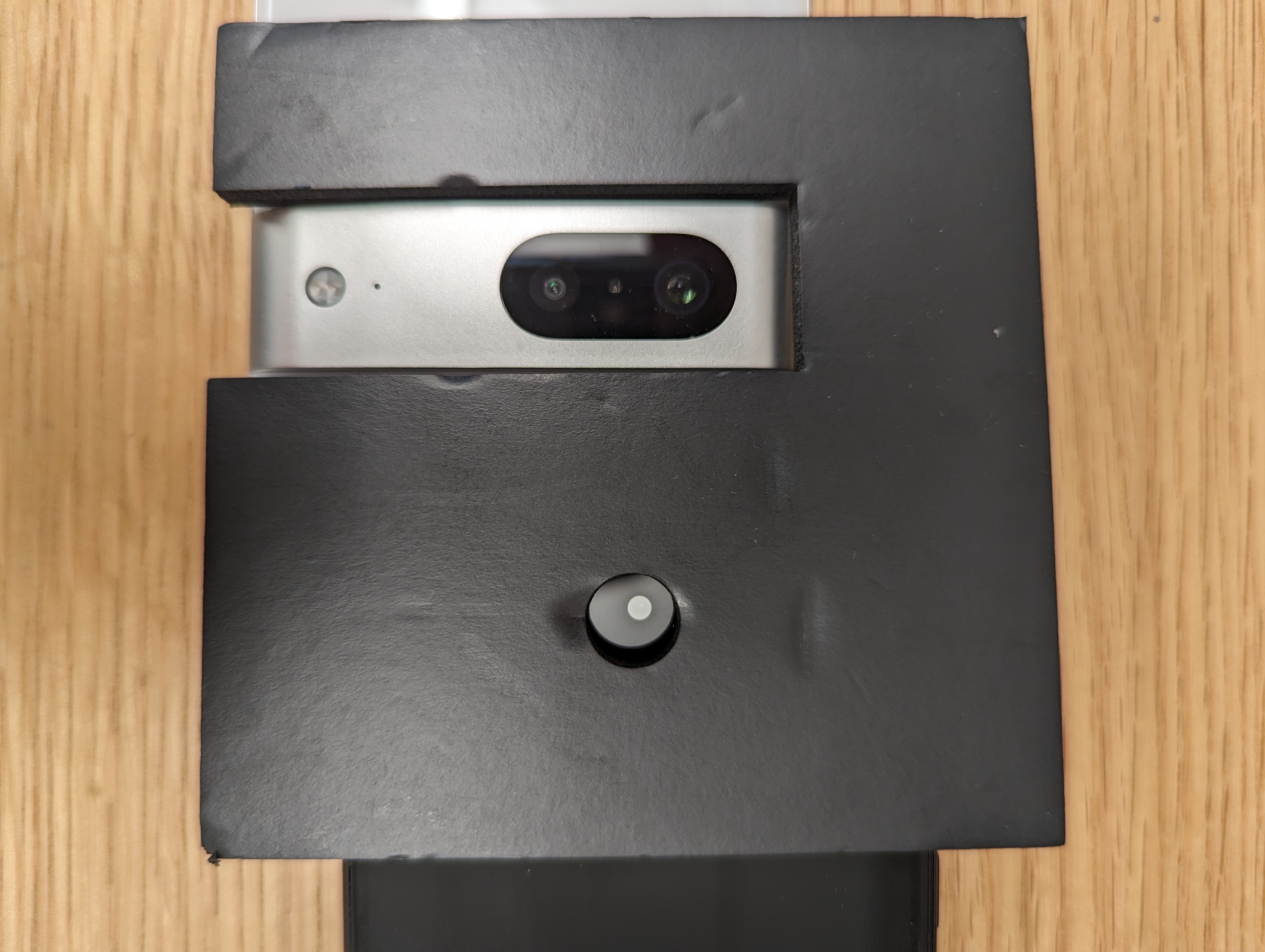
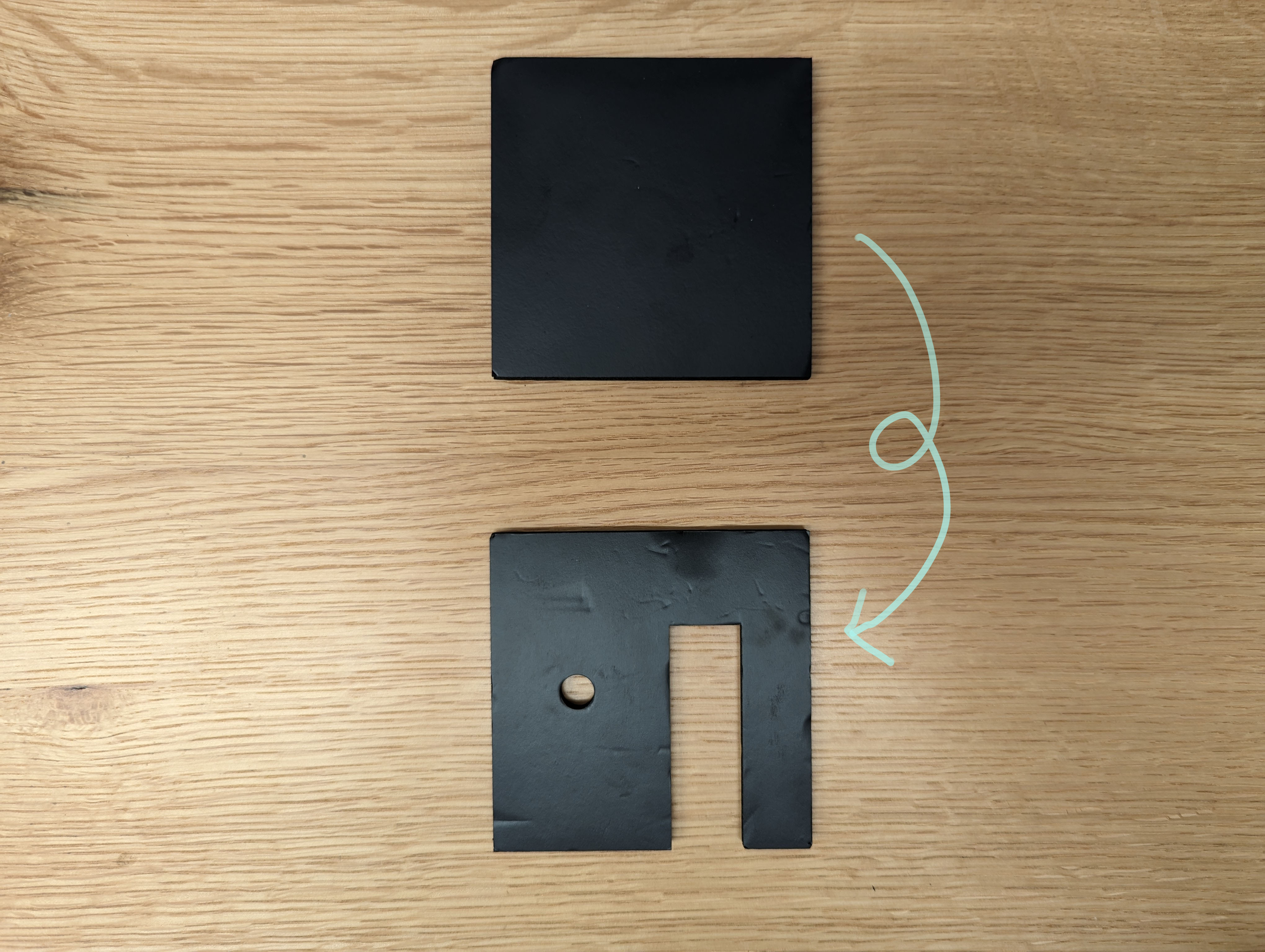
圖 7. 製作孔洞,防止光線洩漏。
- 使用深色布幕遮蓋裝置,防止漏光,不需要開孔。(如圖 7 所示)。
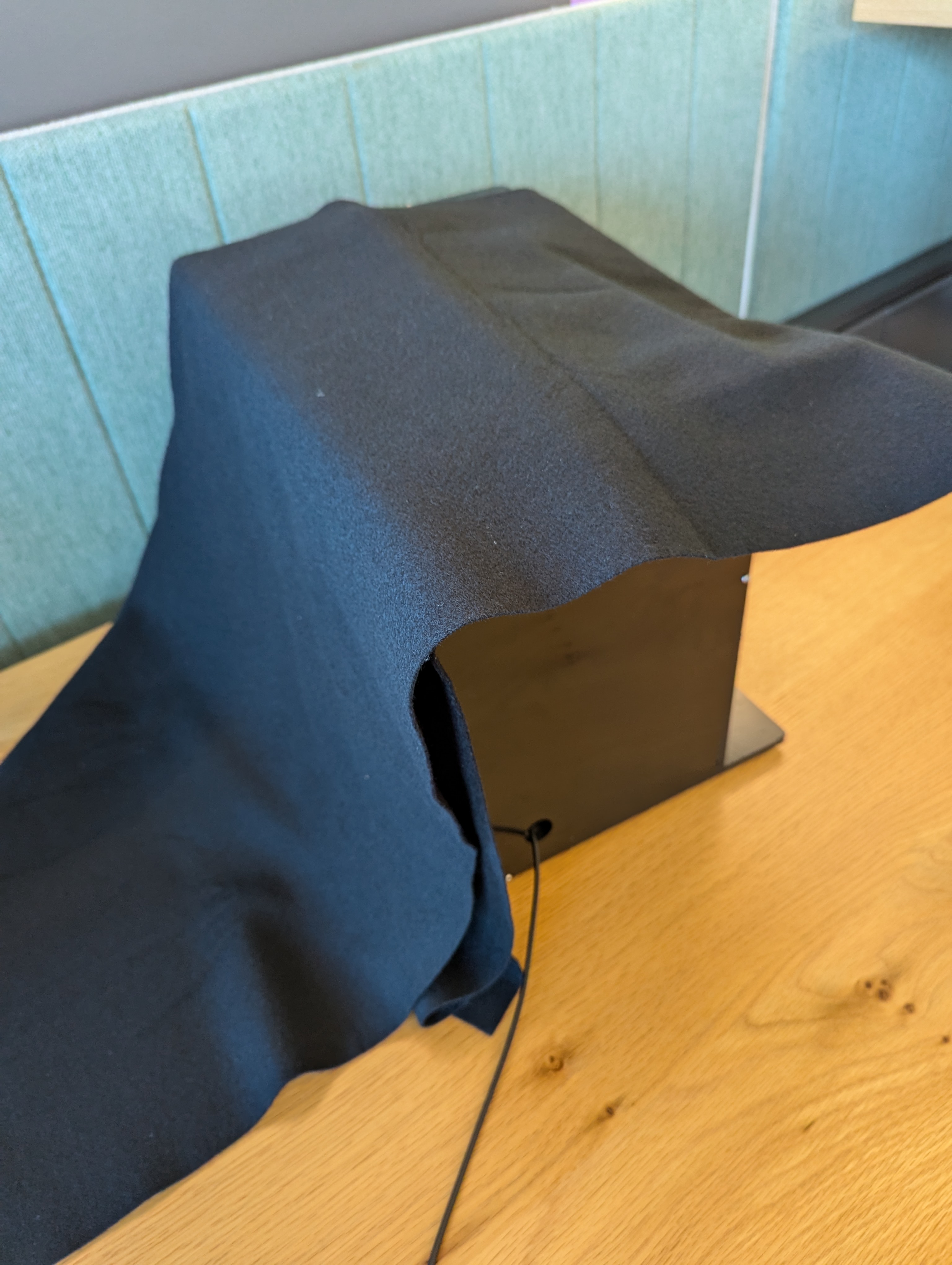
圖 8. 使用布簾防止漏光。
使用尼龍螺栓和螺帽,將標準手機支架或可摺疊手機支架安裝到前手機安裝面板上,並調整至適當高度,如圖 8 所示。
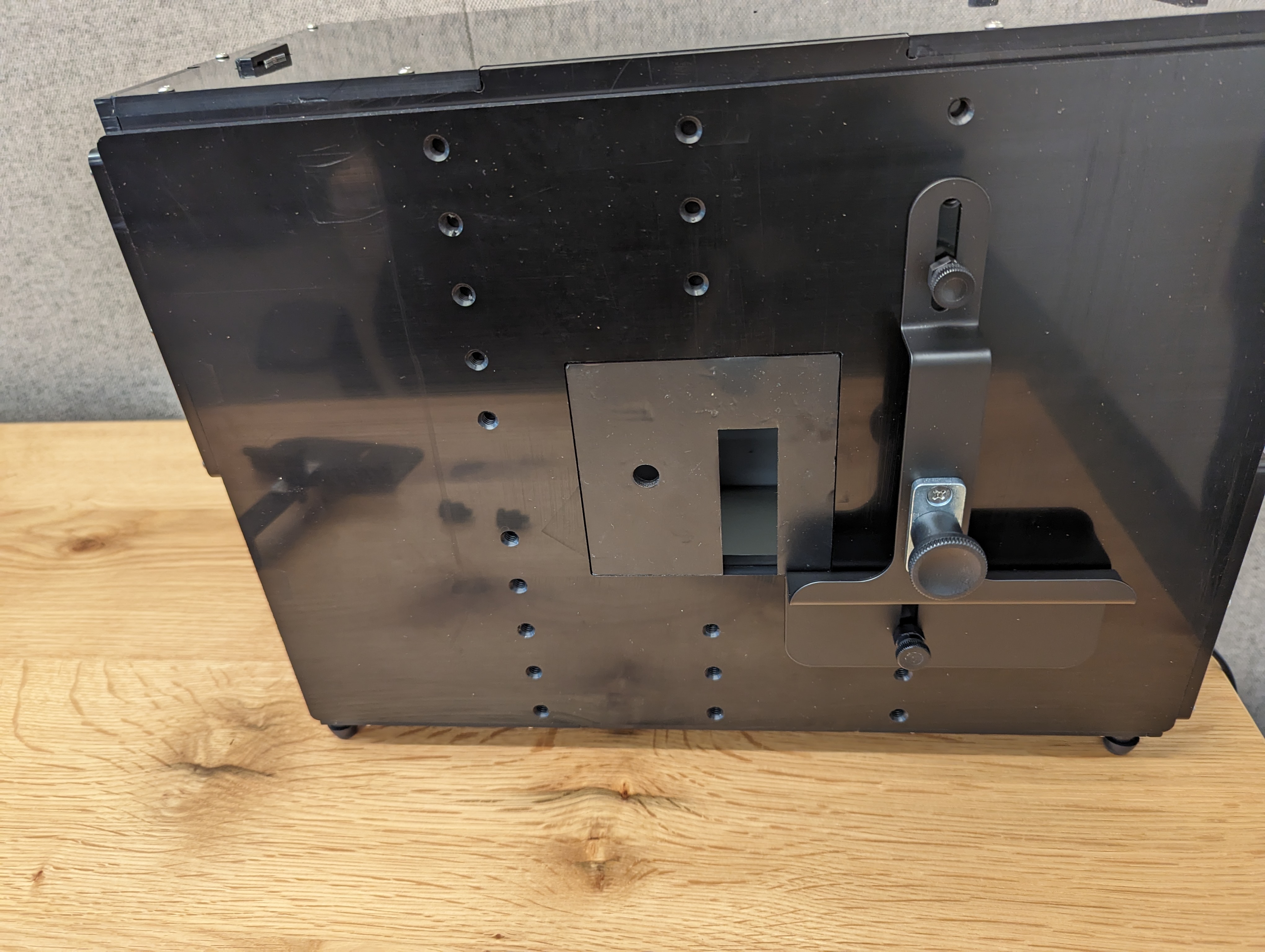
圖 9.安裝光圈和手機支架。
使用尼龍螺栓和螺帽,將平板電腦支架安裝在平板電腦安裝面板上適當的高度。
如圖 9 所示,安裝螢幕平板電腦,並將平板電腦連線至主機。使用吸盤固定平板電腦。
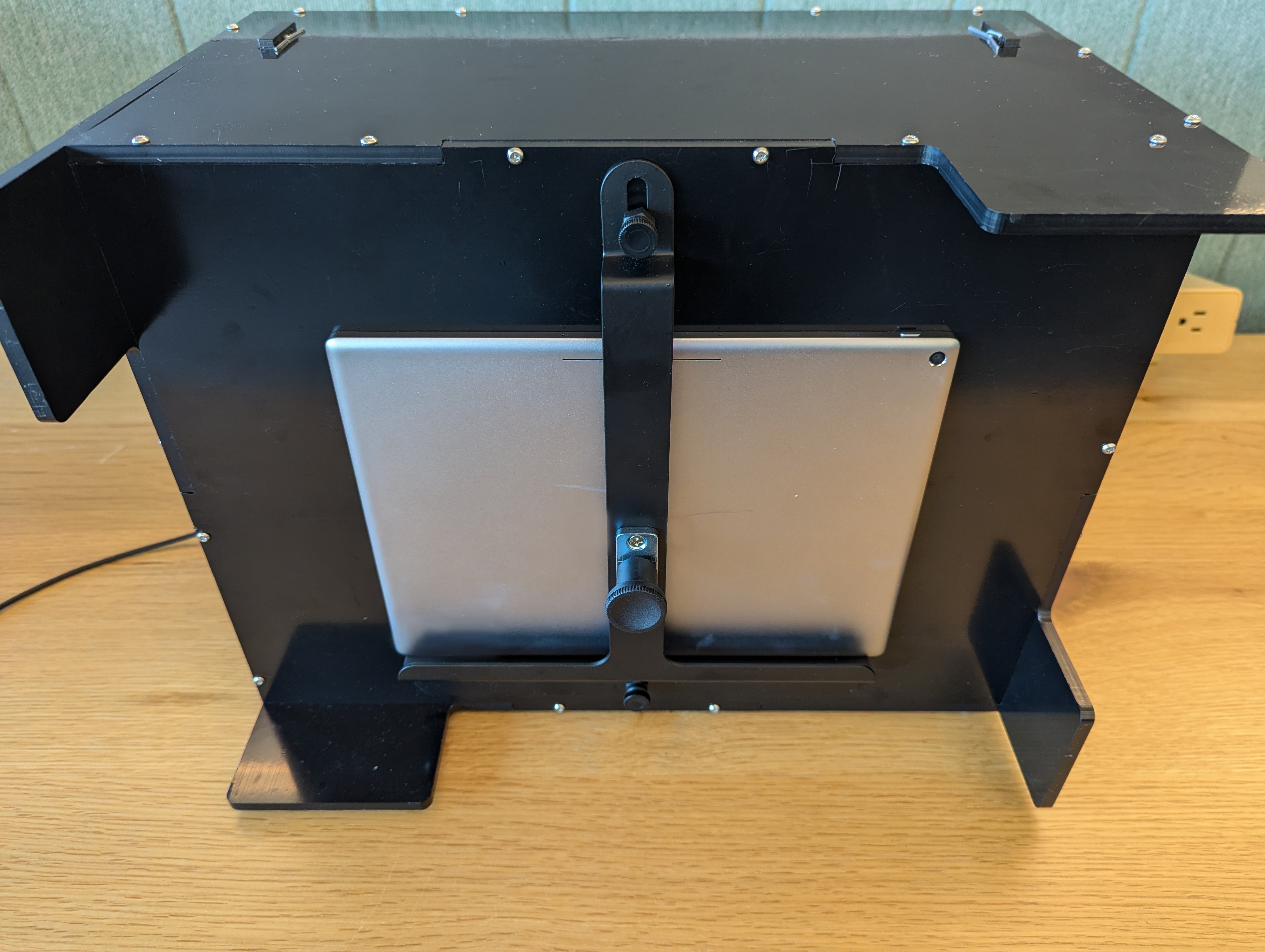
圖 10. 安裝平板電腦。
如要簡化螢幕上的操作,請先設定 DUT,再安裝 DUT。
掛接 DUT 並連線至主機。
對齊 DUT,讓攝影機模組中心對齊平板電腦中心 (或非常靠近平板電腦中心)。如要調整高度,請鬆開手機固定螺栓,然後向上或向下滑動支架。對齊後,請用支架柱塞固定 DUT。
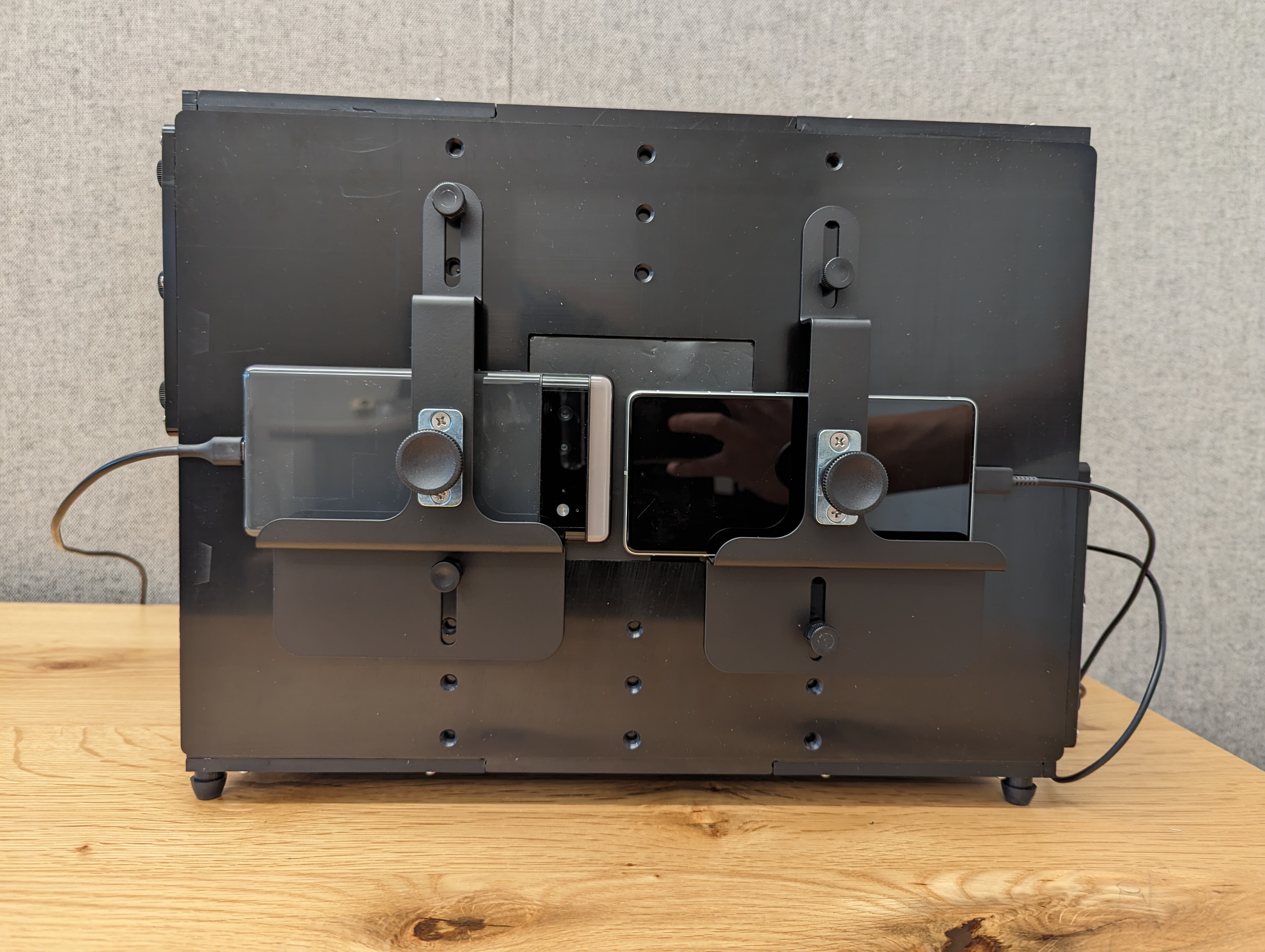
圖 11. 安裝 DUT。
如要供電,請將燈光線從底座架連接至下列其中一個裝置:
- 12V 電源供應器
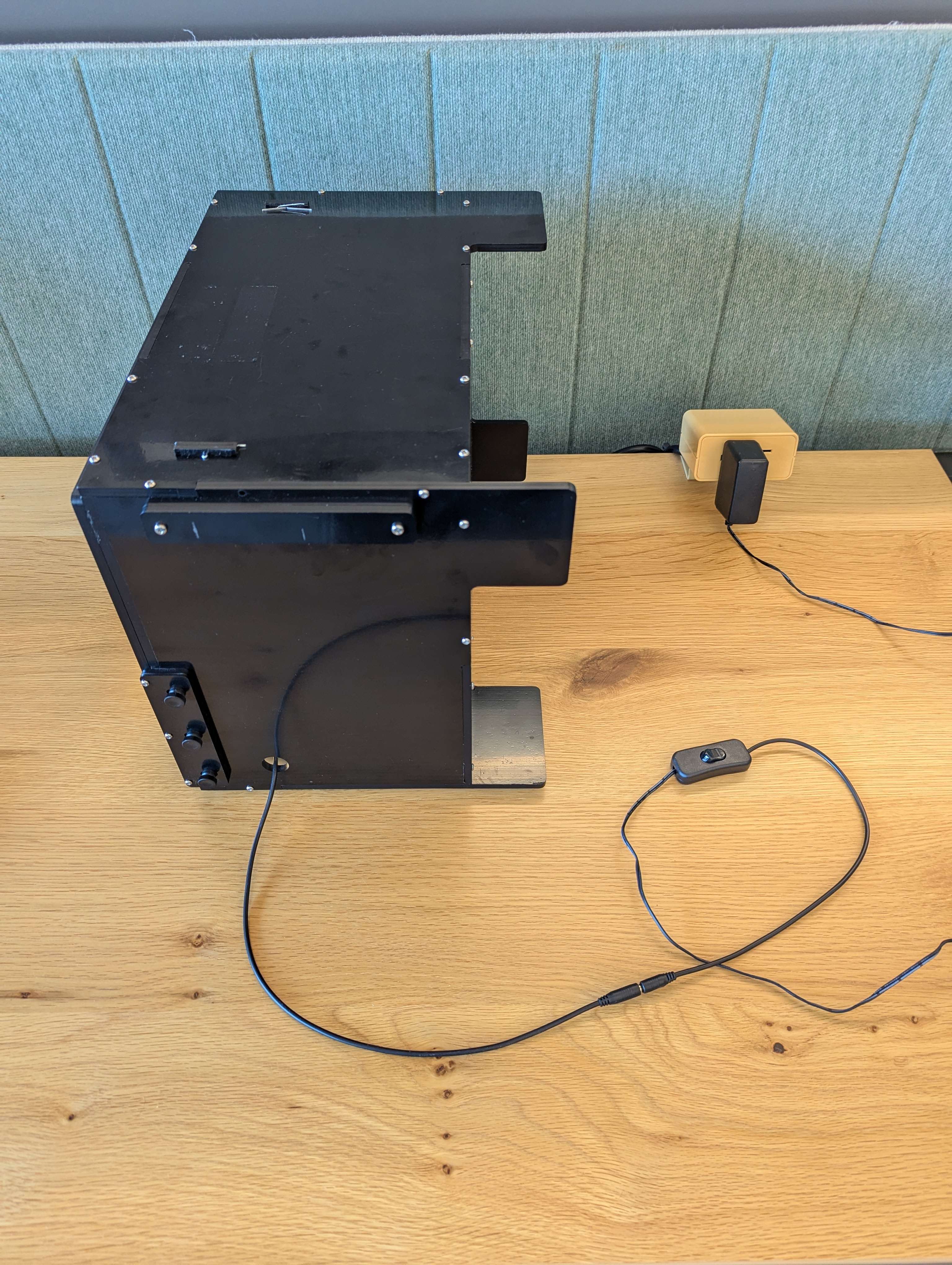
圖 12. 燈具連接 12V 電源供應器。
- 燈光控制器 (可能需要轉接器)
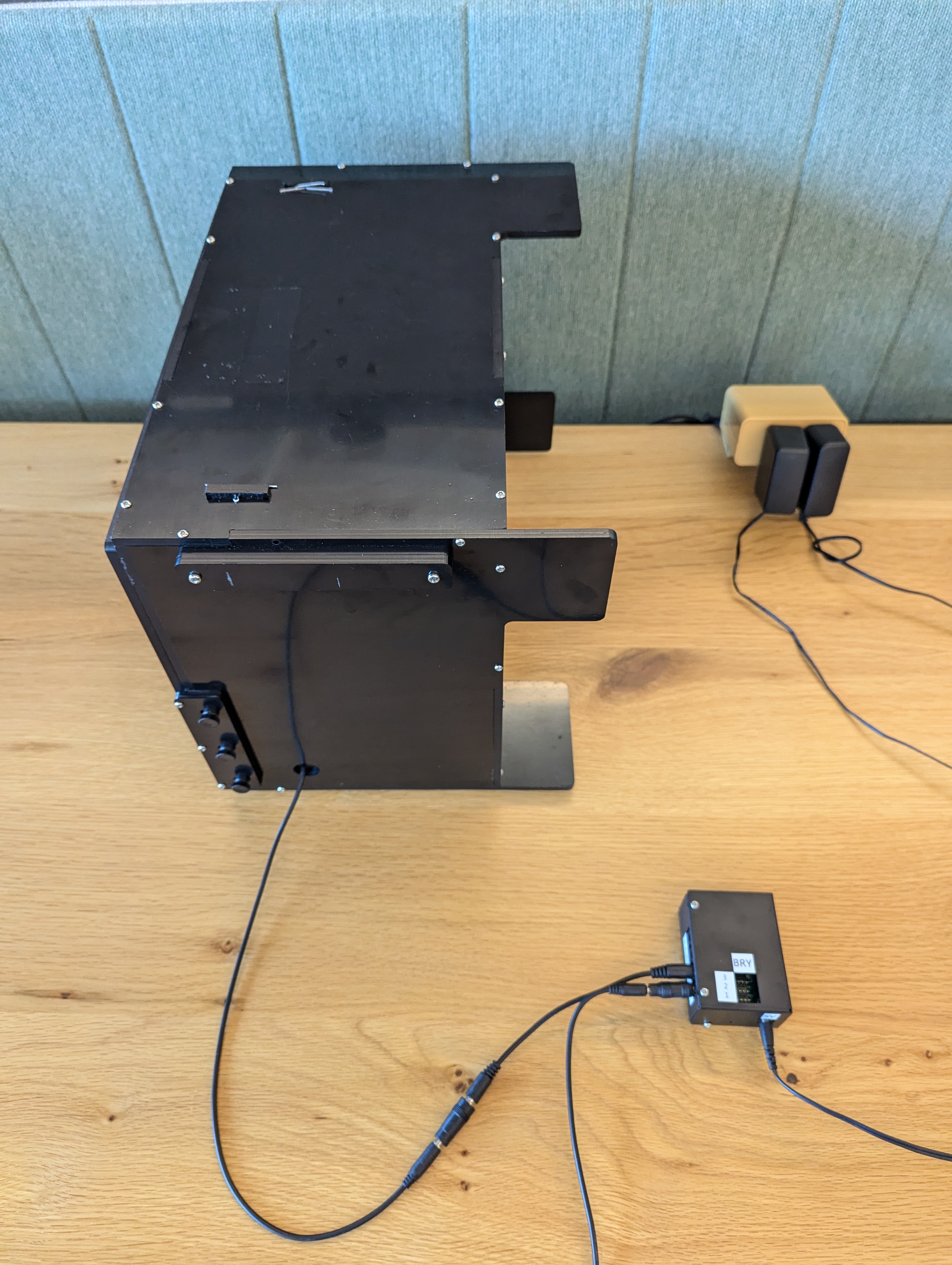
圖 13. 燈具已連線至照明控制器。
完成模組化底座的設定後,請設定主機和測試環境 (設定 CTS)。如為 config.yml 檔案,請使用下列設定:
chart\_distance= 22lighting\_ch= [已連線的控制器通道],如果未使用照明控制器,則保留原樣。
Flexi-Tele 擴充裝置設定
如果你在 2026 年 3 月前購買模組化底座,可能需要進行小規模改造,才能搭配彈性遙控延伸線使用。這項修改可修正前板擋住 DUT 望遠鏡頭視野的問題,也能搭配固定長度的望遠擴充裝置使用。
請按照下列步驟改造模組化底座。
取下固定前板的支架頂端四顆螺絲,以及底部的四顆螺絲。

圖 14. 固定前板的支架螺絲。
(選用) 將手機固定板以螺栓或膠水固定到前板上,確保兩塊板子能一起取下。

圖 15. 手機固定板和前板的螺栓。
(選用) 如果設備有從底部到頂部連接到前板的燈光電源線,請使用電工膠帶或束帶支架將其移到側邊。

圖 16. 底部到頂部的燈光電源線已移至側邊。
將模組化底座支架連接至彈性延伸支架。
示範影片
這部影片示範如何設定彈性遙控桿擴充裝置:
固定長度 Tele 擴充桿設定
請按照下列步驟設定選用的攝影機延伸支架。
向合格供應商購買模組化底座和長焦延伸底座。您可以使用製作檔案建構支架,但我們不建議這麼做,因為切割和組裝必須準確,才能確保延伸支架沒有合身問題。
確認您有可正常運作的模組化底座和遠距延伸底座 (如圖 13 所示)。
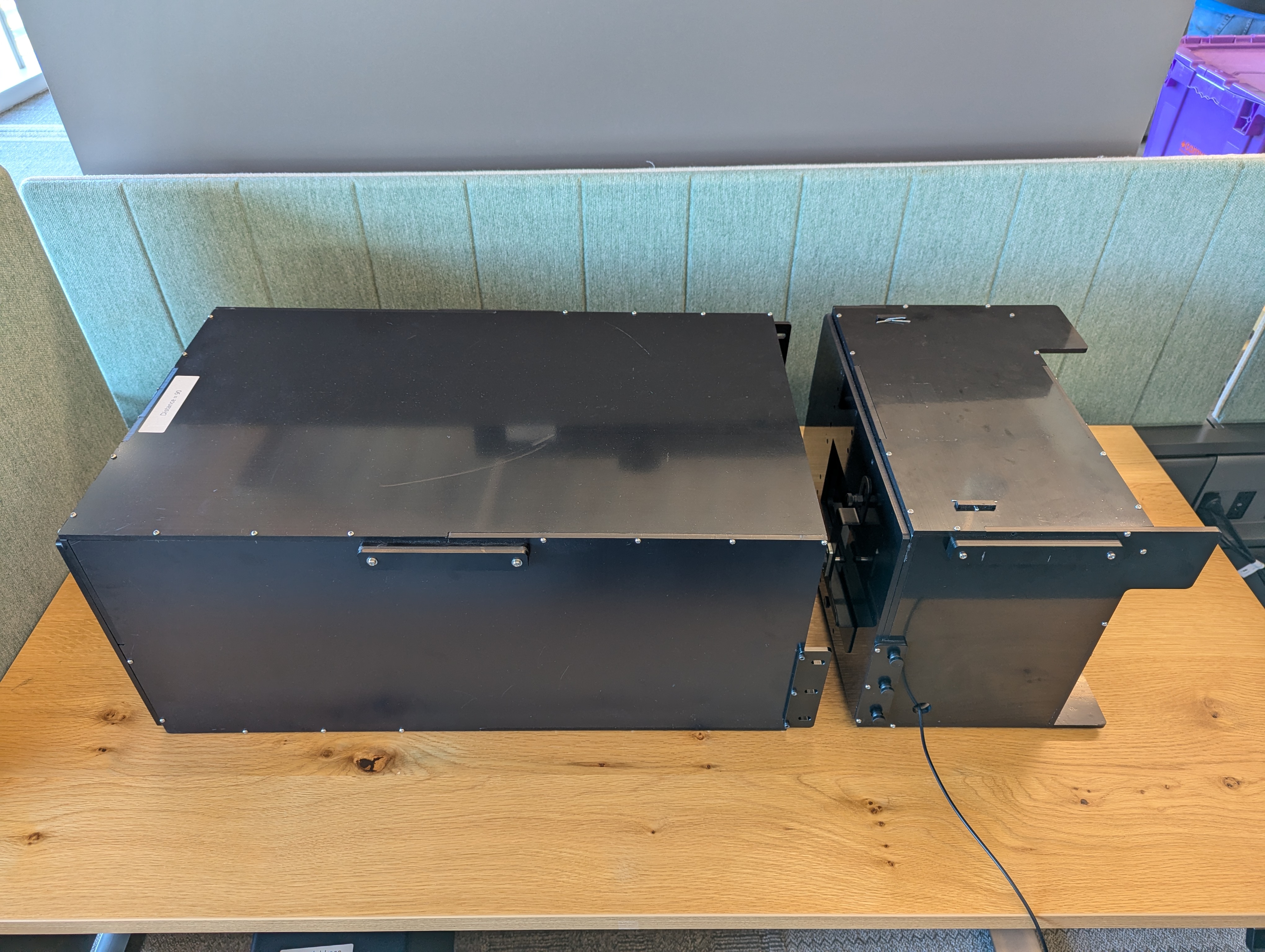
圖 17. 模組化底座,附伸縮桿。
徒手拆下 6 個尼龍螺栓 (兩側各 3 個),取下手機固定面板。
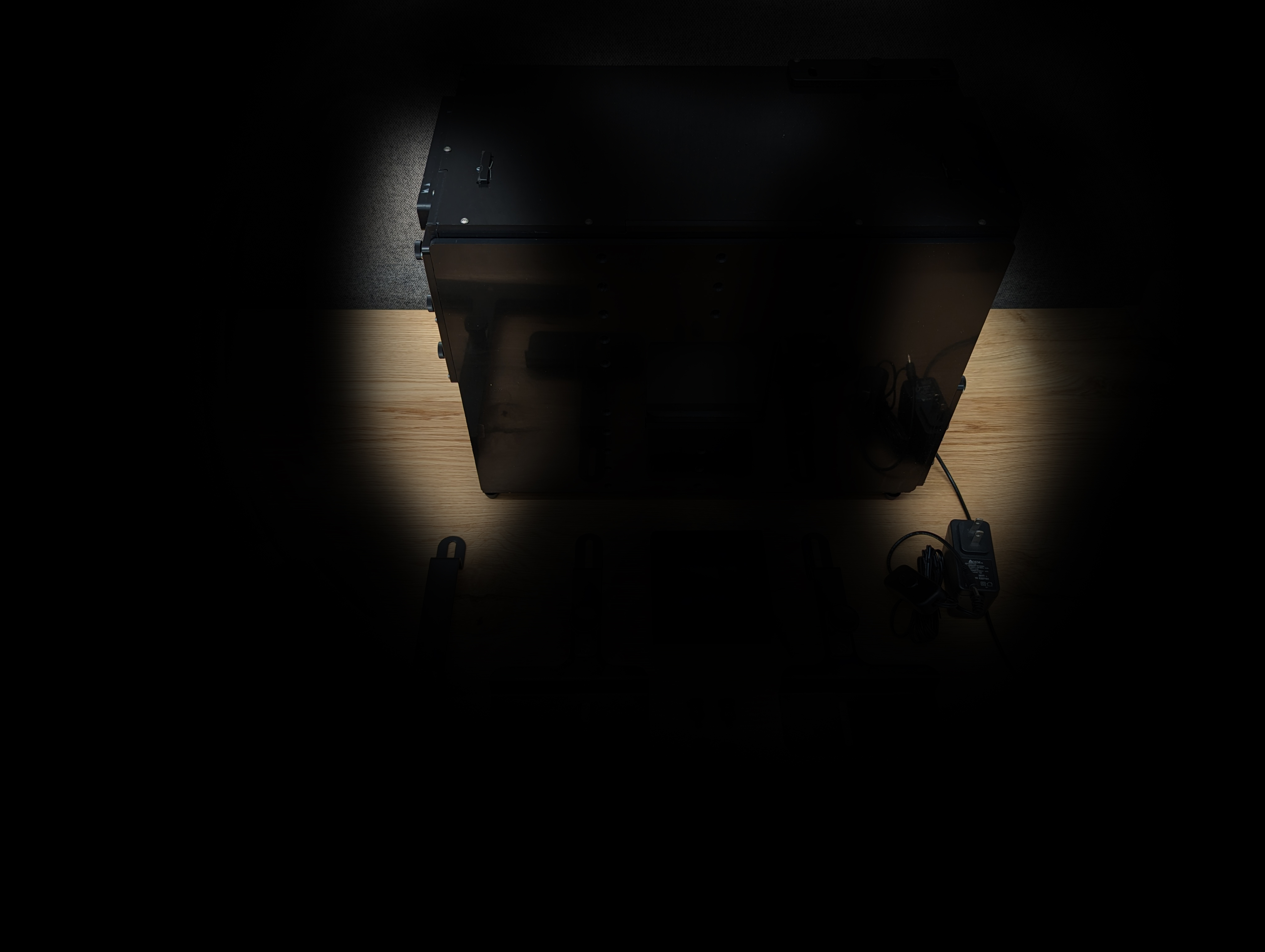
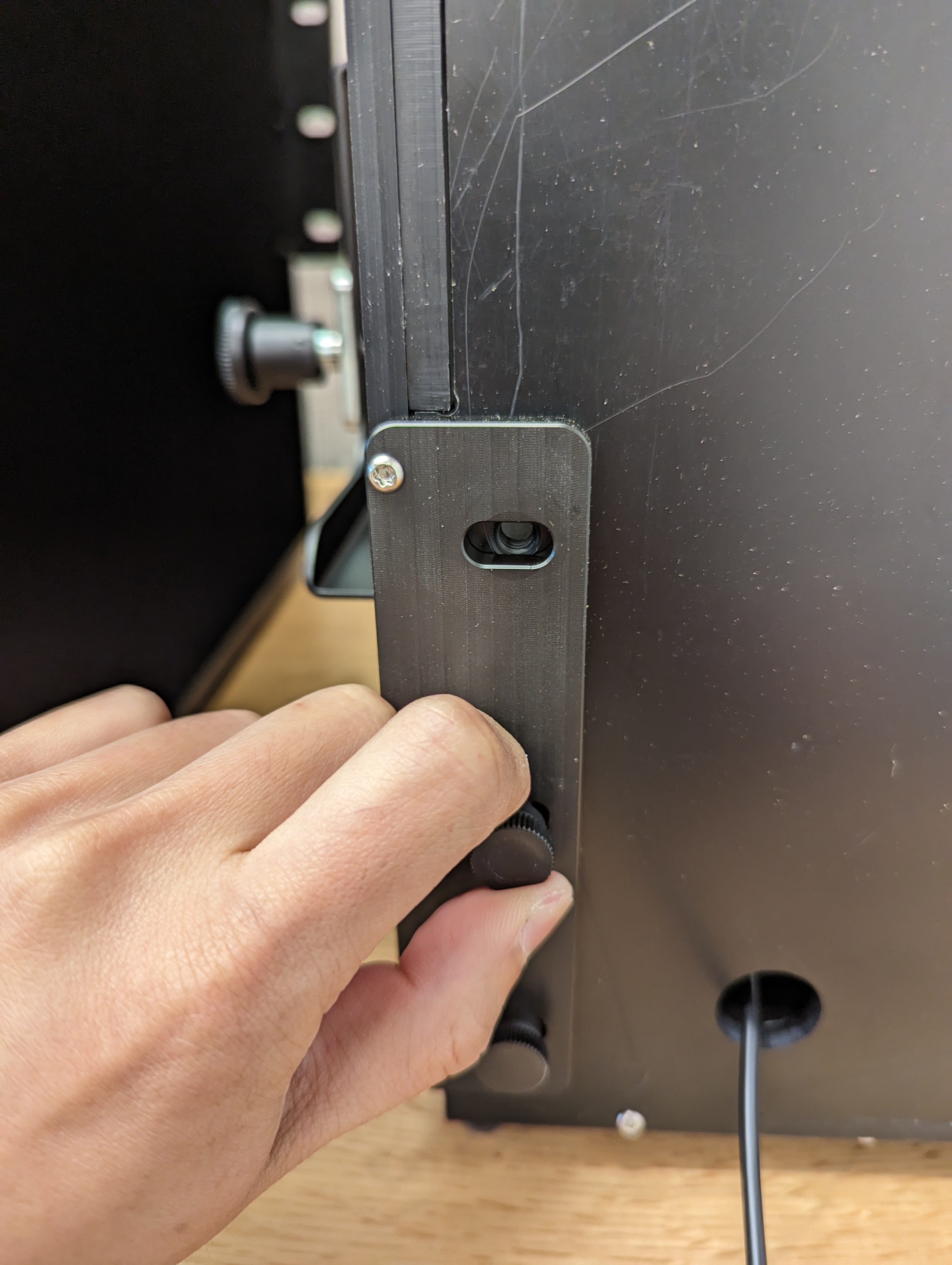
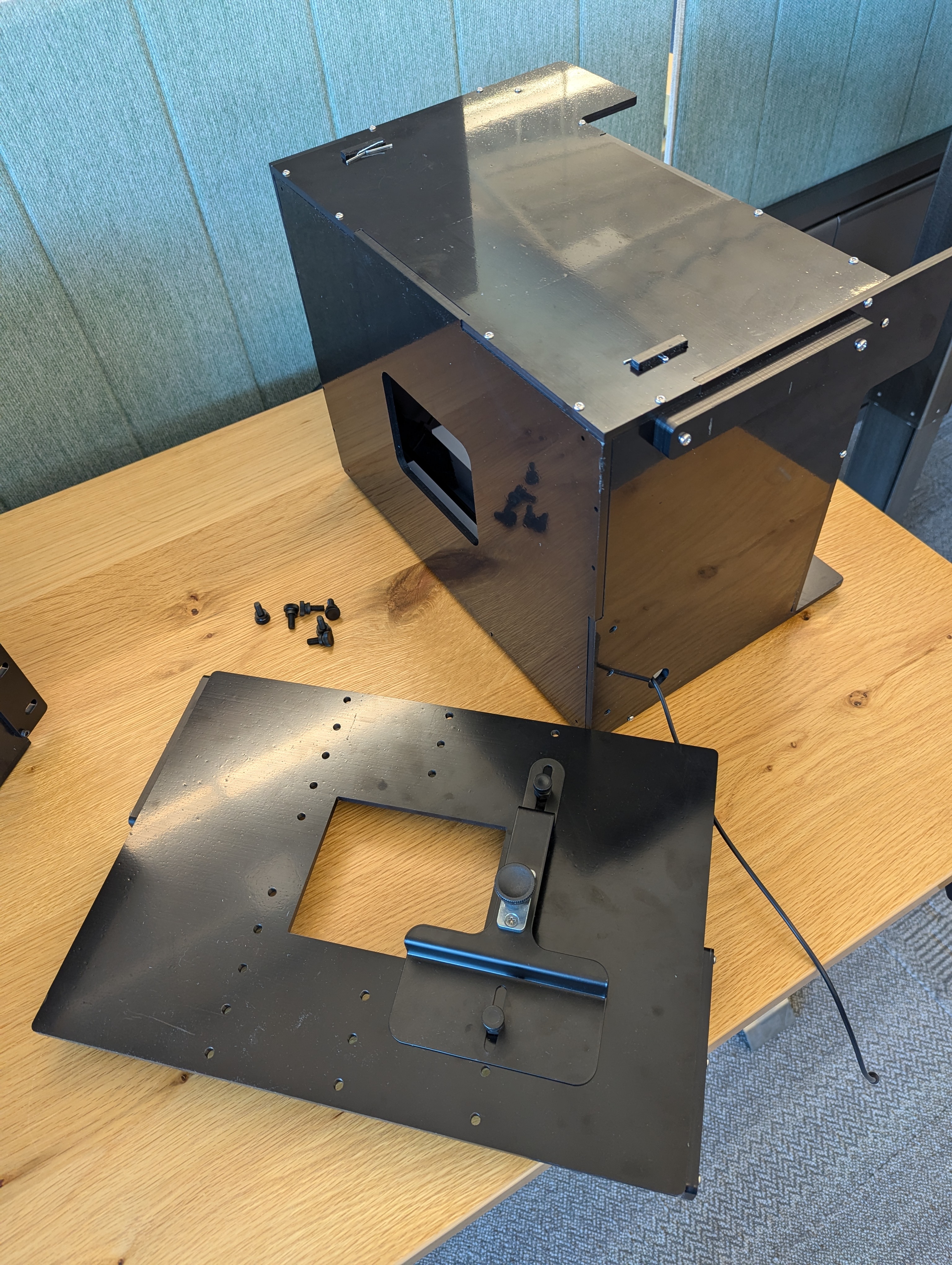
圖 18. 徒手移除醒目顯示區域中的 6 個尼龍螺栓。
將底座和遠距擴充裝置放在測試執行的表面上。為避免安裝點承受壓力,我們不建議移動組裝好的攝影機。
將延長支架就位,使延長支架凸片上的 6 個凹槽與底座支架上的 6 個孔洞對齊。
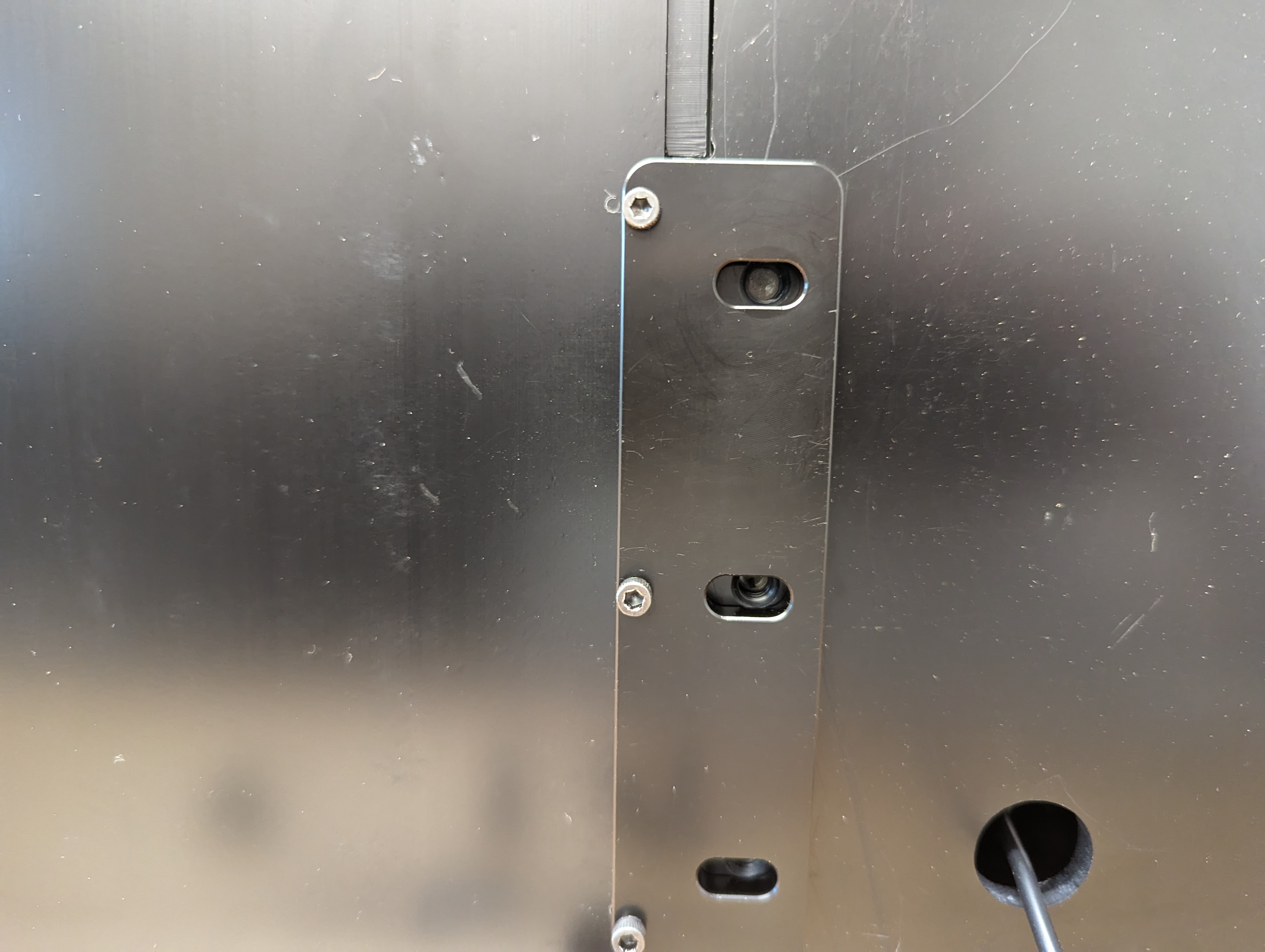
圖 19. 將凹槽與孔洞對齊。
安裝 6 個螺栓,將延長支架固定到底座支架上。安裝螺絲時,請輕輕將 2 個支架推在一起,確保沒有縫隙,以免漏光 (視需要請同事協助)。用手旋緊螺栓。
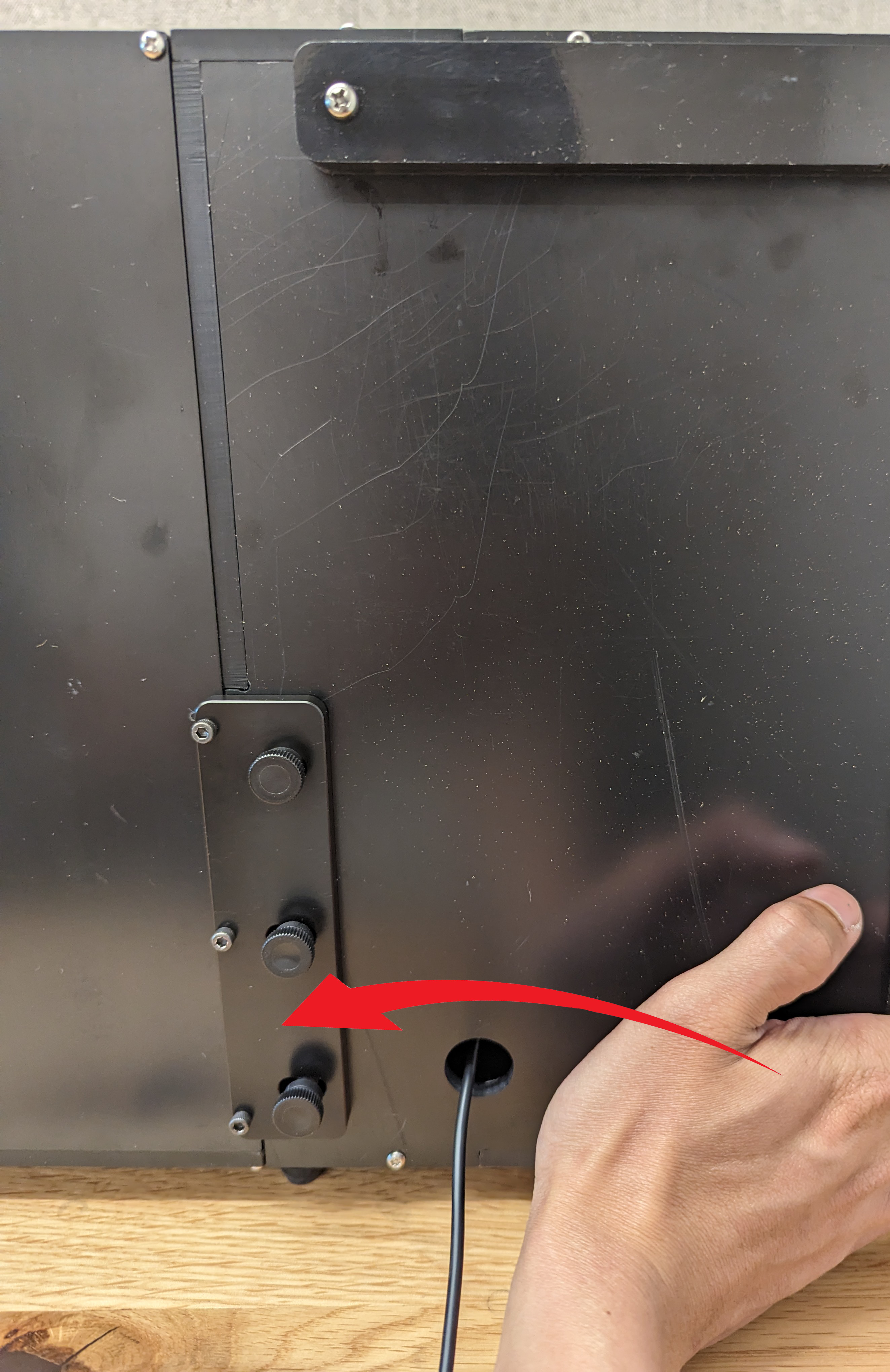
圖 20. 附加基本和擴充裝置。
如基本裝置設定所述,設定光圈 (或窗簾),並安裝手機支架和 DUT。
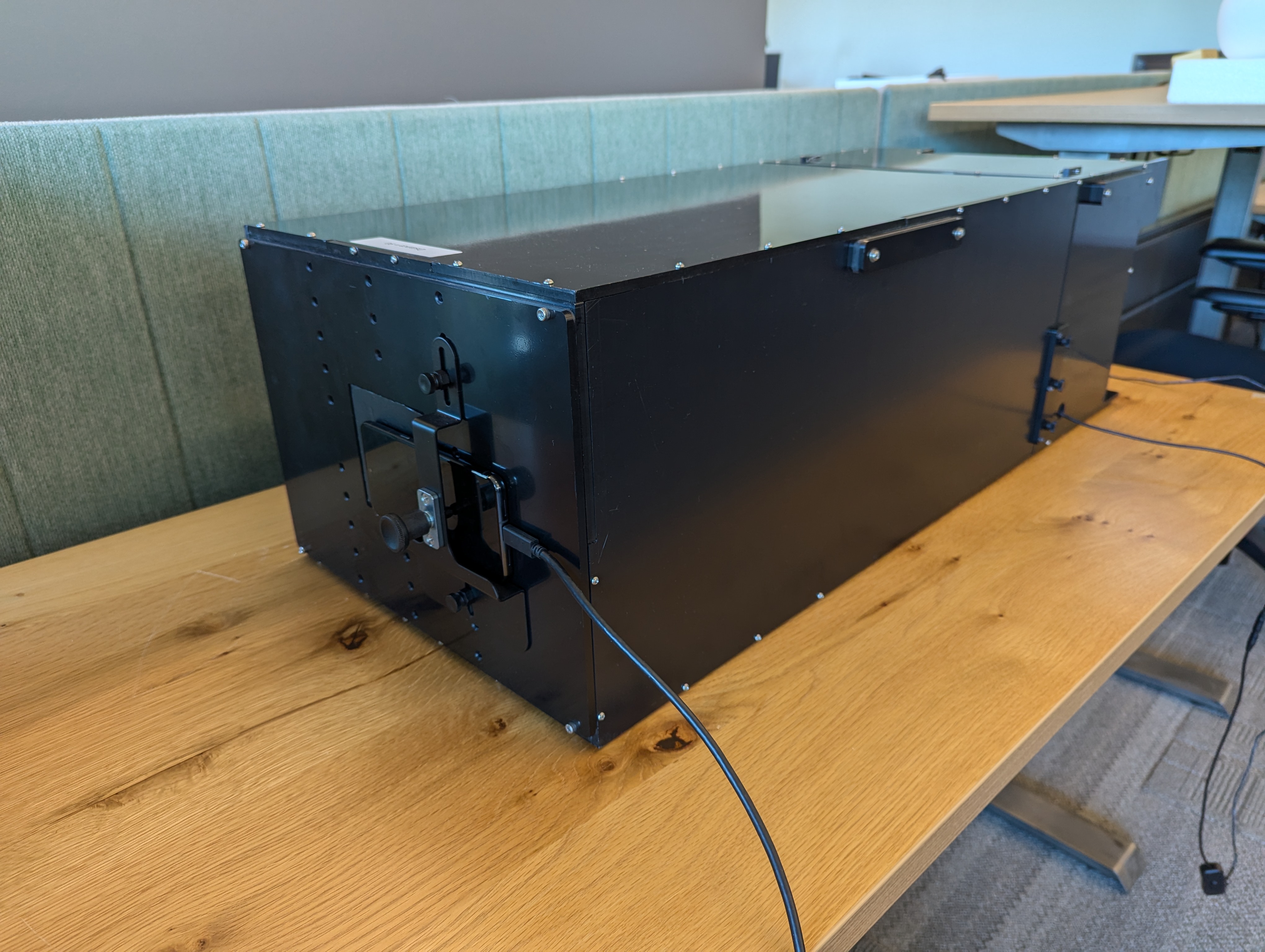
圖 21. 裝上手機支架和 DUT。
完成擴充功能機台的設定後,請設定主機和測試環境 (設定 CTS)。如為 config.yml 檔案,請使用下列設定:
chart_distance= [DUT 到平板電腦的總距離]lighting_ch= [已連線的控制通道],如果未使用燈光控制器,則維持原狀。
解除安裝擴充功能設備
如要解除安裝擴充功能架構,請反向執行安裝步驟。安裝平板電腦安裝面板時,請將面板推向底座,確保沒有縫隙,避免漏光 (如圖 17 所示)。用手旋緊螺栓。
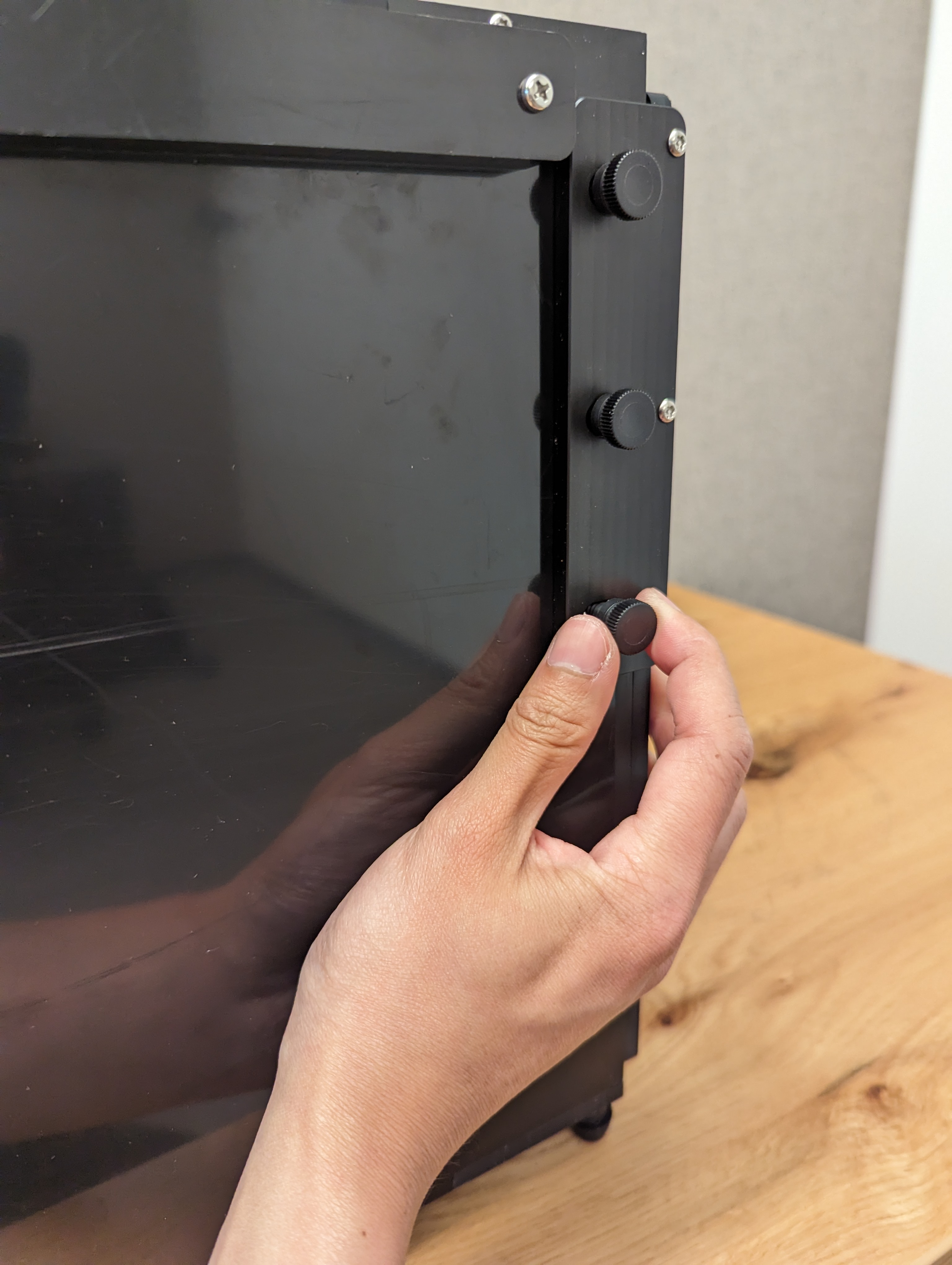
圖 22. 將平板電腦安裝面板推向底座。
常見問題 (FAQ)
為什麼在遠端攝影機設定中,場景會遭到裁剪?
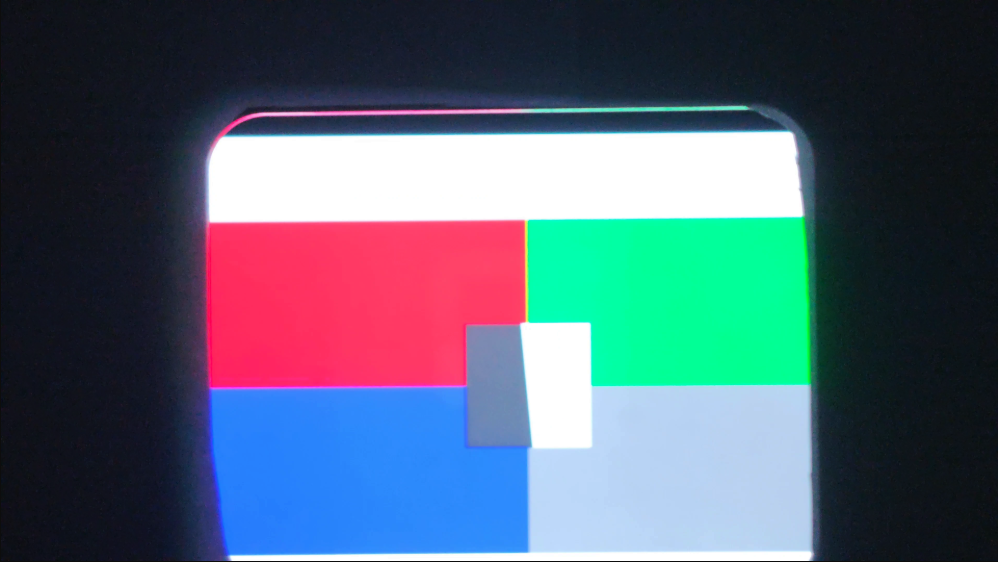
圖 23. 底座支架中的手機板會裁剪場景。
當底座和長焦延伸裝置之間的手機板擋住長焦鏡頭的視野時,就會發生這種情況。請務必先用螺絲起子取下手機板,再繼續進行測試。
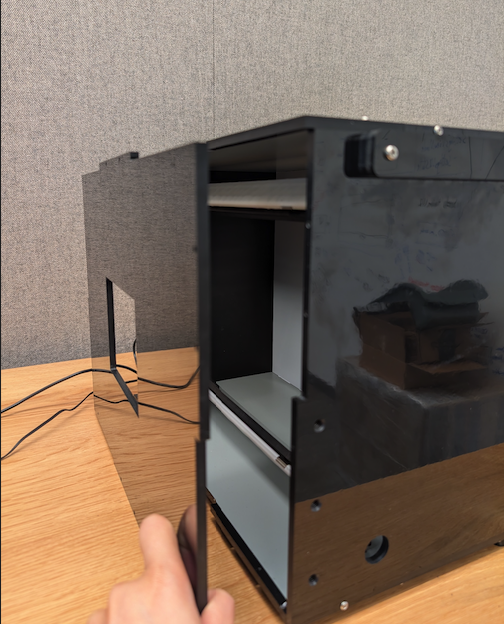
圖 24. 從底座支架上取下手機板。
為什麼執行 ITS 時,燈光會顯得昏暗,或出現驗證燈光錯誤?
如果燈架的照明變暗,就會觸發這項錯誤。照明變暗可能是因為電源供應器和 LED 燈因老化或使用而衰退,也可能是電源供應器故障。解決這個問題的步驟如下:
確認燈具正常運作:
- 更換電源供應器 (UL 列名 12 伏特,至少 2 安培)。
- 更換 LED (請參閱 BOM 或洽詢供應商以瞭解詳情)。
為確保 LED 燈的照度處於適當的程度 (100 至 300),請使用數位儀表測試照度。(本範例使用 Contempo Views 的 YF-1065 照度計)。將照度計放在平板電腦側邊,並轉到 2000 勒克斯,即可測量光線 (如圖 21 所示)。
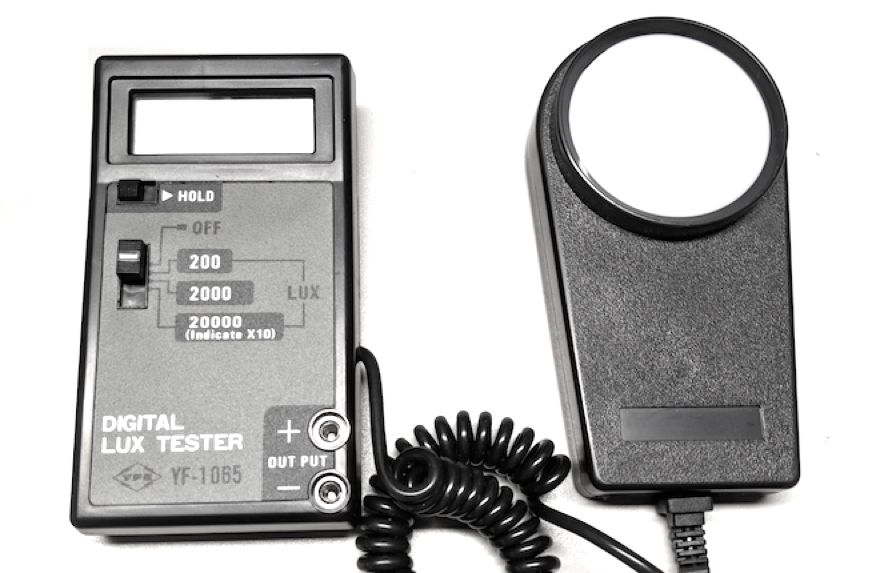
圖 25. Contempo Views 的 YF-1065。
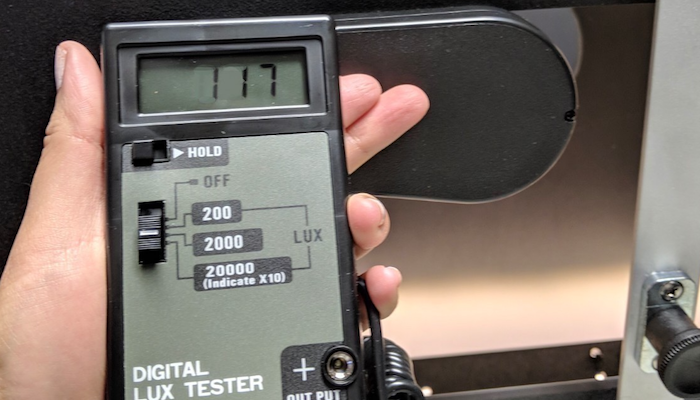
圖 26. 使用平板電腦支架從側面測量光線的照度計。
請根據測得的照度值採取適當步驟:
- 如果燈光亮度合適,請將前後板旋入鞋帶。
- 如果燈光亮度不正確,請檢查 LED 和電源供應器零件編號是否正確。
注意事項
以下是常見的製造錯誤範例,這些錯誤可能會導致測試不穩定。
背板,平板電腦孔洞已穿孔。這會導致
find_circle測試失敗,因為螺絲孔會產生額外的圓圈。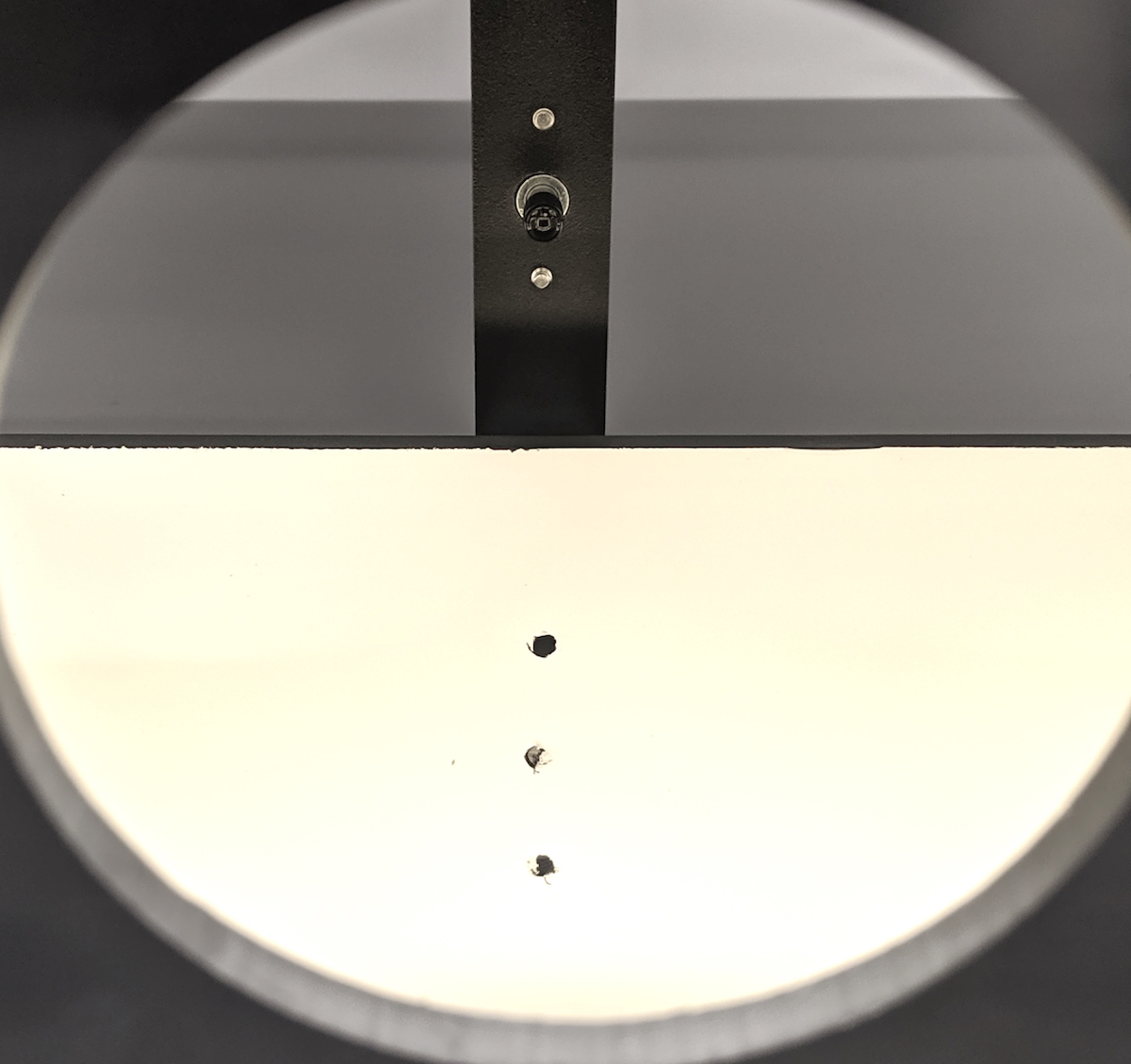
圖 27. 背面有洞的背板。
缺少木銷。導致燈罩在運送過程中滑落。
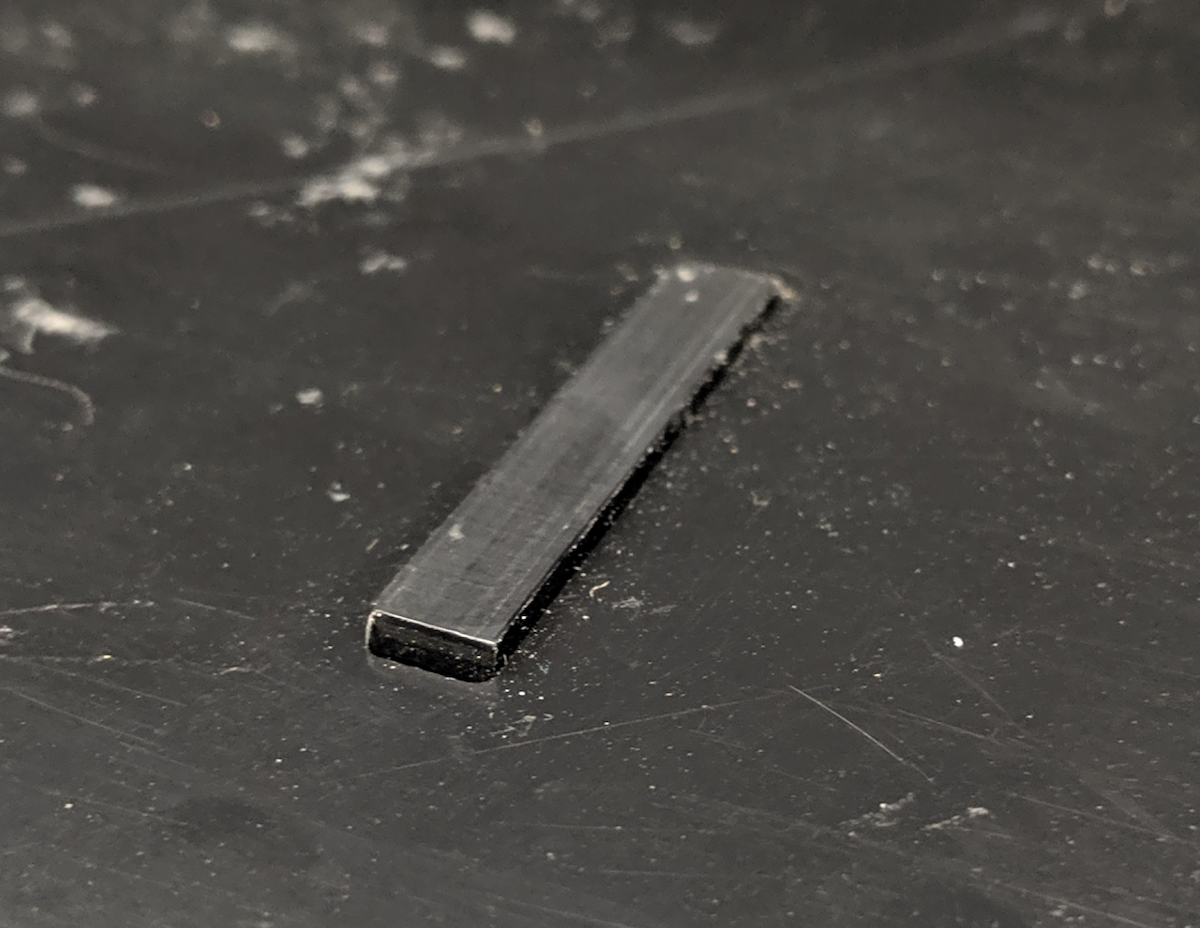
圖 28. 燈光擋板缺少定位銷。
非 UL 列名的電源供應器。使用符合 UL 標準的電源插頭,即可達到標示的規格。這對安全操作燈光至關重要。
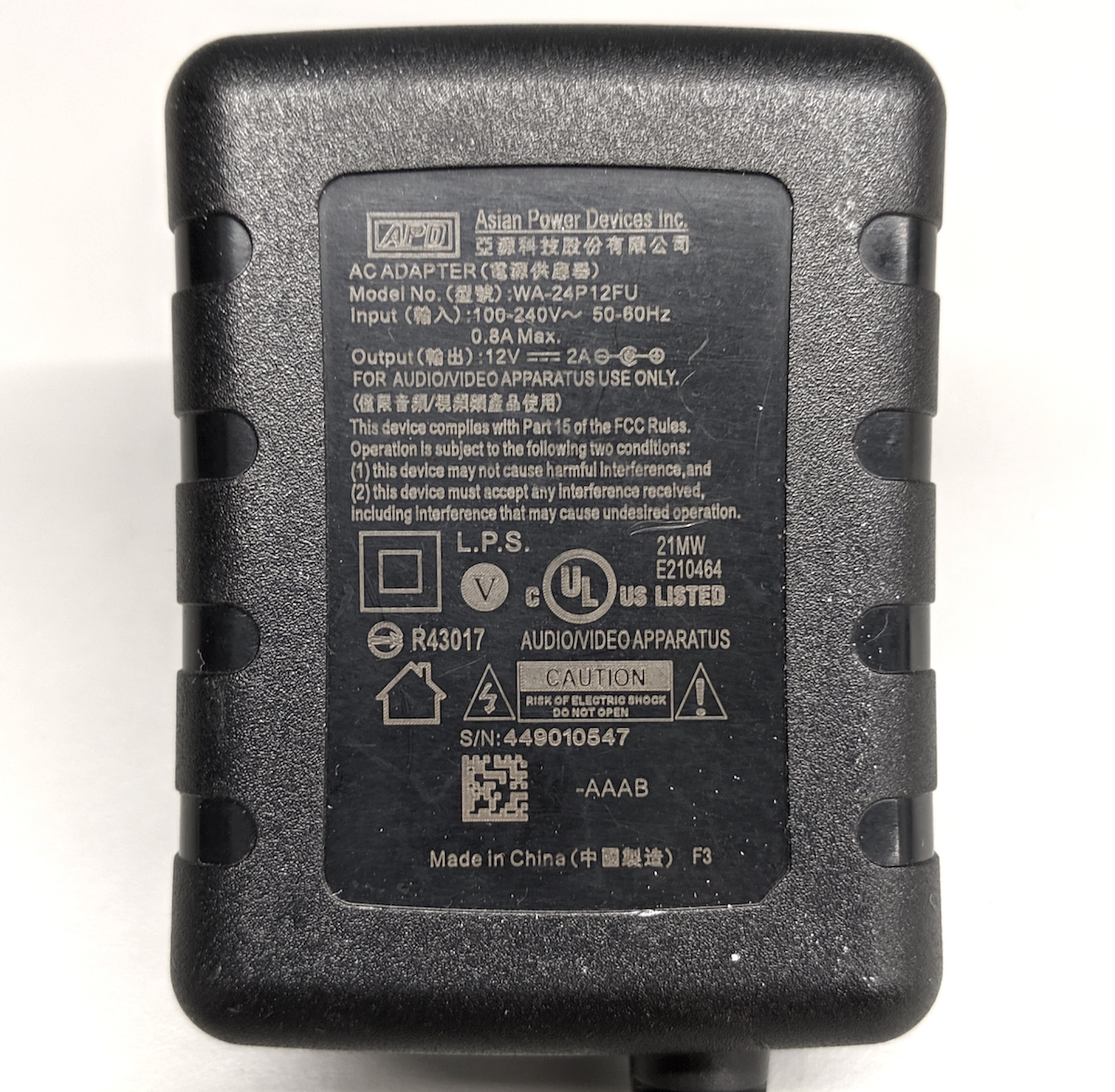
圖 29. UL 認證電源供應器範例。
平板電腦或手機支架上的螺絲鬆脫,無法支撐平板電腦或手機的重量。這通常是螺紋損壞所致,表示孔洞需要重新穿線。
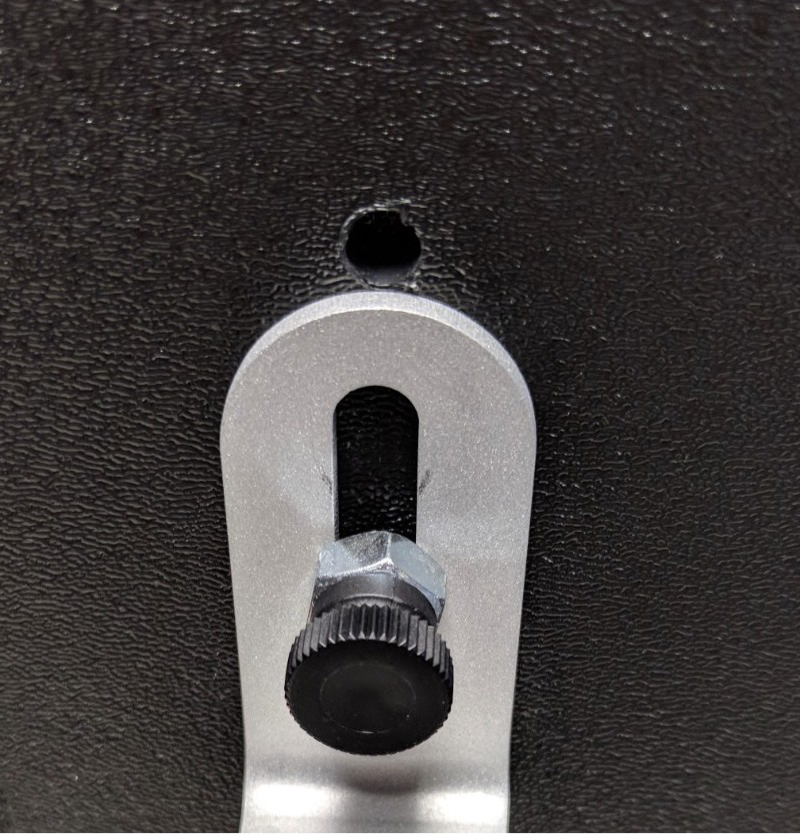
圖 30. 螺紋損壞的孔洞。