

이 페이지에서는 Android 16 QPR2 이상에서 Wi-Fi AP 연결 테스트에 사용되는 BananaPi-R3 액세스 포인트 (AP) BPi-R3의 설정 프로세스를 설명합니다.
BananaPi-R3 액세스 포인트 구매
BananaPi-R3 액세스 포인트를 구매하려면 다음 단계를 따르세요.
이 표에 나열된 Banana Pi R3 AP 및 액세서리를 구매합니다.
항목 수량 미디어텍 MT7986 칩 디자인이 Wi-Fi 6, 2G DDR RAM, 8G eMMC 플래시 온보드를 지원하는 Banana Pi BPI-R3 라우터 보드와 유사한 BPi-R3 보드 1 BPI-R3 철제 케이스와 유사한 BPi-R3 알루미늄 케이스 1 팬이 있는 BPI-R3 알루미늄 방열판과 유사한 BPi-R3 알루미늄 방열판 (냉각 팬) 1 BPI 매장의 5DB 안테나와 유사한 케이블이 있는 2GHz 및 5GHz 안테나 8 12V/2A DC 전원 공급 장치와 유사한 전원 어댑터 1 구매를 완료하려면 Banana Pi BPI-R3 페이지의 구매하기 쉬운 섹션을 참고하세요.
하드웨어 설정
하드웨어를 설정하려면 다음 단계를 따르세요.
BPi-R3 보드에 냉각 팬을 설치합니다.
칩에 열 패드 2개를 적용합니다. 그림 1은 열 패드의 배치를 보여줍니다.
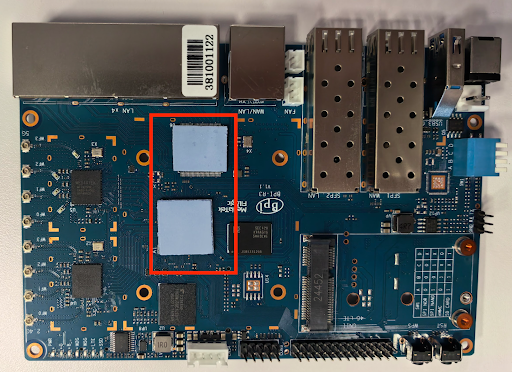
그림 1. BPi-R3 보드에 열 패드 배치
팬을 마운트하고 RPi-R3 보드 아래쪽에서 나사 4개로 고정합니다. 그림 2는 BPi-R3 보드 아래쪽의 팬 마운팅 홀 위치를 보여줍니다.
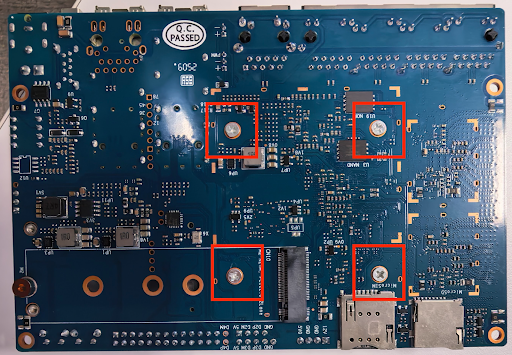
그림 2. BPi-R3 보드 아래쪽의 팬 마운팅 홀
FAN 이라고 표시된 위치에서 팬을 전원에 연결합니다. 그림 3은 BPi-R3 보드의 팬 전원 커넥터를 보여줍니다.
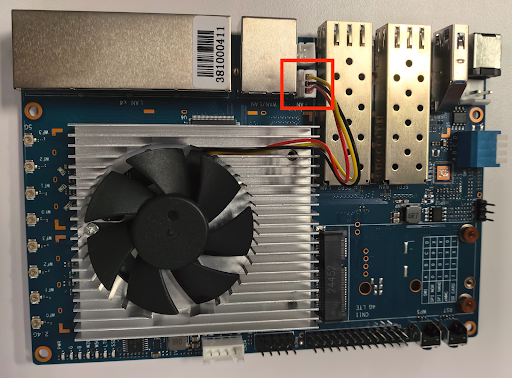
그림 3. 팬 전원 커넥터
네 모서리에 있는 케이스에 BPi-R3 보드를 나사로 고정합니다. 그림 4는 케이스의 네 모서리 나사 위치를 보여줍니다.
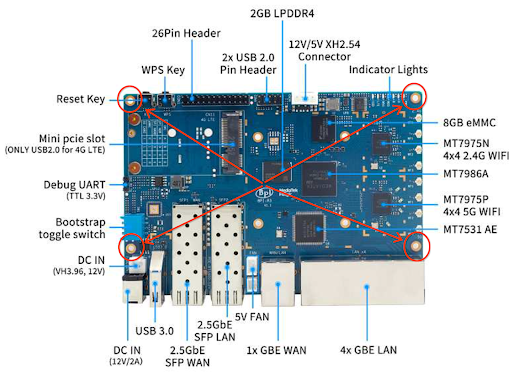
그림 4. 케이스의 모서리 나사
보드 오른쪽에 2.4GHz용 1세트와 5GHz용 1세트의 4개 U.FL 커넥터가 있습니다. 2.4GHz 커넥터는 5GHz 커넥터 위에 있습니다. 그림 5는 U.FL 커넥터의 위치를 보여줍니다.
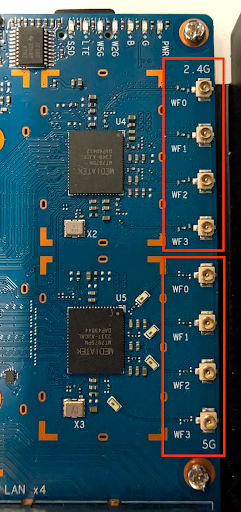
그림 5. U.FL 커넥터
8개의 RF 케이블을 U.FL 커넥터에 연결합니다. 한쪽에 2.4G 포트 4개, 다른 쪽에 5G 포트 4개를 배치합니다. 그림 6은 U.FL 커넥터의 위치를 보여줍니다.
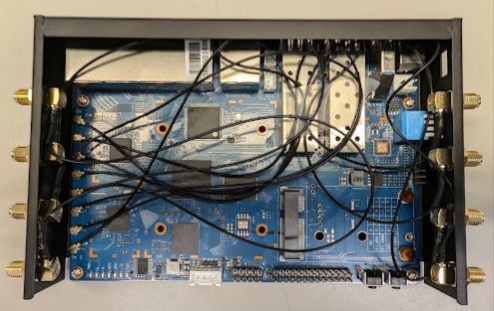
그림 6. RF 케이블 연결
8개의 안테나를 보드에 연결합니다. 안테나가 단단히 조여져 있는지 확인합니다. 그림 7은 연결된 안테나를 보여줍니다.
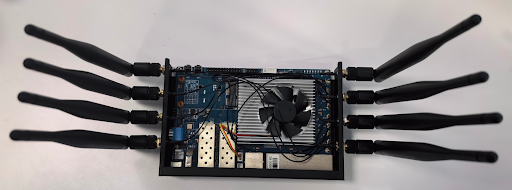
그림 7. 안테나 연결
케이스의 상단 패널을 설치합니다. 그림 8은 상단 패널이 설치된 BPi-R3 케이스를 보여줍니다.
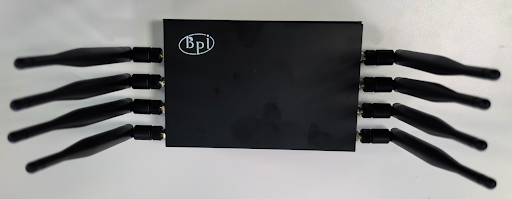
그림 8. 상단 패널이 설치된 BPi-R3 케이스
전원 및 이더넷 케이블을 AP에 연결합니다. 이더넷 케이블을 AP의 WAN 포트에 연결합니다. 그림 9는 전원 및 이더넷 포트의 위치를 보여줍니다.
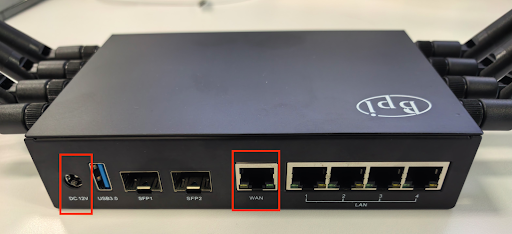
그림 9. 전원 및 이더넷 포트
OpenWrt 이미지 플래시
기기 플래시는 2단계 프로세스입니다.
- OpenWrt 이미지를 SD 카드에 로드합니다.
- SD 카드에서 AP의 기기 내 저장소로 OpenWrt 이미지를 플래시합니다.
OpenWrt 이미지를 SD 카드에 로드
이 섹션에서는 OpenWrt 이미지를 SD 카드에 로드하는 방법을 설명합니다.
기본 요건
OpenWrt 이미지를 SD 카드에 로드하려면 다음이 필요합니다.
- 인터넷에 액세스할 수 있는 서브넷
- 이 서브넷의 Linux 컴퓨터 이 컴퓨터를 사용하여 SD 카드를 준비하고 SSH를 사용하여 AP에 연결합니다.
SD 카드에 OpenWrt 이미지 로드
OpenWrt 이미지를 SD 카드에 플래시하려면 다음 단계를 따르세요.
- OpenWrt 이미지를 다운로드합니다.
- SD 카드를 Linux 머신에 연결합니다.
이 명령어를 사용하여 모든 기존 파티션 테이블과 파일 시스템 식별자를 삭제합니다.
sudo wipefs -a /dev/sd#SD 카드를 굽습니다.
sudo dd if=openwrt-23.05.5-cros-1.4.0-standard-1.0.2-mediatek-filogic-bananapi_bpi-r3-sdcard.img of=/dev/sd# bs=1000M && sync && sync && sync3초 동안 기다린 후 SD 카드를 분리합니다.
AP의 모든 부트스트랩 점퍼가 높음으로 설정되어 있는지 확인합니다. 이 점퍼 설정은 SD 카드에서 AP를 부팅하는 데 필요합니다. 그림 10은 부트스트랩 점퍼의 위치를 보여줍니다.
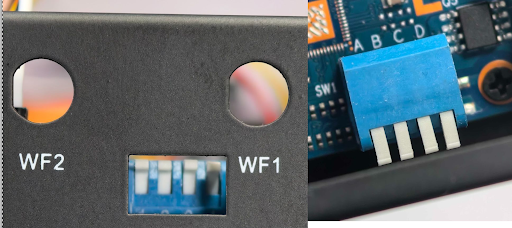
그림 10. 부트스트랩 점퍼의 위치
이더넷 케이블이 AP의 WAN 포트에 연결되어 있는지 확인합니다.
SD 카드를 AP에 삽입합니다.
전원 케이블을 AP에 연결합니다. 두 번째 LED 표시등이 녹색으로 깜박입니다. 깜박임이 멈출 때까지 기다립니다. 그림 11은 LED 표시등을 보여줍니다.
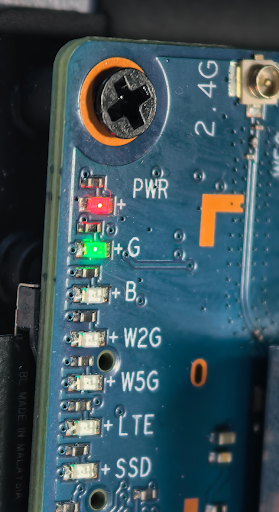
그림 11. LED 표시등
SD 카드 이미지 버전 확인
OpenWrt 이미지를 SD 카드에 로드한 후 다음 단계를 따라 이미지 버전을 확인합니다.
AP의 IP 주소를 확인합니다. IP 주소를 확인하려면, 부록 A: AP의 IP 주소 찾기를 참고하세요.
SSH ID testing_rsa 파일을 AP와 동일한 서브넷의 Linux 컴퓨터에 다운로드합니다.
필요한 권한을 부여합니다.
chmod 600 path-to-testing_rsa-fileSSH를 사용하여 호스트 컴퓨터에서 AP에 연결합니다.
ssh -i path-to-testing_rsa-file root@IP다음과 유사한 화면이 표시됩니다.
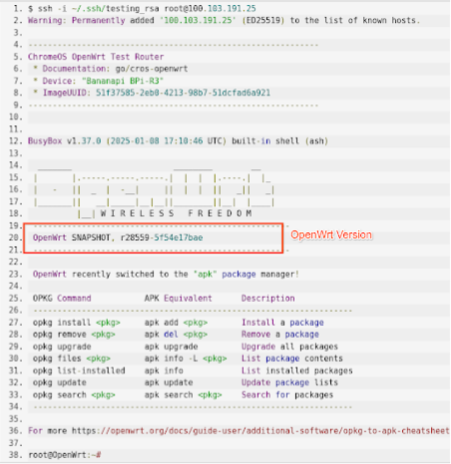
그림 12. SSH를 사용하여 AP에 연결
AP의 버전 번호가 그림 12에서 강조표시된 버전 번호와 일치하는지 확인합니다.
SD 카드에서 BPi-R3 AP로 OpenWrt 이미지 플래시
하드웨어 설계로 인해 SD 카드에서 AP의 eMMC로 OpenWrt 이미지를 플래시하는 것은 2단계 프로세스입니다.
- SD 카드에서 NAND 저장소로 이미지를 플래시합니다.
- NAND에서 eMMC로 OpenWrt를 플래시합니다.
SD 카드에서 NAND 저장소로 이미지 플래시
SD 카드에서 NAND 저장소로 OpenWrt 이미지를 플래시하려면 다음 단계를 따르세요.
SD 카드를 AP에 삽입합니다.
AP의 전원을 켜고 부팅이 완료될 때까지 기다립니다. G 로 표시된 두 번째 LED 표시등이 녹색으로 켜져 있는지 확인합니다. 그림 13은 LED 표시등을 보여줍니다.
그림 13. LED 표시등
SSH를 사용하여 AP에 로그인합니다.
다음 명령어를 실행하여 SD 카드에서 NAND 플래시로 이미지를 설치하도록 다음 재부팅을 구성합니다.
fw_setenv bootcmd "env default bootcmd ; saveenv ; run ubi_init ; bootmenu 0"이 명령어는 SD 카드에서 NAND 플래시로 이미지를 설치하도록 다음 재부팅을 구성합니다.
AP를 재부팅합니다.
reboot두 번째 LED 표시등이 녹색으로 켜져 있는지 확인하여 부팅이 완료될 때까지 기다립니다.
SSH를 사용하여 AP에 로그인할 수 있는지 확인합니다.
AP의 전원 케이블을 분리합니다.
NAND에서 부팅하도록 부트스트랩 점퍼를 설정합니다. 그림 14는 새 부트스트랩 점퍼 설정을 보여줍니다.
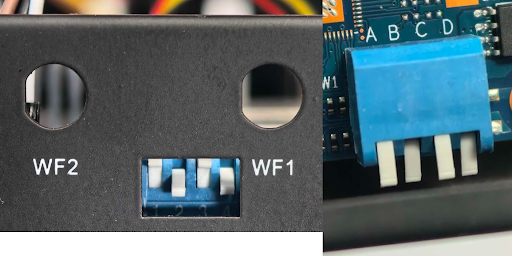
그림 14. 새 부트스트랩 점퍼 설정
AP의 전원을 켜고 AP 부팅이 완료될 때까지 기다립니다.
AP의 IP 주소를 확인합니다. IP 주소를 확인하려면, 부록 A: AP의 IP 주소 찾기를 참고하세요.
새 IP 주소로 AP에 로그인합니다.
다음 명령어를 실행하여 NAND에 설치된 OpenWrt 시스템을 실행 중인지 확인합니다.
df -h출력에
/dev/ubi0_6이 있는 디스크 파일 시스템이 표시됩니다. 그림 15는 출력을 보여줍니다.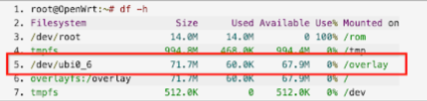
그림 15. df -h 명령어의 출력
NAND에서 eMMC로 OpenWrt 플래시
NAND에서 eMMC로 OpenWrt를 플래시하려면 다음 단계를 따르세요.
SSH 세션에서 다음 명령어를 실행합니다.
fw_setenv bootcmd "env default bootcmd ; saveenv ; saveenv ; run emmc_init ; bootmenu 0"이 명령어는 NAND에서 eMMC로 이미지를 설치하도록 다음 재부팅을 구성합니다.
AP를 재부팅합니다.
reboot두 번째 LED 표시등이 녹색으로 켜져 있는지 확인하여 부팅이 완료될 때까지 기다립니다.
AP의 전원 케이블을 분리합니다.
AP에서 SD 카드를 분리합니다.
eMMC에서 부팅하도록 부트스트랩 점퍼를 설정합니다. 그림 16은 새 부트스트랩 점퍼 설정을 보여줍니다.
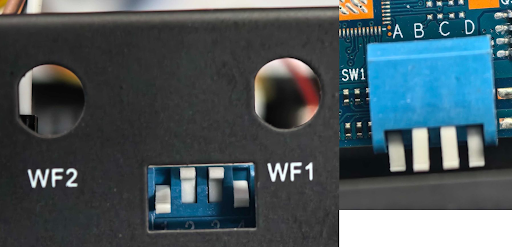
그림 16. 새 부트스트랩 점퍼 설정
AP의 전원을 켜고 AP 부팅이 완료될 때까지 기다립니다.
AP의 IP 주소를 확인합니다. IP 주소를 확인하려면, 부록: AP의 IP 주소 찾기를 참고하세요.
새 IP 주소를 사용하여 AP에 로그인합니다.
다음 명령어를 실행하여 NAND에 설치된 OpenWrt 시스템을 실행 중인지 확인합니다.
df -h출력에
/dev/fitrw가 있는 디스크 파일 시스템이 표시됩니다. 그림 17은 출력을 보여줍니다.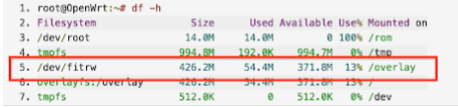
그림 17. df -h 명령어의 출력
다음 명령어를 실행합니다.
cat /sys/block/mmcblk0/device/type출력에 SD 대신 MMC 가 표시됩니다.
AP 설정 프로세스가 완료되었습니다.
부록 A: AP의 IP 주소 찾기
AP의 IP 주소를 찾으려면 이 섹션의 안내를 따르세요.
다음 명령어를 실행합니다.
ifconfig결과는 다음과 유사합니다.
docker0: flags=4099<UP,BROADCAST,MULTICAST>  mtu 1500
      inet 172.17.0.1  netmask 255.255.0.0  broadcast 172.17.255.255
      ether 02:42:67:38:a9:d8  txqueuelen 0  (Ethernet)
      RX packets 0  bytes 0 (0.0 B)
      RX errors 0  dropped 0  overruns 0  frame 0
      TX packets 0  bytes 0 (0.0 B)
      TX errors 0  dropped 0 overruns 0  carrier 0  collisions 0

eno1: flags=4163<UP,BROADCAST,RUNNING,MULTICAST>  mtu 1500
      inet 100.103.191.133  netmask 255.255.255.0  broadcast 100.103.191.255
      inet6 2401:fa00:44:800:f64d:30ff:fe6d:bc3f  prefixlen 64  scopeid 0x0<global>
      inet6 fe80::f64d:30ff:fe6d:bc3f  prefixlen 64  scopeid 0x20<link>
      ether f4:4d:30:6d:bc:3f  txqueuelen 1000  (Ethernet)
      RX packets 31360658  bytes 39343143744 (39.3 GB)
      RX errors 0  dropped 0  overruns 0  frame 0
      TX packets 11023616  bytes 1258521174 (1.2 GB)
      TX errors 0  dropped 0 overruns 0  carrier 0  collisions 0
      device interrupt 16  memory 0xdc200000-dc220000

lo: flags=73<UP,LOOPBACK,RUNNING>  mtu 65536
      inet 127.0.0.1  netmask 255.0.0.0
      inet6 ::1  prefixlen 128  scopeid 0x10<host>
      loop  txqueuelen 1000  (Local Loopback)
      RX packets 19825978  bytes 1265586518 (1.2 GB)
      RX errors 0  dropped 0  overruns 0  frame 0
      TX packets 19825978  bytes 1265586518 (1.2 GB)
      TX errors 0  dropped 0 overruns 0  carrier 0  collisions 0

wlp58s0: flags=4099<UP,BROADCAST,MULTICAST>  mtu 1500
      ether f8:63:3f:2e:63:e6  txqueuelen 1000  (Ethernet)
      RX packets 0  bytes 0 (0.0 B)
      RX errors 0  dropped 0  overruns 0  frame 0
      TX packets 0  bytes 0 (0.0 B)
      TX errors 0  dropped 0 overruns 0  carrier 0  collisions
AP의 IP 주소를 확인합니다. IP 주소는
eno1인터페이스의inet필드 값 (100.103.191.133)입니다.eno1인터페이스의 넷마스크 (255.255.255.0)를 확인합니다.다음 표를 사용하여 넷마스크에서 네트워크 접두어 길이를 가져옵니다.
넷마스크 네트워크 접두어 길이 255.255.255.252 30 255.255.255.248 29 255.255.255.240 28 255.255.255.0 24 255.255.252.0 22 255.255.248.0 21 255.255.0.0 16 호스트의 LAN 인터페이스에서 AP를 분리합니다.
다음 명령어를 실행하여 호스트에 연결된 기기의 호스트 LAN IP 주소를 가져옵니다.
sudo nmap -sP IP/network-prefix-lengthAP를 호스트에 연결합니다.
6단계를 다시 실행합니다. 새 IP 주소인 AP의 IP 주소가 표시됩니다.