

Android 17 では、オーディオのマルチチャンネル入力と出力に関する CTS 検証ツールのテストが導入されています。
このページでは、CTS 検証ツールで 4 チャンネル入力と 8 チャンネル出力のオーディオ テストを行うためのセットアップと検証の手順について説明します。
4 チャンネル入力のテスト([5.6/H-1-11])
このテストでは、デバイスが 4 つの個別のチャンネルをキャプチャできることを検証します。
ハードウェアを調整してセットアップする
テスト用にハードウェアをセットアップするには、CTS 検証ツール テストで生成された 4 つの出力チャンネルをそれぞれ、Zoom AMS-44 の対応する入力チャンネルにループバックします。Zoom AMS-44 は、それぞれチャンネル 1/2 と 3/4 を伝送するステレオ出力 A と B を備えているため、これらのステレオ信号を個々のモノラル入力に分割するには Y ケーブルが必要です。
推奨されるハードウェアとケーブル
テストには、次のいずれかのオーディオ インターフェースを使用することをおすすめします。
オプション 1: Zoom AMS-44: 4 入力/4 出力のプロフェッショナル インターフェース

図 1. Zoom AMS-44 とケーブル。
オプション 2: Focusrite Scarlett 4i4(第 4 世代): 4 入力/4 出力のプロフェッショナル インターフェース
物理接続を設定する

図 2. Zoom AMS-44 の入力と出力。
出力 A を入力 1 と入力 2 に接続します。
- Y ケーブルの 3.5 mm ステレオ端子の 1 つを、Zoom AMS-44 の前面にある出力 A ジャックに差し込みます。
- 出力 A の左チャンネルに対応するモノラル 6.5 mm プラグを AMS-44 の入力 1 ジャックに接続します。
- 出力 A の右チャンネルに対応するモノラル 6.5 mm プラグを AMS-44 の入力 2 ジャックに接続します。
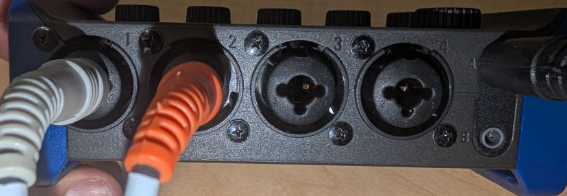
図 3. Zoom AMS-44 Zoom AMS-44 出力 A 接続。
出力 B を入力 3 と 4 に接続します。
- 2 本目の Y ケーブルの 3.5 mm ステレオ端子を、Zoom AMS-44 の前面にある出力 B ジャックに差し込みます。
- 出力 B の左チャンネルのモノラル 6.5 mm プラグを入力 3 ジャックに接続します。
- 出力 B の右チャンネルのモノラル 6.5 mm プラグを入力 4 ジャックに接続します。

図 4. Zoom AMS-44 の出力 B 接続。
USB ケーブルを使用して、Zoom AMS-44 をテスト対象の Android デバイス(DUT)に接続します。

図 5. USB で Zoom AMS-44 を DUT に接続します。
Zoom AMS-44 を構成する
- Zoom AMS-44 の LOOPBACK スイッチを OFF に設定します。AMS-44 の内部ループバック機能はすべての入力をダウンミックスするため、CTS 検証ツールで個々のチャンネルをテストできなくなります。
Zoom AMS-44 の [DIRECT MONITOR] スイッチを [OFF] に設定します。

図 6. Zoom AMS-44 のダイレクト モニタリングとループバックのスイッチ。
入力 1、2、3、4 の個々のゲインつまみを低~中程度のレベルに設定します。これらの値はキャリブレーション中に調整します。
Zoom AMS-44 の出力 A と B の音量を最大に設定します。
DUT の音量を中音域に設定します。最適な信号品質を実現するために、キャリブレーション中にこの値を変更できます。
CTS 検証ツールを使用したキャリブレーション手順
- Android DUT で CTS 検証ツールを起動し、[Audio > Audio Data Paths USB 4-Channel Input Test] に移動します。
- Zoom AMS-44 を USB で接続します。テスト画面に InCh: 4、OutCh: 4 と表示されていれば、デバイスが認識されています。
- テスト内の [調整] ボタンをタップします。オシロスコープの表示を含むキャリブレーション ダイアログが開きます。
キャリブレーション ユーティリティは、4 つの論理出力チャンネル(チャンネル 1 ~ 4)のそれぞれで正弦波を順次再生します。各ステップで次の操作を行います。
チャンネル 1(出力 A 左 -> 入力 1): ユーティリティでチャンネル 1 がアクティブになっていることが示されたら、Zoom AMS-44 の [Gain 1] ノブを調整します。オシロスコープを観察します。きれいな正弦波が表示されます。ディスプレイのピーク振幅が 0.8 程度になるまでゲインを調整します。緑色の SIG インジケーターがアクティブになっている。

図 7. Zoom AMS-44 のキャリブレーション手順。
チャンネル 2(出力 A 右 -> 入力 2): チャンネル 2 がアクティブな場合は、オシロスコープで同様の振幅(約 0.8)が得られるように、AMS-44 の [Gain 2] ノブを調整します。
チャンネル 3(出力 B 左 -> 入力 3): チャンネル 3 がアクティブな場合は、ゲイン 3 ノブを調整します。
チャンネル 4(出力 B 右 -> 入力 4): チャンネル 4 がアクティブな場合は、ゲイン 4 ノブを調整します。
キャリブレーション ダイアログで選択したときに、4 つのチャンネルすべてに強い正弦波(ピーク振幅が 0.8 程度)が表示されるまで、必要に応じて調整を繰り返します。
4 チャンネル入力テストを実行する
- キャリブレーション ダイアログを閉じます。
[Audio Data Paths USB 4-Channel Input Test] で [Start] をタップします。
テストでは、各出力チャネルでトーンを再生し、対応する入力のシグナルを検証する処理が自動的に繰り返されます。
テスト内のオシロスコープを各チャネル(Ch 0 ~ 3)でモニタリングします。
4 つのチャンネルすべてで振幅が大きく、ジッターが小さい場合は、テストに合格します。これは、各個別のチャンネルのループバックとキャプチャが成功したことを示します。
8 チャンネル出力のテスト([5.6/H-1-10])
このテストでは、Quad、5.1、7.1 の出力チャンネル マスクのサポートを検証します。8 チャンネル入力は必須ではありません。8 つの出力はステレオ入力にミックスバックされ、検証に使用されます。
推奨ハードウェア
Vantec USB 外部 7.1 チャンネル オーディオ アダプター: クラス準拠の一般的なアダプターで、クアッド、5.1、7.1 の出力マスクをネイティブにレポートします。
次のいずれかのステレオ オーディオ ミキサー:
- オプション 1: 次のいずれかの 6 ウェイ ステレオ オーディオ ミキサー:
- 6 チャンネル ステレオ オーディオ ミキサー(eBay で購入)
- 6 チャンネル ステレオ オーディオ ミキサー(AliExpress で購入)
- 6 チャンネル ステレオ オーディオ ミキサー(Amazon で購入)
- アクティブ ミキサーの電源要件:
- 購入したミキサー モデルの仕様をご確認ください。一般的に、アクティブ ミキサーには、標準の 5.5 mm OD x 2.1 mm ID センター プラス バレル コネクタを備えた 5 ~ 24 VDC(通常は 12 VDC、500 mA 以上)の電源が必要です。
- 交換用電源の検索クエリの候補: 「12V DC 電源 5.5mm x 2.1mm バレルコネクタ センター プラス」
- 電源のリンクの例:
- オプション 2: Cubilux 4 チャンネル オーディオ スイッチャー
- Cubilux 4 チャンネル オーディオ スイッチャー(Amazon で購入可能)
- オプション 1: 次のいずれかの 6 ウェイ ステレオ オーディオ ミキサー:
ループバック ミキシングを設定する
次のいずれかのオプションを使用して、8 つの個別の出力をステレオ入力にミックスバックする必要があります。
オプション 1(アクティブ ミキサー - 推奨): 6 ウェイ ステレオ オーディオ ミキサーを使用します。
オプション 2(手動スイッチャー): Cubilux 4 チャンネル オーディオ スイッチャーなどのデバイスを使用します。これにより、高いチャネル分離が実現しますが、テスターは入力にルーティングされるアクティブなチャネルを手動で切り替える必要があります。
調整
- CTS 検証ツールのループバック キャリブレーション ダイアログを使用して、Quad、5.1、7.1 マスクの各チャンネルを個別に再生します。
- 各個別の出力チャンネルが正しくミキシングされ、入力によってキャプチャされていることを確認します。
一般的なキャリブレーション手順
Vantec アダプターの 8 つの個別出力チャンネルを 6 ウェイ ステレオ オーディオ ミキサーの入力に接続し、ミキサーのステレオ出力に正しく合計されるようにします。このステレオ出力は、Vantec のステレオ入力にループバックされます。このテストでは、特定のチャンネルが Vantec の左または右の入力に表示されることを想定しています。
オーディオ データパスの USB マルチチャンネル テストのハードウェア設定のキャリブレーション手順
- 電源アダプターをステレオ オーディオ ミキサーに接続します。
- 必要に応じて、USB ケーブルと OTG アダプターを使用して、Vantec USB 7.1 オーディオ アダプターを DUT に接続します。
- 6 チャンネル ステレオ オーディオ ミキサーのステレオ出力を Vantec USB アダプターのステレオ ライン入力に接続します。このループバックには、標準の 3.5 mm Y ステレオ ケーブルを使用します。左右のチャンネルを正しく調整するには、左右(図 8 の白と赤)のケーブルの位置を入れ替える必要がある場合がありますが、信号が利用可能になった後の入力接続の手順で入れ替えることもできます。
DUT の音量を最大範囲の約 90% に設定します。この設定とミキサーの個々のゲインを組み合わせて、最適なオーディオ信号を実現します。

図 8. ミキサーの出力を Vantec の入力に接続します。
Vantec の出力をミキサーの入力に接続する
Vantec アダプターには 8 つの出力チャンネルがあり、通常は 4 つの 3.5 mm ステレオ ジャック(フロント(FL/FR)、バック(BL/BR)、センター/サブ(FC/LFE)、サイド(SL/SR))にグループ化されます。これらの 8 つの個別出力を、6 ウェイ ステレオ オーディオ ミキサーの入力に接続する必要があります。
Vantec のどの物理コネクタが各チャンネル(FL、FR など)に対応しているかを確認します。Vantec のドキュメントまたはラベルを参照してください。6 ウェイ ステレオ ミキサーを使用すると、接続された各入力を左右のステレオ出力バスのいずれかにルーティングできます。
調整手順
- Android デバイスで CTS 検証ツールを開き、[Audio Data Paths USB Multichannel Test] を選択します。
[調整] をタップします。
調整ダイアログでは、8 つのチャンネルそれぞれからテストトーンが再生されます。チャンネルの選択順序は次のとおりです。
AudioFormat.CHANNEL_OUT_FRONT_LEFT (FL)
AudioFormat.CHANNEL_OUT_FRONT_RIGHT (FR)
AudioFormat.CHANNEL_OUT_BACK_LEFT (BL)
AudioFormat.CHANNEL_OUT_BACK_RIGHT (BR)
AudioFormat.CHANNEL_OUT_FRONT_CENTER (FC)
AudioFormat.CHANNEL_OUT_LOW_FREQUENCY (LFE)
AudioFormat.CHANNEL_OUT_SIDE_LEFT (SL)
AudioFormat.CHANNEL_OUT_SIDE_RIGHT (SR)
確認して調整する
再生されるチャンネルごとに、次の操作を行います。
- キャリブレーション ダイアログで現在アクティブなチャンネルを確認します。
- 信号が Vantec の出力からミキサーを通り、Vantec の入力に戻っていることを確認します。キャリブレーション オシロスコープに信号が表示されます。
- FL、BL、FC、SL がアクティブな場合、キャリブレーション ディスプレイの左チャンネルに信号が登録されていることを確認します。
- FR、BR、LFE、SR が有効な場合は、キャリブレーション ディスプレイの右チャンネルに信号が登録されていることを確認します。
再生中の Vantec 出力チャンネルに接続された入力を制御する、ステレオ オーディオ ミキサーの個々のゲインまたは音量ノブを使用します。キャリブレーション ディスプレイにそのチャンネルのゲインが約 0.8 と表示されるまで、ゲインを調整します。
このプロセスを 8 つのチャンネルすべてに対して繰り返します。どのミキサー ノブがどの Vantec チャンネルを調整するかを把握しておきます。
8 つのチャンネルすべてを再生し、ゲインが約 0.8 以上になるように調整したら、キャリブレーション ダイアログを閉じます。

図 9. Vantec の出力をミキサーの入力に接続します。
8 チャンネル出力テストを実行する
- CTS 検証ツールの [Audio] > [Audio Data Paths USB Multichannel Test] に移動します。
Vantec USB オーディオ アダプターとミキサーまたはスイッチャーのセットアップを接続します。
アクティブ ミキサー

図 10. アクティブなミキサー接続。
手動ミキサー

図 11. ミキサーの手動接続。
省略可: 手動スイッチャー(オプション 2)を使用している場合は、[Manual Mode] チェックボックスをオンにします。これにより、各サブテストを開始する前に、テスト対象の特定のチャンネルをステレオ入力に手動でルーティングできます。
[Start] を押します。
テストでは、次のマスク内のすべてのチャンネルが反復処理されます。
- Quad: 左前、右前、左後ろ、右後ろ。
- 5.1: フロント左、フロント右、センター、LFE、バック左、バック右。
- 7.1: フロント左、フロント右、センター、LFE、バック左、バック右、サイド左、サイド右。
アナライザは、奇数インデックスのチャンネル(L、C、LB、SL)が左入力に、偶数インデックスのチャンネル(R、LFE、RB、SR)が右入力に表示されることを想定しています。
オシロスコープでクリーンな信号を確認し、各チャンネルが合格していることを確認します。
すべてのマスク(Quad、5.1、7.1)が完全に検証されると、テストに合格します。