

В этом разделе подробно описано, как можно настроить справочное приложение «Центр управления» и пользовательский интерфейс.
Пользовательские сценарии и пользовательский интерфейс
В этом разделе описываются сценарии взаимодействия пользователей и порядок запуска Центра управления.
Центр управления запуском
Запустить Центр управления можно через панель запуска приложений или значок на панели навигации системного интерфейса . Значок отображается только в сборках, в которых включена возможность отображения пользователей в фоновом режиме (подробнее см. UserHandleAware ).
Вы можете просмотреть Центр управления в любое время. Центр управления состоит из полупрозрачных окон и прозрачного фона, поэтому он может отображаться поверх любого другого приложения, включая активно воспроизводимые видео и медиафайлы. На главной странице приложения:
- Расположение экранов и использование локальных и удаленных экранов.
- На экранах отображались мультимедийные файлы и элементы управления воспроизведением.
- Как на каждом экране отображается подробный обзор элементов управления мультимедиа (и не только).
Расположение экранов соответствует компоновке экранов в автомобиле. Каждый экран представляет собой объект DevicePickerScreen . Для настройки расположения и размера каждого экрана используйте наложение ресурсов во время выполнения (RRO). Дополнительную информацию см. в разделе «Изменение значений ресурсов приложения во время выполнения» .
Для каждого экрана, на котором открыт Центр управления, отображается отдельный экран с яркой подсветкой рамки. Это локальный экран, используемый в данный момент.
Каждый второй экран является удаленным экраном и представляет собой другой дисплей в автомобиле, который можно идентифицировать по расположению экранов во фрагменте. Чтобы рассчитать общее количество зон для пассажиров, настроенных в автомобиле, используйте CarOccupantZoneManager#getAllOccupantZones .
Для каждого экрана задан пользовательский атрибут controlcenter:occupantZoneId , связывающий данные с соответствующей зоной пользователя. При воспроизведении медиаприложения на определенном дисплее на соответствующем экране отображается обложка медиаальбома. Под экраном отображается кнопка «Воспроизвести » (или «Пауза» ).
Если активное мультимедийное приложение является видимой задачей (открытой за Центром управления), кнопка «Поделиться» , расположенная рядом с кнопкой «Воспроизвести» , становится активной и открывает страницу «Зеркало» . Функция «Поделиться» позволяет демонстрировать содержимое мультимедийного приложения и наиболее полезна для приложений, работающих с видео.
Элементы экрана
При касании экрана отображается подробная информация о воспроизводимом на дисплее медиафайле. Это называется экраном «Подробности» . На экране отображаются метаданные медиафайла, такие как название, ход воспроизведения и исполнитель. Эти кнопки обеспечивают дополнительное управление зоной просмотра.
Функция «Аудиовыход» показывает, какой аудиовыход используется для воспроизведения мультимедиа, например, динамики в салоне или наушники. Кнопка «Аудиовыход» открывает диалоговое окно для изменения аудиовыхода и громкости мультимедиа.
Функция блокировки ввода с экрана блокирует ввод данных непосредственно на экране. Эта операция не может быть применена к экрану водителя.
Функция Display Power отключает питание экрана. Эта операция не может быть применена к экрану, установленному на компьютере водителя.
В окне «Подробности» отображается кнопка «Поделиться» , которую нужно нажать, когда медиафайл является видимой задачей за приложением «Центр управления». Кнопка «Поделиться» открывает страницу «Зеркало»:
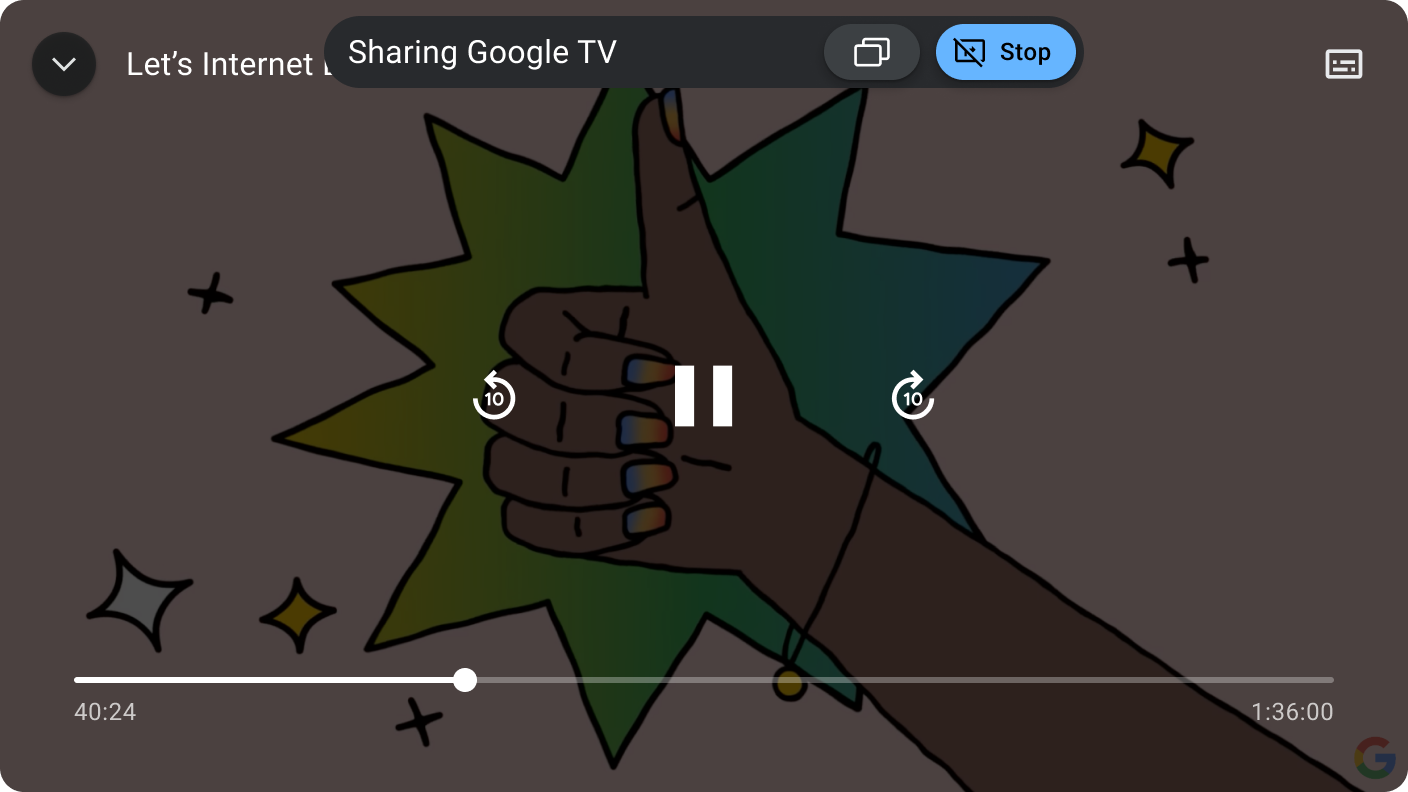
Начните совместный просмотр.
Страница зеркального отображения похожа на главную страницу , но использует RRO (Return-Return-Over-Online).
Чтобы добавить экран для совместного просмотра, коснитесь экрана, а затем нажмите «Готово» .
Это действие открывает Mirroring Activity , в котором размещается общее приложение и предоставляются плавающие, временные элементы управления, позволяющие либо выйти из сеанса совместного просмотра, либо вернуться на страницу зеркального отображения для добавления или удаления участников.
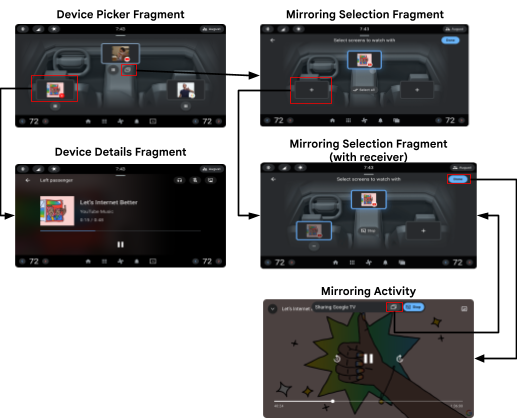
Краткое содержание
Здесь приведено краткое описание различных страниц Центра управления.
Рекомендации по настройке
Центр управления использует библиотеку Car UI, позволяющую настраивать интерфейс, и предоставляет базовую тему и структуру, которую можно использовать как есть или модифицировать в соответствии с заданными ограничениями.
| Настройка | Описание |
|---|---|
| ДОЛЖЕН | Настройте общее оформление и стиль с помощью RRO, например:
|
| МОЖЕТ | Измените высокоуровневую структуру пользовательского интерфейса Центра управления. |
Центр управления входит в набор системных приложений, который также включает в себя «Медиа», «Центр уведомлений» и «Средство запуска приложений». Эти приложения используют общие стили и ресурсы, определенные на разных уровнях структуры AOSP:
framework/base/coreTheme.DeviceDefault — теме, разработанной для использования производителями оборудования с целью настройки внешнего вида устройства по умолчанию.packages/services/Car/car_product/overlay :Theme.DeviceDefault , используемые для создания внешнего вида и интерфейса Android Automotive в стиле AOSP. Производители оборудования могут предпочесть исключить это наложение и использовать вместо него собственное.packages/apps/Car/libs/car-ui-lib :packages/apps/Car/libs/car-apps-common :packages/services/Car/car_product/overlay ).packages/apps/Car/MultiDisplay/ControlCenter :Theme.CarUi и определена в car-ui-lib . ControlCenterActivity использует пользовательскую Theme.Transparent , которая наследуется Theme.CarUi . Для поддержки определенного сценария работы (например, совместного просмотра, требующего видимости зеркально отображаемой задачи) Центр управления использует комбинацию полупрозрачных окон и прозрачных фонов, которые не переводят приложение в фоновый режим и не отправляют Lifecycle events .
<style name="Theme.Transparent" parent="@style/Theme.CarUi.NoToolbar">
        <item name="android:windowIsTranslucent">true</item>
        <item name="android:windowBackground">@color/transparent</item>
</style>