

Ses frekansı CTS-V testleri için insan müdahalesi ve ses loopback donanım anahtarı, USB referans Mikrofonu ve harici hoparlörler gibi bazı harici donanımlar gerekir.
Bu sayfadaki testlere erişmek için Genel talimatlar bölümüne bakın.
Ses frekansı hattı testini çalıştırma
Bu test, 3,5 mm analog jakın sol ve sağ hat ses çıkışını karakterize etmek için ses loopback dongle'ı kullanır. Test, ses yakalamak ve her kanal için frekans yanıtı hesaplamak amacıyla fişten gelen mikrofon geri bildirimini kullanır.
Her kanalda, dört banttan her birinde beklenen minimum enerji için bir ölçüt uygulanır.
Bu testi çalıştırmak için:
- Teste erişmek için Genel talimatlar'ı uygulayın.
Cihazda fiziksel kulaklık bağlantı noktası olup olmadığını bildirmek için Evet veya Hayır'a dokunun. Fiziksel bağlantı noktası yoksa ekranın alt kısmındaki yeşil onay işaretine dokunarak testi geçti olarak işaretleyin.
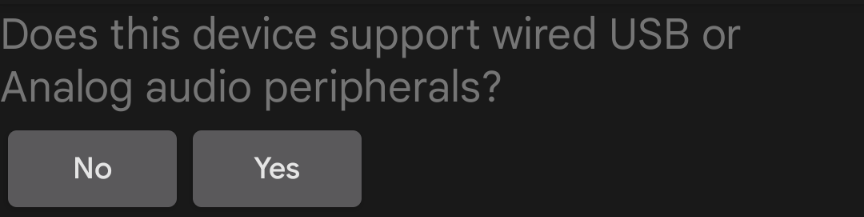
Şekil 1. Ses frekansı çizgisi.
Mikrofonlu kulaklık konektörüne bir loopback fişi bağlayın (bkz. Ses loopback fişi).
Loopback Fişi Hazır'a dokunun.
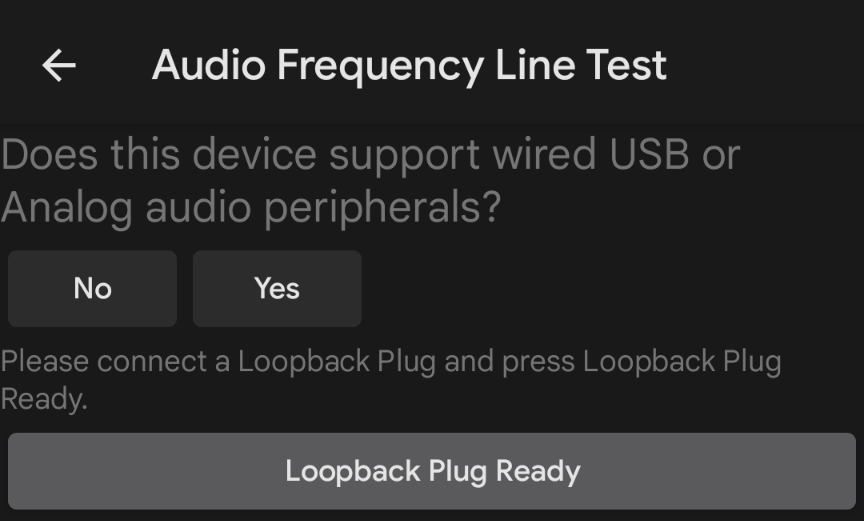
Şekil 2. Loopback fişi hazır.
Test'e dokunun ve testin tamamlanmasını bekleyin.
Test tamamlandığında sonuçları test ekranında görebilirsiniz.
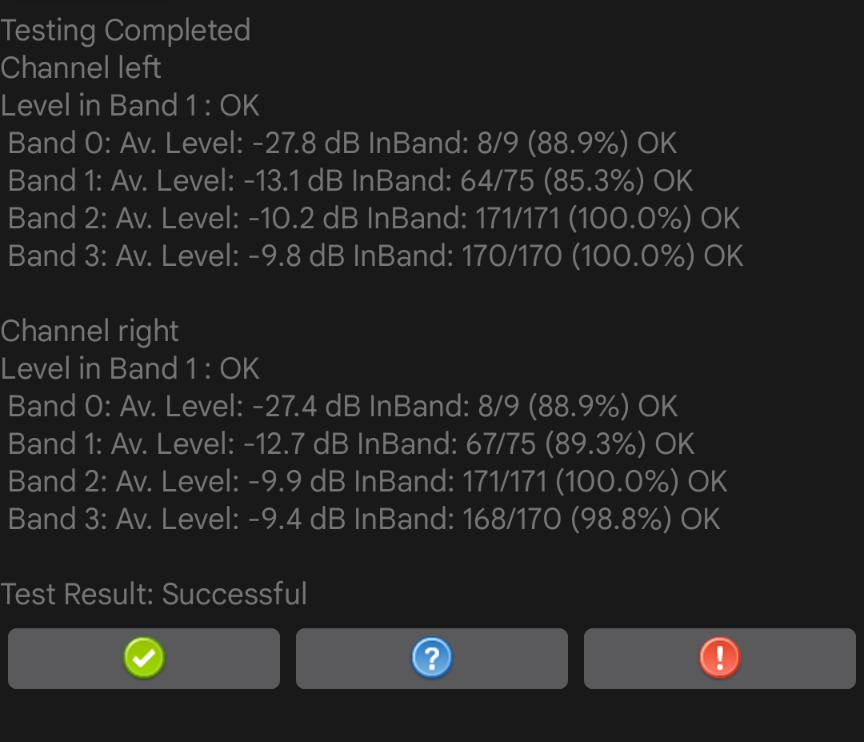
Şekil 3. Test tamamlandı.
Test başarılı olduysa yeşil onay işaretine dokunun. Test başarısız olursa ! simgesine dokunun.
Ses frekansı hoparlör testini çalıştırma
Bu testte, hoparlörlerin frekans yanıtını değerlendirmek için harici bir USB referans mikrofonu tarafından alınan sinyal kullanılır.
Referans mikrofon, düz ve renklendirilmemiş bir ses yanıtı sunar. Bu mikrofonlar genellikle analiz ve ölçüm ekipmanlarında kullanılır.
Referans mikrofonun aşağıdaki minimum önerilen özellikleri olmalıdır:
- 100 Hz - 20 kHz aralığında düz frekans yanıtı: +/- 2 dB S/N oranı 70 dB (A ağırlıklı)
- 1.000 Hz'de% 1'den az THD oranı (127 dB SPL'de)
Önerilen mikrofonlar arasında miniDSP USB ölçüm için kalibre edilmiş mikrofon ve Dayton Audio UMM-6 USB ölçüm mikrofonu yer alır.
Testi çalıştırmak için:
DUT'un USB referans mikrofon bağlantısını destekleyip desteklemediğini bildirmek için Evet veya Hayır'a dokunun. Çalışmıyorsa ekranın alt kısmındaki yeşil onay işaretine dokunarak testi başarılı olarak işaretleyin.
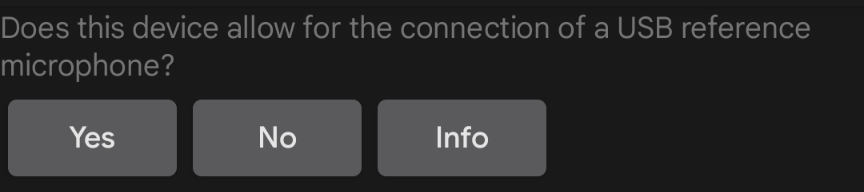
Şekil 4. USB mikrofonu destekler.
DUT'ye bir USB referans mikrofonu bağlayın ve mikrofonu DUT'den 20 cm uzağa, ekranın ortasına dik olacak şekilde yerleştirin:
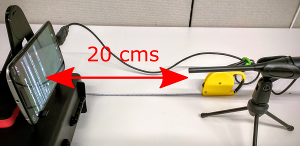
Şekil 5. Test edilen cihaz.
USB referans mikrofonu hazır'a dokunun.

Şekil 6. Mikrofon hazır.
Test'e dokunun ve testin tamamlanmasını bekleyin.
Test tamamlandığında sonuçları test ekranında görebilirsiniz.
Test başarılı olduysa yeşil onay işaretine dokunun. Test başarısız olduysa ! simgesine dokunun.
Ses frekansı mikrofon testini çalıştırın
Bu test için hem beyaz gürültü ses kaynağı için harici hoparlörler hem de test edilen cihazın dahili mikrofonunu kalibre etmek için bir USB referans mikrofonu gerekir. Hoparlörlerin düz bir frekans tepkisine sahip olması gerekmez ancak düşük frekanslardan (100 Hz) yüksek frekanslara (20 kHz) kadar iyi bir kapsama alanına sahip olmaları gerekir.
Testi çalıştırmak için:
Test edilen cihazda fiziksel ses çıkış bağlantı noktası olup olmadığını bildirin. Çalışmıyorsa ekranın alt kısmındaki yeşil onay işaretine dokunarak testi geçti olarak işaretleyin.
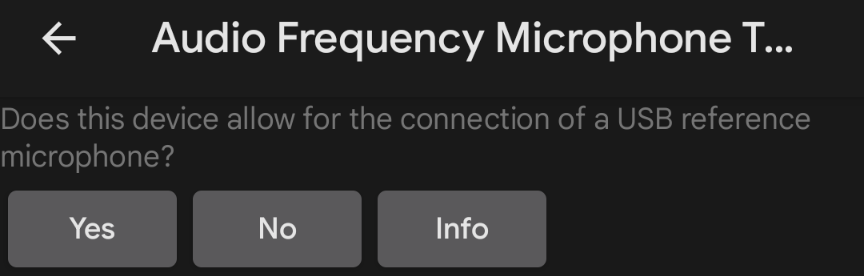
Şekil 7. Ses mikrofonu testi.
Hoparlörleri, test edilen cihazın ekranının ortasına 40 cm dik olacak şekilde yerleştirin.
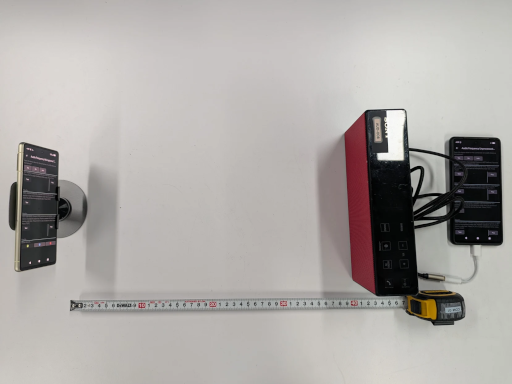
Şekil 8. Test edilen cihaz.
Kulaklık veya hat çıkışı konnektörünü kullanarak harici hoparlörleri yardımcı telefona bağlayın. DUT'ye bağlı tüm USB mikrofonları çıkarın.
Yardımcı telefonda Oynat'a, test edilen cihazda Test'e dokunun ve testin tamamlanmasını bekleyin.
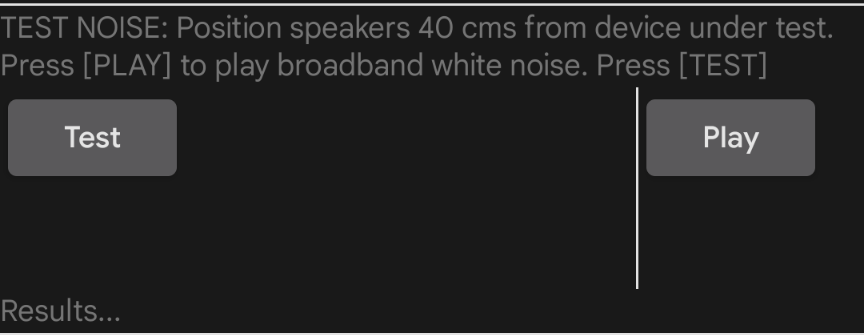
9.şekil Test gürültüsü.
USB referans mikrofonunu test edilen cihaza bağlayın. Harici hoparlörleri bağlı tutun ve mikrofonu DUT'un dahili mikrofonunun yanına, harici hoparlörlere doğru bakacak şekilde yerleştirin.
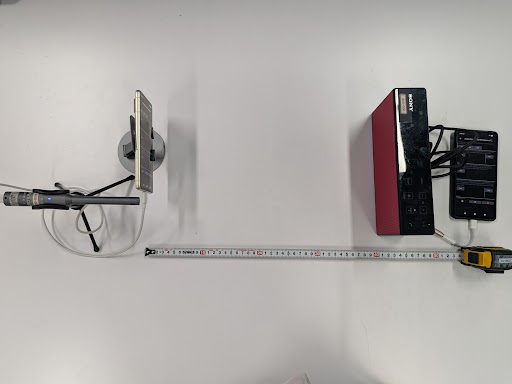
Şekil 10. Cihaz konumu.
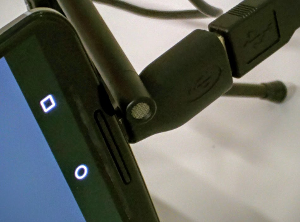
Şekil 11. Mikrofon konumu
USB arka planını test etmek için test edilen cihazda Test'e dokunun ve testin tamamlanmasını bekleyin.
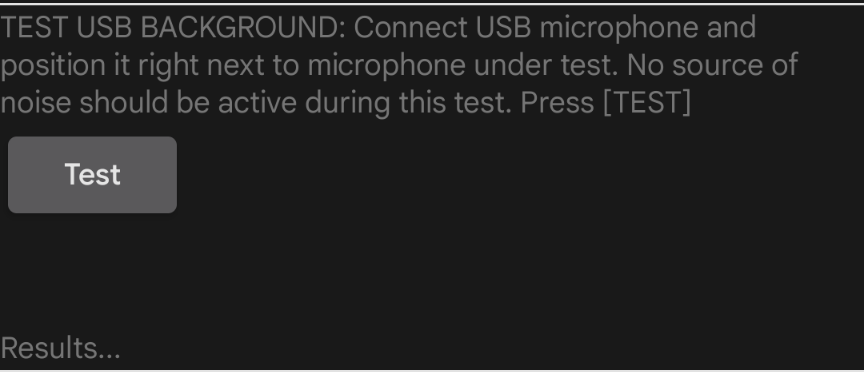
Şekil 12. Test USB arka planı.
Yardımcı telefonda Oynat'a, test edilen cihazda Test'e dokunun ve testin tamamlanmasını bekleyin.
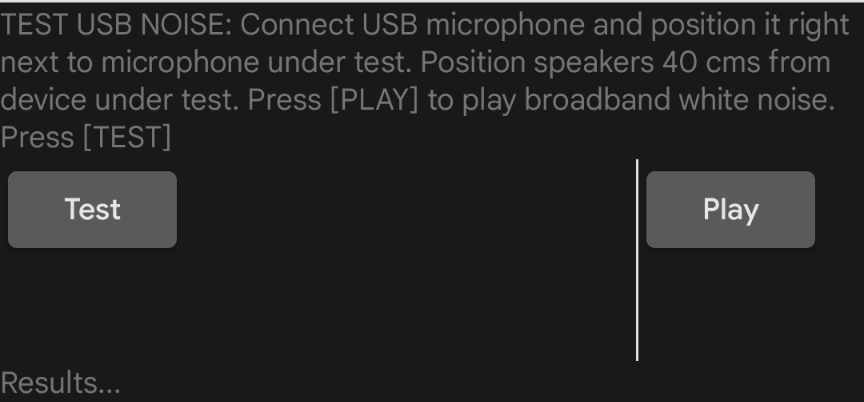
Şekil 13. USB gürültüsünü test edin.
Test sonuçlarını kaydedin.
Ses frekansı işlenmemiş testini ve ses tanıma testini çalıştırma
Bu test için USB referans mikrofonu ve harici hoparlörlerin yanı sıra ses basınç seviyesi (SPL) ölçer gerekir.
İşlenmemiş frekans testi için, test edilen cihazda işlenmemiş ses frekansı özelliğiyle ilgili bir tanım varsa bu testin tüm bölümlerinin geçilmesi gerekir. DUT bu özelliği tanımlamazsa bazı bölümler başarısız olsa bile test başarılı olabilir.
Testi çalıştırmak için:
Harici hoparlörleri yardımcı telefona bağlayın. Test edilen cihaza bağlı tüm USB mikrofonları çıkarın.
Ton testini yapmak için:
- Yardımcı telefonda Oynat'a dokunun.
SPL ölçeri, işlenmemiş frekans testi için 94 dB SPL ve ses tanıma frekans testi için 90 dB SPL ses basınç seviyesi algılayana kadar hoparlörlerden düz bir çizgi halinde ileri geri hareket ettirin. Aşağıdaki şekillerde, ses basıncı seviyesi ölçerde gösterilen ses basıncı seviyesi gösterilmektedir:
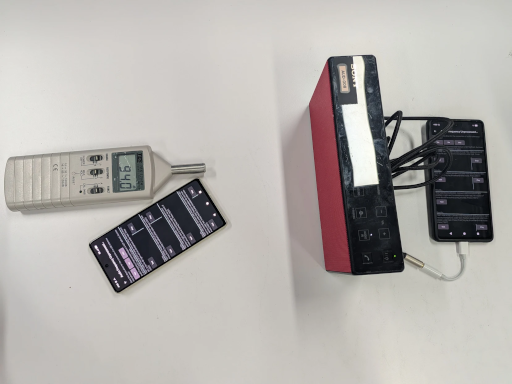
Şekil 14. Önceden ayarlanmış işlenmemiş ses için test sesi kurulumu.
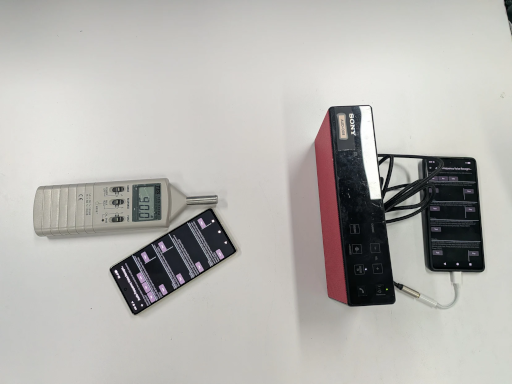
Şekil 15. Önceden ayarlanmış ses tanıma için test sesi kurulumu.
DUT'u hareket ettirin ve mikrofonu önceki adımda bulunan konumun yakınına yerleştirin.
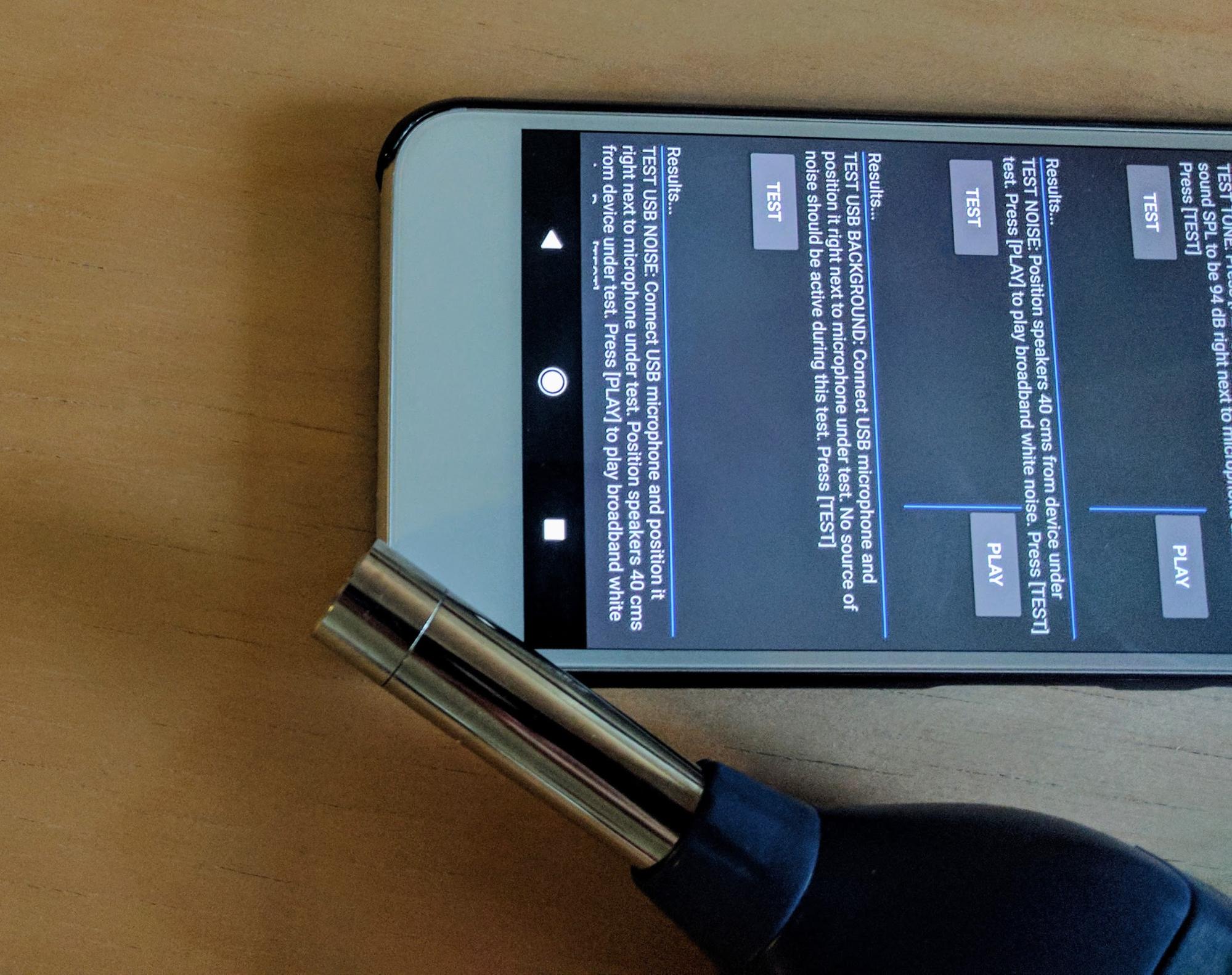
Şekil 16. SPL ölçer yerleşimi.
Yardımcı telefonda Oynat'a dokunun.
Test edilen cihazda Test'e dokunun. Test edilen cihaz, kısa bir ses kaydı yapar.
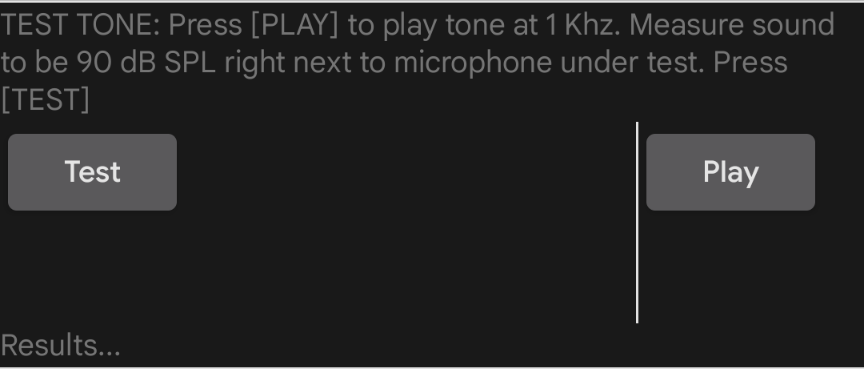
Şekil 17. Ses kaydı
Gürültü testini yapmak için:
Hoparlörleri, test edilen cihazın ekranının ortasına dik ve 40 cm uzağa yerleştirin.
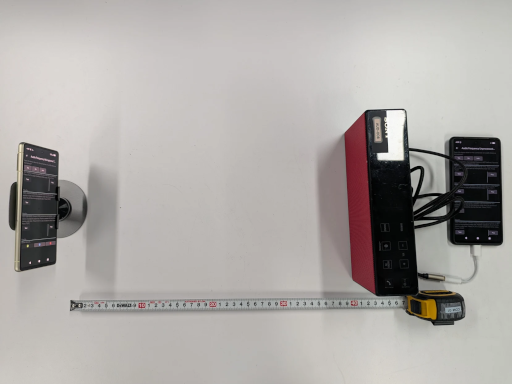
Şekil 18. Hoparlör yerleşimi.
Yardımcı telefonda Oynat'a dokunun.
DUT'ta Test'e dokunun ve testin tamamlanmasını bekleyin.
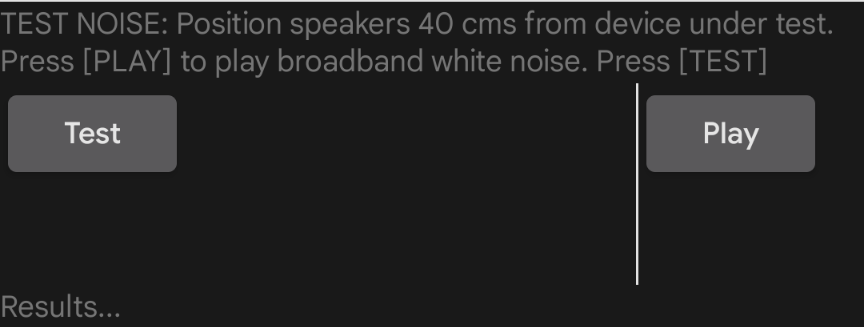
Şekil 19. Test çalıştırılıyor.
USB arka planını test etmek için:
- DUT'ye bir USB referans mikrofonu bağlayın ve DUT'nin dahili mikrofonuna yakın bir yere yerleştirin.
Test et'e dokunun. Test çalışır ve sonuçları ekranda gösterir.
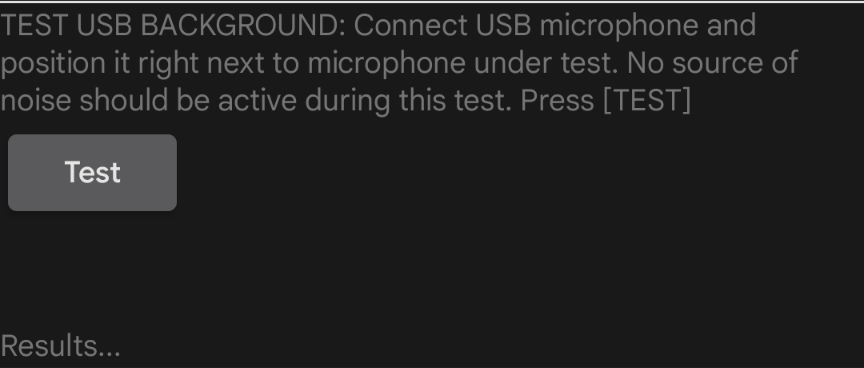
Şekil 20. Test çalıştırılıyor.
USB gürültüsünü test etmek için:
- USB mikrofonu önceki testtekiyle aynı konuma yerleştirin.
- Yardımcı telefonda Oynat'a dokunun. Hoparlör, geniş bant gürültü çalar.
Test edilen cihazda Test'e dokunun. Test çalışır ve sonuçları ekranda gösterir.
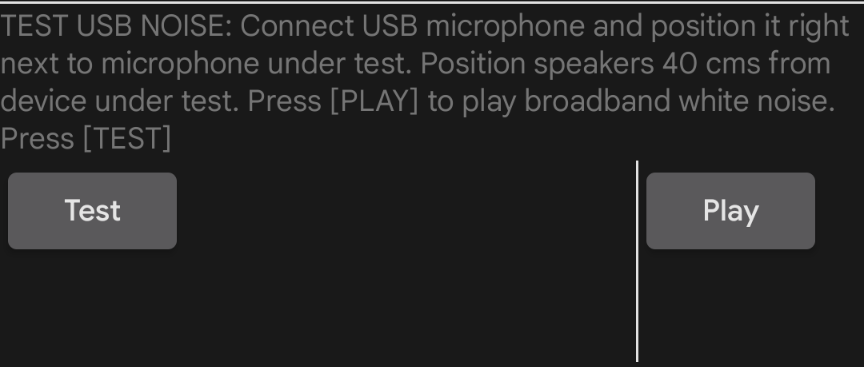
Şekil 21. Test çalıştırılıyor.
Testin dört bölümünün tamamıyla ilgili sonuçları görüntüleyin. Bölümleri gerektiği kadar tekrarlayın.
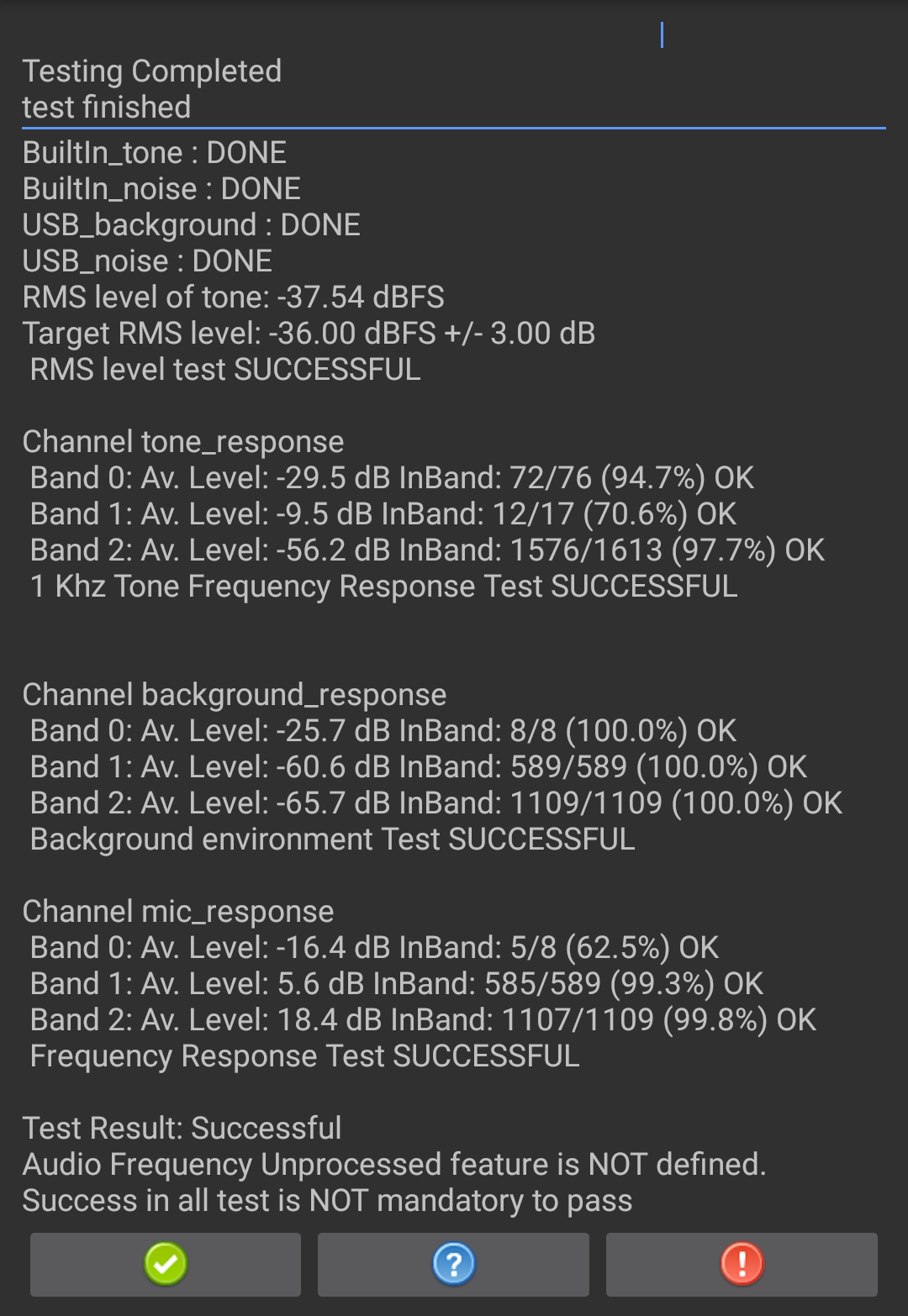
Şekil 22. Test sonuçları.
Test başarılı olduysa yeşil onay işaretine dokunun. Test başarısız olursa ! simgesine dokunun.