

בדף הזה מוסבר על בדיקות האודיו של CTS Verifier (CTS-V) שקובעות אם המכשיר עומד בדרישות של CDD בנוגע לזמן טעינת אודיו. לפני שמריצים את הבדיקות האלה, כדאי לקרוא את ההוראות הכלליות.
בדיקת זמן האחזור של קלט אודיו בהפעלה מההתחלה (cold start)
בדיקת זמן האחזור של קלט האודיו במצב ההתחלתי (cold start) מודדת את הזמן שנדרש כדי להקליט אודיו ממערכת אודיו מושעית (במצב התחלתי).
כדי להריץ את בדיקת זמן האחזור של קלט האודיו בהפעלה קרה, פועלים לפי השלבים הבאים:
- בוחרים את ה-API שרוצים לבדוק. דרישת זמן האחזור צריכה להתקיים רק ב-API אחד.
לוחצים על התחלה כדי להתחיל את הרצת הבדיקה. הבדיקה מודדת את הזמן שנדרש כדי להתחיל להקליט אודיו ממערכת אודיו קרה. התוצאות מופיעות במסך עם ציון של הצלחה או כישלון.
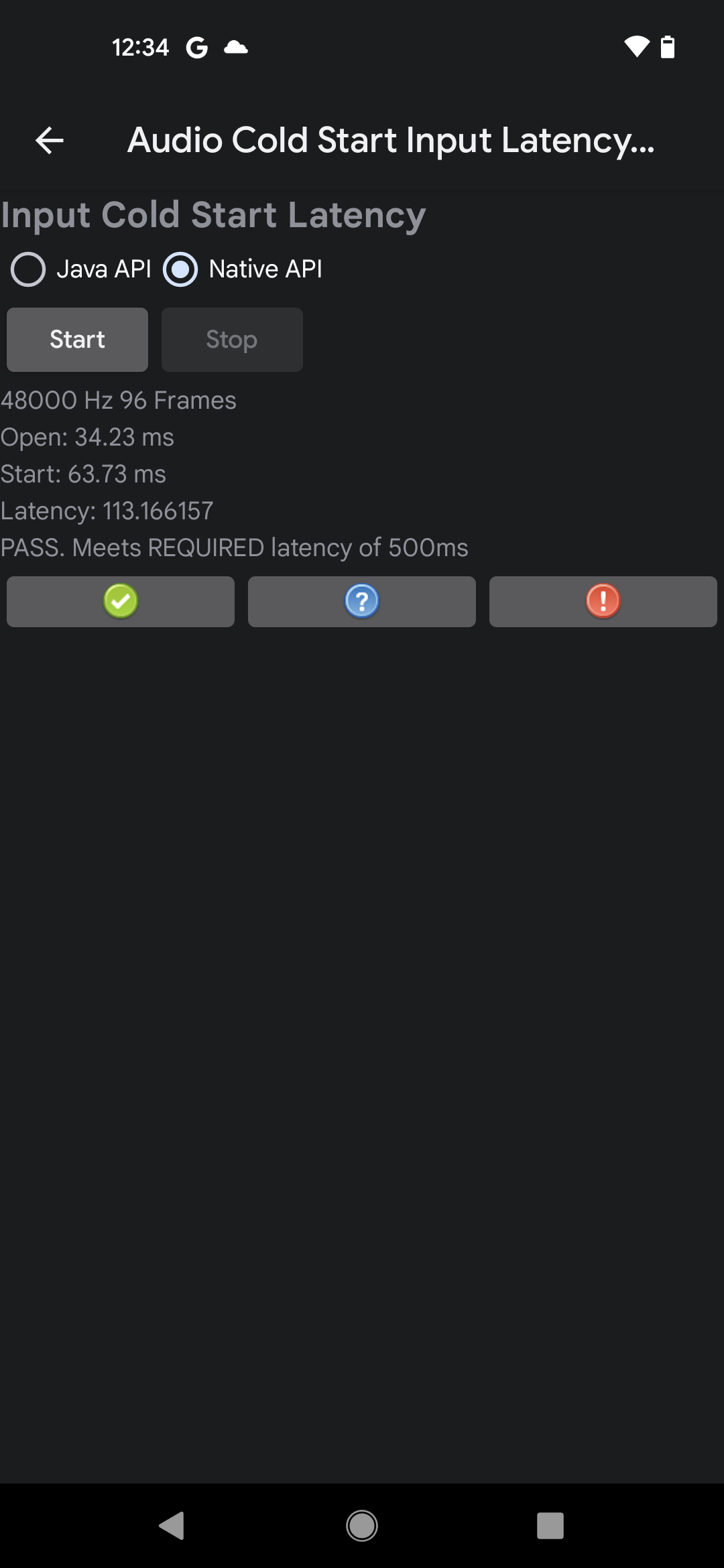
איור 1. דוגמה לתוצאות של בדיקה שעברה בהצלחה ב-Native API
אם זמן האחזור שנמדד עומד בדרישות ה-CDD, הבדיקה עוברת.
בדיקת זמן האחזור של פלט האודיו בהפעלה במצב התחלתי (cold start)
בדיקת זמן האחזור של פלט האודיו בהפעלה במצב התחלתי (cold start) מודדת את הזמן שנדרש להפעלת אודיו ממערכת אודיו מושהית (במצב התחלתי). הדרישות לבדיקה הזו:
- דרישות המכשיר: עוברים אל הגדרות > צלילים ורטט ומעבירים את המתג של צלילי מגע למצב מושבת.
כדי להריץ את בדיקת זמן האחזור של פלט האודיו בהפעלה קרה, פועלים לפי השלבים הבאים:
- בוחרים את ה-API שרוצים לבדוק. דרישת זמן האחזור צריכה להתקיים רק ב-API אחד.
לוחצים על התחלה כדי להתחיל את הרצת הבדיקה. הבדיקה מפעילה טראק אודיו שקט ומודדת את הזמן מתחילת ההפעלה ועד שהטראק מופיע בפלט. התוצאות מופיעות במסך עם ציון "עבר" או "נכשל".
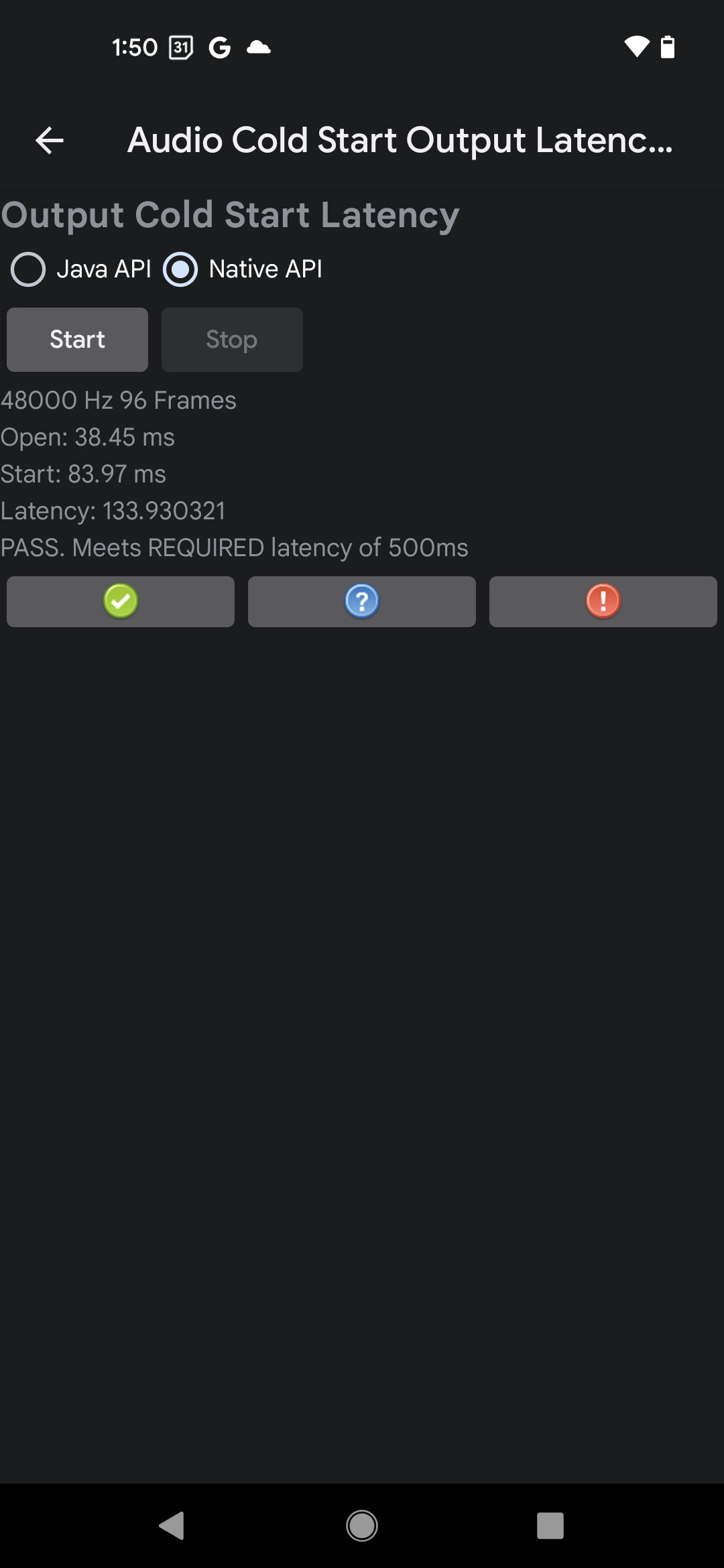
איור 2. דוגמה לתוצאות של בדיקה שעברה בהצלחה ב-Native API
אם זמן האחזור שנמדד עומד בדרישות ה-CDD, הבדיקה עוברת.
בדיקת צלילים באמצעות הקשה על האודיו
בדיקת ההשהיה בין הלחיצה לצליל קובעת את הזמן שנדרש לאודיו שמופעל על ידי פעולת משתמש במסך להופיע בפלט של מערכת האודיו. הבדיקה משתמשת במיקרופון הפנימי כדי למדוד את הזמן שחלף בין אינטראקציה עם המסך לבין צליל שמושמע ברמקול הפנימי. התוצאה הכוללת מחושבת כממוצע של חמש מדידות מוצלחות.
הנחיות להגדרה מוצלחת של טריגר לחיצה
בבדיקה הזו, המערכת מקשיבה לצליל הפיזי של נקישה שנוצר כשהבודק מקיש עם הציפורן על המסך בשדה ההפעלה, כדי לציין אינטראקציה עם המסך. הצליל גם מפעיל השמעה של צליל. יכול להיות שיהיה קשה לזהות את התקתוק, לכן חשוב להגדיר את סביבת הבדיקה ולהפעיל את טריגר ההקשה בצורה מדויקת.
כדי להשיג טריגר טוב של נגיעה במהלך הבדיקה, כדאי לפעול לפי ההנחיות הבאות:
- בחדר שקט, מניחים את המכשיר על שולחן כשהמסך פונה כלפי מעלה.
- מקישים על המסך עם האצבע המורה, ומוודאים שהציפורן וקצה האצבע נוגעים במסך כך שההקשה עם הציפורן יוצרת צליל תיק נשמע.
- אם תקישו רק עם החלק הרך של קצה האצבע, לא יישמע צליל ההפעלה.
- מקישים על המסך פעם אחת בלבד ומסירים את האצבע. כמה אזהרות משבשות את המדידה.
כדי שהמדידה תצליח, הבדיקה צריכה לזהות גם את סימן ההפעלה וגם את הטון שנוצר. יכול להיות שתצטרכו לשנות את עוצמת ההקשה על המסך או את עוצמת הקול של ההפעלה כדי לקבל מדידה מוצלחת.
תהליך הבדיקה
כדי להריץ את הבדיקה "הקשה על האודיו לצליל", פועלים לפי השלבים הבאים:
- מנתקים את כל הציוד ההיקפי לאודיו, קווי או בחיבור Bluetooth, מהמכשיר שנבדק.
- בוחרים את ה-API שרוצים לבדוק. דרישת זמן האחזור צריכה להתקיים רק ב-API אחד.
- לוחצים על התחלה כדי להתחיל את הבדיקה.
מקישים על המסך פעם אחת עם הציפורן, כמו שמתואר בהנחיות להפעלת הקשה מוצלחת. כדי שהמדידה תתחיל, צריך להישמע צליל תקתוק חזק כשציפורן פוגעת במסך.
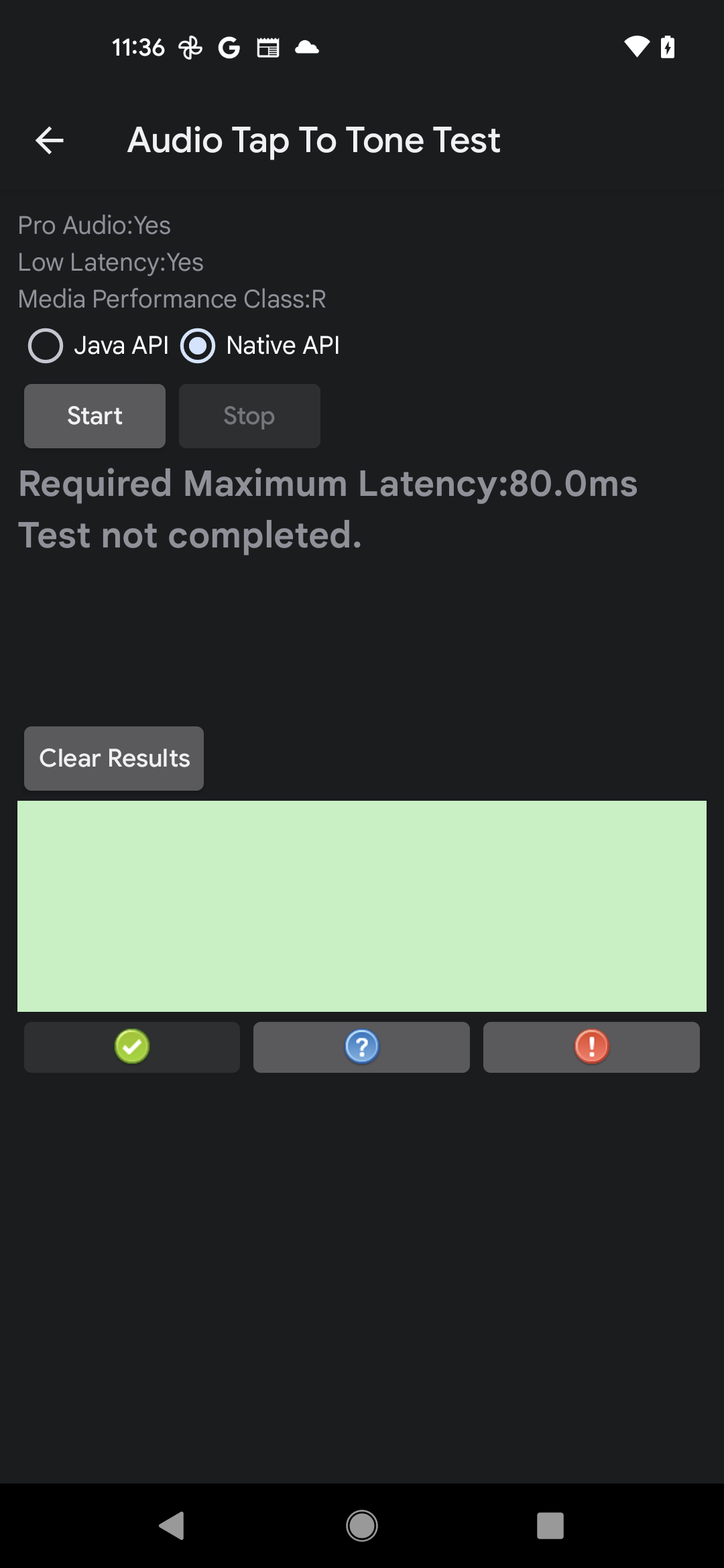
איור 3. בדיקת הטון באודיו לא הושלמה
מחכים שתוצאות המדידה יופיעו, ואז חוזרים על שלבים 3 ו-4 עד שהמכשיר מבצע חמש מדידות מוצלחות.
מקישים על הפסקה כדי לסיים את הבדיקה.
בודקים את תוצאות הבדיקה.
- בתוך המלבן הירוק, הקווים האדומים מציינים את סימן הטריגר ואת הטון שמתקבל.
- אם הממוצע של הבדיקה הוא "עבר", מדווחים על הבדיקה כ"עברה".
- אם הממוצע של הבדיקה הוא "נכשל", צריך לדווח שהבדיקה נכשלה.
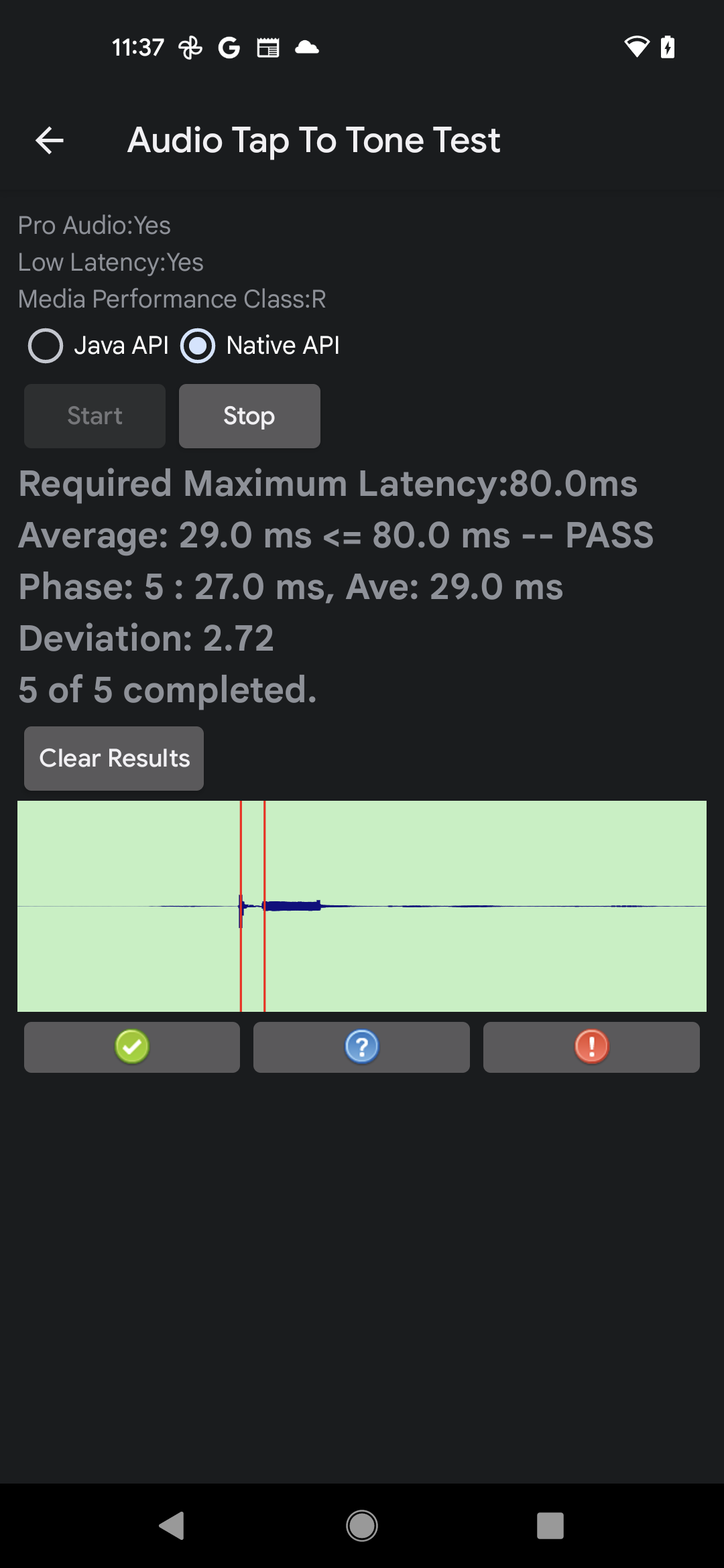
איור 4. בדיקת השהיית האודיו הושלמה
בדיקת זמן האחזור של לולאת האודיו
בבדיקת השהייה של לולאת האודיו נמדדת השהייה 'הלוך ושוב', מההתחלה של הפעלת האות ועד לקבלת האודיו שצולם. הבדיקה הזו לא מאפשרת להפריד בין מדידות ההשהיה בהפעלה ובלכידה של המערכת, אבל היא נותנת אינדיקציה טובה לגבי ביצועי ההשהיה הכוללים של המערכת בכמה זוגות מכשירים.
זמן האחזור של לולאת המשוב נמדד על ידי יצירת אות במכשיר להצגת מידע וקליטת האות הזה במכשיר לקליטת נתונים שמחובר אליו. האות שנוצר הוא סדרה של פרצי רעש שאפשר לזהות בבדיקה, והוא משמש לקביעה מדויקת של תחילת האות.
נתיבי זמן אחזור
בדיקת זמן האחזור של לולאת האודיו מודדת את זמן האחזור של שלושה נתיבים:
רמקול/מיקרופון: האות של הרמקול המובנה נקלט על ידי המיקרופון המובנה. צריך לבדוק את הנתיב הזה במכשירים שניתן להחזיק ביד, כמו טלפונים וטאבלטים, אבל לא במכשירים שלא ניתן להחזיק ביד, כמו שעונים, טלוויזיות, מכוניות ומקררים.
שקע אוזניות: האות מנותב באמצעות תקע לולאה חוזרת מהפלט לקלט של שקע האוזניות האנלוגי בגודל 3.5 מ"מ.
USB: האות מנותב דרך מתאם USB לאוזניות אנלוגיות עם תקע לולאה חוזרת, או דרך ממשק אודיו USB עם שקעי פלט שמחוברים לשקעי קלט. מספיק לקבל ערך שעובר באחד מנתיבי ה-USB כדי שהבדיקה תעבור. יכול להיות שהמסלול הזה לא יהיה זמין במכשירי Android מסוימים, כמו טלוויזיה ומכונית.
חלונית הבדיקה
החלונית Audio Loopback Latency Test מורכבת מהחלקים הבאים, כמו שמוצג בתמונה הבאה:
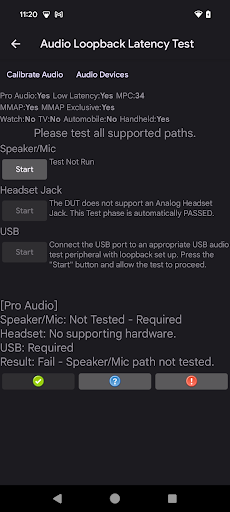
איור 5. חלונית בדיקת זמן האחזור של משוב האודיו.
כלי תמיכה
לפני שמתחילים את הבדיקה, צריך להריץ את כלי השירות הבאים:
כיול האודיו: כדי לנתח ביעילות את האודיו שנקלט, חשוב ליצור אות פלט ברמה מתאימה. האפשרות Calibrate Audio (כיול אודיו) מפעילה את החלונית Audio Loopback Calibration (כיול אודיו של משוב), שמשמשת לווידוא רמת אות מתאימה.
מכשירי אודיו: פותח תיבת דו-שיח שבה מוצגים כל מכשירי האודיו שנתמכים על ידי ה-DUT ומחוברים אליו. מידע נוסף זמין במאמר החלונית "מכשירי אודיו".

איור 6. כלי תמיכה לבדיקת זמן האחזור של לולאת האודיו.
הקטע "הגדרת המכשיר לבדיקה"
בקטע הזה מוצג מידע על ההגדרה של ה-DUT. מאפייני ההגדרות הבאים קובעים, בין השאר, את הקריטריונים למעבר:
אודיו מקצועי: המכשיר הנבדק מצהיר על הדגל אודיו מקצועי, שמציין שהמכשיר הנבדק תומך ברמה מקצועית של ביצועי אודיו ותכונות כמו תמיכה ב-MIDI.
זמן אחזור קצר: המכשיר הנבדק מצהיר על הדגל זמן אחזור קצר, שמציין שהמכשיר הנבדק תומך בזמן אחזור מקסימלי קצר להפעלה ולהקלטה של אודיו.
MPC: רמת הסיווג של ביצועי המדיה שהוגדרה על ידי ה-DUT.
MMAP: המכשיר הנבדק תומך בהפעלת אודיו במצב MMAP.
בלעדי ל-MMAP: המכשיר הנבדק תומך בהפעלת תוכן במצב בלעדי של MMAP.
שעון: המכשיר שנבדק זוהה כשעון.
טלוויזיה: המכשיר שנבדק זוהה כטלוויזיה.
רכב: המכשיר שנבדק זוהה כרכב.
מכשיר שניתן להחזיק ביד: המכשיר שנבדק הוא מכשיר שניתן להחזיק ביד, כמו טלפון או טאבלט.
קטעי בדיקה
לכל מסלול, קטע הבדיקה מכיל שני רכיבים:
- התחלה: מריץ את קטע הבדיקה. הכפתור מופעל אם נקבע שהמכשיר הנבדק תומך בנתיב זמין מסוים.
- הוראות, תהליך וטקסט סטטוס: מוצגות הוראות להפעלת קטע הבדיקה, הסטטוס של קטע הבדיקה בזמן שהוא פועל והתוצאות של קטע הבדיקה בסיום.
| מדור | תיאור |
|---|---|
| בדיקת הרמקול והמיקרופון | האפשרות התחלה מופעלת, אלא אם המכשיר הנבדק לא תומך ברמקול פנימי או במיקרופון פנימי, כמו בטלוויזיה או במכשיר ברכב. |
| בדיקת שקע האוזניות | האפשרות התחלה מופעלת אם שני התנאים הבאים מתקיימים: המכשיר הנבדק תומך בשקע אוזניות אנלוגי, ותקע של אודיו loopback מחובר לשקע אוזניות אנלוגי של 3.5 מ"מ במכשיר הנבדק. |
| בדיקת USB | האפשרות התחלה מופעלת אם שני התנאים הבאים מתקיימים: המכשיר הנבדק תומך בחיבור אודיו מסוג USB ומחובר אליו מכשיר אודיו מסוג USB. |
| תוצאות | התוצאות של הבדיקה הכוללת. |
תהליך הבדיקה
לכל מסלול נתמך, מבצעים את הפעולות הבאות:
- מחברים את הציוד ההיקפי המתאים של לולאת המשוב לבדיקות של אוזניות אנלוגיות ו-USB. כדי לבדוק את הרמקול והמיקרופון, מניחים את המכשיר הנבדק על משטח ישר בחדר שקט. הציוד ההיקפי הנדרש מפורט במאמר ציוד היקפי לאודיו ב-CTS Verifier.
- מפעילים את כלי התמיכה.
- מפעילים את קטע הבדיקה בלחיצה על התחלה.
בסיום הבדיקה של כל קטע, הקטע תוצאות מתעדכן ומשקף את הסטטוס הכולל של הבדיקה.
אחרי שבודקים את כל המסלולים הנדרשים, וכל בדיקה עומדת בקריטריונים של זמן האחזור עבור המסלול הזה כפי שמפורט ב-CDD, האפשרות PASS (עבר) מופעלת.