

このページでは、CDD オーディオ レイテンシ要件を満たしているかどうか を確認する CTS 検証ツール(CTS-V)のオーディオ テストについて説明します。これらのテストを実行する前に、一般的な手順をお読みください。
オーディオ コールド スタート入力レイテンシ テスト
オーディオ コールド スタート入力レイテンシ テストでは、一時停止された(コールド状態の)オーディオ システムからの音声の録音にかかる時間を測定します。
オーディオ コールド スタート入力レイテンシ テストを実行する手順は次のとおりです。
- テストする API を選択します。レイテンシ要件を満たす必要がある API は 1 つだけです。
[開始] をタップして、テスト実行を開始します。このテストでは、コールド オーディオ システムからの音声の録音を開始するのにかかる時間を測定します。結果が画面に表示され、合格または不合格が示されます。
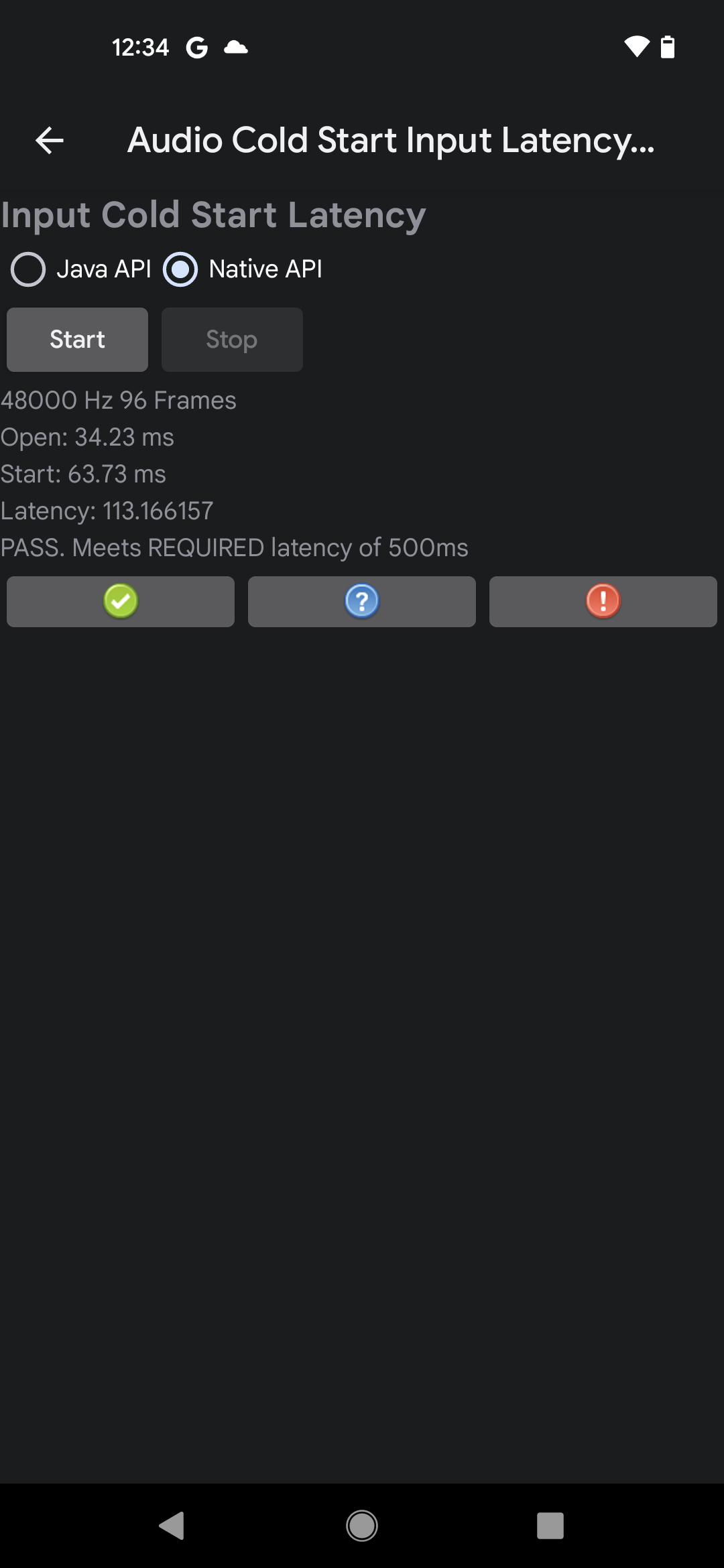
図 1.ネイティブ API でのテストに合格した結果の例
測定されたレイテンシが CDD の要件を満たしている場合、テストは合格です。
オーディオ コールド スタート出力レイテンシ テスト
オーディオ コールド スタート出力レイテンシ テストでは、一時停止された(コールド状態の)オーディオ システムからの音声の再生にかかる時間を測定します。このテストには以下の要件があります。
- デバイスの要件: [設定] > [音とバイブレーション] に移動して、[タッチ操作音] をオフにします。
オーディオ コールド スタート出力レイテンシ テストを実行する手順は次のとおりです。
- テストする API を選択します。レイテンシ要件を満たす必要がある API は 1 つだけです。
[開始] をタップして、テスト実行を開始します。このテストでは、無音の音声トラックを再生し、再生を開始してからそのトラックが出力に現れるまでの時間を測定します。結果が画面に表示され、合格または不合格が示されます。
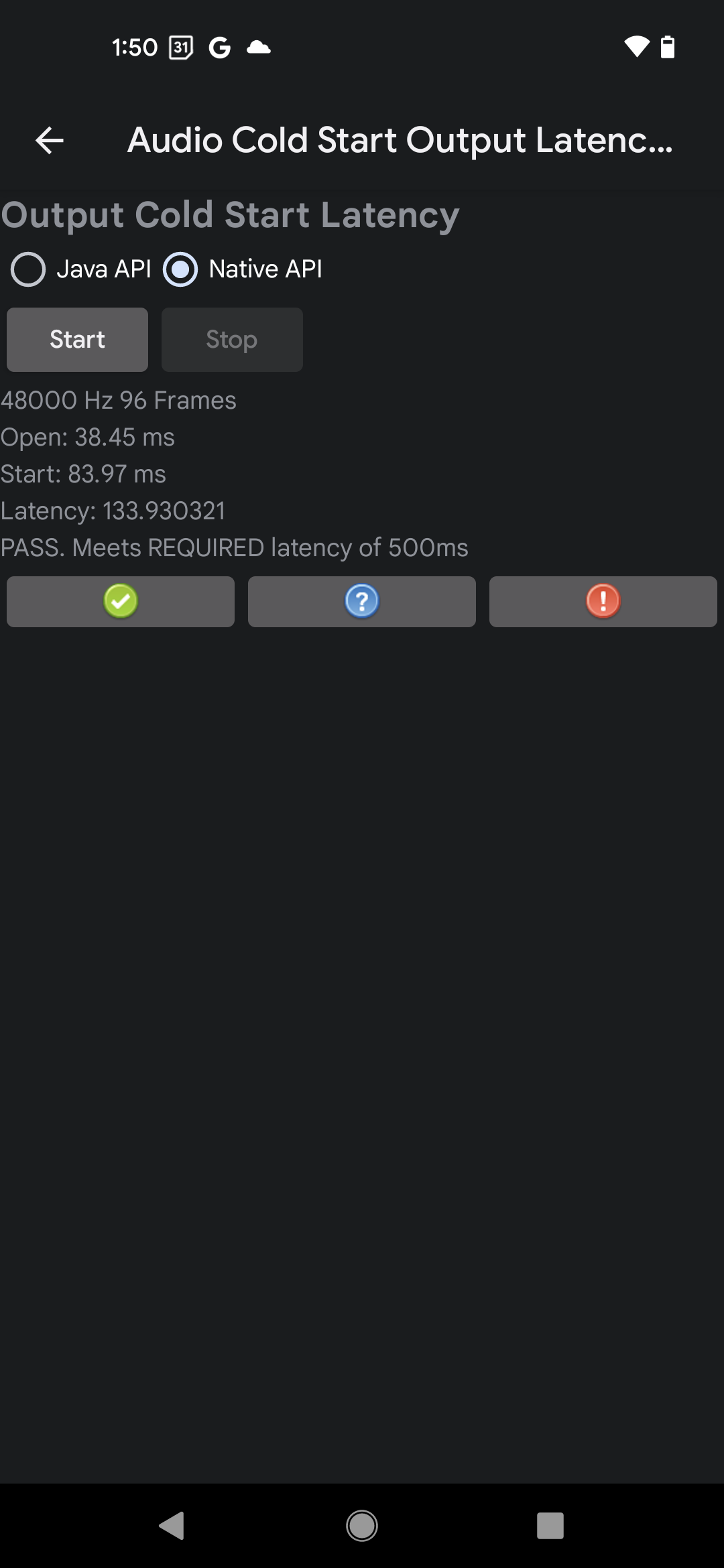
図 2.ネイティブ API でのテストに合格した結果の例
測定されたレイテンシが CDD の要件を満たしている場合、テストは合格です。
オーディオ タップツートーン テスト
オーディオ タップツートーン テストでは、画面上のユーザー操作によってトリガーされた音声がオーディオ システムの出力に現れるのにかかる時間を測定します。このテストでは、内蔵マイクを使用して、画面上の操作が行われてから内蔵スピーカーで音が再生されるまでの時間を測定します。総合的な結果は、成功した 5 回の測定の平均値です。
タップトリガーを成功させるためのガイドライン
このテストでは、画面上の操作を示すアクティベーション フィールドにテスターの指の爪が当たったときの物理的なティック音がリッスンされます。 また、この音により、音の再生がアクティベートされます。ティックは検出が難しい場合があるため、テスト環境をセットアップしてタップトリガーを正確に実行することが重要です。
テスト時に良好なタップトリガーを実現するには、次のガイドラインを使用してください。
- 静かな部屋で、画面を上にしてデバイスをテーブルに置きます。
- 指の爪と指先の両方が画面に接触するように、人差し指で画面を叩きます。このようにして指の爪で叩くことで、聴取可能なティック音が生成されます。
- 指先の腹の部分で叩いても、トリガー音は生成されません。
- 画面を一度だけ叩いて、指を離します。複数回叩くと、測定が混乱します。
測定を成功させるには、アクティベーション ティックと生成された音の両方をテストで検出できることが必要です。測定を成功させるには、画面を叩く強さと再生音量の両方またはいずれかの調整が必要になる場合があります。
テスト手順
オーディオ タップツートーン テストを実行する手順は次のとおりです。
- DUT から、有線または Bluetooth オーディオ周辺機器をすべて取り外します。
- テストする API を選択します。レイテンシ要件を満たす必要がある API は 1 つだけです。
- [開始] をタップして、テストを開始します。
タップトリガーを成功させるためのガイドラインで説明されているように、指の爪で画面を一度タップします。測定の開始を登録するには、指の爪がディスプレイに当たる強いティック音が必要です。
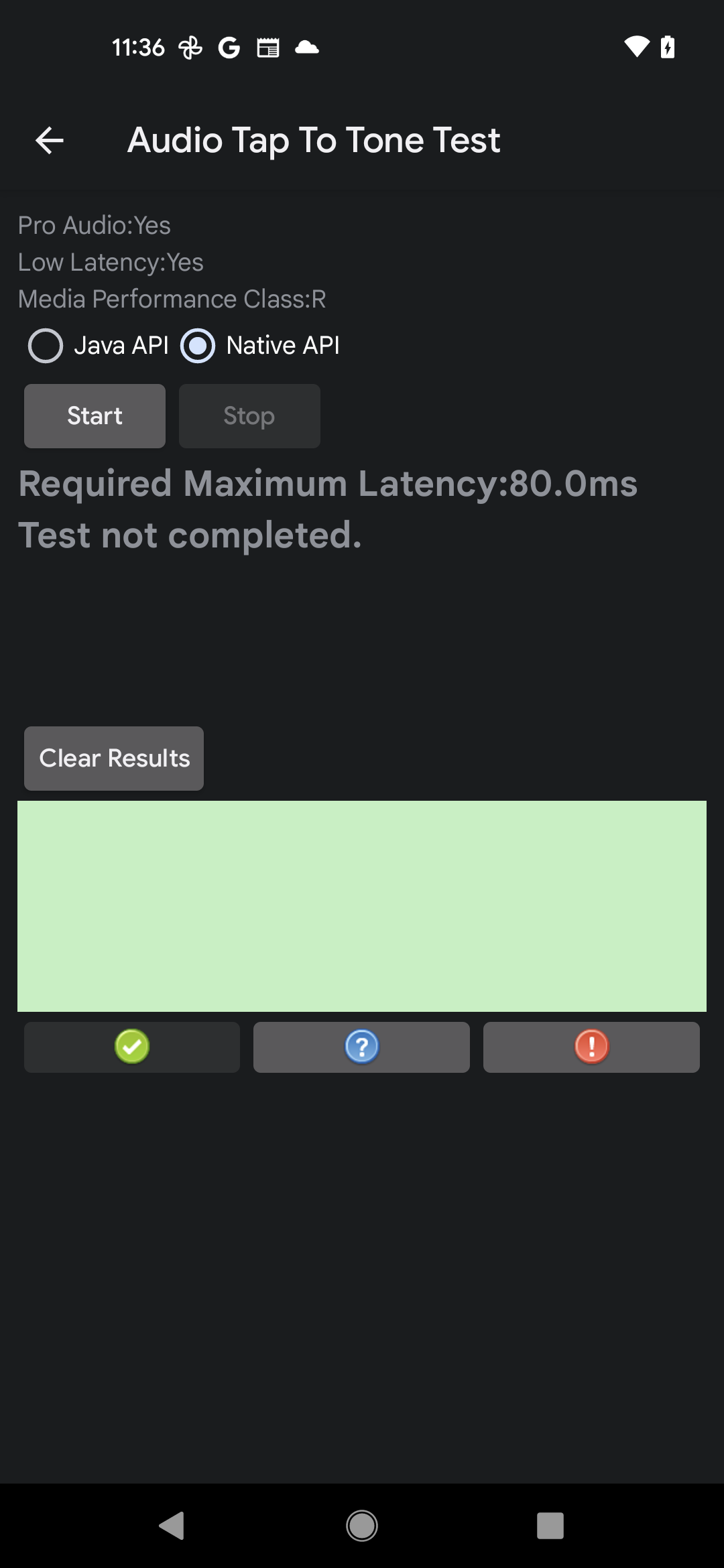
図 3.タップツートーン テスト(進行中)
測定結果が表示されるまで待ち、デバイスが 5 回測定に成功するまでステップ 3 とステップ 4 を繰り返します。
[停止] をタップして、テストを終了します。
テスト結果を評価します。
- 緑の四角形の枠内の赤い線はトリガー ティックとそれにより生成された音を示しています。
- テストの平均が合格と報告された場合、テストは合格として報告されます。
- テストの平均が不合格と報告された場合、テストは不合格として報告されます。
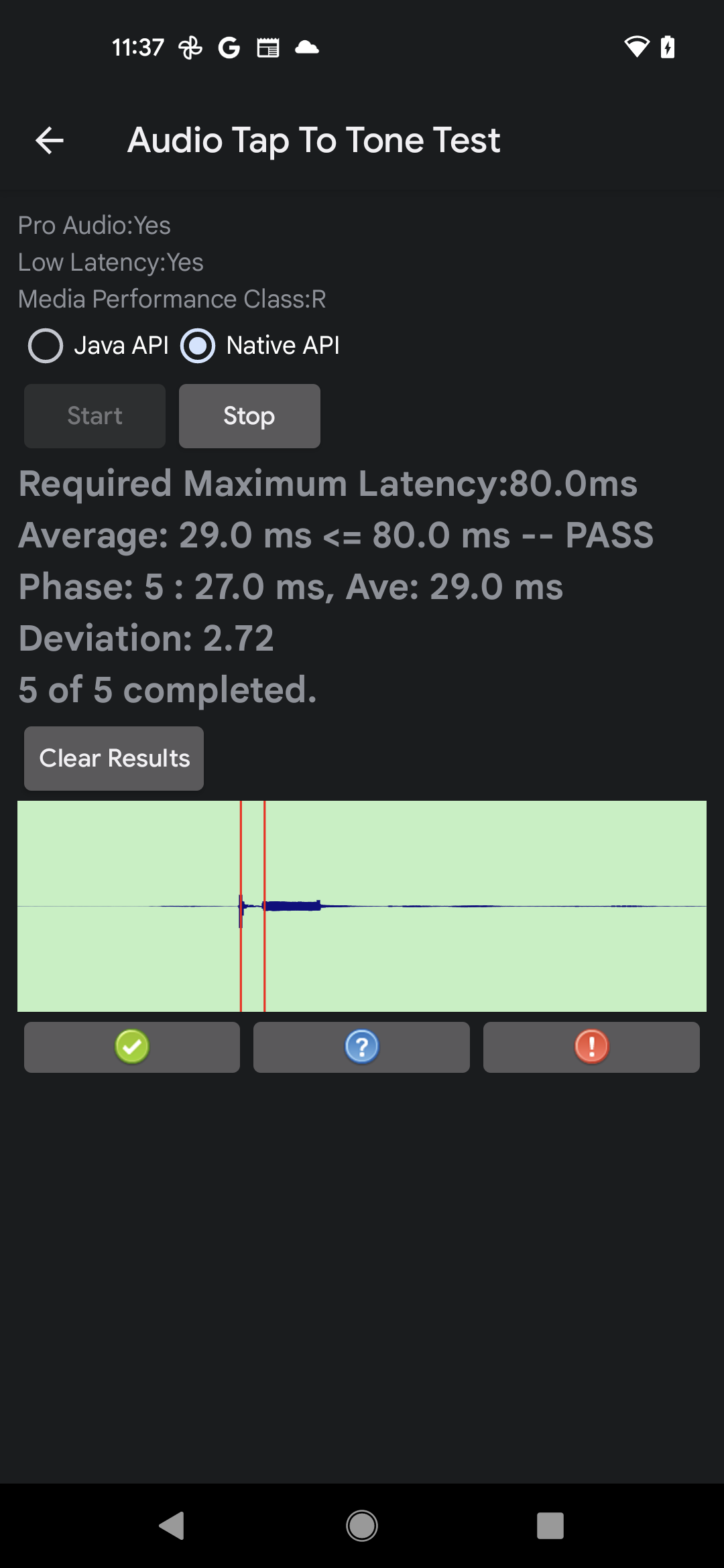
図 4.オーディオ タップツートーン テスト(完了)
オーディオ ループバック レイテンシ テスト
オーディオ ループバック レイテンシ テストでは、信号の再生開始からキャプチャしたオーディオの受信まで、「往復」のレイテンシが測定されます。このテストでは、システムの再生のレイテンシとキャプチャのレイテンシの測定を分離することはできませんが、複数のデバイスペアにおけるシステムの全体的なレイテンシ パフォーマンスを示す有用な指標が得られます。
ループバック レイテンシは、出力デバイス上で信号を生成し、その信号をペア設定された入力デバイス上でキャプチャすることで測定されます。生成される信号は、テスト時に認識可能なノイズバーストの集合であり、それを利用して信号の起点を正確に判別します。
レイテンシのパス
オーディオ ループバック レイテンシ テストでは、次の 3 つのルートのレイテンシが測定されます。
Speaker/Mic: 内蔵マイクによって内蔵スピーカーの信号がキャプチャされます。このパスのテストは、スマートフォンやタブレットなどのハンドヘルド デバイスの場合は必須ですが、スマートウォッチやテレビ、自動車、冷蔵庫などの非ハンドヘルド デバイスの場合は不要です。
Headset Jack: 信号は ループバック プラグを使用して、 3.5 mm アナログ ヘッドセット イヤホン差込口の出力から入力にルーティングされます。
USB: 信号は、ループバック プラグを使用して USB - アナログ ヘッドセット アダプター経由でルーティングされるか、出力イヤホン差込口を入力イヤホン差込口に接続して USB オーディオ インターフェース経由でルーティングされます。いずれかの USB ルートで渡す値を取得できれば合格となります。このルートは、テレビや自動車などの一部の Android デバイスでは利用できません。
テストパネル
[Audio Loopback Latency Test] パネルは、次の図のように、次のセクションで構成されます。
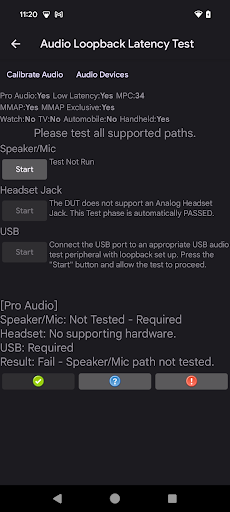
図 5.オーディオ ループバック レイテンシ テストのパネル
ユーティリティのサポート
テストを開始する前に、次のユーティリティを実行する必要があります。
Calibrate Audio: キャプチャしたオーディオを効果的に分析するためには、十分なレベルの出力信号を生成することが大事です。 [Calibrate Audio] から [Audio Loopback Calibration panel] を開き、ここから 適切な信号レベルに調整できます。
Audio Devices: DUT に対応し、DUT に接続されているすべてのオーディオ機器をリストアップしたダイアログが表示されます。詳しくは、 オーディオ機器のパネルをご覧ください。

図 6.オーディオ ループバック レイテンシ テストでのユーティリティのサポート
DUT 構成セクション
このセクションには、DUT の構成に関する情報が表示されます。次の構成属性が、合格条件を決める一因になります。
Pro Audio: DUT が Pro Audio フラグを宣言し、プロレベルのオーディオ パフォーマンスや機能(MIDI 対応など)に対応することを明示します。
Low Latency: DUT が Low Latency フラグを宣言し、オーディオの再生やキャプチャの際に最大レイテンシを低く抑えることを明示します。
MPC: DUT がメディア パフォーマンス クラスを宣言します。
MMAP: DUT が MMAP モードのオーディオ再生に対応します。
MMAP Exclusive: DUT が MMAP Exclusive モードの再生に対応します。
Watch: DUT がスマートウォッチであることを確認します。
TV: DUT がテレビであることを確認します。
Automobile: DUT が自動車であることを確認します。
Handheld: DUT がハンドヘルド デバイス(スマートフォンまたはタブレット)であることを確認します。
テスト セクション
各ルートのテスト セクションは、2 つの要素で構成されます。
- [Start]: テスト セクションを実行します。このボタンは、DUT が利用可能な特定のルートに対応していることが確認された場合に有効になります。
- [Instruction]、[process]、[status] のテキスト: テスト セクションを有効にする手順、実行中のテスト セクションのステータス、テスト セクション完了後の結果が表示されます。
| セクション | 説明 |
|---|---|
| スピーカーとマイクのテスト | テレビや自動車のデバイスなど、DUT が内蔵スピーカーや内蔵マイクに対応していない場合を除き、[Start] が有効になります。 |
| ヘッドセット イヤホン差込口のテスト | [Start] は、DUT がアナログ ヘッドセット イヤホン差込口に対応しており、かつ [オーディオ ループバック プラグ] が DUT の 3.5 mm アナログ ヘッドセット イヤホン差込口に接続されている場合に有効になります。 |
| USB テスト | [Start] は、DUT が USB オーディオ接続に対応しており、かつ USB オーディオ機器が接続されている場合に有効になります。 |
| 結果 | テスト全体の結果を表示します。 |
テストプロセス
利用可能な各ルートで、次の手順を完了します。
- アナログ ヘッドセットと USB のテスト用に、適切なループバック周辺機器を接続します。スピーカーとマイクのテストの場合は、DUT を静かな部屋の平らな面に置きます。必要な周辺機器の一覧は、 CTS 検証ツールのオーディオ周辺機器で確認できます。
- ユーティリティのサポートを実行します。
- テスト セクションを [**Start**]をタップして実行します。
各テスト セクションのテストが完了すると、[Results] セクションが更新され、テスト全体のステータスが表示されます。
必要なルートをすべてテストし、各テストでそうしたルートのレイテンシ基準 (詳細は CDD を参照)をクリアできた場合は、[PASS] が有効になります。