

تشكّل "مجموعة اختبار صور كاميرا Android" (ITS) جزءًا من أداة التحقّق من مجموعة اختبار التوافق (CTS) لنظام التشغيل Android، وتتضمّن اختبارات تتحقّق من محتوى الصور. تتيح أداة CTS Verifier إمكانية إعداد الاختبارات تلقائيًا في "نظام اختبار الكاميرا المتكامل"، كما أنّ الاختبارات اليدوية تتوافق مع جميع أشكال أجهزة Android.
تتضمّن حزمة ITS-in-a-box المزايا التالية:
- التشغيل الآلي: ولا يلزم أي تدخّل بشري أثناء الاختبار.
- سهولة تحديد المشاكل وحلّها: يؤدي اتساق بيئة الاختبار إلى تقليل أخطاء الإعداد وزيادة إمكانية التكرار.
- الكفاءة: تؤدي إمكانية إعادة المحاولة لكل كاميرا أو مشهد على حدة إلى تحسين كفاءة تنفيذ الاختبار.
اختيار منصة الحفر
تتألف ITS-in-a-box من صندوق بلاستيكي مقطوع بالليزر من رسومات تصميم بمساعدة الكمبيوتر (CAD)، وجهاز لوحي للرسومات البيانية، وجهاز قيد الاختبار (DUT). يوضّح الجدول التالي الميزات والمواصفات الخاصة بمنصات ITS-in-a-box المختلفة المتوفّرة. لاختيار المنصة المناسبة، يجب مراعاة مجال الرؤية المحدّد وأدنى مسافة تركيز للجهاز الخاضع للاختبار. بالنسبة إلى أنظمة الكاميرا التي تتراوح زاوية مجال رؤيتها بين 60 و110 درجات وتبلغ مسافة التركيز الدنيا فيها بين 22 و31 سم، ننصح باستخدام حامل أساسي معياري بسبب قابليته للتكيّف. إذا كان نظام الكاميرا يتضمّن عدسة مقرّبة بمسافة تركيز دنيا تتراوح بين 31 سم و110 سم، ننصح باستخدام حامل ثلاثي القوائم معياري مزوّد بذراع تلسكوبي يطابق مسافة تركيز العدسة. تتوفّر وصلات التلسكوب بأطوال تتراوح بين 50 سم و90 سم.
| Rig | مسافة الرسم البياني | نطاق مجال رؤية كاميرا الجهاز الخاضع للاختبار (تقريبًا) | الميزات |
|---|---|---|---|
| Modular base rig | 22 سم | 60 درجة - 120 درجة |
|
| Modular base rig and tele extension rig | 22 سم - 110 سم* | 10° - 120° | 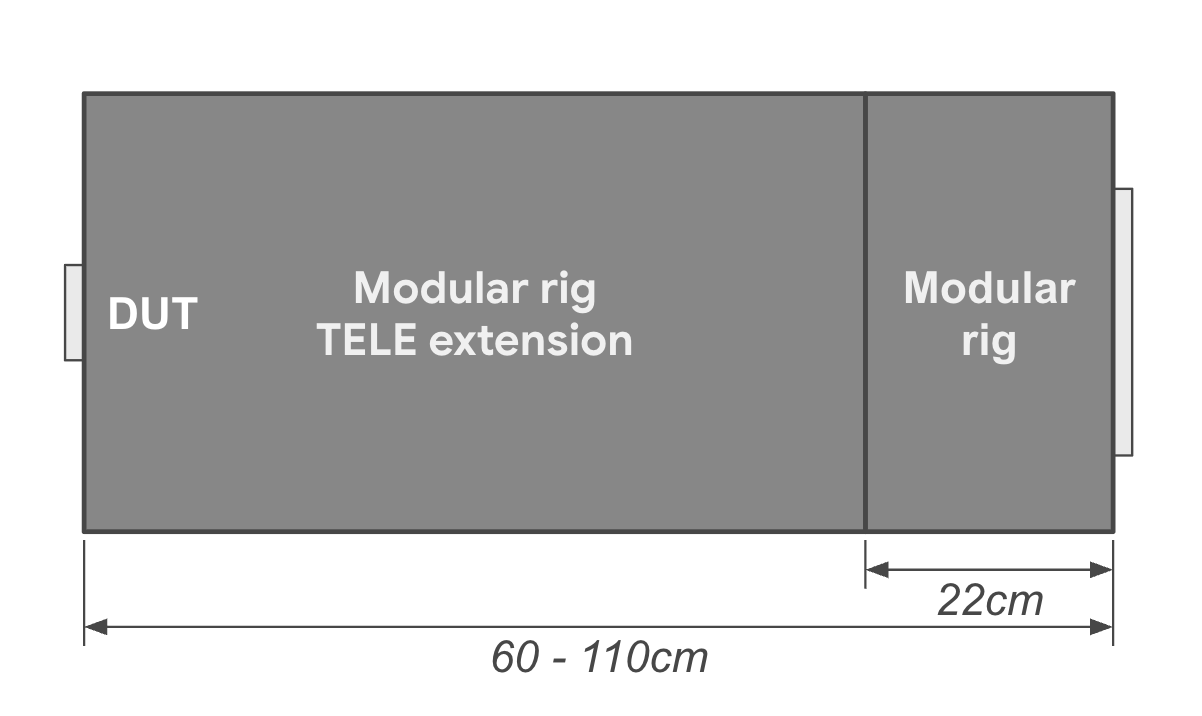
|
| WFoV ITS-in-a-box | 22 سم | 60 درجة - 120 درجة |
|
| RFoV ITS-in-a-box | 31 سم | 60° - 90° |
|
| Gen2 ITS-in-a-box | 31 سم | 60° - 90° |
|
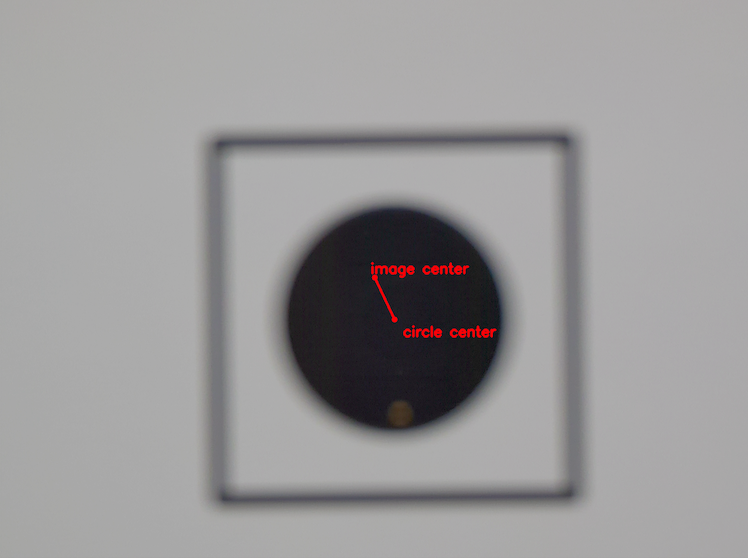
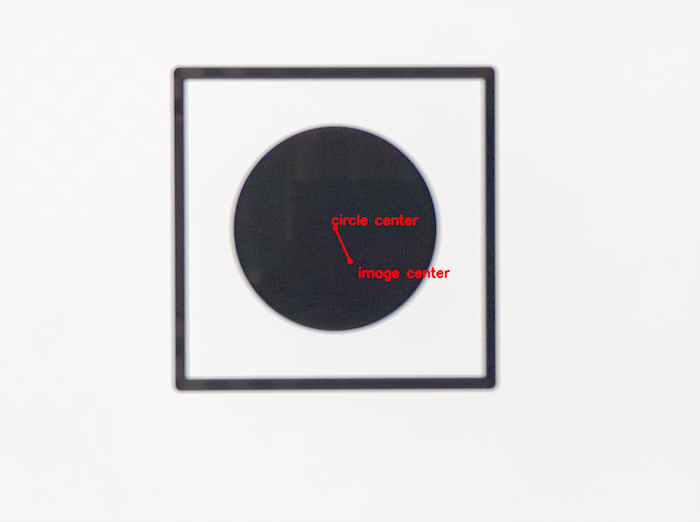
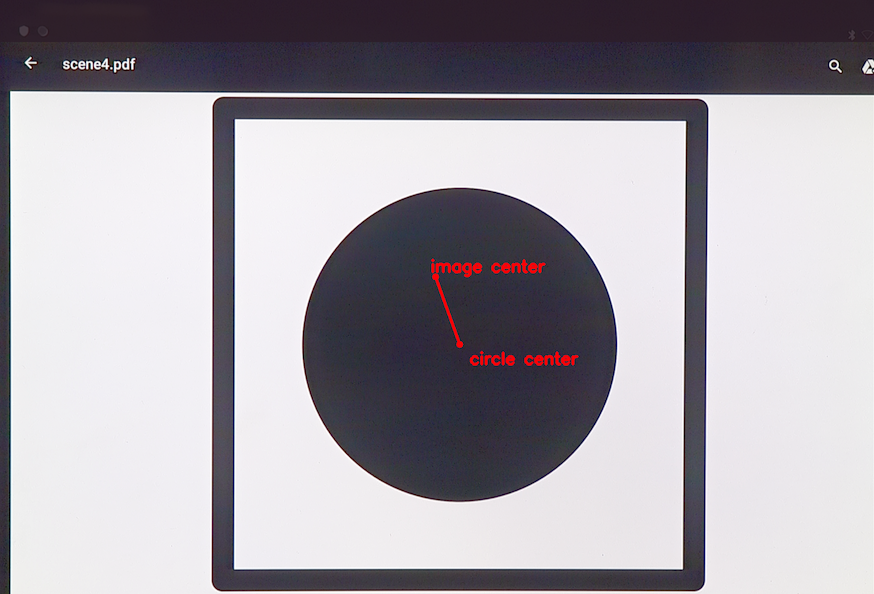
| مسافة الرسم البياني | النسبة المئوية لتغيير حجم المشهد | صورة |
|---|---|---|
| 31 سم | 33% |
|
| 50 سم | 50% |
|
| 80 سم | 100% |
|
لبدء استخدام Camera ITS-in-a-box، اتّبِع الخطوات التالية:
- شراء أو إنشاء وحدة أو WFoV أو RFoV و Sensor Fusion ITS-in-a-box
- ضبط جهاز لوحي باستخدام برنامج Camera ITS
- إجراء الاختبارات
- الحصول على النتائج من الجهاز قيد الاختبار
ضبط الجهاز اللوحي
يقدّم هذا القسم تعليمات تفصيلية حول كيفية إعداد جهاز لوحي لاستخدامه مع
اختبارات Camera ITS المتوفّرة في الدليل
CameraITS. تستخدِم هذه التعليمات جهاز Pixel C كمثال على جهاز لوحي. للحصول على معلومات حول متطلبات وأفضل الممارسات المتعلّقة بالأجهزة اللوحية، يُرجى الاطّلاع على متطلبات الأجهزة اللوحية.
ملاحظة: تضبط نصوص Python البرمجية الخاصة بأداة اختبار توافق الكاميرا (ITS) تلقائيًا الخيارات التالية على الجهاز اللوحي:
الإعدادات > الشاشة > السكون > بعد 30 دقيقة من عدم النشاط
السطوع التكيّفي > إيقاف
- اشحن الجهاز اللوحي وشغِّله. إذا طُلب منك إعداد حساب، يمكنك تخطّي هذه الخطوة (لا يتطلّب نظام ITS للكاميرا أي حساب مقترن بالجهاز اللوحي).
- يجب تحديث الجهاز اللوحي إلى الإصدار 7.0 أو إصدار أحدث من نظام التشغيل Android. لا تتوافق الإصدارات 6.x من نظام التشغيل Android والإصدارات الأقدم مع مجموعة اختبار توافق الصور (ITS) للكاميرا.
- فعِّل وضع مطوّر البرامج.
- ارجع إلى الإعدادات وانقر على خيارات المطوّرين.
تفعيل الخيارات - مفعّل
- البقاء في الوضع النشط
- تصحيح أخطاء الجهاز عبر USB (يتيح ذلك للمضيف تشغيل الجهاز اللوحي في وضع تصحيح الأخطاء. عند توصيل الجهاز اللوحي بالمضيف للمرة الأولى، سيطلب الجهاز اللوحي منك الإذن بالسماح بتصحيح أخطاء الجهاز عبر USB من خلال عرض الرسالة هل تريد السماح بتصحيح أخطاء الجهاز عبر USB؟ إذا لم تعرض الجهاز اللوحي رسالة تصحيح الأخطاء، افصل الجهاز اللوحي ثم أعِد توصيله.)
إيقاف الخيارات - تحديثات النظام التلقائية
- التحقق من التطبيقات عبر USB
- حدِّد معرّفات الجهاز قيد الاختبار (DUT) والمخطط البياني من خلال تنفيذ
$ adb devicesلعرض قائمة بالأجهزة المتاحة. لتحديدdevice_idوchart_id، وصِّل الأجهزة وافصلها ولاحظ الأجهزة التي يتم توصيلها وفصلها. - نفِّذ ثلاث عمليات اختبار لإخفاء التلميحات وطلبات المستخدم التي يمكن أن تحجب الرسوم البيانية على شاشة الجهاز اللوحي.
- ضَع الجهاز اللوحي ووجهه للأعلى على طاولة (لا تثبِّت الجهاز اللوحي على اللوحة الخلفية للعلبة).
- نفِّذ الأمر التالي:
python tools/run_all_tests.py device=$device_id camera=0 chart=$chart_id scenes=2,3
- نفِّذ الأمر مرة أخرى. يعرض الجهاز اللوحي الرسالة هل تريد الاحتفاظ بنسخة من هذا الملف؟ ويقترح استخدام Google Drive. يمكنك محو هذه الرسالة (ومنع ظهور الرسائل المستقبلية) من خلال النقر على رمز Drive ثم على إلغاء لتحميل الملف إلى Drive.
- أخيرًا، شغِّل النص البرمجي
tools/run_all_tests.pyوتأكَّد من أنّ المشاهد تتغيّر تلقائيًا أثناء تنقّل النص البرمجي بين المشاهد المختلفة. على الرغم من أنّ معظم الاختبارات تفشل (لأنّ الكاميرا لا تكون موجّهة إلى الرسم البياني)، يمكنك التأكّد من أنّ الجهاز اللوحي يتنقّل بشكل صحيح بين المشاهد بدون عرض أي طلبات أو نوافذ منبثقة أخرى على الشاشة.
إجراء الاختبارات
قبل تشغيل ITS-in-a-box، تأكَّد من أنّ إعداد الاختبار يتضمّن الأجهزة والبرامج التالية:
- حزمة واحدة (1) من نظام النقل الذكي المتكامل
- جهاز لوحي واحد (1) عالي الدقة مقاس 10 بوصة لعرض المشاهد، الرقم التسلسلي: 5811000011
- جهاز واحد (1) قيد الاختبار مثبَّت عليه تطبيق CTS Verifier 7.0_8+. مثال على جهاز قيد الاختبار:
- هاتف Pixel واحد (1) برقم الطراز NOF26W لاختبار الكاميرا الخلفية(0)، والرقم التسلسلي: FA6BM0305016. لتثبيت تطبيق CTS Verifier، عليك فك ضغط
android-cts-verifier.zipثم تشغيلadb -s FA6BM0305016 install -r -g android-cts-verifier/CtsVerifier.apk
- هاتف Pixel واحد (1) برقم الطراز NOF26W لاختبار الكاميرا الخلفية(0)، والرقم التسلسلي: FA6BM0305016. لتثبيت تطبيق CTS Verifier، عليك فك ضغط
تشغيل مَشاهد تستند إلى الجهاز اللوحي
لتشغيل المشاهد من 0 إلى 4 و6 وscene_change على الكاميرا الخلفية:
cd android-cts-verifier/CameraITS. build/envsetup.shpython tools/run_all_tests.py camera=0
مثال:
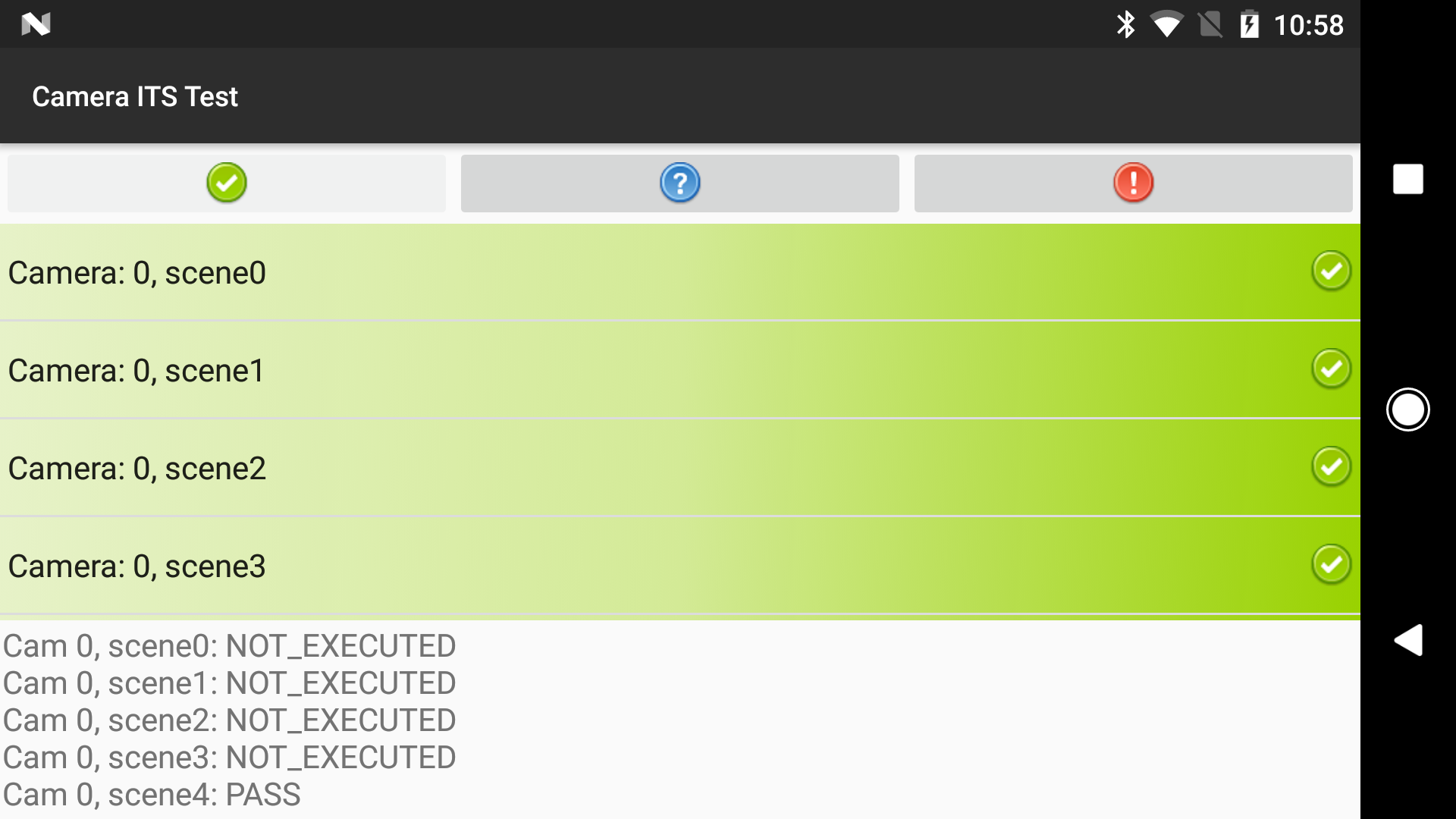
إعادة محاولة إنشاء المَشاهد
يمكنك إعادة محاولة التقاط المشاهد لكاميرا واحدة:
- لإعادة محاولة التقاط المشاهد على كاميرا واحدة، اتّبِع الخطوات التالية:
python tools/run_all_tests.py device=FA6BM0305016 camera=0 scenes=3,4
تشغيل المشهد 5
يتطلّب المشهد 5 إعدادًا خاصًا مع إضاءة محدّدة (للحصول على التفاصيل، يُرجى الرجوع إلى
CameraITS.pdf في CTS Verifier، والذي يمكنك تنزيله من
عمليات تنزيل "مجموعة أدوات اختبار التوافق").
يجب تشغيل المشهد 5 بشكل منفصل (خارج المربع) وباستخدام منصة الاختبار TEST_BED_MANUAL.
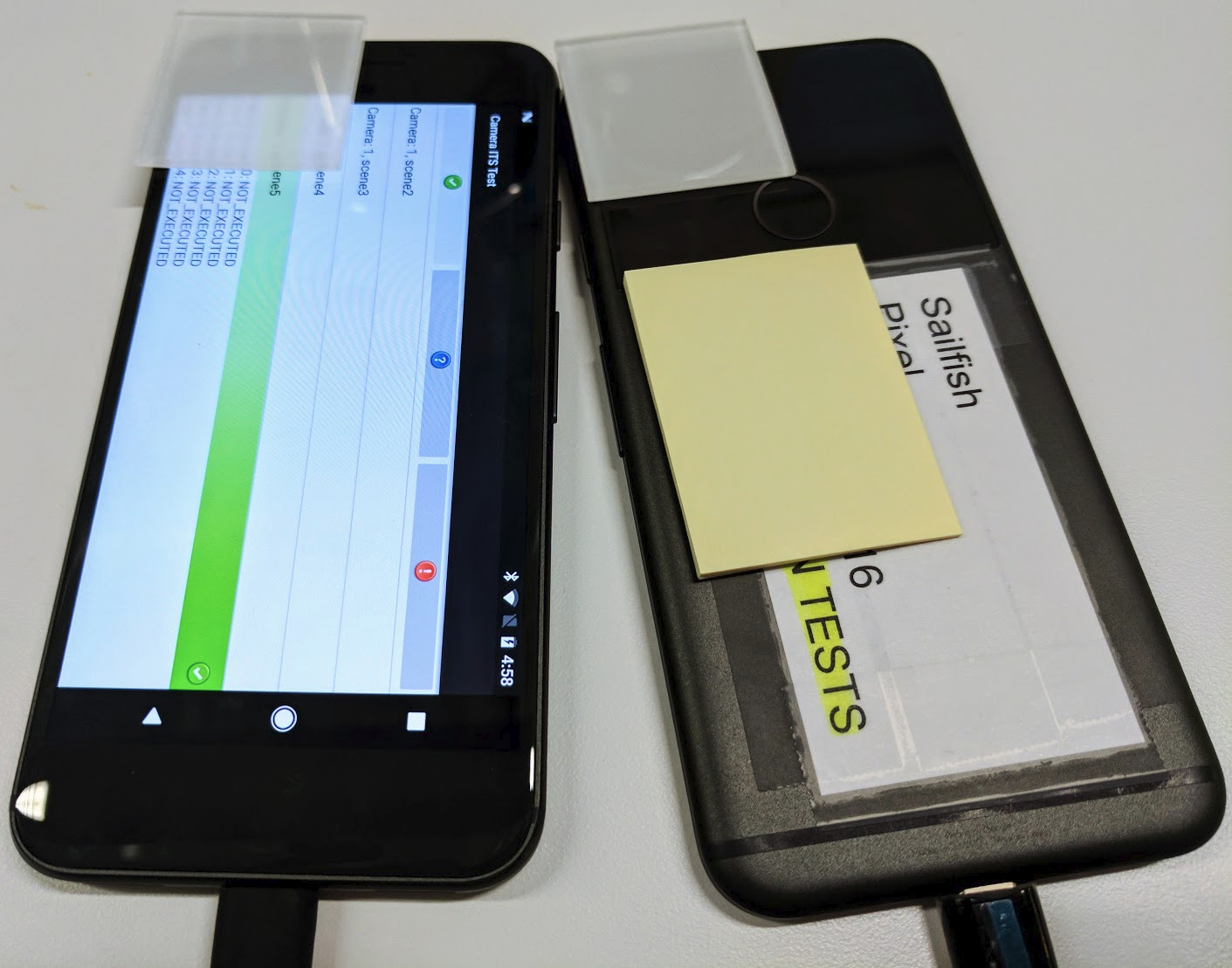
لتشغيل المشهد 5 للكاميرات الأمامية والخلفية على جهاز واحد، اتّبِع الخطوات التالية:
python tools/run_all_tests.py device=FA6BM0305016 camera=0 scenes=5python tools/run_all_tests.py device=FA6BM0305016 camera=1 scenes=5
الاطّلاع على النتائج
يمكنك الاطّلاع على النتائج أثناء الاختبار وحفظ النتائج المكتملة كتقرير.
- عرض النتائج لحفظ نتائج اختبار توافق الكاميرا مع نظام التشغيل كتقرير، اتّبِع الخطوات التالية:
- انقر على اجتياز واحفظ التقرير.
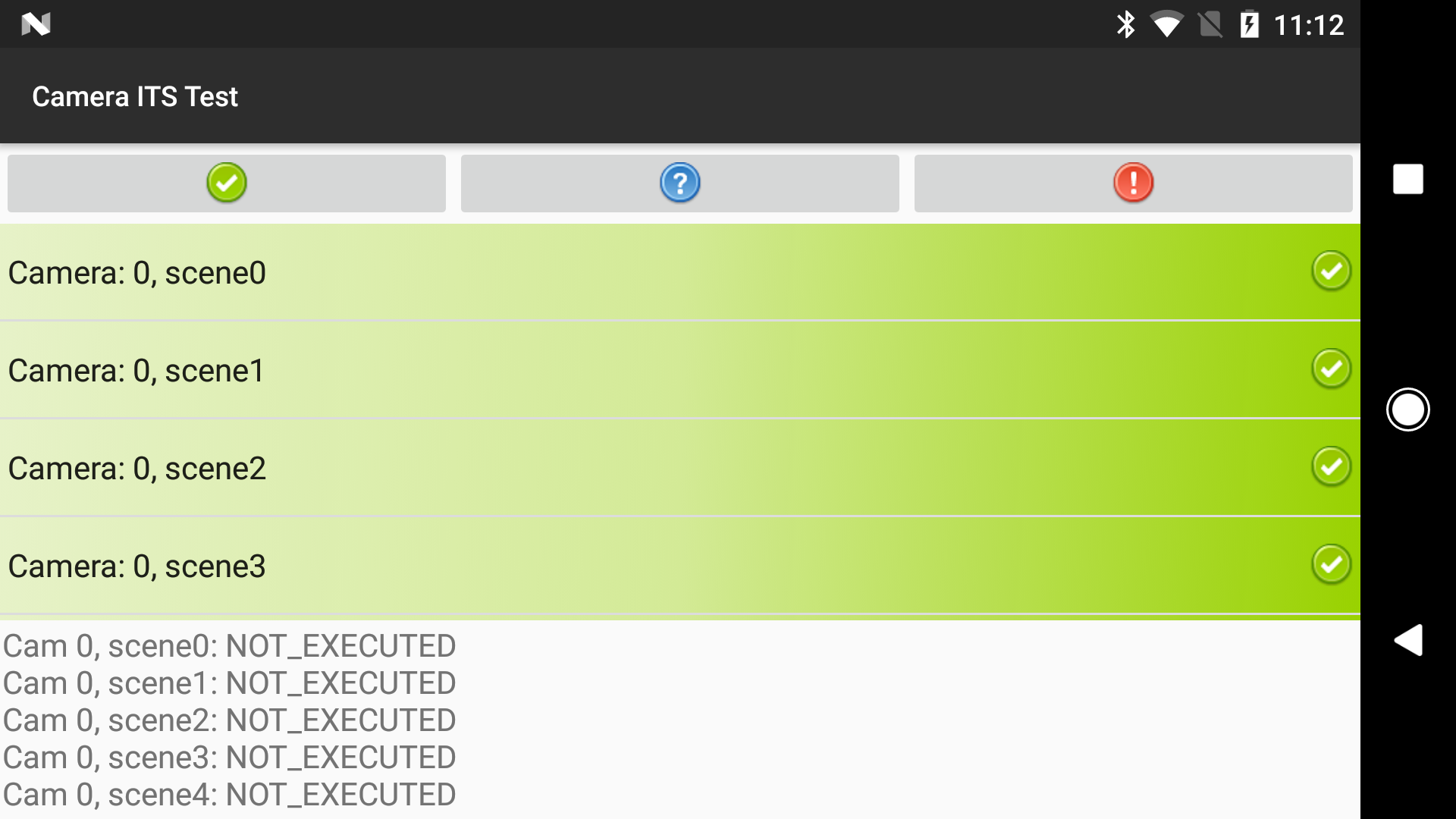
الشكل 3. تقرير ITS للكاميرا - سحب التقارير من الجهاز:
adb -s FA6BM0305016 pull /sdcard/verifierReports
- فكّ ضغط ملف التقرير وعرض
test_result.xml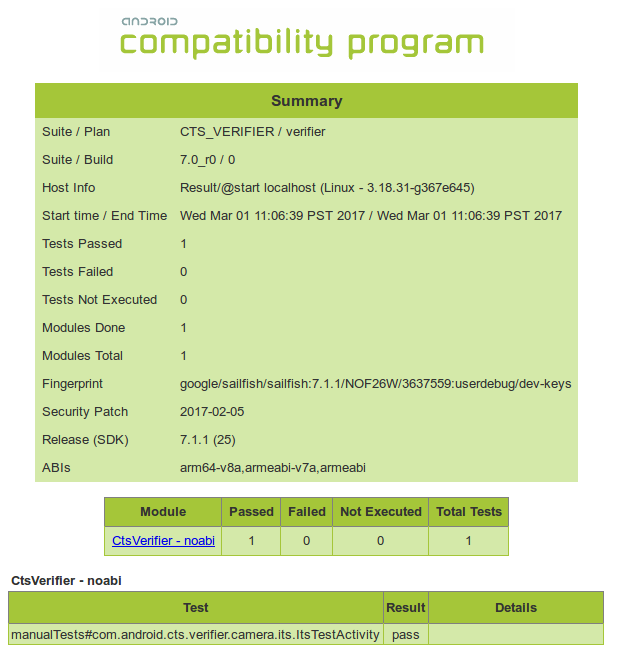
الشكل 4. تقارير ITS للكاميرا
- انقر على اجتياز واحفظ التقرير.
متطلبات الجهاز اللوحي
في نظام التشغيل Android 15 والإصدارات الأحدث، يجب أن تكون الأجهزة اللوحية المستخدَمة كشاشة عرض لمخطط ITS ضمن قائمة الأجهزة اللوحية المسموح بها التالية. للاطّلاع على قائمة بالأجهزة اللوحية التي تتيح اختبار المشاهد ذات الإضاءة المنخفضة، يُرجى الانتقال إلى الأجهزة اللوحية المتوافقة مع المشاهد ذات الإضاءة المنخفضة. في حال استخدام الإصدار 14 من نظام التشغيل Android أو إصدار أقدم، اطّلِع على متطلبات الأجهزة اللوحية التي تعمل بالإصدار 14 من نظام التشغيل Android والإصدارات الأقدم.
يتم اختيار الأجهزة اللوحية في قائمة السماح استنادًا إلى المعايير التالية:
- حجم العرض يبلغ حوالي 10 بوصات بدقة شاشة أكبر من 1920 × 1200 بكسل
- يجب ألا يكون هناك أي وميض تم قياسه ناتج عن تعتيم الشاشة الذي يتم التحكّم فيه من خلال تعديل عرض النبضة (PWM).
- أن يكون الجهاز قادرًا على تنفيذ أوامر adb التي ترسلها اختبارات ITS وعرض صور بيانية بمستوى سطوع الشاشة المطلوب.
يجب ضبط قيمة brightness في config.yml وفقًا لطراز الجهاز اللوحي. لمعرفة ما إذا كان طراز جهازك اللوحي يتطابق مع اسم جهاز في القائمة المسموح بها، اطبع قيمة ro.product.device من خلال تنفيذ أمر adb adb shell getprop | grep 'ro.product.device'.
| الجهاز | حجم العرض (بالبوصة) |
حجم العرض (بالبكسل) |
أبعاد الجهاز اللوحي (بالبوصة) |
سطوع الشاشة |
اسم الجهاز (ro.product .device) |
إصدار نظام التشغيل على الجهاز اللوحي |
|---|---|---|---|---|---|---|
| Google Pixel C |
10.2 | 2560 × 1800 | 9.53 × 7.05 × 0.28 | 96 | تنين | Android 6 أو الإصدارات الأحدث |
| Honor Pad 8 |
11 | 2000 × 1200 | 10.18 x 6.76 x 0.29 | 192 | HNHEY-Q | Android 12 |
| Honor Pad 20 |
12.1 | 3000 × 1872 | 10.91 x 7.06 x 0.25 | 96 | HNHEY4-Q, HNHEY4-Q1 | Android 16 |
| Honor Pad V9 |
11.5 | 2800 x 1840 | 10.2 × 6.93 × 0.24 | 192 | HNROL-M, HNROL-M1 | Android 15 |
| Huawei MediaPad m5 |
10.8 | 2560 × 1600 | 10.18 x 6.76 x 0.29 | 192 | HWCMR09 | Android 8 والإصدارات الأحدث |
| Lenovo Tab M10 Plus |
10.3 | 1920 x 1200 | 9.61 × 6.03 × 0.32 | 192 | X606F | Android 9 والإصدارات الأحدث |
| Lenovo Tab P11 |
11 | 2000 × 1200 | 10.17 × 6.42 × 0.30 | 192 | J606F | Android 11 والإصدارات الأحدث |
| Lenovo Tab P11 Gen2 |
11.5 | 2000 × 1200 | 10.59 × 6.67 × 0.29 | 192 | TB350FU | Android 13 والإصدارات الأحدث |
| Nokia T21 |
10.4 | 2000 × 1200 | 9.74 × 6.19 × 0.30 | 192 | AGTA | الإصدار 12 من نظام التشغيل Android أو الإصدارات الأحدث |
| Samsung Galaxy Tab A7 |
10.4 | 2000 × 1200 | 9.75 × 6.2 × 0.28 | 192 | gta4lwifi | Android 10 والإصدارات الأحدث |
| Samsung Galaxy Tab A8 |
10.5 | 1920 x 1200 | 9.72 × 6.73 × 0.27 | 192 | gta8wifi | Android 11 والإصدارات الأحدث |
| Samsung Galaxy Tab A9+ |
11 | 1920 x 1200 | 10.12 × 6.64 × 0.27 | 192 | gta9pwifi | Android 13 والإصدارات الأحدث |
| Samsung Galaxy Tab S10 FE |
11 | 2304 x 1440 | 10.01 × 6.53 × 0.24 | 192 | gts10fewifi, gts10fe | Android 15 والإصدارات الأحدث |
| Vivo Pad2 |
12.1 | 2800 × 1968 | 10.47 × 7.54 × 0.26 | 192 | DPD2221 | Android 13 والإصدارات الأحدث |
| Xiaomi Pad 5 |
11 | 2560 × 1600 | 10.18 x 6.76 x 0.29 | 192 | nabu | Android 13 والإصدارات الأحدث |
| Xiaomi Redmi Pad |
10.61 | 2000 × 1200 | 9.86 × 6.22 × 0.28 | 192 | yunluo | Android 14 والإصدارات الأحدث |
| Xiaomi Redmi Pad SE |
11 | 2560 × 1600 | 10.06 x 6.58 x 0.29 | 192 | xun | Android 13 والإصدارات الأحدث |
الأجهزة اللوحية المتوافقة مع المشاهد ذات الإضاءة المنخفضة
يسرد الجدول التالي الأجهزة اللوحية التي تتوافق مع اختبار المشاهد ذات الإضاءة المنخفضة. يمكن أن تصل هذه الأجهزة اللوحية إلى مستوى السطوع المطلوب للمشاهد ذات الإضاءة المنخفضة، ما يسمح للجهاز الخاضع للاختبار بعرض الرسم البياني بشكل صحيح.| الجهاز | اسم الجهاز (ro.product.device) | إصدار نظام التشغيل على الجهاز اللوحي |
|---|---|---|
| Honor Pad V9 |
HNROL-M1 | Android 15 والإصدارات الأحدث |
| Huawei MediaPad m5 |
HWCMR09 | Android 8 والإصدارات الأحدث |
| Samsung Galaxy Tab A8 | gta8wifi | Android 11 والإصدارات الأحدث |
| Samsung Galaxy Tab A9+ | gta9pwifi | Android 13 والإصدارات الأحدث |
| Xiaomi Pad 5 | nabu | Android 13 والإصدارات الأحدث |
| Xiaomi Redmi Pad SE |
xun | Android 13 والإصدارات الأحدث |
الأجهزة اللوحية المتوافقة مع المشاهد ذات التدرّج اللوني الواسع
يسرد الجدول التالي الأجهزة اللوحية التي تتوافق مع اختبارات المشاهد ذات التدرّج اللوني الواسع. تحتوي هذه الأجهزة اللوحية على شاشات تتوافق مع نطاق ألوان Display P3 الواسع وأوضاع الألوان المطلوبة.| الجهاز | اسم الجهاز (ro.product.device) | إصدار نظام التشغيل على الجهاز اللوحي |
|---|---|---|
| Honor Pad 20 |
HNHEY4-Q, HNHEY4-Q1 | الإصدار 16 من نظام التشغيل Android والإصدارات الأحدث |
| Samsung Galaxy Tab S10 FE |
gts10fewifi, gts10fe | الإصدار 15 من نظام التشغيل Android والإصدارات الأحدث |
متطلبات الأجهزة اللوحية التي تعمل بالإصدار 14 من نظام التشغيل Android والإصدارات الأقدم
يجب أن يكون حجم عرض الأجهزة اللوحية حوالي 10 بوصات بدقة شاشة أكبر من 1920 × 1200 بكسل. يجب ألا تستخدم الجهاز اللوحي تعديل عرض النبضة (PWM) لضبط مستوى السطوع. يجب ضبط قيمة brightness في config.yml وفقًا لطراز الجهاز اللوحي.
يسرد الجدول أدناه الأجهزة اللوحية المقترَحة لاختبار ITS، بالإضافة إلى إصدارات Android التي تتوافق معها.
| الجهاز | حجم العرض (بالبوصة) |
حجم العرض (بالبكسل) |
أبعاد الجهاز اللوحي (بالبوصة) |
سطوع الشاشة |
عرض بت |
أنظمة التشغيل DUT المتوافقة |
نظام التشغيل المتوافق مع الجهاز اللوحي |
|---|---|---|---|---|---|---|---|
| Samsung Galaxy Tab A8 |
10.5 | 1920 x 1200 | 9.72 × 6.37 × 0.27 | 192 | 8 | Android 13 والإصدارات الأحدث | Android 11 والإصدارات الأحدث |
| Xiaomi Pad 5 |
11 | 2560 × 1600 | 10.03 × 6.55 × 0.27 | 1024 | 11 | الإصدار 12 من نظام التشغيل Android أو الإصدارات الأحدث | نظام التشغيل Android 11 فقط |
| Lenovo Tab M10 Plus |
10.3 | 1920 x 1200 | 9.61 × 6.03 × 0.32 | 192 | 8 | الإصدار 12 من نظام التشغيل Android أو الإصدارات الأحدث | Android 9 والإصدارات الأحدث |
| Samsung Galaxy Tab A7 |
10.4 | 2000 × 1200 | 9.75 × 6.2 × 0.28 | 192 | 8 | الإصدار 12 من نظام التشغيل Android أو الإصدارات الأحدث | Android 10 والإصدارات الأحدث |
| Chuwi Hi9 Air 10.1 |
10.1 | 2560 × 1600 | 9.52 × 6.77 × 0.31 | 192 | 8 | Android 7+ | Android 8 والإصدارات الأحدث |
| Asus ZenPad 3 |
9.7 | 2048 x 1536 | 9.47 × 6.44 × 0.28 | 192 | 8 | Android 7+ | Android 6 أو الإصدارات الأحدث |
| Huawei MediaPad m5 |
10.8 | 2560 × 1600 | 10.18 x 6.76 x 0.29 | 192 | 8 | Android 7+ | Android 8 والإصدارات الأحدث |
| Google Pixel C |
10.2 | 2560 × 1800 | 9.53 × 7.05 × 0.28 | 96 | 8 | Android 7+ | Android 6 أو الإصدارات الأحدث |
| Sony Xperia Z4 |
10.1 | 2560 × 1600 | 10 × 6.57 × 0.24 | 192 | 8 | Android 7+ | Android 5+ |
الأسئلة الشائعة
السؤال 1: كيف يمكنني تحديد منصات الاختبار التي أحتاجها لجهازي؟
تختبر
RFoV ITS-in-a-box الإصدار 1 كاميرات RFoV لإجراء اختبارات المشاهد على الأجهزة اللوحية في الدليل
CameraITS/tests. يتم تحديد مجال الرؤية المحدود على النحو التالي:
60° < مجال الرؤية < 90°.
بالنسبة إلى الكاميرات ذات مجال الرؤية الأوسع، قد تظهر الأضواء في الصور أو قد تغطي الرسوم البيانية مساحة صغيرة جدًا في مجال الرؤية، ما يؤثر في نتائج الاختبار.
تختبر مجموعة أدوات اختبار WFoV ITS-in-a-box الإصدار 2 كاميرات WFoV لإجراء اختبارات المشاهد على الأجهزة اللوحية في الدليل
CameraITS/tests. يتم تحديد مجال الرؤية الواسع على أنّه
مجال الرؤية >= 90 درجة.
إنّ جهاز الاختبار في المراجعة 2 مطابق وظيفيًا لجهاز الاختبار في المراجعة 1، ولكنّه أكبر حجمًا. يمكن لجهاز اختبار المراجعة 2 اختبار كلّ من كاميرات مجال الرؤية الضيّق (RFoV) ومجال الرؤية الواسع (WFoV) في الإصدار 9 من نظام التشغيل Android والإصدارات الأحدث. نظرًا إلى الحجم الأكبر، فإنّ الإصدار 2
هو الأنسب إذا كان الجهاز الخاضع للاختبار جهازًا لوحيًا.
يختبر حامل الكاميرا الأساسي المعياري
كاميرات مجال الرؤية الواسع (WFoV) لإجراء اختبارات على مشاهد الأجهزة اللوحية في الدليل
CameraITS/tests. يتم تعريف مجال الرؤية الواسع (WFoV) على أنّه
مجال الرؤية >= 90 درجة.
يمكن لمنصة الاختبار الأساسية المعيارية اختبار كلّ من الكاميرات ذات مجال الرؤية المحدود (RFoV) والكاميرات ذات مجال الرؤية الواسع (WFoV) للأجهزة التي تعمل بالإصدار 9 من نظام التشغيل Android والإصدارات الأحدث.
يتوافق أيضًا مع حامل عدسة التقريب الذي يمكن تركيبه لاختبار كاميرات التقريب التي تتضمّن
مسافة تركيز دنيا أطول. إنّ منصة التصوير الأساسية المعيارية مماثلة وظيفيًا لمنصة WFoV ITS-in-a-box، ولكنها أصغر حجمًا.
يختبر
مربّع دمج البيانات الحسية مدى التزامن بين الكاميرا والجيروسكوب
والتزامن بين اللقطات في أنظمة الكاميرات المتعدّدة، وذلك باستخدام اختبارات في
scenes=sensor_fusion. يجب أن يكون الفرق الزمني بين الكاميرا والجيروسكوب أقل من 1 مللي ثانية لاستخدام علامة الميزة REALTIME.
يمكن اختبار الأجهزة المزودة بكاميرات متعددة باستخدام منصة واحدة لاختبارات ITS الثابتة، ومنصة دمج بيانات الاستشعار إذا كانت الكاميرا تتضمّن علامة الميزة REALTIME.
يتم تقديم مجموعة من إعدادات المثال في الجدول أدناه.
| أدنى مسافة للتركيز | مجالات رؤية الكاميرا | REALTIME؟ | أجهزة محاكاة القيادة المقترَحة | ملاحظات |
|---|---|---|---|---|
| 31 سم - 22 سم | 75° | لا | قاعدة معيارية أو مجال رؤية واسع أو مجال رؤية محدود | الإصدار 7.0 من نظام التشغيل Android أو إصدار أحدث |
| 31 سم - 22 سم | 75° | نعم | قاعدة معيارية أو مجال رؤية واسع جدًا أو مجال رؤية محدود مع دمج البيانات الحسية | الإصدار 9 من Android أو إصدار أحدث |
| 22 سم أو أقل | 75 درجة مئوية + 95 درجة مئوية | نعم | قاعدة معيارية أو مجال رؤية واسع ودمج بيانات أجهزة الاستشعار | الإصدار 9 من Android أو إصدار أحدث |
| 110 سم - 22 سم | 75° + 95° + 20° | نعم | قاعدة معيارية وعدسة مقربة وميزة دمج البيانات من المستشعرات | الإصدار 9 من Android أو إصدار أحدث |
| 110 سم - 22 سم | 75° + 95° + 20° | نعم | Modular base and tele extension and sensor fusion and gen2 rig | |
| 22 سم أو أقل | 75° + 95° Tablet | لا | WFoV | الإصدار 9 من Android أو إصدار أحدث |
السؤال 2: كيف يمكنني تحديد منصة الاختبار المستخدَمة؟
لتحديد جهاز الاختبار الصحيح، تأكَّد من صحة مَعلمة مسافة الرسم البياني. يبلغ بُعد المخطط في جهاز الاختبار rev1 (مجال الرؤية المحدود) 31 سم، بينما يبلغ بُعد المخطط في جهاز الاختبار rev2 (مجال الرؤية الواسع) 22 سم. يتم تلقائيًا ضبط مسافة لوحة فحص النظر على 31 سم.
الترقية من Android 10 إلى Android 11
لتحديد جهاز الاختبار الصحيح في الإصدارات من Android 10 إلى 11، أضِف العلامةdist في سطر الأوامر. القيمة التلقائية لـ dist هي 31. نفِّذ الأمر التالي لتغيير المَعلمة chart_distance.
python tools/run_all_tests.py ... chart=# dist=22
الإصدار 12 من نظام التشغيل Android والإصدارات الأحدث
لتحديد جهاز الاختبار الصحيح في نظام التشغيل Android 12 والإصدارات الأحدث، يمكنك تعديل ملف config.yml لتغيير المَعلمةchart_distance.
edit config.yml
chart_distance: 31.0 → chart_distance: 22.0
السؤال 3: كيف يمكنني التحكّم في سطوع الجهاز اللوحي؟
يتم ضبط مستوى سطوع الجهاز اللوحي تلقائيًا على 96.
لتغيير مستوى السطوع على الأجهزة اللوحية التي تعمل بالإصدارات من Android 7.0 إلى Android 9، نفِّذ ما يلي:
edit tools/wake_up_screen.py
DISPLAY_LEVEL=96 → DISPLAY_LEVEL=192
لتغيير مستوى السطوع على الأجهزة اللوحية التي تعمل بنظام التشغيل Android 10 إلى 11، يمكن تغيير القيمة في سطر الأوامر من خلال إضافة العلامة brightness:
python tools/run_all_tests.py device=# camera=# chart=# brightness=192
لتغيير مستوى السطوع على الأجهزة اللوحية التي تعمل بنظام التشغيل Android 12 والإصدارات الأحدث، نفِّذ ما يلي:
edit config.yml
brightness: 96 → brightness: 192
السؤال 4: كيف يمكنني تصحيح خطأ في اختبار واحد؟
يمكن إجراء الاختبارات بشكل فردي لأغراض تصحيح الأخطاء، ولكن لا يتم إرسال النتائج إلى CtsVerifier.apk إلا إذا تم تشغيل المشهد بأكمله.
لتشغيل مشهد فردي في الإصدار Android 12 والإصدارات الأحدث، اتّبِع الخطوات التالية:
-
عدِّل الملف
config.yml.edit config.yml camera: <camera-id> → camera: 0 scene: <scene-name> → scene: scene4
-
إجراء الاختبار الفردي
python tests/scene4/test_aspect_ratio_and_crop.py -c config.yml --test_bed TEST_BED_TABLET_SCENES
تتم طباعة النتائج في الدليل /tmp/logs/mobly/TEST_BED_TABLET_SCENES/ مرتّبة حسب وقت التشغيل.
لتشغيل مشهد فردي على الإصدار 11 من نظام التشغيل Android والإصدارات الأقدم، اتّبِع الخطوات التالية:
- حمِّل مشهدًا من خلال إضافة العلامة
scenesفيtools/run_all_tests.py:python tools/run_all_tests.py device=# camera=# chart=# scenes=#
-
اضغط على Control+C لإيقاف الاختبارات بعد تسجيل المشهد على أنّه تم تحميله إلى
stdout.إذا كان المشهد الصحيح معروضًا على الشاشة، عليك تنشيط الشاشة باتّباع الخطوات التالية:
python tools/wake_up_screen.py screen=#
-
إجراء اختبار فردي
python tests/scene#/test_*.py device=# camera=#
بعد ذلك، يتم إنشاء الرسومات البيانية في الدليل المحلي، ويتم عرض
stdoutوstderrعلى الشاشة.للحصول على مزيد من المعلومات عن تصحيح الأخطاء، أضِف عبارات
printإلى النص البرمجي. لزيادة ناتج الاختبار لأغراض تصحيح الأخطاء، أضِف العلامةdebug=True.python tests/scene#/test_*.py device=# camera=# debug=True
تتم طباعة النتائج على الشاشة المحلية ويتم حفظ الصور في الدليل المحلي
بدلاً من دليل /tmp/tmp### الذي تم إنشاؤه عند
تشغيل tools/run_all_tests.py.
السؤال 5: لماذا يجب إجراء الاختبارات غير الناجحة كمشهد كامل بدلاً من إعادة تشغيل الاختبارات بشكل فردي؟
يمكن تشغيل الاختبارات بشكل فردي لأغراض تصحيح الأخطاء، ولكن لا يتم إرسال النتائج إلى CtsVerifier.apk إلا إذا تم تشغيل المشهد بأكمله.
تضمن "أداة اختبار توافق الكاميرا" (ITS) توفُّر واجهة كاميرا متوافقة للتطبيقات التابعة لجهات خارجية. على غرار اختبار الوحدة، يركّز كل اختبار على مواصفة واحدة في الكاميرا. ولرصد السلوك غير الموثوق به، من المتوقّع أن تجتاز هذه الاختبارات مشهدًا كاملاً كمجموعة. على سبيل المثال، على الرغم من أنّ اختبارًا واحدًا غير موثوق به قد يجتاز إعادة تشغيل مشهد كامل، يصعب على اختبارات متعددة غير موثوق بها اجتيازه.
كمثال متطرف، لنفترض أنّ هناك 10 اختبارات في مشهد
ويحمل كل منها احتمال% 50 لعرض PASS. من خلال إجراء كل اختبار على حدة، هناك احتمال كبير أن يتمكّن المشغّل من جعل الكاميرا تجتاز اختبار Camera ITS. ومع ذلك، إذا تم إجراء الاختبارات بشكل مجمّع كمشهد، لن تتجاوز فرصة نجاح المشهد% 0.1.
السؤال 6: كيف يمكنني تشغيل مشهد واحد أو إعادة ترتيب مشاهد التشغيل؟
تنفِّذ السمة tools/run_all_tests.py تلقائيًا جميع المشاهد بالتسلسل. ومع ذلك، يمكن تشغيل المشاهد بشكل فردي أو بترتيب محدّد، ويمكن إرسال تقارير عنها إلى CtsVerifier.apk.
لتشغيل مشهد فردي (مثل المشهد 2) أو تشغيل أكثر من مشهد واحد بترتيب معيّن على جهاز Android 11 أو إصدار أقدم، اتّبِع الخطوات التالية:
python tools/run_all_tests.py device=# camera=# chart=# scenes=2
python tools/run_all_tests.py device=# camera=# chart=# scenes=3,2
لتشغيل مشهد فردي أو أكثر من مشهد واحد بترتيب معيّن على أجهزة Android 12 والإصدارات الأحدث، اتّبِع الخطوات التالية:
python tools/run_all_tests.py scenes=2
python tools/run_all_tests.py scenes=3,2
يتم ضبط المَعلمات الإضافية في ملف config.yml.
السؤال 7: فشل عدد من اختبارات المشهد 1 عند استخدام إعداد الجهاز اللوحي، ولكنها نجحت عند استخدام مخطط ورقي. فما المشكلة؟
يُرجى التأكّد من أنّ الجهاز اللوحي وبيئة الاختبار يستوفيان المواصفات التالية.
مواصفات الجهاز اللوحي
تأكَّد من أنّ الجهاز اللوحي يستوفي المواصفات التالية:
- حجم الشاشة (بالبوصة): 10 بوصات
- حجم الشاشة (بالبكسل): أكبر من 1920 × 1200 بكسل
لمزيد من التفاصيل، يُرجى الاطّلاع على متطلبات الأجهزة اللوحية.
سطوع الجهاز اللوحي
قد لا تقدّم الاختبارات نتائج صحيحة إذا كان مستوى سطوع شاشة الجهاز اللوحي منخفضًا جدًا.
لمزيد من التفاصيل، يُرجى الاطّلاع على كيف يمكنني التحكّم في سطوع الجهاز اللوحي؟
مستوى إضاءة الصندوق (يتطلّب مقياس لوكس)
تأكَّد من أنّ قيمة اللوكس المستهدَفة عند فتح الجهاز اللوحي تتراوح بين 100 و300.
إذا كان مستوى اللوكس مرتفعًا جدًا، تعرض الدالة scene1/test_param_flash_mode.py
القيمة FAIL. إذا كان مستوى اللوكس منخفضًا جدًا، ستفشل اختبارات متعددة.
السؤال 8: كيف يمكنني تصحيح أخطاء اختبارات دمج بيانات أجهزة الاستشعار؟
تأكَّد من أنّك في مجموعة
dialout.groups | egrep ‘dialout'
تأكَّد من توصيل وحدة التحكّم في دمج البيانات الحسية من خلال تحديد ما إذا كانت شركة Microchip Technology متصلة بمنفذ USB.
lsusb
…
Bus 003 Device 004: ID 04d8:fc73 Microchip Technology, Inc.
…
نفِّذ الاختبار عدة مرات للحصول على توزيع لمحاولات الاختبار باستخدام الأوامر التالية.
في الإصدار 11 أو إصدار أقدم من Android:
python tools/run_sensor_fusion_box.py device=A camera=0 num_runs=10 rotator=default
في نظام التشغيل Android 12 والإصدارات الأحدث:
python tools/run_sensor_fusion_box.py num_runs=10
يتم ضبط المَعلمات الإضافية في ملف
config.yml.تكون نواتج عمليات التشغيل في المجلد
/tmp/tmp###الذي تم إنشاؤه ضمن المجلداتsensor_fusion_#، حيث يمثّل#رقم عملية التشغيل. تشمل الأسباب الشائعة لتعذّر إكمال هذه العملية ما يلي:- الهاتف ليس في وسط الشاشة بشكل صحيح.
- لم يتم العثور على ميزات كافية في الصورة (غالبًا ما تكون المشكلة في مجال الرؤية أو الإضاءة).
- قيمة
FAILالتي تم إرجاعها صالحة، ويجب تصحيح فرق التوقيت بين الكاميرا والجيروسكوب.
السؤال 9: ما هي المعلومات التي يجب تضمينها عند الإبلاغ عن خطأ في الإصدار التجريبي؟
عند الإبلاغ عن خطأ في الاختبار، يجب تضمين الملفات والصور التي تم إنشاؤها للاختبار.
- إذا أجريت الاختبار من خلال
tools/run_all_tests.py، أرفِق دليل/tmp/مضغوطًا بالخطأ. - إذا أجريت الاختبار بمفرده، أرفِق كل نواتج الشاشة والصور التي تم إنشاؤها بالخطأ.
يُرجى أيضًا تضمين تقرير خطأ. بعد تعذُّر تنفيذ الاختبار المعنيّ، استخدِم الأمر التالي لإنشاء تقرير خطأ وأرفِق ملف zip الذي تم إنشاؤه بالخطأ.
adb -s device_id bugreport
السؤال 10: كيف يمكنني تشغيل مشهد اختبار sensor_fusion باستخدام كاميرا ذات مسافة تركيز دنيا تؤدي إلى إنشاء صور غير واضحة على مسافة 25 سم؟
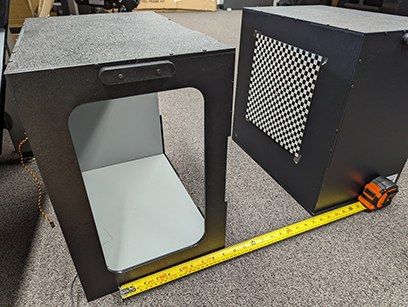
إذا تعذّر على الكاميرا التركيز على مسافة 25 سم، أزِل لوحة تركيب المخطط البياني الخاصة بمربع دمج البيانات الحسية. ضَع الرسم البياني على مسافة يمكن للجهاز الخاضع للاختبار التركيز عليها، وغيِّر chart_distance في config.yml إلى المسافة المقاسة بين الجهاز الخاضع للاختبار والرسم البياني. يعرض الشكل 5 مثالاً على كيفية قياس مسافة الرسم البياني في هذه الحالة.
  edit config.yml
chart_distance: 25 → chart_distance: DISTANCE_BETWEEN_DUT_AND_CHART
السؤال 11: كيف يمكنني تشغيل مشاهد اختبار الأجهزة اللوحية لكاميرا بمسافة تركيز دنيا تؤدي إلى ظهور صور غير واضحة على مسافة 31 سم من لوحة الاختبار؟
إذا كانت الكاميرا لا تنتج صورًا حادة بما يكفي عند الاختبار على مسافة 31 سم (عمق جهاز اختبار RFoV)، ثبِّت الكاميرا أمام الجهاز على مسافة تسمح بأن يشغل مشهد المخطط البياني% 60 تقريبًا من مجال رؤية الكاميرا (FoV) بصور أكثر حدة. ويمكن أن تكون هذه المسافة أقل من الحد الأدنى لمسافة التركيز في الكاميرا. اترك chart_distance في config.yml على ارتفاع 31 سم. يتم تحديد حجم الرسم البياني على الجهاز اللوحي حسب مجال رؤية الكاميرا، كما هو موضّح في الجدول التالي:
| مجال رؤية الكاميرا | عامل قياس الرسم البياني |
|---|---|
| 60 > مجال الرؤية > 40 | 0.67x |
| 40 > مجال الرؤية > 25 | 0.5x |
| مجال الرؤية < 25 | 0.33x |
السؤال 12: باستخدام واجهة برمجة التطبيقات المنطقية للكاميرات المتعدّدة، ما هي الاختبارات التي يتم إجراؤها على أي من الكاميرات؟
إذا كانت الكاميرا تستخدم
REQUEST_AVAILABLE_CAPABILITIES_LOGICAL_MULTI_CAMERA، يتم إجراء جميع اختبارات ITS المتوافقة
على الكاميرا المنطقية ذات المستوى الأعلى. يتم إجراء مجموعة فرعية من اختبارات ITS على الكاميرات الفرعية المادية، ويتم إدراج هذه الاختبارات في tools/run_all_tests.py ضمن الثابت SUB_CAMERA_TESTS.