

En esta página, se incluyen instrucciones para configurar y ejecutar las pruebas de Android 16 QPR2 y Android 17 del verificador de CTS (CTS-V) del host. Existen dos tipos de pruebas del lado del host: pruebas de varios dispositivos (introducidas antes de Android 17) y pruebas interactivas (novedad de Android 17):
- Las pruebas en varios dispositivos son pruebas completamente automatizadas.
- Las pruebas interactivas son pruebas semiautomatizadas que requieren que realices algunos pasos manuales en el dispositivo bajo prueba (DUT).
Además de las nuevas pruebas interactivas, las pruebas manuales de precisión de rango y de telecomunicaciones ahora son pruebas multidispositivo del host, y se requieren pruebas de conexión Wi-Fi.
Cómo configurar pruebas del host
Sigue estos pasos para configurar pruebas del lado del host (las pruebas en varios dispositivos requieren configuración adicional):
Verifica que tu computadora de escritorio cumpla con los requisitos del sistema operativo para el CTS.
Sigue los pasos 2 y 5 de Instala software de escritorio para instalar y verificar que adb, AAPT2 y Python estén instalados correctamente en tu computadora.
La versión de Python para computadoras debe ser 3.11 o posterior. Para determinar la versión de Python, ejecuta
python3 --version. Si la versión es inferior a 3.11, instala la versión oficial más reciente de Python. Para obtener más información, consulta la sección Descargas depython.org.Algunas pruebas requieren que el host tenga el módulo
venvde Python. En los sistemas Debian y Ubuntu, es posible que este módulo no esté instalado de forma predeterminada. Para determinar si la versión de Python para computadoras incluye el módulovenv, ejecutapython3 -m venv venv. Si este comando falla, se muestra un mensaje de error. Sigue las indicaciones para instalar el paquete depython3.x-venv.
Si solo ejecutas las pruebas interactivas del host, continúa con Ejecuta pruebas del host. Sin embargo, si deseas ejecutar pruebas en varios dispositivos, continúa con Cómo configurar pruebas en varios dispositivos del lado del host.
Cómo configurar pruebas multidispositivo del lado del host
Sigue estos pasos para configurar pruebas multidispositivo del lado del host:
Verifica que tu computadora de escritorio cumpla con los requisitos del sistema operativo para el CTS.
Sigue los pasos 2 y 5 de Instala software de escritorio para instalar y verificar que adb, AAPT2 y Python estén instalados correctamente en tu computadora.
La versión de Python para computadoras debe ser 3.11 o posterior. Para determinar la versión de Python, ejecuta
python3 --version. Si la versión es inferior a 3.11, instala la versión oficial más reciente de Python. Para obtener más información, consulta la sección Descargas depython.org.- Algunas pruebas requieren que el host tenga el módulo
venvde Python. En los sistemas Debian y Ubuntu, es posible que este módulo no esté instalado de forma predeterminada. Para determinar si la versión de Python para computadoras incluye el módulovenv, ejecutapython3 -m venv venv. Si este comando falla, se muestra un mensaje de error. Sigue las indicaciones para instalar el paquete depython3.x-venv.
- Algunas pruebas requieren que el host tenga el módulo
Prepara dos DUTs coincidentes, cada uno con CTS-V configurado.
- Para obtener detalles sobre cómo configurar un DUT, consulta Cómo configurar el DUT.
- Para obtener detalles sobre la configuración del CTS-V, consulta Configuración.
Ve a la sección de configuración de tu tipo de prueba:
- Para las pruebas de NFC, ve a Configurar pruebas de NFC.
- Para las pruebas de conexión de AP de Wi-Fi, ve a Configura pruebas de conexión de AP de Wi-Fi.
- Para las pruebas de precisión de rango, consulta Cómo configurar pruebas de precisión de rango.
- Para probar el módulo CDM, ve a Cómo configurar pruebas estándar en dos dispositivos y, luego, a Cómo configurar pruebas de CDM.
Si tu prueba no está en esta lista, continúa con Cómo configurar pruebas estándar con dos dispositivos.
Cómo configurar pruebas de NFC
Las pruebas de NFC usan un DUT y un chip NFC PN532.
Para configurar pruebas de NFC, haz lo siguiente:
- Compra un chip NFC PN532. Te recomendamos el All-In-One PN532.
- En el DUT, navega a la app de Configuración.
- Habilita NFC.
Coloca el chip NFC:
En el caso de los teléfonos, coloca el lector de NFC del DUT como se muestra en la Figura 1:
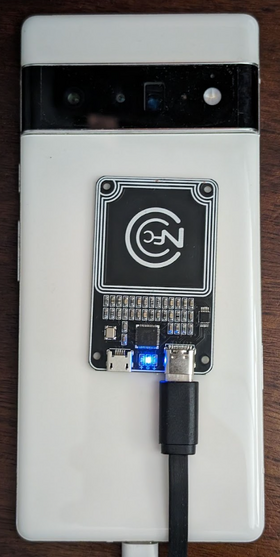
Figura 1: Posicionamiento del chip NFC
En otros tipos de dispositivos, coloca el chip junto a la antena NFC del dispositivo.
Conecta el chip NFC PN532 a tu estación de trabajo de prueba con un cable USB.
Configura pruebas de conexión de AP de Wi-Fi
Las pruebas de conexión del punto de acceso Wi-Fi (AP) (CtsWifiConnectionTests) prueban la conectividad entre un DUT y un AP. Puedes configurar estas pruebas de las siguientes dos maneras:
- Opción 1: Usa una red Wi-Fi existente que configuraste para el CTS-V.
- Opción 2: Configura un punto de acceso (AP) programable.
Para Android 17, recomendamos la opción 2, pero no es obligatoria. En las siguientes dos secciones, se explica cada opción.
Opción 1: Usa una red Wi-Fi existente que configuraste para CTS-V
La opción 1 requiere un DUT de Android dentro del área de cobertura de la red Wi-Fi. Si el DUT está en una caja de aislamiento y no se puede conectar a la red Wi-Fi, quítalo de la caja.
Opción 2: Configura un AP programable
Para configurar un AP programable para las pruebas de conexión Wi-Fi, haz lo siguiente:
Compra el router Banana Pi R3 y configúralo. Para obtener información sobre cómo comprar y configurar el AP de Banana Pi R3, consulta Configura el AP de Banana Pi BPI-R3.
(Opcional) Si no tienes una caja de protección, te recomendamos la caja de protección JTP-SR101. Compra esta caja con la siguiente información:
Dong Guan Zheng Sheng Electronics Technology Co., LTD
Bohui Industrial Park, Panlong Road, Liaobu Town, Dongguan City, Guangdong Province, China
Contacto: Forest Pan
Correo electrónico: forest.pan@jtpmak.cn
Teléfono (China): +86 18676993556
Conecta el DUT y el AP al host, y colócalos en una caja de protección contra RF. El DUT y el AP deben estar separados por al menos 10 cm. En la figura 2, se muestra esta configuración:
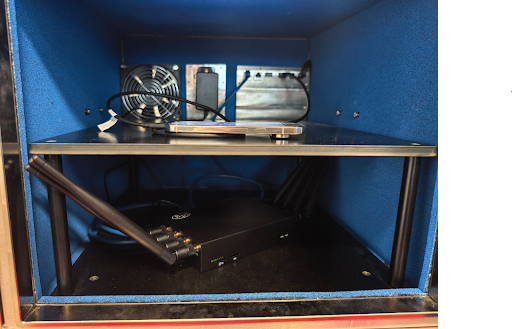
Figura 2: DUT y AP en la caja de aislamiento.
Usa SSH para verificar que se pueda acceder al AP desde el host.
Cómo configurar pruebas de precisión de rango
Para configurar pruebas de precisión de rango, haz lo siguiente:
Coloca dos DUTs de Android coincidentes a 1 metro de distancia, a la misma altura, con línea de visión directa y con la parte posterior de cada dispositivo orientada hacia el otro. En la figura 3, se muestra esta orientación:
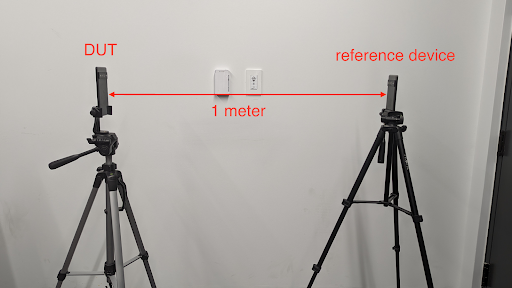
Figura 3: Es la orientación del dispositivo.
Conecta ambos dispositivos a la computadora de escritorio con cables USB.
Cómo configurar pruebas estándar con dos dispositivos
Para la configuración predeterminada de dos dispositivos, haz lo siguiente:
Coloca dos DUTs de Android coincidentes a una distancia aproximada de 20 cm.
Muy recomendable: Coloca ambos dispositivos en una caja de protección. La caja de protección mejora la estabilidad de las pruebas y facilita la depuración de las fallas.
Para las pruebas de telecomunicaciones, cada DUT debe tener una tarjeta SIM y señal celular. Si los DUT se encuentran en una caja de aislamiento, la señal celular debe acoplarse a la caja. De lo contrario, saca los dispositivos de la caja de aislamiento.
Opcional: Configura un analizador de OTA para la depuración de Wi-Fi.
Configura pruebas de CDM
El caso de prueba test_permissions_sync tiene un comportamiento diferente según el tipo de compilación de los dispositivos en los que se ejecuta la prueba. Es fundamental que los OEM prueben ambas compilaciones, tanto las depurables (userdebug o eng) como las no depurables (user), y que las pruebas se aprueben en ambos casos.
Exención
La cláusula de CDD para la implementación de la API de sincronización de permisos solo requiere que pueda transferir datos correctamente entre dispositivos a través de un canal seguro. Dado que la implementación del canal seguro no es un requisito de cumplimiento del CDD, esta prueba se puede omitir en las compilaciones no depurables (del usuario), pero solo si deseas inhabilitar la compatibilidad con la función de sincronización de permisos del CDM.
Las pruebas deben aprobarse en compilaciones depurables sin excepción.
Requisitos previos para realizar pruebas en compilaciones no depurables
Si no estás exento, verifica que cumplas con los siguientes requisitos previos.
El canal seguro usa AVF (AttestationVerificationFramework) para verificar la confiabilidad del hardware. Las certificaciones generadas por ambas partes contienen varios datos sobre sí mismas para verificar que no se haya producido ninguna alteración no autorizada en su sistema. Durante el proceso de verificación, AVF comprueba los siguientes estados:
El dispositivo tiene acceso a Internet
El dispositivo usa el inicio verificado y la compilación está firmada con una clave de lanzamiento (no una clave de desarrollo).
El dispositivo tiene el bootloader bloqueado. Para obtener más detalles, consulta cómo bloquear el bootloader.
Los niveles de parche del SO, el arranque de la llave y el proveedor de la llave deben estar dentro de los 12 meses. No uses una compilación de más de un año.
La certificación del dispositivo se basa en uno de los certificados raíz aprobados por el proveedor. Especifica tus certificados raíz de confianza en la superposición de recursos
vendor_required_attestation_certificates.xml.
Ejecuta pruebas del lado del host
Algunas pruebas multidispositivo, como las pruebas de NFC, requieren una configuración adicional. En el caso de las pruebas que requieren configuración adicional, cada prueba se ejecuta por separado. En el caso de las pruebas que no requieren configuración adicional, puedes ejecutarlas en un grupo.
En tu estación de trabajo de prueba, inicia la consola de
cts-v-hostdesde el directorio en el que se descomprimió el paquete zip de CTS-V:./android-cts-verifier/android-cts-v-host/tools/cts-v-host-tradefedEn la app de CTS-V del DUT, haz clic en Host-side Tests. En la figura 4, se muestran las pruebas del host en la app de CTS-V:
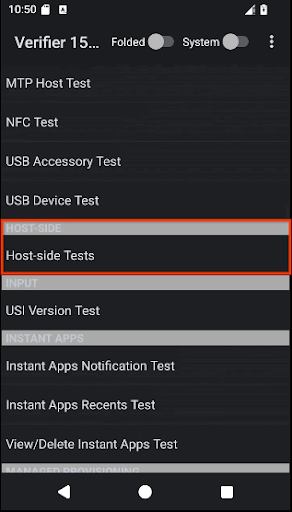
Figura 4: Pruebas del host en la app de CTS-V
Se muestra una lista de los módulos de prueba multidispositivo del host.
En la consola del host de CTS-V, usa el siguiente comando para ejecutar pruebas en varios dispositivos que utilizan una configuración estándar de dos dispositivos:
run cts-v-host-multidevice-defaultLos resultados aparecen debajo de cada módulo de prueba en la app del CTS-V en el DUT. Las pruebas marcadas en verde se aprobaron, mientras que las marcadas en rojo fallaron.
En la figura 5, se muestran ejemplos de los resultados de las pruebas de CtsCompanionDeviceManager:
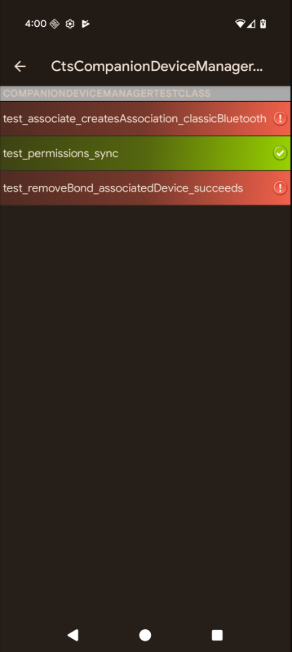
Figura 5: Resultados de pruebas multidispositivo del host en la app de CTS-V.
En la consola del host de CTS-V, usa el siguiente comando para ejecutar las pruebas interactivas:
run cts-v-host-interactiveLos resultados aparecen debajo de cada módulo de prueba en la app del CTS-V en el DUT. Las pruebas marcadas en verde se aprobaron, mientras que las marcadas en rojo fallaron.
Para cada prueba que requirió una configuración adicional, ejecútala por separado con el siguiente comando:
run cts-v-host -m test_module_namePor ejemplo, para ejecutar las pruebas de NFC, usa este comando:
run cts-v-host -m CtsNfcHceMultiDeviceTestCasesLos resultados aparecen debajo de cada módulo de prueba en la app del CTS-V en el DUT. Las pruebas marcadas en verde se aprobaron, mientras que las marcadas en rojo fallaron.
Ejecuta pruebas de conexión de AP de Wi-Fi
Puedes ejecutar las pruebas de conexión del AP de Wi-Fi de las siguientes dos maneras:
- Opción 1: Usa una red Wi-Fi existente que configuraste para el CTS-V.
- Opción 2: Configura un AP programable.
Opción 1: Usa una red Wi-Fi existente que configuraste para CTS-V
Para ejecutar las pruebas de conexión del AP de Wi-Fi en una red Wi-Fi existente, haz lo siguiente:
Edita el archivo de configuración de la plataforma de pruebas (
WifiConnectionTestbed.yaml). Este archivo se encuentra en el directorio en el que se descomprimió CTS-Verifier. Por ejemplo:./android-cts-verifier/android-cts-v-host/testcases/CtsWifiConnectionTests/x86_64/connection/WifiConnectionTestbed.yamlCambia el valor de los campos
wifi_ssidywifi_passwordal SSID y la contraseña de la red Wi-Fi. En el siguiente ejemplo, se muestra la ubicación de estos parámetros de configuración:TestBeds: - Name: WifiConnectionTestbed Controllers: AndroidDevice: '*' TestParams: use_programmable_ap: False wifi_ssid: WIFI-SSID wifi_password: WIFI-PASSWORDEn la consola del host de CTS-V, ejecuta el siguiente comando:
run cts-v-host -m CtsWifiConnectionTests
Opción 2: Ejecuta la prueba con un AP programable
Para ejecutar las pruebas de conexión del AP de Wi-Fi en un AP programable, haz lo siguiente:
Edita el archivo de configuración de la plataforma de pruebas (
WifiConnectionTestbed.yaml). Este archivo se encuentra en el directorio en el que se descomprimió CTS-Verifier. Por ejemplo:./android-cts-verifier/android-cts-v-host/testcases/CtsWifiConnectionTests/x86_64/connection/WifiConnectionTestbed.yamlCambia el valor de
hostnamea la dirección IP del AP, según tu configuración local de SSH. Para identificar la dirección IP, consulta Cómo encontrar la dirección IP del AP. En el siguiente ejemplo, se muestra la ubicación del parámetro de configuraciónhostname:TestBeds: - Name: WifiConnectionTestbed Controllers: AndroidDevice: '*' # Specify settings for the AP. OpenWrtDevice: - hostname: AP-IP skip_init_reboot: True TestParams: use_programmable_ap: TrueEn la consola del host de CTS-V, ejecuta el siguiente comando:
run cts-v-host -m CtsWifiConnectionTests
Ejecuta pruebas del lado del host de USB
Android 17 incluye pruebas del CTS-V del host basadas en USB que requieren adb a través de Wi-Fi para ejecutarse.
Algunas pruebas de USB requieren el uso del host de CTS-V para acceder a SystemAPIs que tienen permisos a los que la app normal de CTS-V no puede acceder. Estas pruebas no están vinculadas y requieren el uso de adb a través de Wi-Fi.
Se requieren los siguientes accesorios de tipo C si el DUT admite informar el tipo BC 1.2 del socio del puerto o los perfiles de alimentación por USB en UsbPort.java:
- Un cargador USB Type-C con Power Delivery (PD)
- Un puerto de bajada (SDP) estándar de carga de batería por USB 1.2 (BC 1.2). Estos puertos se limitan a proporcionar 500 mA o 900 mA al DUT y se encuentran comúnmente en los puertos USB de los concentradores externos.
- Un puerto de carga descendente (CDP) USB BC 1.2 Estos puertos pueden proporcionar 1.5 A de corriente al DUT y a los datos. Es probable que un puerto tipo C en una laptop o computadora sea un CDP.
- Un puerto de carga dedicado (DCP) USB BC 1.2 Estos puertos pueden proporcionar 1.5 A de corriente al DUT sin datos. Es probable que el cargador USB Type-C PD de esta lista sea un DCP.
Conecta el DUT con
adba través de Wi-Fi. Para obtener detalles sobre la configuración, consulta Cómo conectarse a un dispositivo a través de Wi-Fi.Desconecta físicamente el dispositivo de todas las conexiones USB. La prueba falla si el dispositivo está conectado a cualquier host o accesorio USB cuando se ejecuta el comando de prueba.
Ejecuta el siguiente comando de prueba:
run cts-v-host -m CtsUsbTypecTestCases
Después de las pruebas, los resultados aparecen en la app de CTS-V en Pruebas del host, como se muestra en las siguientes figuras:
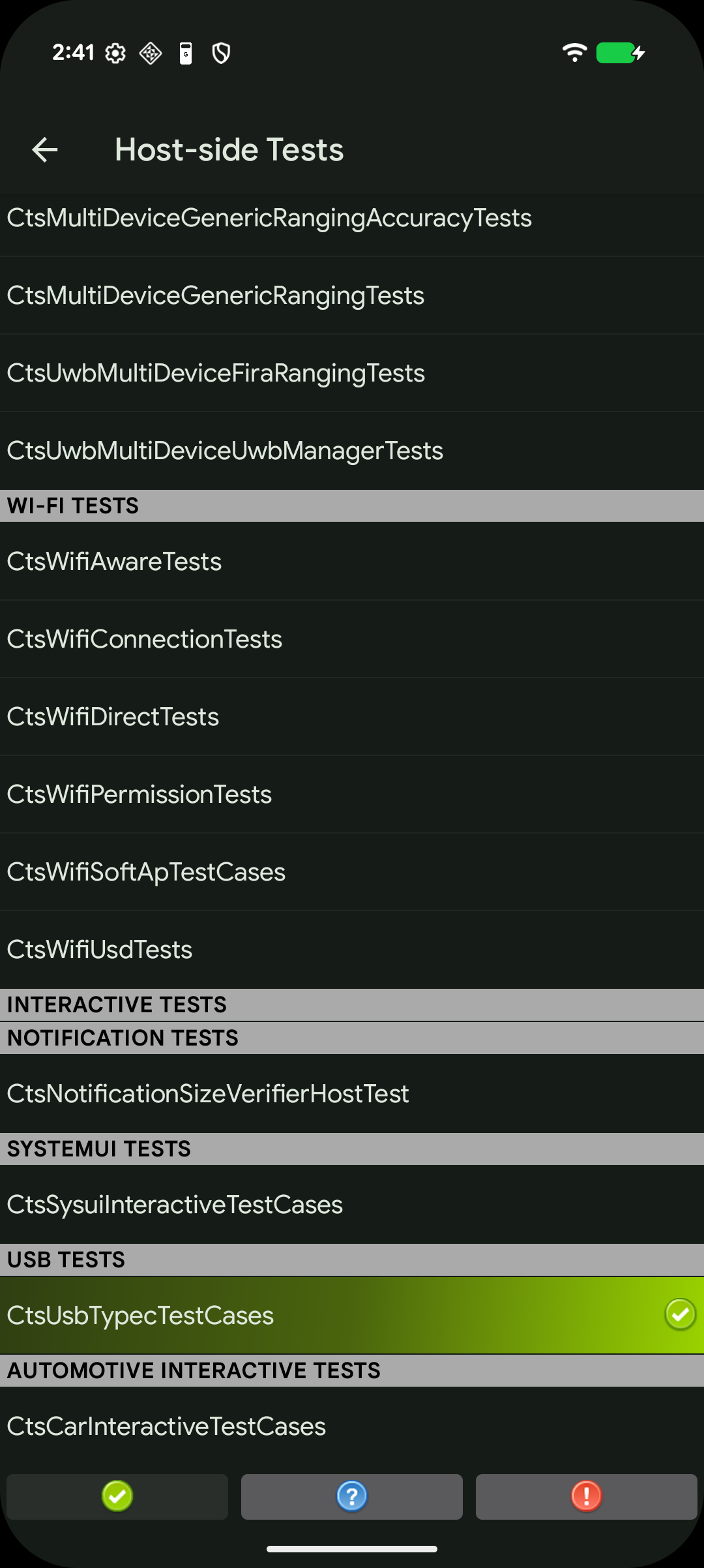
Figura 6: Pruebas de USB del host en la app de CTS-V.

Figura 7: Paquete CtsUsbTypecTestCases en la app de CTS-V de USB del lado del host.
Soluciona problemas de pruebas multidispositivo
En esta sección, se te ayudará a solucionar problemas habituales.
No se pudo obtener el número de teléfono durante CtsTelecomTest
Si recibes el mensaje de error Failed to get phone number for <serial>, sigue estos pasos:
Verifica que cada DUT tenga una tarjeta SIM instalada.
Si el error persiste, es posible que las tarjetas SIM no admitan la recuperación automática de números, en cuyo caso debes proporcionar los números de teléfono de forma explícita en el comando.
Por ejemplo, para el DUT 1 (número de serie
17011FDEE0002N, número de teléfono555-0000) y el DUT 2 (número de serieR3CN90YNAR, número de teléfono555-1111), agrega los siguientes argumentos al comandorun cts-v-host:--module-arg CtsTelecomTest:dut_serial:17011FDEE0002N \ --module-arg CtsTelecomTest:dut_phone_number:555-0000 \ --module-arg CtsTelecomTest:ref_phone_number:555-1111
No hay respuesta del servidor durante CtsMultiDeviceGenericRangingAccuracyTests
Si recibes el siguiente mensaje de error, es posible que la app de prueba se bloquee o se cierre debido a la administración de procesos en segundo plano específicos del OEM en ciertos dispositivos:
mobly.snippet.errors.ProtocolError: <AndroidDevice|Initiator> No response from server. Check the device logcat for crashes.
Para resolver este problema, inhabilita las restricciones en segundo plano o incluye en la lista de entidades permitidas los siguientes paquetes:
| Paquete | Nombre visible |
|---|---|
com.google.snippet.uwb |
CtsUwbSnippetApp |
com.google.snippet.ranging |
CtsRangingSnippetApp |
com.google.snippet.bluetooth |
CtsBluetoothMultiDeviceSnippetApp |
com.google.android.mobly.snippet.bundled |
androidx.multidex.MultDexApplication |
Se corrigió el problema de falta de respuesta de GetFirmwareVersion durante las pruebas de NFC.
Si recibes el mensaje verify_firmware_version RuntimeError: No response
for GetFirmwareVersion mientras ejecutas las pruebas multidispositivo, significa que las pruebas no pueden acceder a la placa NFC PN532.
Para solucionar este problema, identifica la ruta de acceso serial que usa la placa NFC PN532 en tu host, como dev/ttyUSB1, y, luego, especifícala de forma manual con el argumento --module-arg en la consola:
run cts-v-host -m CtsNfcHceMultiDeviceTestCases --module-arg CtsNfcHceMultiDeviceTestCases:pn532_serial_path:/dev/ttyUSB1
Se corrigió el mensaje de error de falla en la transacción durante las pruebas de NFC
Si recibes el mensaje Transaction failed, check device logs for more
information. para todos los casos de prueba de NFC, es probable que el chip NFC del DUT no pueda detectar el PN532.
Si tienes varios dispositivos conectados al host y algunos de ellos no tienen un PN532 colocado en la parte superior, es posible que se haya seleccionado el DUT incorrecto. Para obtener más información, consulta Cómo configurar pruebas de NFC.
Para solucionar este problema, realiza una de las siguientes acciones:
Configura el número de serie correcto del DUT en el comando de prueba del host con la marca
-s.Desconecta del host todos los dispositivos que no sean DUT.
Se ignora el caso de prueba test_permissions_sync del CDM
Si la prueba se ejecuta en dispositivos que no son depurables, consulta si estás exento. De lo contrario, verifica que ambos dispositivos cumplan con los requisitos previos.