

এই পৃষ্ঠায় BananaPi-R3 অ্যাক্সেস পয়েন্ট (AP) এর সেটআপ প্রক্রিয়া বর্ণনা করা হয়েছে, যা Android 16 QPR2 এবং এর পরবর্তী সংস্করণগুলোতে Wi-Fi AP সংযোগ পরীক্ষার জন্য ব্যবহৃত হয়।
একটি BananaPi-R3 অ্যাক্সেস পয়েন্ট কিনুন
একটি BananaPi-R3 অ্যাক্সেস পয়েন্ট কিনতে:
এই সারণিতে তালিকাভুক্ত Banana Pi R3 AP এবং আনুষঙ্গিক সরঞ্জামগুলি ক্রয় করুন:
আইটেম পরিমাণ BPi-R3 বোর্ড, যা Banana Pi BPI-R3 রাউটার বোর্ডের অনুরূপ এবং এতে MediaTek MT7986 চিপ ডিজাইন, Wi-Fi 6 সাপোর্ট, 2G DDR RAM ও 8G eMMC ফ্ল্যাশ অনবোর্ড রয়েছে। ১ BPi-R3 অ্যালুমিনিয়াম কেস, যা BPi-R3 আয়রন কেসের অনুরূপ ১ BPi-R3 অ্যালুমিনিয়াম হিটসিঙ্ক (কুলিং ফ্যান), যা ফ্যানসহ BPI-R3 অ্যালুমিনিয়াম হিটসিঙ্কের অনুরূপ। ১ ক্যাবলসহ ২ এবং ৫ গিগাহার্টজ অ্যান্টেনা, যা বিপিআই শপের ৫ডিবি অ্যান্টেনার অনুরূপ। ৮ পাওয়ার অ্যাডাপ্টার, যা ১২ ভোল্ট/২ অ্যাম্পিয়ার ডিসি পাওয়ার সাপ্লাইয়ের অনুরূপ। ১ আপনার ক্রয় চূড়ান্ত করতে, Banana Pi BPI-R3 পৃষ্ঠার ‘ সহজেই কেনা যায়’ বিভাগটি দেখুন।
হার্ডওয়্যার সেট আপ করুন
হার্ডওয়্যার সেট আপ করতে:
BPi-R3 বোর্ডে কুলিং ফ্যানটি ইনস্টল করুন:
চিপগুলোতে ২টি থার্মাল প্যাড লাগান। চিত্র ১-এ থার্মাল প্যাডগুলোর অবস্থান দেখানো হয়েছে:
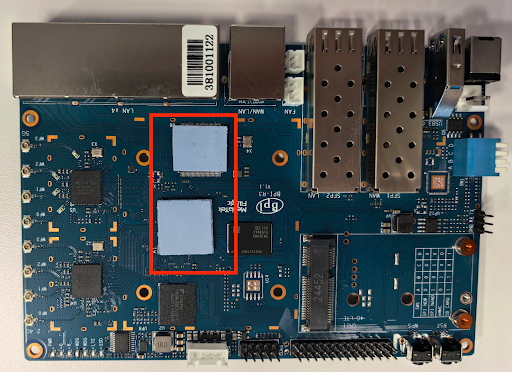
চিত্র ১. BPi-R3 বোর্ডে থার্মাল প্যাডগুলোর অবস্থান।
ফ্যানটি স্থাপন করুন এবং RPi-R3 বোর্ডের নীচের দিক থেকে চারটি স্ক্রু দিয়ে এটিকে সুরক্ষিত করুন। চিত্র ২-এ BPi-R3 বোর্ডের নীচের দিকে ফ্যান লাগানোর ছিদ্রগুলির অবস্থান দেখানো হয়েছে:
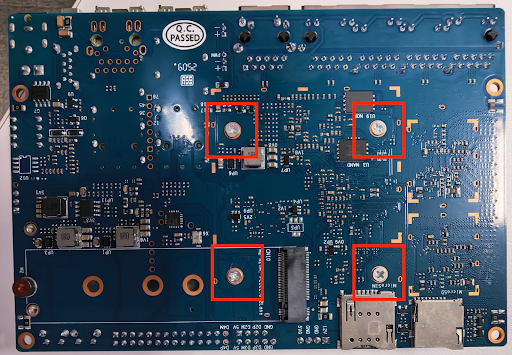
চিত্র ২. BPi-R3 বোর্ডের নিম্নতলে অবস্থিত ফ্যান লাগানোর ছিদ্রসমূহ।
FAN চিহ্নিত স্থানে ফ্যানটিকে পাওয়ার সোর্সের সাথে সংযুক্ত করুন। চিত্র ৩-এ BPi-R3 বোর্ডের ফ্যান পাওয়ার কানেক্টরটি দেখানো হয়েছে:
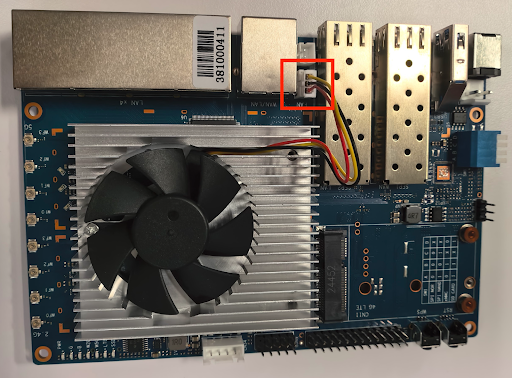
চিত্র ৩. ফ্যানের পাওয়ার কানেক্টর।
BPi-R3 বোর্ডটিকে কেসের চার কোণায় স্ক্রু দিয়ে লাগিয়ে দিন। চিত্র ৪-এ কেসের মধ্যে চারটি কোণার স্ক্রু-এর অবস্থান দেখানো হয়েছে:
চিত্র ৪। কেসের কোণার স্ক্রুগুলো।
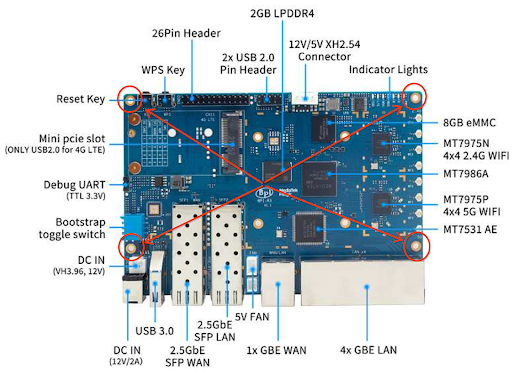
বোর্ডের ডান দিকে চারটি করে U.FL কানেক্টরের দুটি সেট রয়েছে, একটি সেট 2.4 GHz-এর জন্য এবং অন্যটি 5 GHz-এর জন্য। 2.4 GHz কানেক্টরগুলো 5 GHz কানেক্টরগুলোর উপরে অবস্থিত। চিত্র 5-এ U.FL কানেক্টরগুলোর অবস্থান দেখানো হয়েছে।
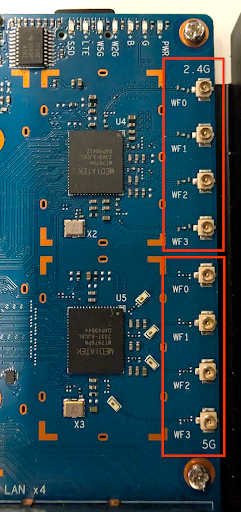
চিত্র ৫. ইউ.এফএল সংযোগকারীসমূহ।
আটটি RF কেবলকে U.FL কানেক্টরগুলোর সাথে সংযুক্ত করুন: চারটি 2.4 G পোর্ট একপাশে এবং চারটি 5 G পোর্ট অন্যপাশে রাখুন। চিত্র ৬-এ U.FL কানেক্টরগুলোর অবস্থান দেখানো হয়েছে।
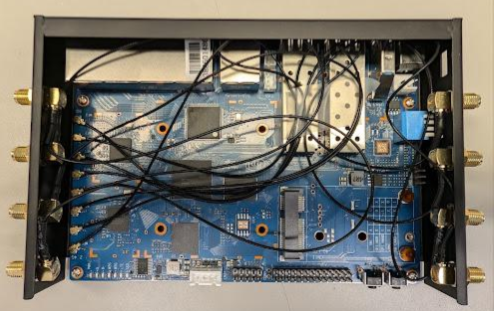
চিত্র ৬. আরএফ ক্যাবলের সংযোগসমূহ।
বোর্ডের সাথে আটটি অ্যান্টেনা সংযুক্ত করুন। অ্যান্টেনাগুলো শক্ত করে স্ক্রু দিয়ে লাগানো আছে কিনা তা যাচাই করুন। চিত্র ৭-এ সংযুক্ত অ্যান্টেনাগুলো দেখানো হয়েছে।
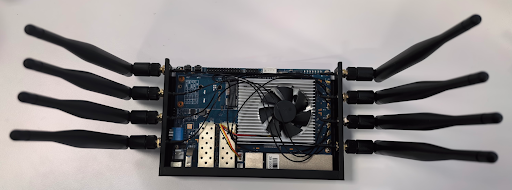
চিত্র ৭. অ্যান্টেনা সংযোগসমূহ।
কেসের উপরের প্যানেলটি ইনস্টল করুন। চিত্র ৮-এ উপরের প্যানেলটি ইনস্টল করা অবস্থায় BPi-R3 কেসটি দেখানো হয়েছে।
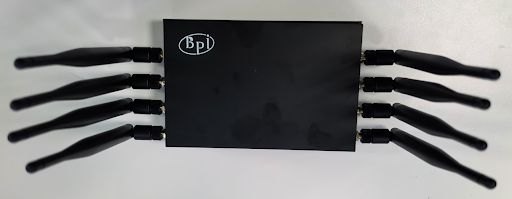
চিত্র ৮. উপরের প্যানেলটি লাগানো অবস্থায় BPi-R3 কেসটি।
AP-তে পাওয়ার এবং ইথারনেট ক্যাবল সংযুক্ত করুন। AP-এর WAN পোর্টে ইথারনেট ক্যাবলটি সংযুক্ত করুন। চিত্র ৯-এ পাওয়ার এবং ইথারনেট পোর্টগুলোর অবস্থান দেখানো হয়েছে।
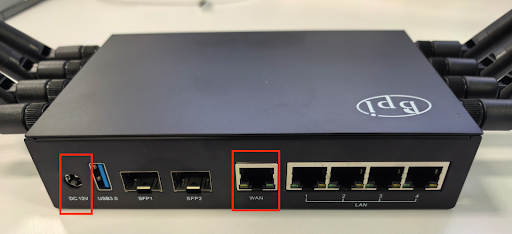
চিত্র ৯. পাওয়ার ও ইথারনেট পোর্ট।
ফ্ল্যাশ ওপেনডব্লিউআরটি ইমেজ
ডিভাইসটি ফ্ল্যাশ করা একটি দুই-পর্যায়ের প্রক্রিয়া:
- এসডি কার্ডে ওপেনডব্লিউআরটি ইমেজটি লোড করুন।
- এসডি কার্ড থেকে এপি-র অন-ডিভাইস স্টোরেজে ওপেনডব্লিউআরটি ইমেজটি ফ্ল্যাশ করুন।
একটি এসডি কার্ডে ওপেনডব্লিউআরটি ইমেজ লোড করুন
এই অংশে এসডি কার্ডে ওপেনডব্লিউআরটি (OpenWrt) ইমেজ লোড করার পদ্ধতি ব্যাখ্যা করা হয়েছে।
পূর্বশর্ত
এসডি কার্ডে ওপেনডব্লিউআরটি ইমেজ লোড করার জন্য আপনার প্রয়োজন:
- ইন্টারনেট সংযোগযোগ্য একটি সাবনেট।
- এই সাবনেটে থাকা একটি লিনাক্স কম্পিউটার। এসডি কার্ড প্রস্তুত করতে এবং SSH ব্যবহার করে AP-তে সংযোগ করতে এই কম্পিউটারটি ব্যবহার করুন।
এসডি কার্ডে ওপেনডব্লিউআরটি ইমেজ লোড করুন
এসডি কার্ডে ওপেনডব্লিউআরটি (OpenWrt) ইমেজ ফ্ল্যাশ করতে, নিম্নলিখিত পদক্ষেপগুলো অনুসরণ করুন:
- OpenWrt ইমেজটি ডাউনলোড করুন ।
- আপনার এসডি কার্ডটি লিনাক্স মেশিনে লাগিয়ে দিন।
এই কমান্ডটি ব্যবহার করে বিদ্যমান সমস্ত পার্টিশন টেবিল এবং ফাইল সিস্টেম আইডেন্টিফায়ার মুছে ফেলুন:
sudo wipefs -a /dev/sd#এসডি কার্ডটি পুড়িয়ে ফেলুন:
sudo dd if=openwrt-23.05.5-cros-1.4.0-standard-1.0.2-mediatek-filogic-bananapi_bpi-r3-sdcard.img of=/dev/sd# bs=1000M && sync && sync && sync৩ সেকেন্ড অপেক্ষা করুন এবং এসডি কার্ডটি খুলে ফেলুন।
নিশ্চিত করুন যে AP-এর সমস্ত বুটস্ট্র্যাপ জাম্পার হাই (high) তে সেট করা আছে। SD কার্ড থেকে AP বুট করার জন্য এই জাম্পার সেটিংটি প্রয়োজন। চিত্র ১০-এ বুটস্ট্র্যাপ জাম্পারগুলির অবস্থান দেখানো হয়েছে।
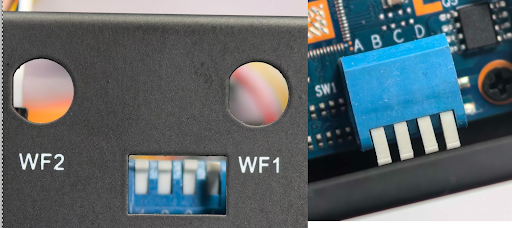
চিত্র ১০। বুটস্ট্র্যাপ জাম্পারের অবস্থান।
যাচাই করুন যে AP-এর WAN পোর্টে একটি ইথারনেট ক্যাবল সংযুক্ত আছে।
AP-তে SD কার্ডটি প্রবেশ করান।
AP-তে পাওয়ার ক্যাবলটি সংযুক্ত করুন। দ্বিতীয় একটি LED ইন্ডিকেটর সবুজ রঙে ফ্ল্যাশ করবে; এর ফ্ল্যাশিং বন্ধ হওয়া পর্যন্ত অপেক্ষা করুন। চিত্র ১১-তে LED ইন্ডিকেটরগুলো দেখানো হয়েছে:
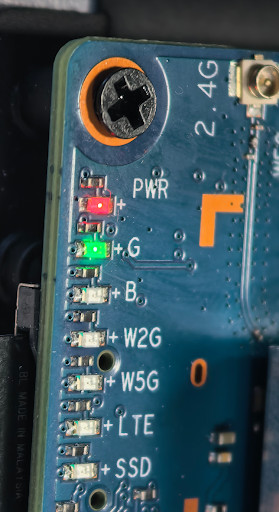
চিত্র ১১. এলইডি নির্দেশকসমূহ।
এসডি কার্ড ইমেজ সংস্করণ যাচাই করুন
এসডি কার্ডে OpenWrt ইমেজ লোড করার পর, নিম্নলিখিত পদক্ষেপগুলো অনুসরণ করে ইমেজটির ভার্সন যাচাই করুন:
AP-টির IP অ্যাড্রেস শনাক্ত করুন। IP অ্যাড্রেস শনাক্ত করতে, পরিশিষ্ট A: AP-টির IP অ্যাড্রেস খুঁজুন অংশটি দেখুন।
AP-এর একই সাবনেটে থাকা একটি লিনাক্স কম্পিউটারে SSH আইডেন্টিটি testing_rsa ফাইলটি ডাউনলোড করুন ।
প্রয়োজনীয় অনুমতিগুলো প্রদান করুন:
chmod 600 path-to-testing_rsa-fileহোস্ট কম্পিউটার থেকে SSH ব্যবহার করে AP-তে সংযোগ করুন:
ssh -i path-to-testing_rsa-file root@IPনিম্নলিখিতের মতো একটি স্ক্রিন প্রদর্শিত হয়:
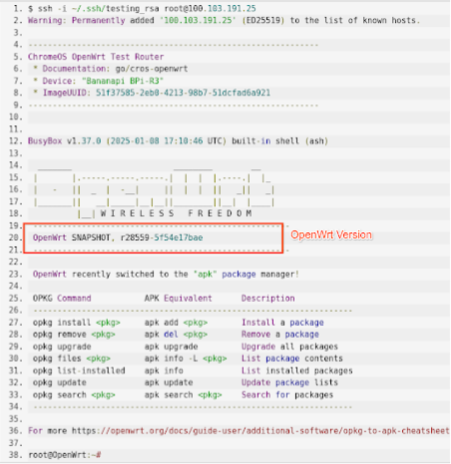
চিত্র ১২। SSH ব্যবহার করে AP-তে সংযোগ করুন।
যাচাই করুন যে AP-তে থাকা ভার্সন নম্বরটি চিত্র ১২-তে চিহ্নিত ভার্সন নম্বরের সাথে মেলে।
এসডি কার্ড থেকে BPi-R3 AP-তে OpenWrt ইমেজ ফ্ল্যাশ করুন।
হার্ডওয়্যার ডিজাইনের কারণে, এসডি কার্ড থেকে এপি-র ইএমএমসি-তে ওপেনডব্লিউআরটি ইমেজ ফ্ল্যাশ করা একটি দুই-পর্যায়ের প্রক্রিয়া:
- এসডি কার্ড থেকে ন্যান্ড স্টোরেজে ফ্ল্যাশ ইমেজ।
- NAND থেকে eMMC-তে OpenWrt ফ্ল্যাশ করুন।
এসডি কার্ড থেকে ন্যান্ড স্টোরেজে ফ্ল্যাশ ইমেজ
এসডি কার্ড থেকে ন্যান্ড স্টোরেজে ওপেনডব্লিউআরটি ইমেজ ফ্ল্যাশ করতে:
AP-তে SD কার্ডটি প্রবেশ করান।
AP-টি চালু করুন এবং বুট সম্পূর্ণ হওয়া পর্যন্ত অপেক্ষা করুন। যাচাই করুন যে G চিহ্নিত দ্বিতীয় LED ইন্ডিকেটরটিতে একটি স্থির সবুজ আলো জ্বলছে। চিত্র ১৩-তে LED ইন্ডিকেটরগুলো দেখানো হয়েছে:
চিত্র ১৩. এলইডি নির্দেশকসমূহ।
SSH ব্যবহার করে AP-তে সাইন ইন করুন।
এসডি কার্ড থেকে ন্যান্ড ফ্ল্যাশে ইমেজ ইনস্টল করার জন্য পরবর্তী রিবুট কনফিগার করতে নিম্নলিখিত কমান্ডটি চালান:
fw_setenv bootcmd "env default bootcmd ; saveenv ; run ubi_init ; bootmenu 0"এই কমান্ডটি পরবর্তী রিবুটে এসডি কার্ড থেকে ন্যান্ড ফ্ল্যাশে ইমেজ ইনস্টল করার জন্য কনফিগার করে।
এপি রিবুট করুন:
rebootদ্বিতীয় এলইডি ইন্ডিকেটরটিতে স্থির সবুজ আলো জ্বলছে কিনা তা যাচাই করে বুট সম্পন্ন হওয়া পর্যন্ত অপেক্ষা করুন।
যাচাই করুন যে আপনি SSH ব্যবহার করে AP-তে সাইন ইন করতে পারছেন।
AP-টির পাওয়ার ক্যাবলটি খুলে ফেলুন।
NAND থেকে বুট করার জন্য বুটস্ট্র্যাপ জাম্পারগুলো সেট করুন। চিত্র ১৪-তে নতুন বুটস্ট্র্যাপ জাম্পার সেটিংস দেখানো হয়েছে:
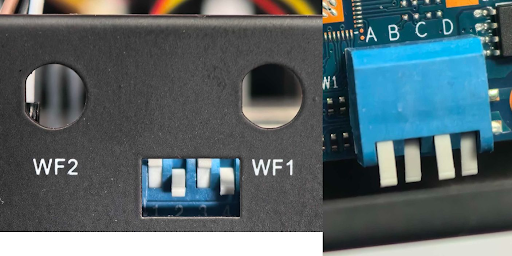
চিত্র ১৪। নতুন বুটস্ট্র্যাপ জাম্পার সেটিংস।
AP-টি চালু করুন এবং AP-এর বুট সম্পন্ন হওয়া পর্যন্ত অপেক্ষা করুন।
AP-টির IP অ্যাড্রেস শনাক্ত করুন। IP অ্যাড্রেস শনাক্ত করতে, পরিশিষ্ট A: AP-টির IP অ্যাড্রেস খুঁজুন অংশটি দেখুন।
নতুন আইপি অ্যাড্রেসটি দিয়ে এপি-তে সাইন ইন করুন।
আপনি NAND-এ ইনস্টল করা একটি OpenWrt সিস্টেম চালাচ্ছেন কিনা তা যাচাই করতে নিম্নলিখিত কমান্ডটি চালান:
df -hআউটপুটে
/dev/ubi0_6সহ একটি ডিস্ক ফাইল সিস্টেম দেখানো উচিত। চিত্র ১৫-তে আউটপুটটি দেখানো হয়েছে: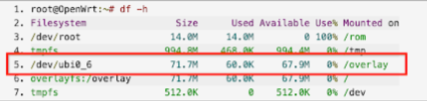
চিত্র ১৫। df -h কমান্ডের আউটপুট।
NAND থেকে eMMC-তে OpenWrt ফ্ল্যাশ করুন।
NAND থেকে eMMC-তে OpenWrt ফ্ল্যাশ করতে:
SSH সেশনে, নিম্নলিখিত কমান্ডটি চালান:
fw_setenv bootcmd "env default bootcmd ; saveenv ; saveenv ; run emmc_init ; bootmenu 0"এই কমান্ডটি পরবর্তী রিবুটে NAND থেকে eMMC-তে ইমেজ ইনস্টল করার জন্য কনফিগার করে।
এপি রিবুট করুন:
rebootদ্বিতীয় এলইডি ইন্ডিকেটরটিতে স্থির সবুজ আলো জ্বলছে কিনা তা যাচাই করে বুট সম্পন্ন হওয়া পর্যন্ত অপেক্ষা করুন।
AP-টির পাওয়ার ক্যাবলটি খুলে ফেলুন।
AP থেকে SD কার্ডটি খুলে ফেলুন।
eMMC থেকে বুট করার জন্য বুটস্ট্র্যাপ জাম্পারগুলো সেট করুন। চিত্র ১৬-তে নতুন বুটস্ট্র্যাপ জাম্পার সেটিংস দেখানো হয়েছে:

চিত্র ১৬। নতুন বুটস্ট্র্যাপ জাম্পার সেটিংস।
AP-টি চালু করুন এবং AP-এর বুট সম্পন্ন হওয়া পর্যন্ত অপেক্ষা করুন।
AP-টির IP অ্যাড্রেস শনাক্ত করুন। IP অ্যাড্রেস শনাক্ত করতে, পরিশিষ্ট: AP-এর IP অ্যাড্রেস খুঁজুন দেখুন।
নতুন আইপি অ্যাড্রেসটি ব্যবহার করে এপি-তে সাইন ইন করুন।
আপনি NAND-এ ইনস্টল করা একটি OpenWrt সিস্টেম চালাচ্ছেন কিনা তা যাচাই করতে নিম্নলিখিত কমান্ডটি চালান:
df -hআউটপুটে
/dev/fitrwসহ একটি ডিস্ক ফাইল সিস্টেম দেখানো উচিত। চিত্র ১৭-তে আউটপুটটি দেখানো হয়েছে: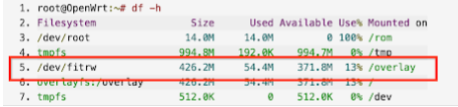
চিত্র ১৭। df -h কমান্ডের আউটপুট।
নিম্নলিখিত কমান্ডটি চালান:
cat /sys/block/mmcblk0/device/typeআউটপুটে SD- এর পরিবর্তে MMC দেখানো উচিত।
এপি সেটআপ প্রক্রিয়া সম্পন্ন হয়েছে।
পরিশিষ্ট ক: AP-এর IP ঠিকানাটি খুঁজুন।
AP-এর IP অ্যাড্রেস খুঁজে বের করতে, এই বিভাগে দেওয়া নির্দেশাবলী অনুসরণ করুন।
নিম্নলিখিত কমান্ডটি চালান:
ifconfigআউটপুটটি দেখতে নিম্নলিখিতের অনুরূপ:
docker0: flags=4099<UP,BROADCAST,MULTICAST>  mtu 1500
      inet 172.17.0.1  netmask 255.255.0.0  broadcast 172.17.255.255
      ether 02:42:67:38:a9:d8  txqueuelen 0  (Ethernet)
      RX packets 0  bytes 0 (0.0 B)
      RX errors 0  dropped 0  overruns 0  frame 0
      TX packets 0  bytes 0 (0.0 B)
      TX errors 0  dropped 0 overruns 0  carrier 0  collisions 0

eno1: flags=4163<UP,BROADCAST,RUNNING,MULTICAST>  mtu 1500
      inet 100.103.191.133  netmask 255.255.255.0  broadcast 100.103.191.255
      inet6 2401:fa00:44:800:f64d:30ff:fe6d:bc3f  prefixlen 64  scopeid 0x0<global>
      inet6 fe80::f64d:30ff:fe6d:bc3f  prefixlen 64  scopeid 0x20<link>
      ether f4:4d:30:6d:bc:3f  txqueuelen 1000  (Ethernet)
      RX packets 31360658  bytes 39343143744 (39.3 GB)
      RX errors 0  dropped 0  overruns 0  frame 0
      TX packets 11023616  bytes 1258521174 (1.2 GB)
      TX errors 0  dropped 0 overruns 0  carrier 0  collisions 0
      device interrupt 16  memory 0xdc200000-dc220000

lo: flags=73<UP,LOOPBACK,RUNNING>  mtu 65536
      inet 127.0.0.1  netmask 255.0.0.0
      inet6 ::1  prefixlen 128  scopeid 0x10<host>
      loop  txqueuelen 1000  (Local Loopback)
      RX packets 19825978  bytes 1265586518 (1.2 GB)
      RX errors 0  dropped 0  overruns 0  frame 0
      TX packets 19825978  bytes 1265586518 (1.2 GB)
      TX errors 0  dropped 0 overruns 0  carrier 0  collisions 0

wlp58s0: flags=4099<UP,BROADCAST,MULTICAST>  mtu 1500
      ether f8:63:3f:2e:63:e6  txqueuelen 1000  (Ethernet)
      RX packets 0  bytes 0 (0.0 B)
      RX errors 0  dropped 0  overruns 0  frame 0
      TX packets 0  bytes 0 (0.0 B)
      TX errors 0  dropped 0 overruns 0  carrier 0  collisions
AP-এর IP অ্যাড্রেসটি শনাক্ত করুন। IP অ্যাড্রেসটি হলো
eno1ইন্টারফেসেরinetফিল্ডের মান (100.103.191.133)।eno1ইন্টারফেসের (255.255.255.0) নেটমাস্কটি শনাক্ত করুন।নেটমাস্ক থেকে নেটওয়ার্ক প্রিফিক্স লেংথ পেতে নিচের সারণিটি ব্যবহার করুন:
নেটমাস্ক নেটওয়ার্ক প্রিফিক্স দৈর্ঘ্য ২৫৫.২৫৫.২৫৫.২৫২ ৩০ ২৫৫.২৫৫.২৫৫.২৪৮ ২৯ ২৫৫.২৫৫.২৫৫.২৪০ ২৮ ২৫৫.২৫৫.২৫৫.০ ২৪ ২৫৫.২৫৫.২৫২.০ ২২ ২৫৫.২৫৫.২৪৮.০ ২১ ২৫৫.২৫৫.০.০ ১৬ হোস্টের ল্যান ইন্টারফেস থেকে AP-টিকে সংযোগ বিচ্ছিন্ন করুন।
হোস্টের সাথে সংযুক্ত ডিভাইসগুলির হোস্ট ল্যান আইপি অ্যাড্রেসগুলি পেতে নিম্নলিখিত কমান্ডটি চালান:
sudo nmap -sP IP/network-prefix-lengthAP-টিকে হোস্টের সাথে সংযুক্ত করুন।
ধাপ ৬ আবার অনুসরণ করুন। একটি নতুন আইপি অ্যাড্রেস, অর্থাৎ AP-এর আইপি অ্যাড্রেসটি দেখা যাবে।