

Halaman ini menjelaskan proses penyiapan titik akses (AP) BananaPi-R3 BPi-R3, yang digunakan dalam pengujian koneksi AP Wi-Fi untuk Android 16 QPR2 dan yang lebih tinggi.
Membeli titik akses BananaPi-R3
Untuk membeli titik akses BananaPi-R3:
Beli AP Banana Pi R3 dan aksesori yang tercantum dalam tabel ini:
Item Kuantitas Board BPi-R3, mirip dengan Banana Pi BPI-R3 Router Board dengan dukungan desain chip MediaTek MT7986 Wi-Fi 6 ,RAM DDR 2G ,flash eMMC 8G terpasang 1 Casing aluminium BPi-R3, mirip dengan casing BPI-R3 Iron 1 Heatsink aluminium BPi-R3 (kipas pendingin), mirip dengan heatsink aluminium BPI-R3 dengan kipas 1 Antena 2 dan 5 GHz dengan kabel, mirip dengan antena 5DB di toko BPI 8 Adaptor daya, mirip dengan catu daya DC 12V/2A 1 Untuk menyelesaikan pembelian, lihat bagian Mudah dibeli di halaman Banana Pi BPI-R3.
Menyiapkan hardware
Untuk menyiapkan hardware:
Pasang kipas pendingin ke board BPi-R3:
Pasang 2 bantalan termal ke chip. Gambar 1 menunjukkan penempatan bantalan termal:
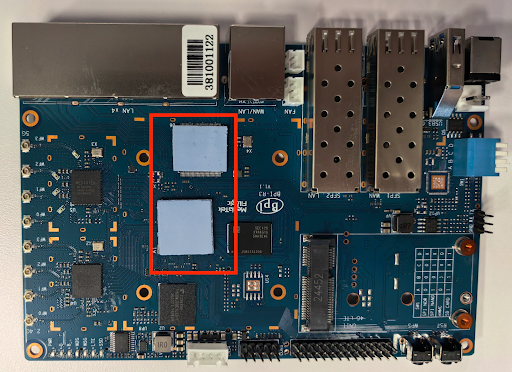
Gambar 1. Penempatan bantalan termal pada board BPi-R3.
Pasang kipas dan kencangkan dengan empat sekrup dari bagian bawah board RPi-R3. Gambar 2 menunjukkan lokasi lubang pemasangan kipas di bagian bawah board BPi-R3:
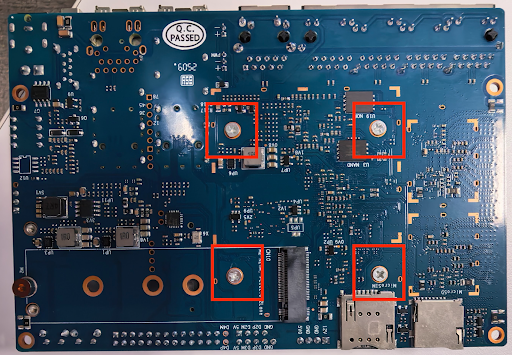
Gambar 2. Lubang pemasangan kipas di bagian bawah board BPi-R3.
Hubungkan kipas ke sumber daya di lokasi berlabel FAN. Gambar 3 menunjukkan konektor daya kipas pada board BPi-R3:
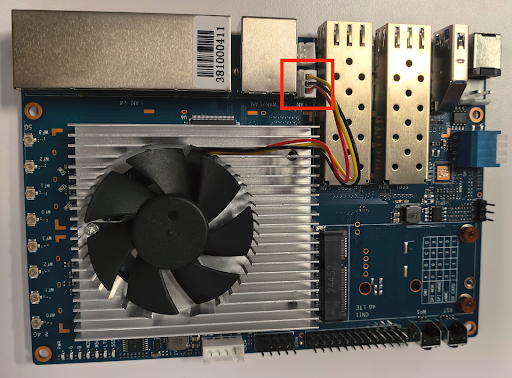
Gambar 3. Konektor daya kipas.
Sekrup board BPi-R3 ke casing di empat sudut. Gambar 4 menunjukkan lokasi untuk empat sekrup sudut di casing:
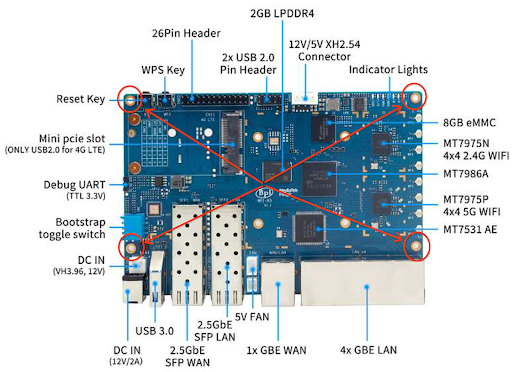
Gambar 4. Sekrup sudut di casing.
Ada dua set empat konektor U.FL, satu set untuk 2,4 GHz dan satu set untuk 5 GHz, yang terletak di sisi kanan board. Konektor 2,4 GHz diposisikan di atas konektor 5 GHz. Gambar 5 menunjukkan lokasi konektor U.FL.
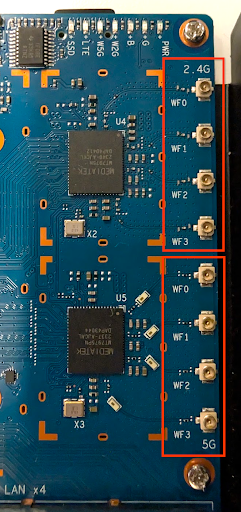
Gambar 5. Konektor U.FL.
Hubungkan delapan kabel RF ke konektor U.FL: Letakkan empat port 2,4 G di satu sisi dan empat port 5 G di sisi lainnya. Gambar 6 menunjukkan lokasi konektor U.FL.
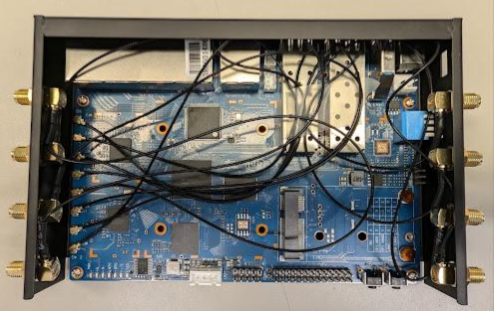
Gambar 6. Koneksi kabel RF.
Hubungkan delapan antena ke board. Pastikan antena disekrup dengan kencang. Gambar 7 menunjukkan antena yang terhubung.
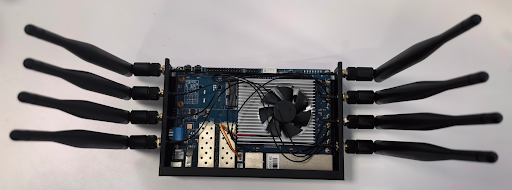
Gambar 7. Koneksi antena.
Pasang panel atas casing. Gambar 8 menunjukkan casing BPi-R3 dengan panel atas terpasang.
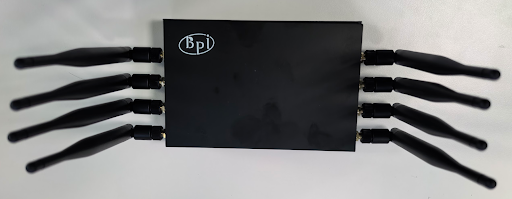
Gambar 8. Casing BPi-R3 dengan panel atas terpasang.
Hubungkan kabel daya dan Ethernet ke AP. Hubungkan kabel Ethernet ke port WAN di AP. Gambar 9 menunjukkan lokasi port daya dan Ethernet.
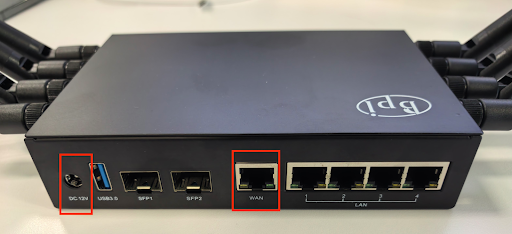
Gambar 9. Port daya dan Ethernet.
Flash image OpenWrt
Mem-flash perangkat adalah proses dua tahap:
- Muat image OpenWrt ke kartu SD.
- Flash image OpenWrt dari kartu SD ke penyimpanan di perangkat AP.
Memuat image OpenWrt ke kartu SD
Bagian ini menjelaskan cara memuat image OpenWrt ke kartu SD.
Prasyarat
Untuk memuat image OpenWrt ke kartu SD, Anda memerlukan:
- Subnet yang dapat diakses internet.
- Komputer Linux di subnet ini. Gunakan komputer ini untuk menyiapkan kartu SD dan terhubung ke AP menggunakan SSH.
Memuat image OpenWrt ke kartu SD
Untuk mem-flash image OpenWrt ke kartu SD, lakukan hal berikut:
- Download image OpenWrt.
- Colokkan kartu SD ke mesin Linux.
Hapus semua tabel partisi dan ID sistem file yang ada dengan perintah ini:
sudo wipefs -a /dev/sd#Bakar kartu SD:
sudo dd if=openwrt-23.05.5-cros-1.4.0-standard-1.0.2-mediatek-filogic-bananapi_bpi-r3-sdcard.img of=/dev/sd# bs=1000M && sync && sync && syncTunggu selama 3 detik, lalu cabut kartu SD.
Pastikan semua jumper bootstrap AP disetel ke tinggi. Setelan jumper ini diperlukan untuk mem-boot AP dari kartu SD. Gambar 10 menunjukkan lokasi jumper bootstrap.
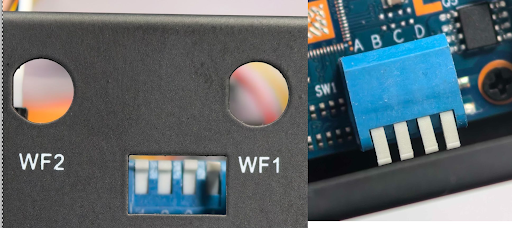
Gambar 10. Lokasi jumper bootstrap.
Pastikan kabel Ethernet terhubung ke port WAN AP.
Masukkan kartu SD ke AP.
Hubungkan kabel daya ke AP. Indikator LED kedua akan berkedip hijau; tunggu hingga berhenti berkedip. Gambar 11 menunjukkan indikator LED:
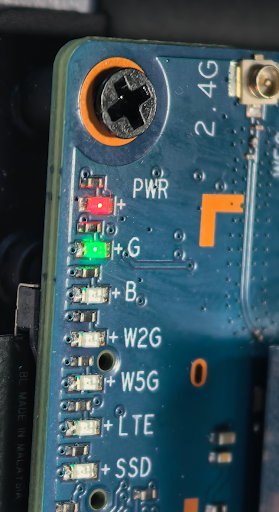
Gambar 11. Indikator LED.
Memverifikasi versi image kartu SD
Setelah memuat image OpenWrt ke kartu SD, verifikasi versi image dengan melakukan hal berikut:
Identifikasi alamat IP untuk AP. Untuk mengidentifikasi alamat IP, lihat Lampiran A: Menemukan alamat IP AP.
Unduh file pengujian identitas SSH testing_rsa ke komputer Linux di subnet yang sama dengan AP.
Berikan izin yang diperlukan:
chmod 600 path-to-testing_rsa-fileGunakan SSH untuk terhubung ke AP dari komputer host:
ssh -i path-to-testing_rsa-file root@IPLayar yang mirip dengan berikut ini akan muncul:
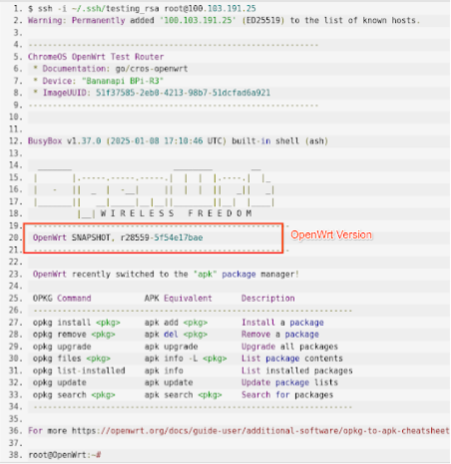
Gambar 12. Gunakan SSH untuk terhubung ke AP.
Pastikan nomor versi di AP cocok dengan nomor versi yang ditandai di Gambar 12.
Mem-flash image OpenWrt dari kartu SD ke AP BPi-R3
Karena desain hardware, mem-flash image OpenWrt dari kartu SD ke eMMC AP adalah proses dua tahap:
- Flash image dari kartu SD ke penyimpanan NAND.
- Flash OpenWrt dari NAND ke eMMC.
Flash image dari kartu SD ke penyimpanan NAND
Untuk mem-flash image OpenWrt dari kartu SD ke penyimpanan NAND:
Masukkan kartu SD ke AP.
Nyalakan AP dan tunggu hingga booting selesai. Pastikan indikator LED kedua yang ditandai G menampilkan lampu hijau yang stabil. Gambar 13 menunjukkan indikator LED:
Gambar 13. Indikator LED.
Login ke AP menggunakan SSH.
Jalankan perintah berikut untuk mengonfigurasi reboot berikutnya guna menginstal image dari kartu SD ke flash NAND:
fw_setenv bootcmd "env default bootcmd ; saveenv ; run ubi_init ; bootmenu 0"Perintah ini mengonfigurasi reboot berikutnya untuk menginstal image dari kartu SD ke flash NAND.
Mulai ulang AP:
rebootTunggu hingga booting selesai dengan memverifikasi bahwa indikator LED kedua menampilkan lampu hijau yang stabil.
Pastikan Anda dapat login ke AP menggunakan SSH.
Cabut kabel daya AP.
Setel jumper bootstrap untuk melakukan booting dari NAND. Gambar 14 menunjukkan setelan jumper stramp booting baru:
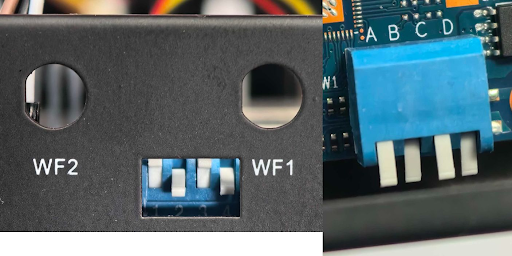
Gambar 14. Setelan jumper bootstrap baru.
Nyalakan AP dan tunggu hingga booting AP selesai.
Identifikasi alamat IP untuk AP. Untuk mengidentifikasi alamat IP, lihat Lampiran A: Menemukan alamat IP AP.
Login ke AP dengan alamat IP baru.
Jalankan perintah berikut untuk memverifikasi bahwa Anda menjalankan sistem OpenWrt yang diinstal di NAND:
df -hOutput akan menampilkan sistem file disk dengan
/dev/ubi0_6. Gambar 15 menunjukkan output: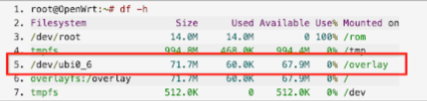
Gambar 15. Output perintah df -h.
Flash OpenWrt dari NAND ke eMMC
Untuk mem-flash OpenWrt dari NAND ke eMMC:
Di sesi SSH, jalankan perintah berikut:
fw_setenv bootcmd "env default bootcmd ; saveenv ; saveenv ; run emmc_init ; bootmenu 0"Perintah ini mengonfigurasi reboot berikutnya untuk menginstal image dari NAND ke eMMC.
Mulai ulang AP:
rebootTunggu hingga booting selesai dengan memverifikasi bahwa indikator LED kedua menampilkan lampu hijau yang stabil.
Cabut kabel daya AP.
Cabut kartu SD dari AP.
Setel jumper bootstrap untuk melakukan booting dari eMMC. Gambar 16 menunjukkan setelan jumper stramp booting baru:
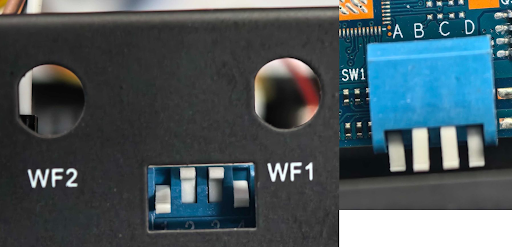
Gambar 16. Setelan jumper bootstrap baru.
Nyalakan AP dan tunggu hingga booting AP selesai.
Identifikasi alamat IP untuk AP. Untuk mengidentifikasi alamat IP, lihat Lampiran: Menemukan alamat IP AP.
Login ke AP menggunakan alamat IP baru.
Jalankan perintah berikut untuk memverifikasi bahwa Anda menjalankan sistem OpenWrt yang diinstal di NAND:
df -hOutput akan menampilkan sistem file disk dengan
/dev/fitrw. Gambar 17 menunjukkan output: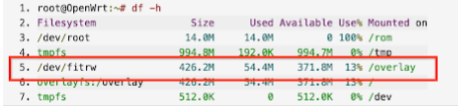
Gambar 17. Output perintah df -h.
Jalankan perintah berikut:
cat /sys/block/mmcblk0/device/typeOutput akan menampilkan MMC , bukan SD.
Proses penyiapan AP selesai.
Lampiran A: Menemukan alamat IP AP
Untuk menemukan alamat IP AP, ikuti petunjuk di bagian ini.
Jalankan perintah berikut:
ifconfigOutputnya akan terlihat mirip seperti berikut:
docker0: flags=4099<UP,BROADCAST,MULTICAST>  mtu 1500
      inet 172.17.0.1  netmask 255.255.0.0  broadcast 172.17.255.255
      ether 02:42:67:38:a9:d8  txqueuelen 0  (Ethernet)
      RX packets 0  bytes 0 (0.0 B)
      RX errors 0  dropped 0  overruns 0  frame 0
      TX packets 0  bytes 0 (0.0 B)
      TX errors 0  dropped 0 overruns 0  carrier 0  collisions 0

eno1: flags=4163<UP,BROADCAST,RUNNING,MULTICAST>  mtu 1500
      inet 100.103.191.133  netmask 255.255.255.0  broadcast 100.103.191.255
      inet6 2401:fa00:44:800:f64d:30ff:fe6d:bc3f  prefixlen 64  scopeid 0x0<global>
      inet6 fe80::f64d:30ff:fe6d:bc3f  prefixlen 64  scopeid 0x20<link>
      ether f4:4d:30:6d:bc:3f  txqueuelen 1000  (Ethernet)
      RX packets 31360658  bytes 39343143744 (39.3 GB)
      RX errors 0  dropped 0  overruns 0  frame 0
      TX packets 11023616  bytes 1258521174 (1.2 GB)
      TX errors 0  dropped 0 overruns 0  carrier 0  collisions 0
      device interrupt 16  memory 0xdc200000-dc220000

lo: flags=73<UP,LOOPBACK,RUNNING>  mtu 65536
      inet 127.0.0.1  netmask 255.0.0.0
      inet6 ::1  prefixlen 128  scopeid 0x10<host>
      loop  txqueuelen 1000  (Local Loopback)
      RX packets 19825978  bytes 1265586518 (1.2 GB)
      RX errors 0  dropped 0  overruns 0  frame 0
      TX packets 19825978  bytes 1265586518 (1.2 GB)
      TX errors 0  dropped 0 overruns 0  carrier 0  collisions 0

wlp58s0: flags=4099<UP,BROADCAST,MULTICAST>  mtu 1500
      ether f8:63:3f:2e:63:e6  txqueuelen 1000  (Ethernet)
      RX packets 0  bytes 0 (0.0 B)
      RX errors 0  dropped 0  overruns 0  frame 0
      TX packets 0  bytes 0 (0.0 B)
      TX errors 0  dropped 0 overruns 0  carrier 0  collisions
Identifikasi alamat IP AP. Alamat IP adalah nilai kolom
inetdari antarmukaeno1(100.103.191.133).Identifikasi netmask antarmuka
eno1(255.255.255.0).Gunakan tabel berikut untuk mendapatkan panjang awalan jaringan dari netmask:
Netmask Panjang awalan jaringan 255.255.255.252 30 255.255.255.248 29 255.255.255.240 28 255.255.255.0 24 255.255.252.0 22 255.255.248.0 21 255.255.0.0 16 Putuskan koneksi AP dari antarmuka LAN host.
Jalankan perintah berikut untuk mendapatkan alamat IP LAN host perangkat yang terhubung ke host:
sudo nmap -sP IP/network-prefix-lengthHubungkan AP ke host.
Lakukan langkah 6 lagi. Alamat IP baru, alamat IP AP, akan muncul.