

Esta página aborda as instruções para executar os testes de reprodução de mídia no Verificador do CTS (CTS-V), incluído no Android 17.
O pacote de testes de reprodução de mídia localizado no harness de teste do CTS-V em cts/apps/SecurePlaybackTestApp verifica se a reprodução segura mostra frames na tela do dispositivo sem quedas de frame.
O pacote de testes de reprodução de mídia testa as seguintes APIs:
android.media.MediaCodec#queueSecureInputBufferandroid.media.MediaDrm#getKeyRequestandroid.media.MediaDrm#provideKeyResponseandroid.media.MediaCrypto#MediaCrypto
O pacote de testes de reprodução de mídia verifica os seguintes codecs: AVC, HEVC, VP9 e AV1.
Configurar o ambiente de teste
Para executar testes de reprodução segura, configure o seguinte:
- Um dispositivo em teste (DUT)
- Uma máquina host
- Ferramenta de análise de reprodução (PAT, na sigla em inglês). Recomendamos comprar uma PAT da Tempo Manufacturing.
Configurar o DUT
Para configurar um DUT, siga estas etapas:
- Conecte o DUT a uma máquina host por USB.
- Conceda permissões para que o host acesse o DUT pelo ADB.
- Instale o app CTS-V (
CtsVerifier.apk) no dispositivo. Para mais informações, consulte Executar testes do CTS-V. - Conecte o DUT à Internet.
- Conecte a PAT ao host.
- Com o DUT na orientação vertical, coloque o lado acolchoado da PAT sobre a tela com a seta branca da PAT apontando para cima.
- Enrole as duas faixas ao redor do DUT e puxe o cabo com uma extremidade branca para apertar.
Configurar o host
Para configurar o ambiente de teste, faça o download dos arquivos de configuração da PAT e extraia
o conteúdo para um novo diretório pat-cts:
cd pat-cts/v2.4.0./setup.sh
Esse comando configura a interface de linha de comando da PAT e entra em um ambiente virtual com o Python instalado. Se ele não entrar automaticamente no ambiente, execute:
source venv/bin/activateRecomendamos atualizar a PAT para corresponder à versão do firmware incluída nos arquivos de configuração. Para verificar a versão do firmware, execute:
(venv) patctl --usb --info | grep "Firmware version"Se a versão do firmware for anterior à 2.4.0, atualize o firmware. Execute:
(venv) patctl --usb --update pat_fw_v2.4.0rc2.binPara testes do CTS, é necessário instalar o framework de teste do Mobly e o snippet-uiautomator no ambiente virtual:
(venv) pip install mobly(venv) pip install snippet-uiautomator
Antes de executar os testes, você também precisa definir uma variável de ambiente que identifique o local dos recursos de teste enquanto o ambiente virtual estiver ativo. Para isso, execute:
(venv) cd SecurePlaybackTestApp(venv) source build/envsetup.sh
Para entrar novamente no ambiente, execute:
source pat-cts/v2.4.0/venv/bin/activateCriar arquivos de configuração
Usando o framework do Mobly, é necessário criar um arquivo de configuração config.yml para definir o testbed do Mobly.
Confira a seguir um exemplo de arquivo config.yml. Um modelo é fornecido no diretório SecurePlaybackTestApp/.
TestBeds:
  # A testbed where adb will find Android devices.
  - Name: PlaybackAnalysisTestBed
    Controllers:
        AndroidDevice:
        - serial: 8A9X0NS5Z  # quotes are needed if serial id is entirely numeric
          label: dut
    TestParams:
        video_scaling: 1.0  # from 0.0 to 1.0, used if the test video is too large to fit the Playback Analysis Tool
Executar testes
Para executar os testes de reprodução de mídia do CTS-V:
- No ambiente virtual do Python na máquina host, navegue até o diretório
SecurePlaybackTestApp/. Execute o teste:
python ./secure_playback_test.py -c config.ymlApós cerca de 10 segundos, um vídeo começa a ser reproduzido no dispositivo.
Alinhe as ranhuras na PAT com as cinco barras pretas e brancas do vídeo, conforme mostrado no diagrama a seguir. Verifique se a PAT está alinhada com a seta apontando para a esquerda em relação à orientação do vídeo.

Figura 1. PAT alinhada corretamente.

Figura 2. A PAT precisa de escalonamento.
Depois de alinhar a PAT, enrole os dois cabos ao redor do dispositivo e aperte-os com a aba de puxar que se estende para fora do lado esquerdo da PAT. Verifique se o alinhamento não foi alterado e realinhe, se necessário. Você pode desconectar o DUT do host para fazer isso, mas verifique se o DUT está reconectado antes de continuar. Verifique se a PAT está completamente plana contra o DUT, conforme mostrado na Figura 4. Coloque o dispositivo em um local onde ele não será tocado por alguns minutos e insira
ypara continuar o teste. Verifique se o dispositivo não se move após o alinhamento.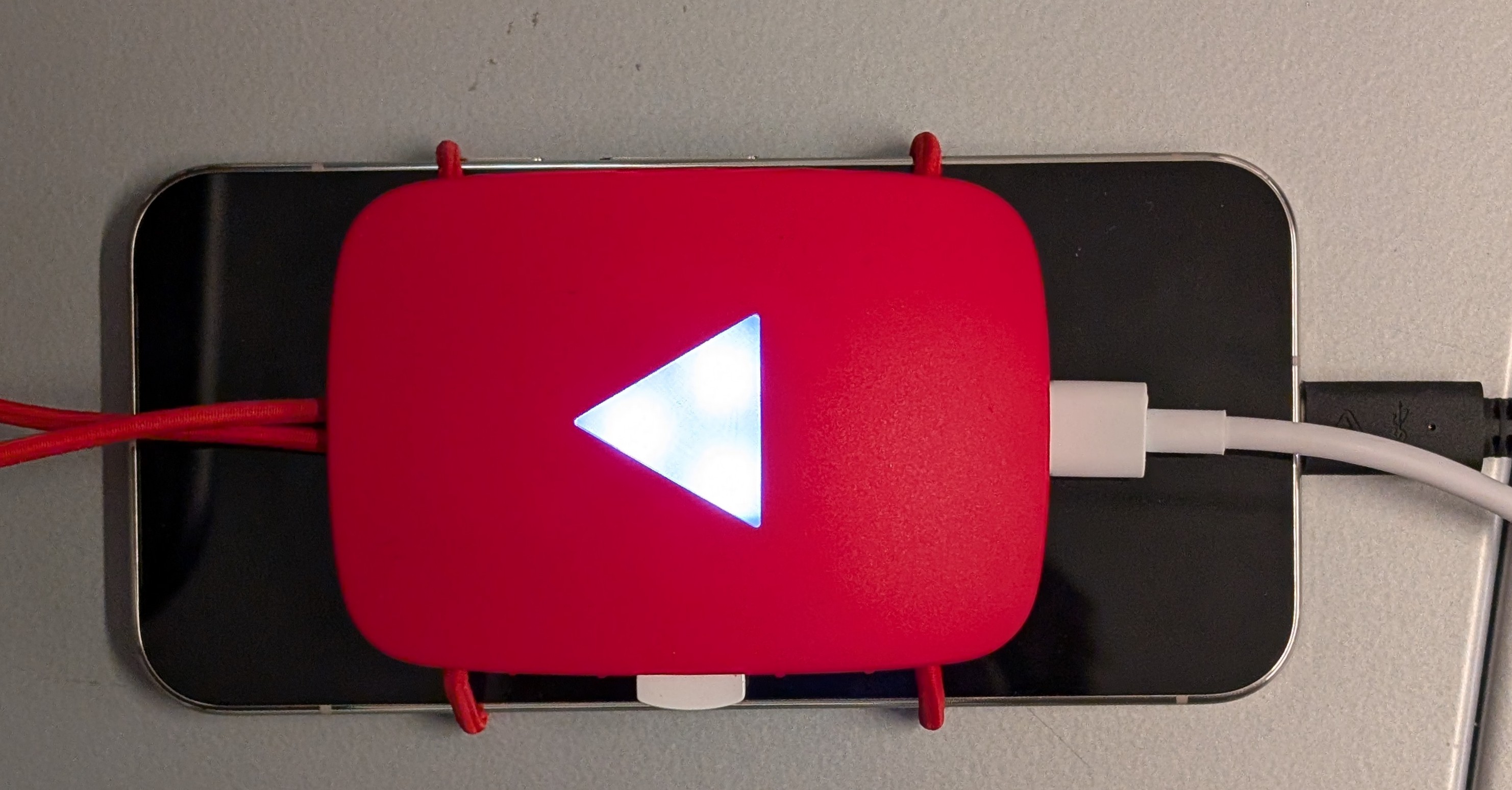
Figura 3. PAT e DUT, vista de cima.

Figura 4. PAT e DUT, vista lateral.
Quando o teste é aprovado, o botão Aprovar é ativado. Grave um teste aprovado tocando nesse botão.