

미디어 앱 개발자는 자동차 앱 라이브러리 (CAL)를 사용하여 앱의 사용자 인터페이스를 빌드할 수 있습니다. 이 라이브러리는 CarMediaApp이 렌더링할 수 있도록 MediaBrowserService을 통해 데이터를 제공하는 기존 방식의 대안을 제공합니다.
CAL 기반 템플릿 미디어 앱을 사용하면 개발자가 브랜드 아이덴티티에 맞게 사용자 인터페이스를 맞춤설정할 수 있습니다. CAL 기반 앱과 달리 MediaBrowserService 및 CarMediaApp를 사용하는 기존 미디어 앱에서는 개발자가 UI 스타일을 맞춤설정할 수 없습니다. 이 스타일은 OEM에 의해 제어됩니다.
개발자는 Android Auto 및 Android Automotive OS (AAOS)를 지원하는 템플릿 형식 미디어 앱을 빌드할 수 있습니다.
통합
CAL 기반 템플릿 미디어 앱을 지원하려면 플랫폼 통합이 필요합니다.
기본 요건
대체 앱 컨트롤을 사용하면 앱이 백그라운드 오디오를 재생하면서 해당 오디오를 제어하는 데 최적화된 컨트롤을 제공할 수 있습니다.
대체 앱 컨트롤은 Car-apps-release-14 이상에서 사용할 수 있습니다.
- 앱이 백그라운드 오디오를 재생할 수 있도록 지원
MediaBrowserService를 사용하지 않는 앱이 시스템 미디어 카드를 통해 계속 제어될 수 있도록 지원합니다.
플랫폼은
com.android.car.background_audio_while_driving지원을 선언해야 합니다.
플랫폼 변경사항
플랫폼의 CarMediaApp은 다음을 충족해야 합니다.
- 미디어 앱의 CAL 활동을 사용 설정할 수 있는 권한이 있어야 합니다. 코드 예시를 참고하세요.
android.software.car.templates_host.media기능을 지원하는 기기에서 미디어 센터 대신 CAL 활동을 실행합니다. 코드 예시를 참고하세요.
플랫폼의 자동차 런처는 다음을 충족해야 합니다.
CarMediaApp가 미디어 앱의 CAL 활동을 사용 설정한 후 자동차 런처에 하나의 앱 아이콘만 표시PACKAGE_CHANGED브로드캐스트를 수신 대기하고 앱 목록을 새로고침합니다. 코드 예시를 참고하세요.
플랫폼의 미디어 카드 또는 위젯은 다음을 충족해야 합니다.
- 미디어 카드에 재생 중인 오디오를 표시합니다.
빌드 구성
플랫폼은 android.software.car.templates_host.media 지원을 선언해야 합니다.
<permissions>
    <!-- Declare support for templated applications. -->
    <feature name="android.software.car.templates_host" />

    <!-- This feature indicates that the system supports apps that use the
    Car App Library Media category -->
    <feature name="android.software.car.templates_host.media"/>
</permissions>
테스트
TestMediaCalApp을 사용하여 CAL 기반 미디어 앱의 테스트 플랫폼 지원 TestMediaCalApp은 템플릿 호스트가 플랫폼에서 렌더링하는 자동차 앱 라이브러리로 빌드된 미디어 앱입니다.
TestMediaCalApp.apk를 설치합니다.런처에서 Test Media3 CAL App이라는 앱을 엽니다.
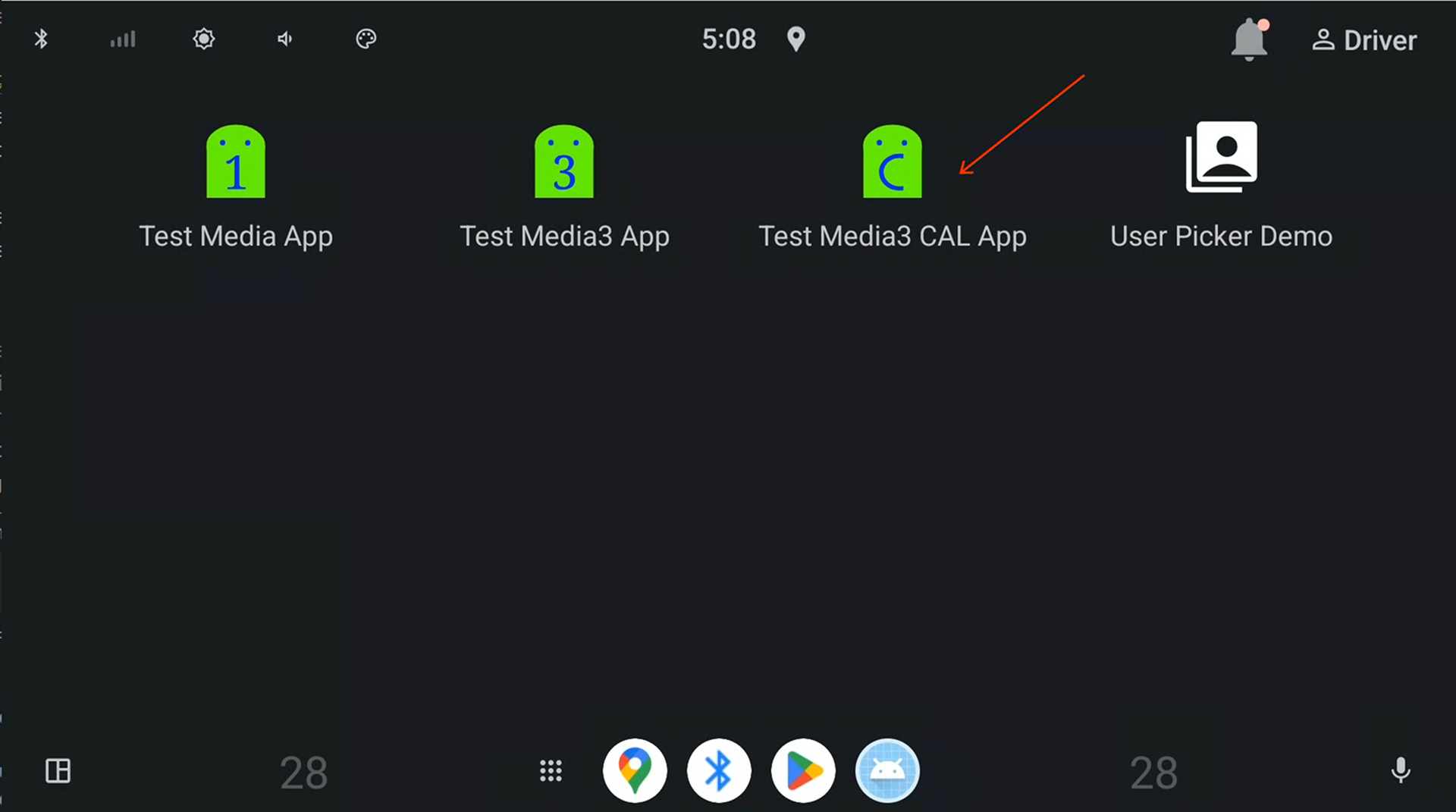
그림 1. 자동차 런처에서 Media3 CAL 앱 테스트
앱이 실행된 후 런처로 돌아가 앱 이름이 Test Media CAL App으로 변경되었는지 확인합니다. Test Media3 CAL App이라는 이전 앱은 더 이상 표시되지 않습니다.
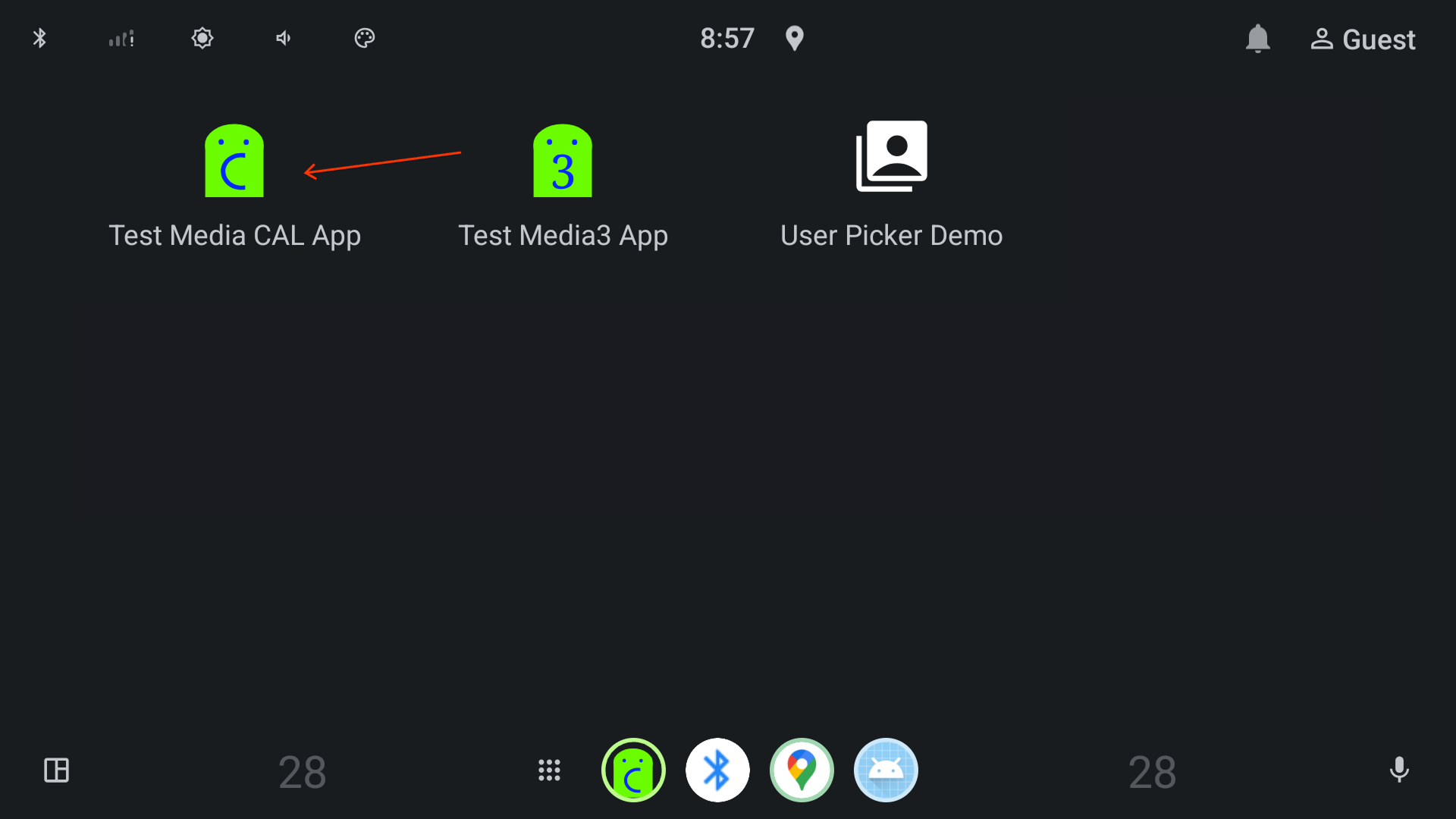
그림 2. 자동차 런처에서 미디어 CAL 앱 테스트
Test Media CAL App을 열고 재생 목록에서 노래를 탭하여 노래를 재생합니다.
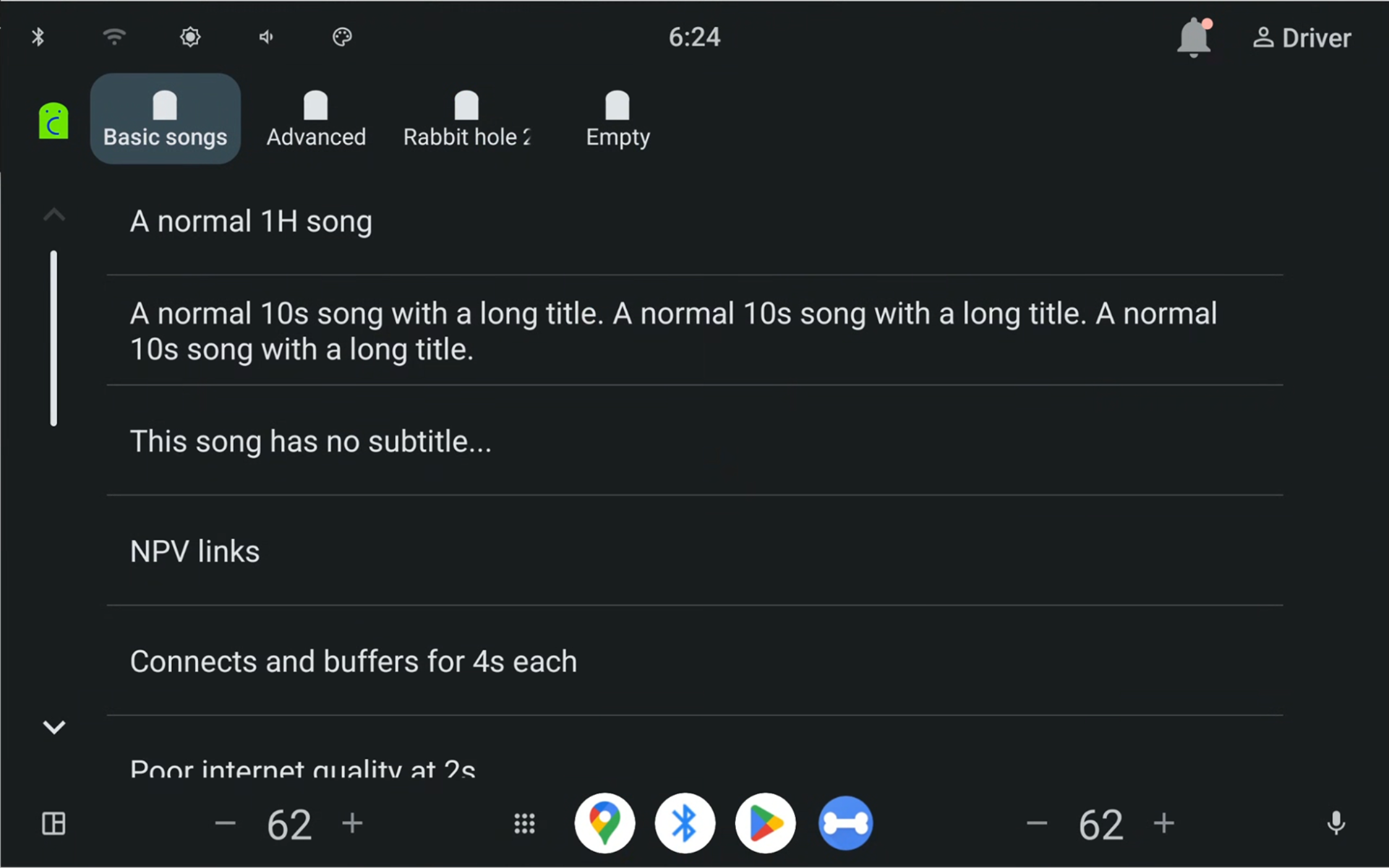
그림 3. 앱 호스트에 의해 렌더링된 재생목록 뷰입니다.
현재 재생 중 뷰 (
MediaPlaybackTemplate)가 열리는지 확인합니다.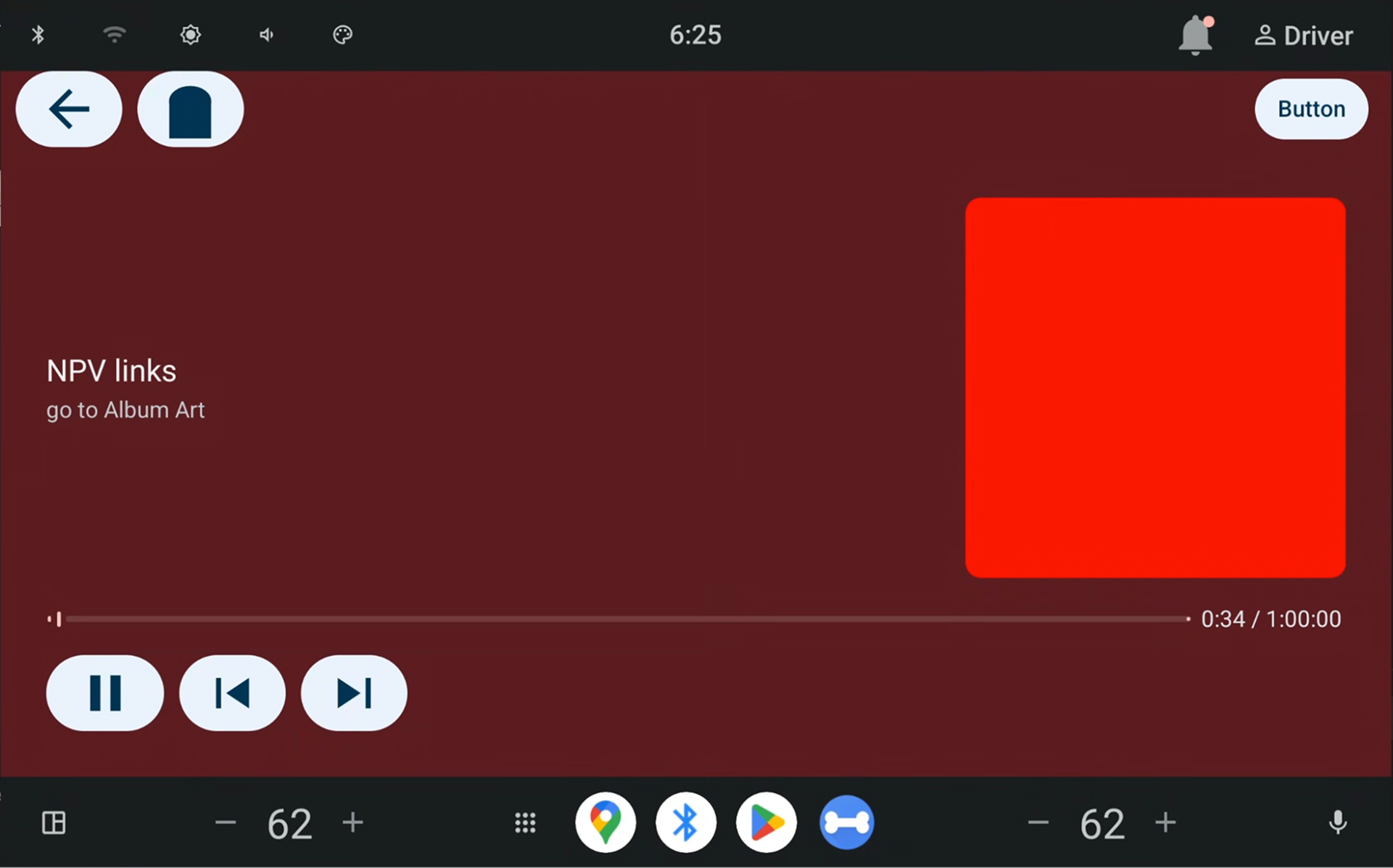
그림 4. 앱 호스트에서 렌더링한 재생 중 뷰
재생 중인 메타데이터가 홈 화면 미디어 위젯에 표시되는지 확인합니다.
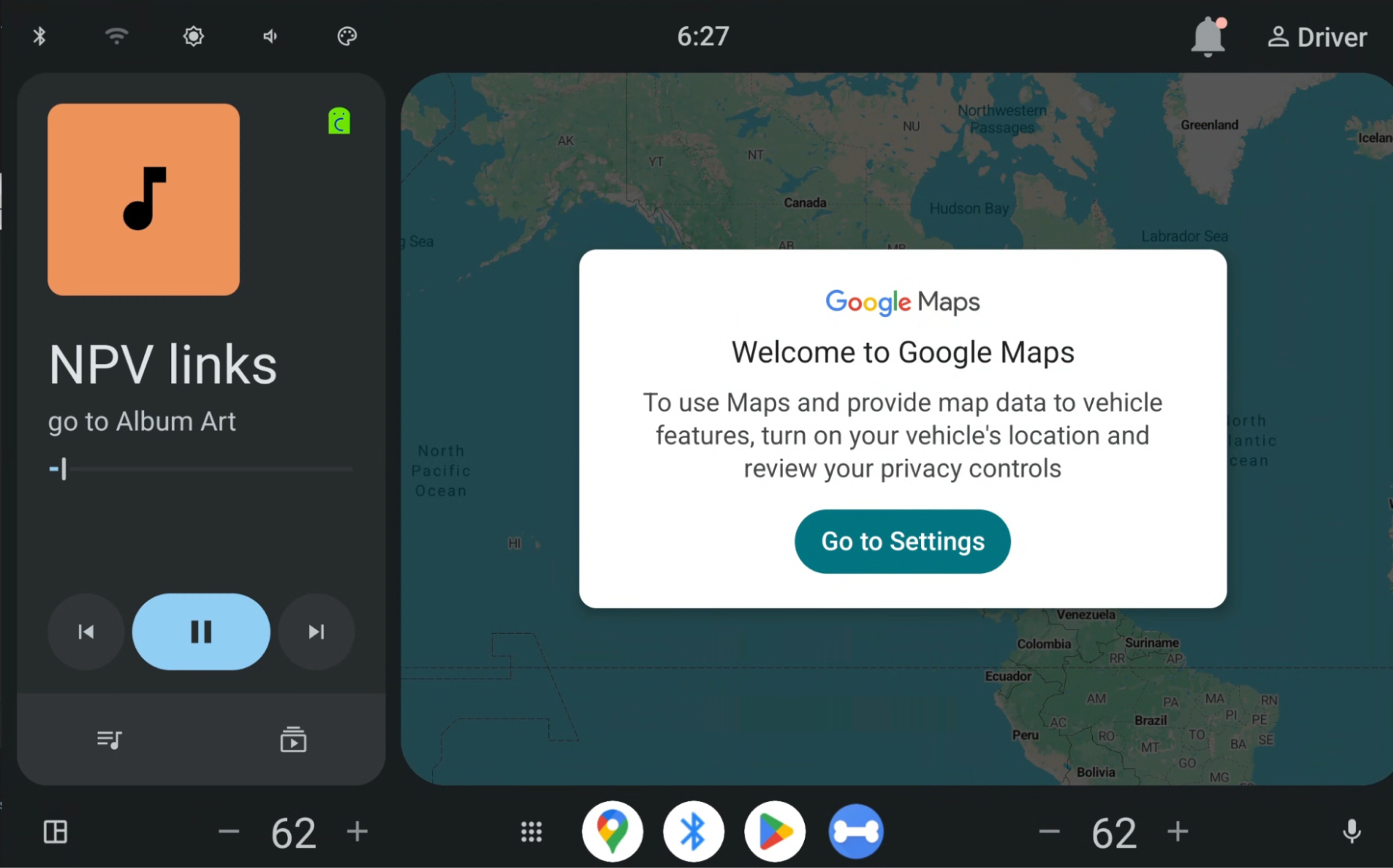
그림 5. 미디어 카드입니다.